
Jak zrobić broszurę w Canvie
Dowiedz się, jak zaprojektować profesjonalnie wyglądającą broszurę w Canvie. Instrukcja krok po kroku obejmująca układ, ustawienia strony, druk oraz eksport do użytku cyfrowego lub drukowanego.
Step-by-Step-Guide: How to Make a Booklet in Canva
Step 1
Search for the book light template,
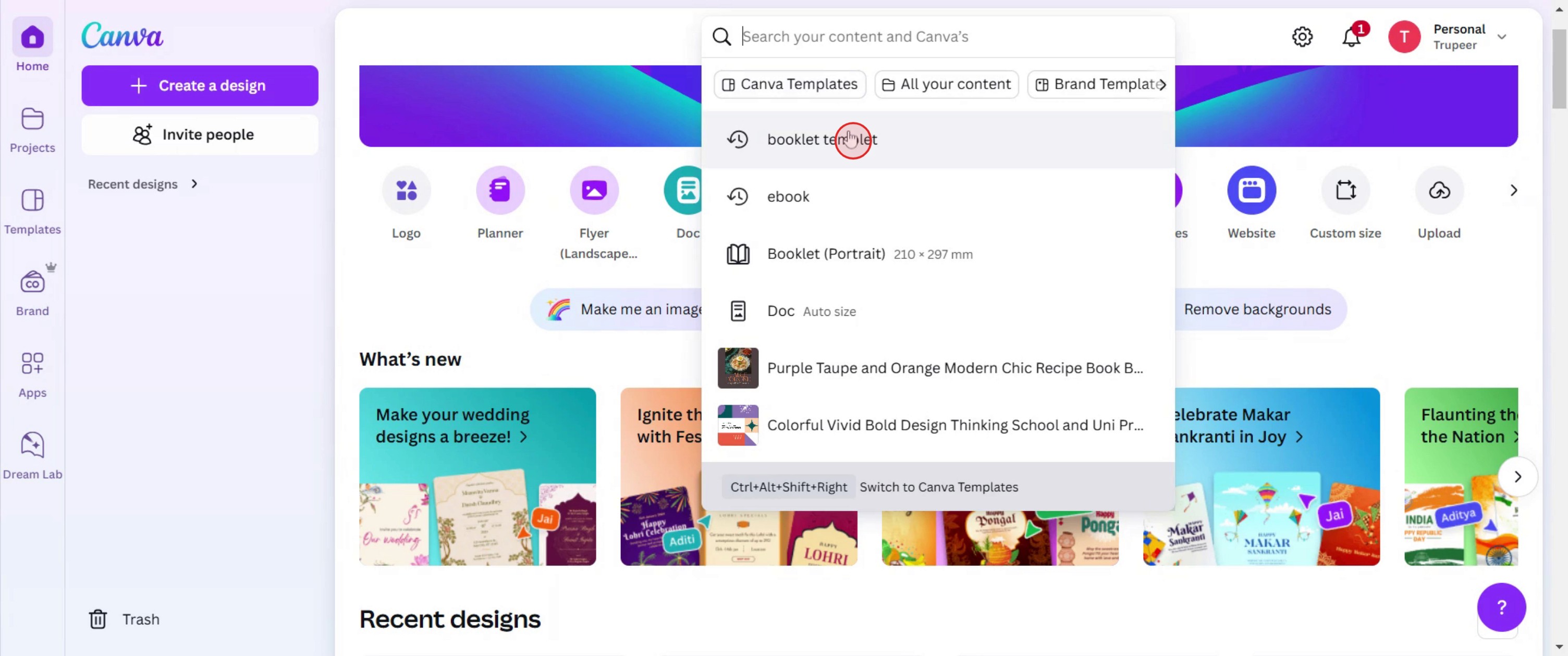
Step 2
select the template,
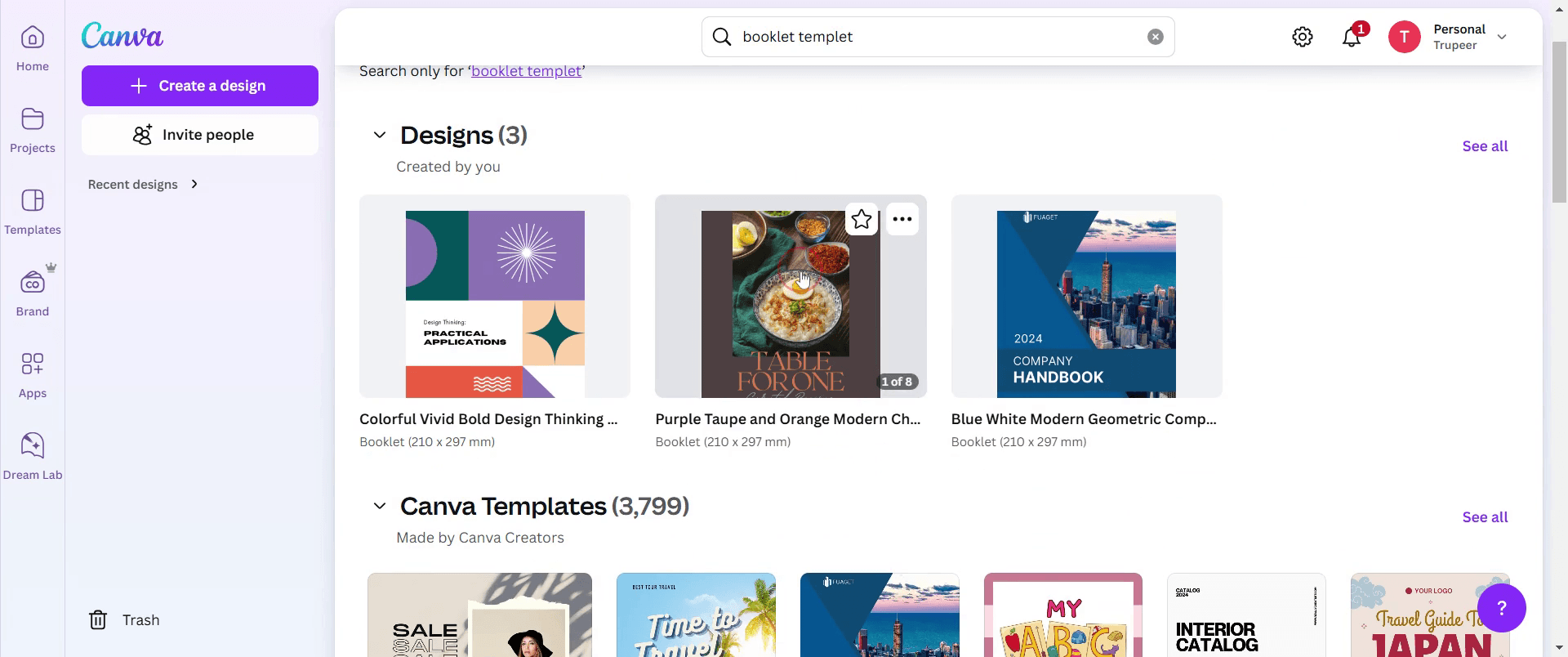
Step 3
Customize the template.
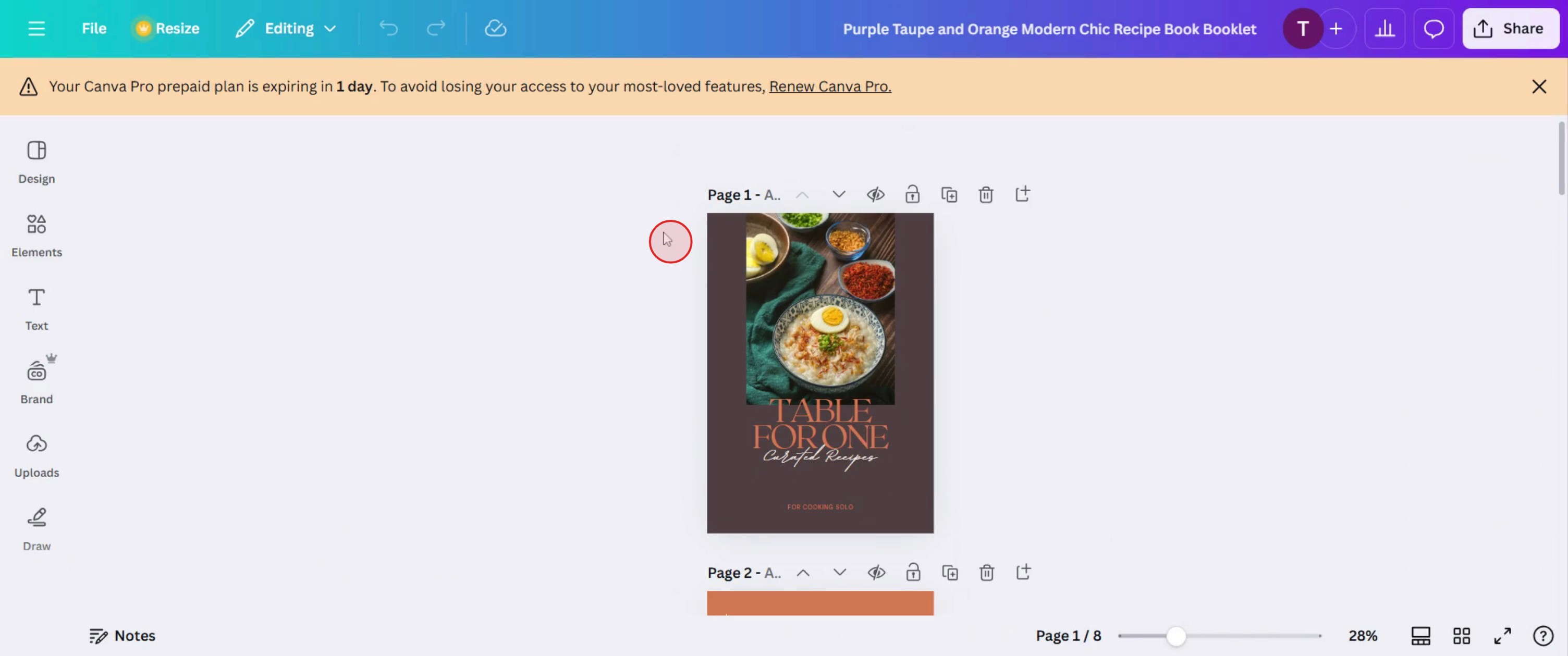
Step 4
Modify the text,
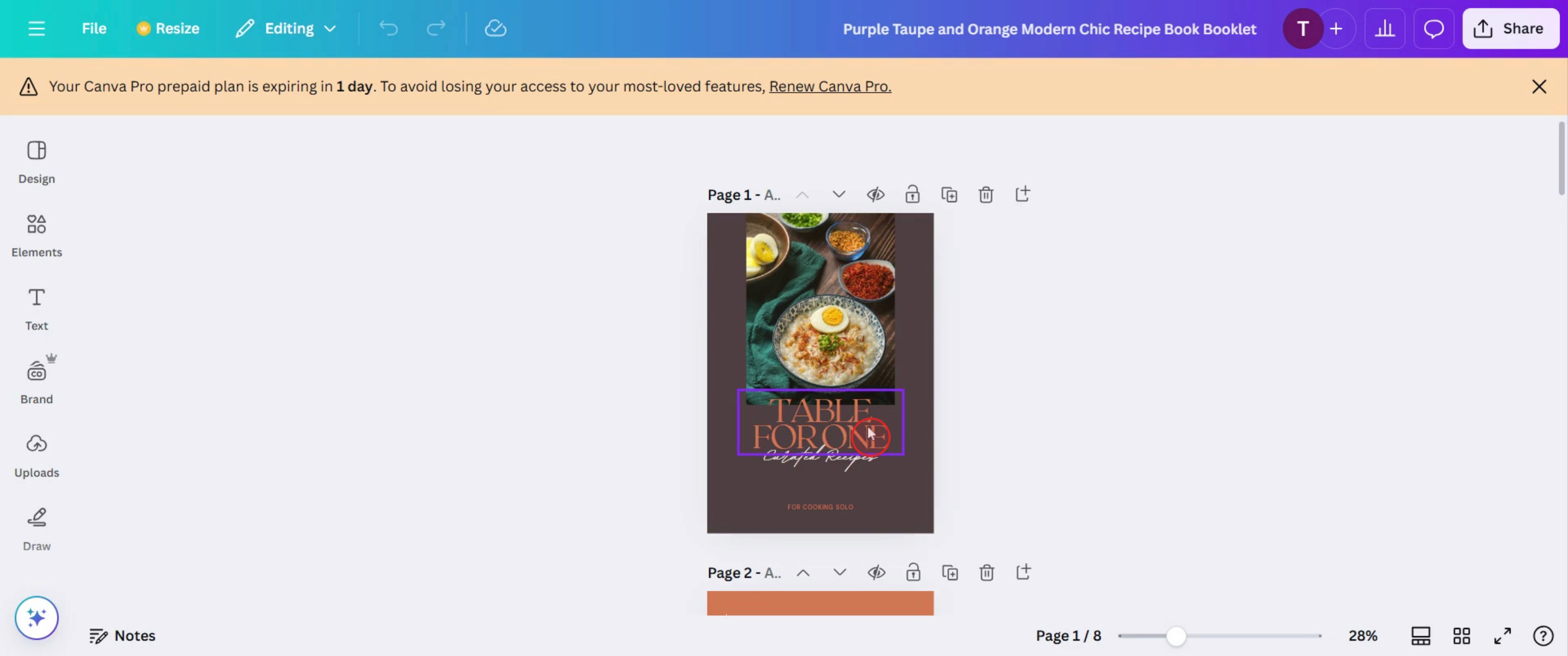
Step 5
Add graphics,
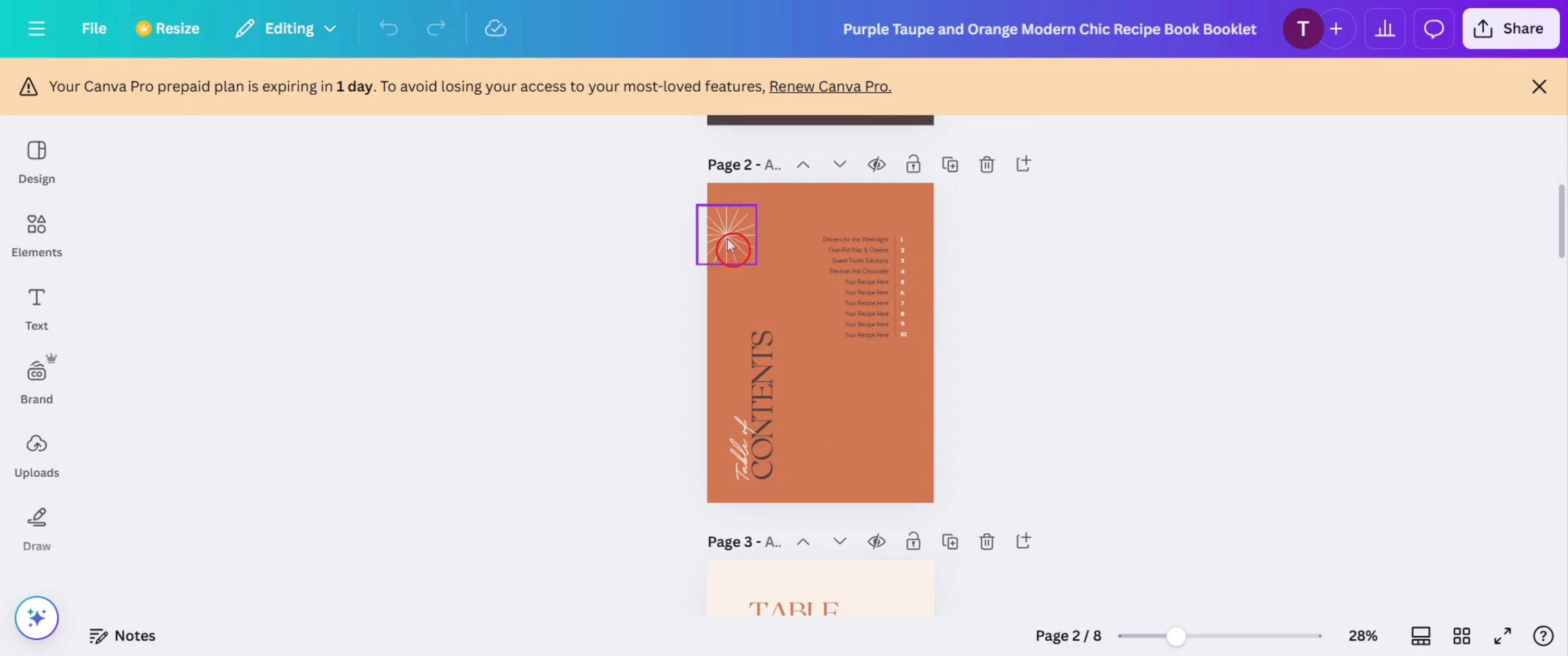
Step 6
If your book light design includes multiple pages, scroll through the options on the left side to manage these pages.

Step 7
Select the add page option.
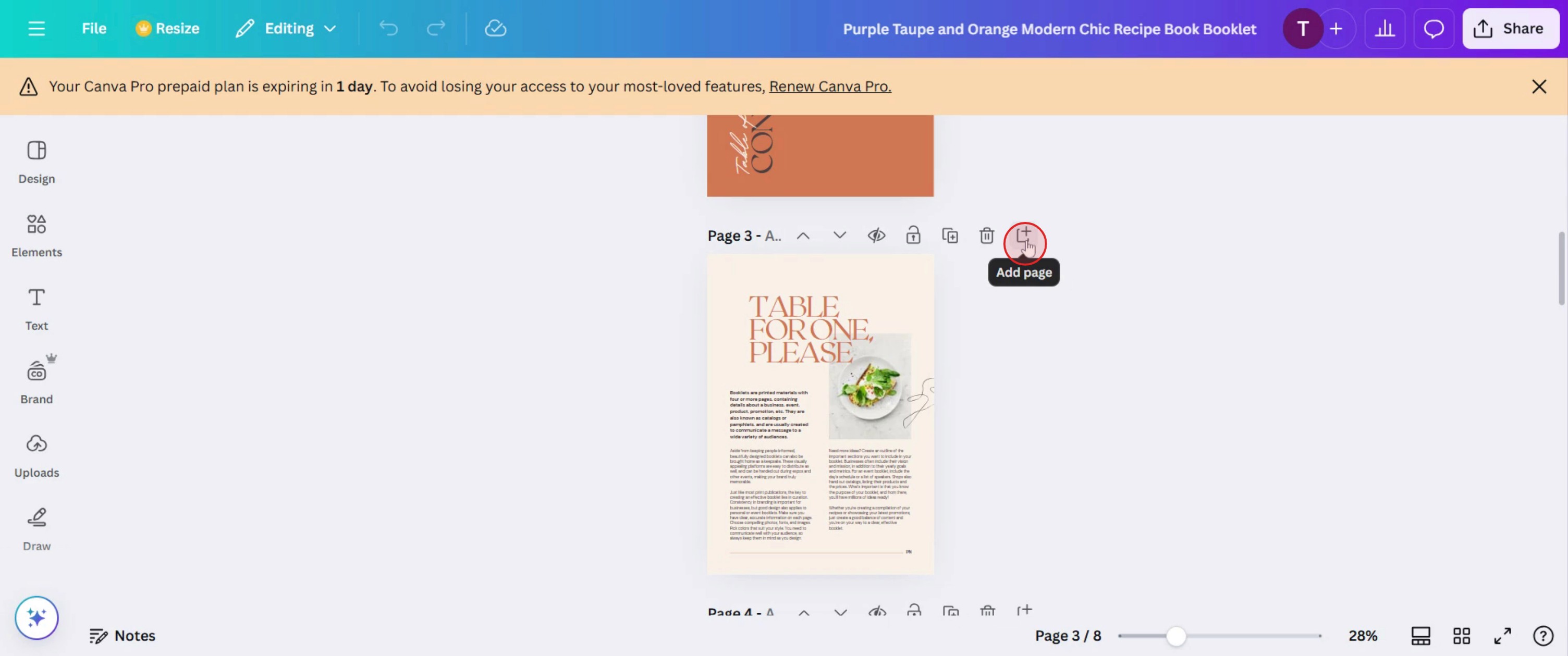
Step 8
Then click on share.
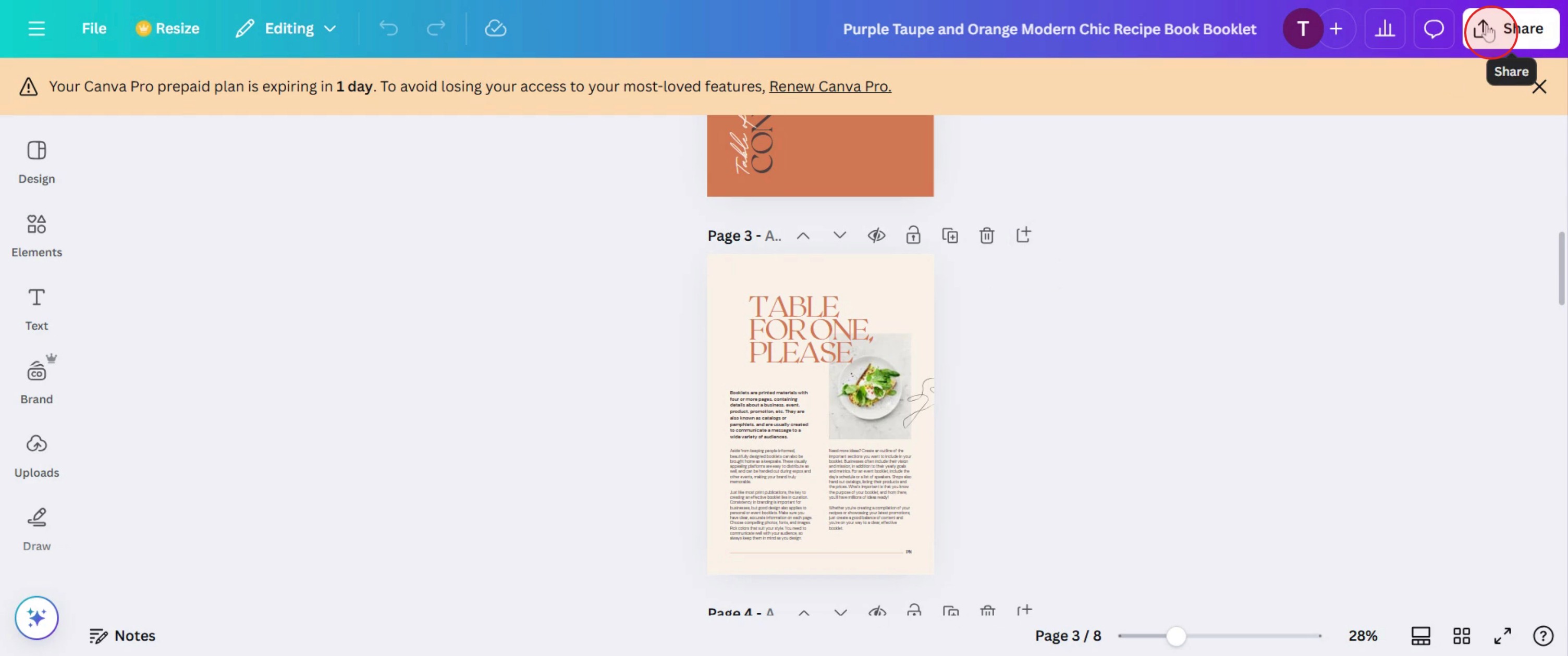
Pro tipy, jak zrobić broszurę w Canva
Użyj funkcji niestandardowego rozmiaru strony w Canvie, aby upewnić się, że wymiary broszury są zoptymalizowane pod druk lub udostępnianie cyfrowe.
Zachowaj spójność projektu dzięki czcionkom, kolorom i odstępom, aby utrzymać profesjonalny i dopracowany wygląd.
Wykorzystaj funkcję duplikowania stron w Canvie, aby łatwo utrzymać jednolite formatowanie na wszystkich stronach broszury.
Najczęstsze błędy i jak ich uniknąć
Nie ustawiaj spadu i marginesów — włącz ustawienia spadu w Canvie, aby zapobiec ucięciu treści podczas druku.
Nie przeładowuj stron tekstem — zbalansuj wizualizacje i tekst, aby zapewnić czytelność oraz atrakcyjny układ.
Eksportuj w niewłaściwym formacie — pobierz jako PDF Print dla wysokiej jakości wydruków lub jako PDF Standard do użytku cyfrowego.
Najczęstsze pytania dotyczące tworzenia broszury w Canva
Jaki jest najlepszy format pliku do pobrania broszury w Canvie?
Plik PDF Print jest idealny do druku, a plik PDF Standard najlepiej sprawdza się do udostępniania cyfrowego.Czy mogę wydrukować moją broszurę bezpośrednio z Canvy?
Tak, Canva oferuje funkcję Drukuj lub możesz pobrać plik i wydrukować go za pośrednictwem profesjonalnej usługi drukarskiej.Ile stron może mieć broszura w Canvie?
Canva umożliwia do 100 stron na projekt, ale w przypadku większych broszur rozważ utworzenie wielu plików.Jak upewnić się, że moja broszura wydrukuje się poprawnie?
Włącz ustawienia spadu, sprawdź wymiary do druku i pobierz w wysokiej rozdzielczości (PDF Print), aby uzyskać najlepsze rezultaty.Jak nagrać ekran na mac?
Aby nagrywać ekran na Macu, możesz użyć Trupeer AI. Umożliwia przechwycenie całego ekranu i oferuje funkcje AI, takie jak dodawanie awatarów AI, dodawanie lektora, dodawanie przybliżenia i oddalenia w filmie. Dzięki funkcji tłumaczenia wideo z użyciem AI w trupeer możesz przetłumaczyć wideo na 30+ języków.Jak dodać awatara AI do nagrania ekranu?
Aby dodać awatara AI do nagrania ekranu, musisz użyć narzędzia do nagrywania ekranu z AI. Trupeer AI to narzędzie do nagrywania ekranu z użyciem AI, które pomaga tworzyć filmy z wieloma awatarami oraz umożliwia stworzenie własnego awatara do wideo.Jak nagrać ekran w systemie Windows?
Aby nagrywać ekran w systemie Windows, możesz użyć wbudowanego paska gier (Windows + G) lub zaawansowanego narzędzia AI, takiego jak Trupeer AI, aby uzyskać bardziej zaawansowane funkcje, takie jak awatary AI, lektor, tłumaczenie itd.Jak dodać lektora do wideo?
Aby dodać lektora do filmów, pobierz rozszerzenie trupeer ai do Chrome. Po rejestracji prześlij wideo z lektorem, wybierz żądany lektor w trupeer i wyeksportuj edytowane wideo.Jak przybliżyć obraz w nagraniu ekranu?
Aby przybliżyć obraz podczas nagrywania ekranu, użyj efektów przybliżenia w Trupeer AI, które umożliwiają przybliżanie i oddalanie w określonych momentach, zwiększając tym samym wizualny efekt Twojej treści wideo.
Ludzie też pytają
Powiązane samouczki


