
Jak opuścić zespół w Canvie
Chcesz opuścić zespół w Canvie? Postępuj zgodnie z tym instruktażem krok po kroku, aby usunąć siebie z zespołu w Canvie na komputerze lub w aplikacji mobilnej i łatwo zarządzać dostępem do konta.
Here's a step-by-step guide:
Log in to Canva: Ensure you are logged into your Canva account on the Canva website.
Access Settings: Click on your profile picture or icon, then navigate to Settings.
Find Team Profile: Locate and click on the "Team profile" section (this might be under a "Your teams" or similar heading).
Leave the Team: Select the "Leave team" option and confirm your decision in the pop-up window.
Step-by-Step-Guide: How to leave a team in Canva
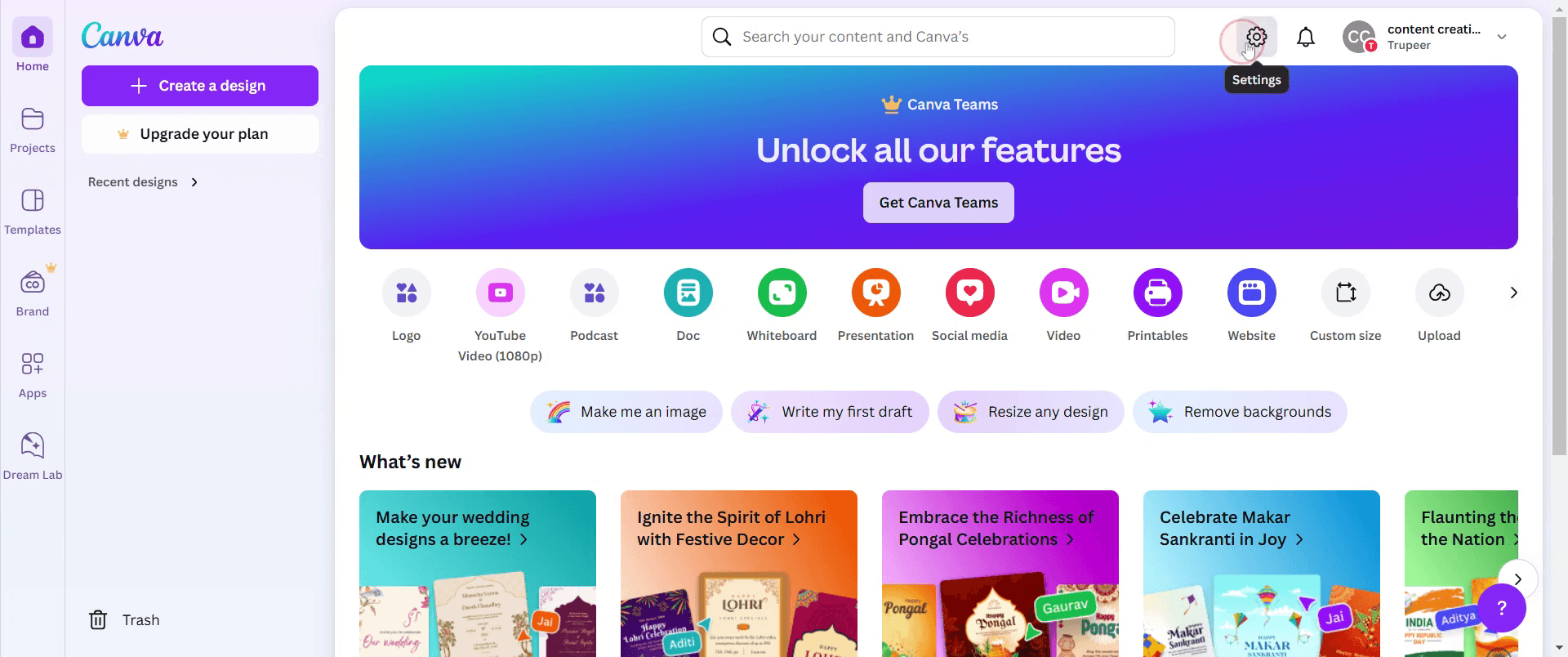
Step 1
Click on the Settings option.
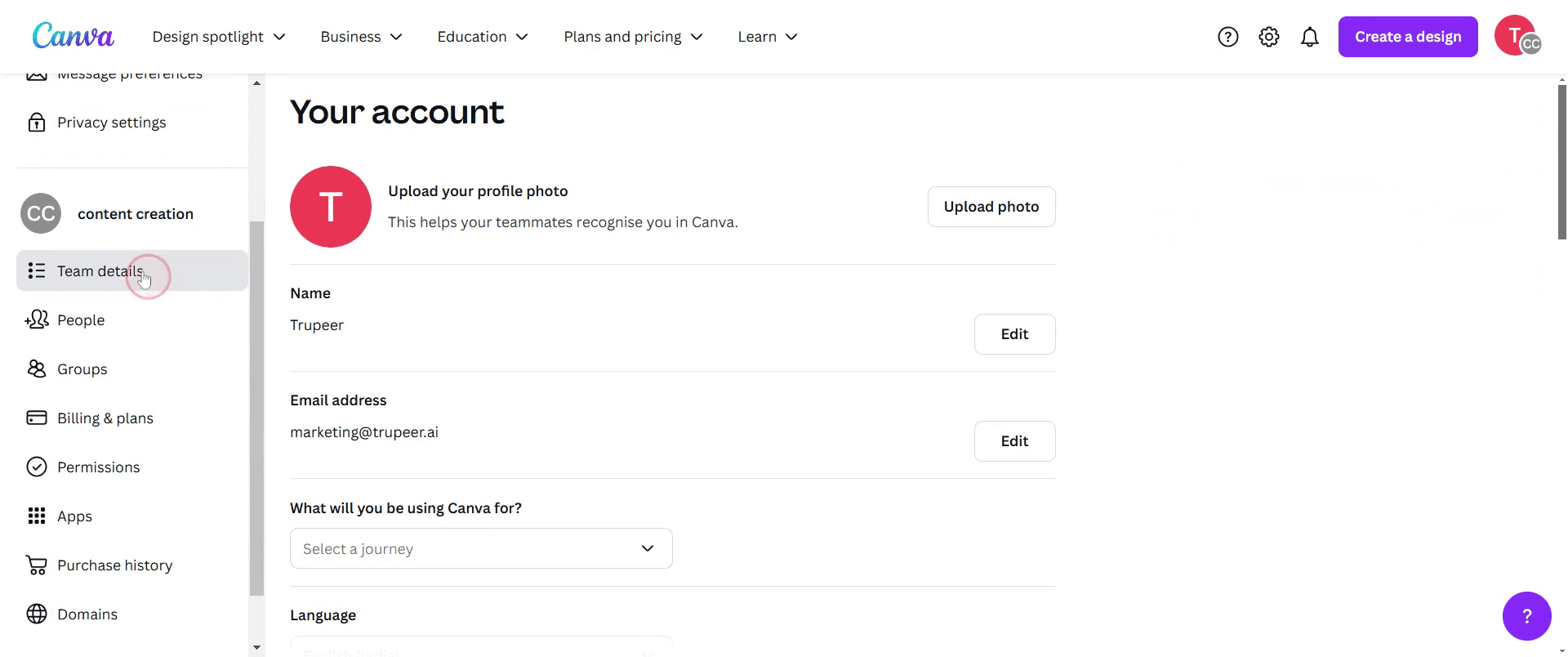
Step 2
Click on Team Details.
Step 3
Click on Delete.

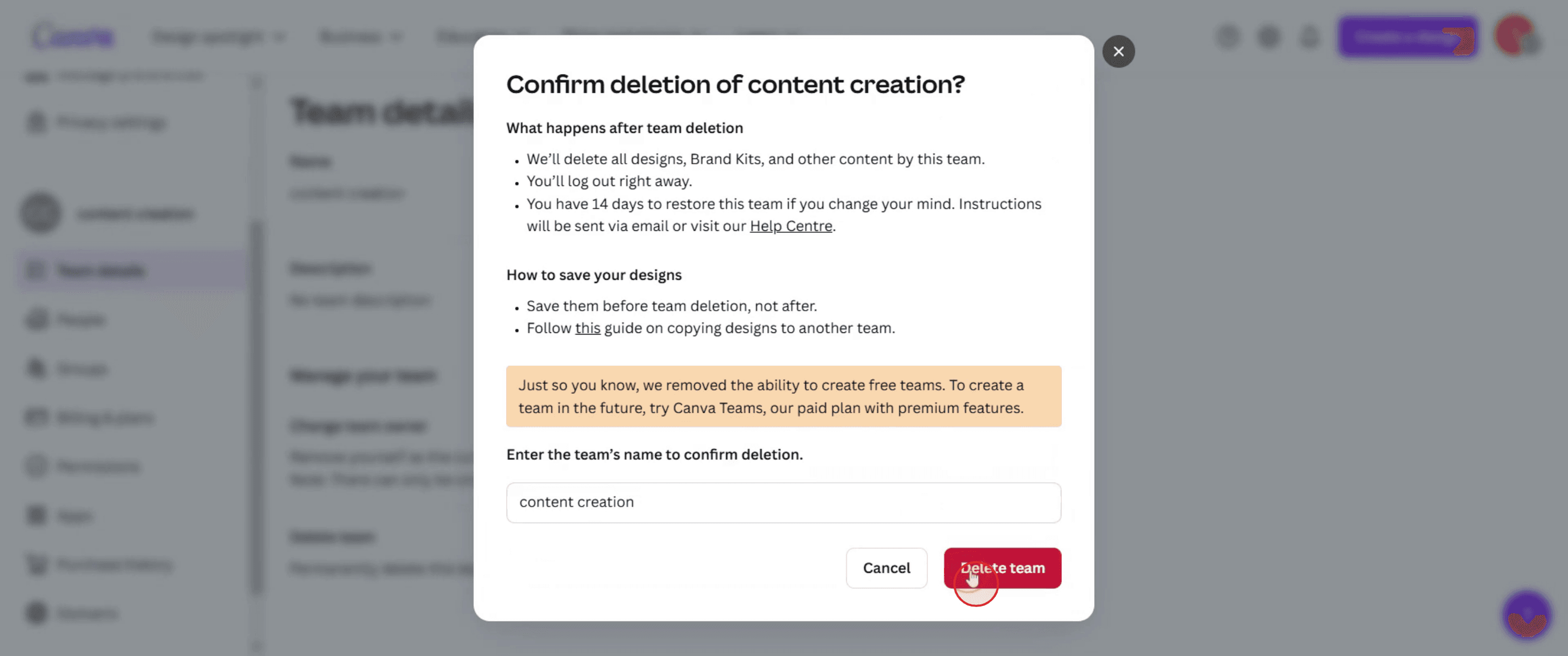
Step 4
Type the team name,

Step 5
Click on Delete Item.
Pro tipy dotyczące opuszczania zespołu w Canvie
Otwórz Canvę i zaloguj się na swoje konto
Wejdź na canva.com i zaloguj się, używając swojego adresu e-mail oraz hasła.Kliknij ikonę profilu
W prawym górnym rogu kliknij zdjęcie profilowe, aby otworzyć menu konta.Wybierz „Ustawienia konta”
W menu rozwijanym kliknij „Ustawienia konta”, aby uzyskać dostęp do opcji związanych z zespołem.Przejdź do zakładki „Rozliczenia i zespoły”
W lewym panelu kliknij „Rozliczenia i zespoły” lub po prostu „Zespoły”, w zależności od typu konta.Zlokalizuj zespół, który chcesz opuścić
Na liście zespołów znajdź zespół, do którego obecnie należysz i który chcesz opuścić.Kliknij „Opuść zespół”
Obok nazwy zespołu lub w sekcji szczegółów zespołu kliknij przycisk „Opuść zespół”.Potwierdź swoją decyzję
Pojawi się okno potwierdzenia. Kliknij „Opuść”, aby zakończyć i opuścić zespół.
Najczęstsze pułapki i jak ich uniknąć
Nie możesz znaleźć przycisku „Opuść zespół”
Jeśli jesteś jedynym administratorem lub właścicielem zespołu, Canva nie pozwoli Ci go opuścić, dopóki nie przeniesiesz własności lub nie usuniesz zespołu.Opuścić zespół, z którym nadal współpracujesz
Przed opuszczeniem upewnij się, że nie stracisz dostępu do udostępnionych plików ani Zestawów marki. Możesz najpierw pobrać ważne zasoby.Przypadkowe opuszczenie złego zespołu
Przed kliknięciem „Opuść zespół” sprawdź dwukrotnie nazwę zespołu, aby uniknąć pomyłek.Utrata funkcji premium
Jeśli zespół, który opuszczasz, miał subskrypcję Canva Pro, możesz stracić dostęp do funkcji Pro, chyba że korzystasz z własnego planu.Nie można opuścić zespołu z poziomu telefonu
Opcja opuszczenia zespołu może nie być widoczna w aplikacji mobilnej. Użyj przeglądarki na komputerze, aby uzyskać pełną funkcjonalność.
Najczęstsze pytania dotyczące opuszczenia zespołu w Canva
Jak opuścić zespół w Canva?
Przejdź do Ustawień konta → Rozliczenia i zespoły → Wybierz swój zespół → Kliknij „Opuść zespół”.Czy mogę dołączyć ponownie do zespołu po opuszczeniu go?
Tak, ale tylko wtedy, gdy obecny członek wyśle Ci nowe zaproszenie.Czy po opuszczeniu zespołu stracę dostęp do projektów zespołu?
Tak, po opuszczeniu zespołu nie możesz już uzyskać dostępu do folderów zespołu ani udostępnionych treści, chyba że zostały one udostępnione bezpośrednio Tobie.Czy mogę opuścić zespół w aplikacji mobilnej Canva?
Nie zawsze. Najlepiej korzystać z wersji na komputer, aby opuszczać zespoły.Co jeśli jestem właścicielem zespołu?
Będziesz musiał przenieść własność na innego członka lub usunąć zespół, zanim będziesz mógł go opuścić.Jak nagrać ekran na mac?
Aby nagrywać ekran na Macu, możesz użyć Trupeer AI. Umożliwia przechwycenie całego ekranu i zapewnia funkcje AI, takie jak dodawanie awatarów AI, dodawanie lektora, dodawanie przybliżenia i oddalenia w filmie. Dzięki funkcji tłumaczenia wideo Trupeer AI możesz przetłumaczyć wideo na 30+ języków.Jak dodać awatar AI do nagrania ekranu?
Aby dodać awatar AI do nagrania ekranu, musisz użyć narzędzia do nagrywania ekranu AI. Trupeer AI to narzędzie do nagrywania ekranu oparte na AI, które pomaga tworzyć filmy z wieloma awatarami, a także pomaga w tworzeniu własnego awatara do filmu.Jak nagrać ekran na windows?
Aby nagrywać ekran w systemie Windows, możesz użyć wbudowanego paska gier (Windows + G) lub zaawansowanego narzędzia AI, takiego jak Trupeer AI, aby uzyskać bardziej zaawansowane funkcje, takie jak awatary AI, lektor, tłumaczenie itp.Jak dodać lektora do wideo?
Aby dodać lektora do filmów, pobierz rozszerzenie trupeer ai do Chrome. Po rejestracji prześlij swoje wideo z lektorem, wybierz żądany lektor w trupeer i wyeksportuj edytowane wideo.Jak przybliżyć obraz w nagraniu ekranu?
Aby przybliżyć obraz podczas nagrywania ekranu, użyj efektów przybliżenia w Trupeer AI, które umożliwiają przybliżanie i oddalanie w określonych momentach, zwiększając wizualny efekt Twoich treści wideo.
Polecane lektury
Powiązane samouczki


