

Jak korzystać z Huddle w Slacku
Dowiedz się, jak rozpocząć i dołączyć do Huddle w Slacku, aby szybko prowadzić rozmowy głosowe i wideo. Instrukcja krok po kroku, jak korzystać z Huddle w Slacku na komputerze i urządzeniach mobilnych.
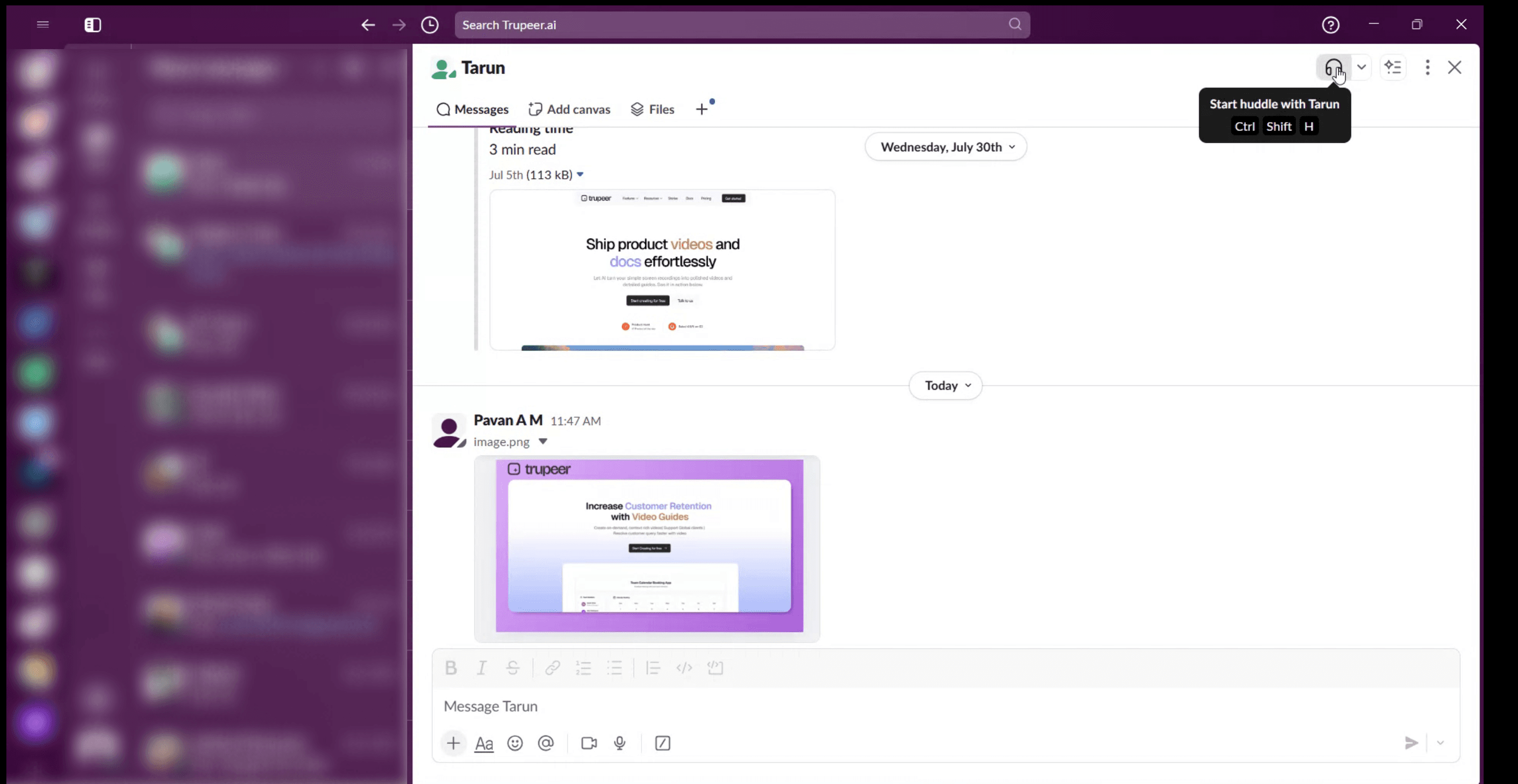
Aby rozpocząć huddle w Slacku, przejdź do kanału lub wiadomości bezpośredniej (DM), w którym chcesz rozpocząć huddle, a następnie kliknij ikonę słuchawek w nagłówku rozmowy. Możesz też zaprosić innych do huddle, klikając trzy kropki (lub ikonę koła zębatego) i wybierając „Invite people”.
Szczegółowe kroki:
Otwórz kanał lub DM: Znajdź kanał lub wiadomość bezpośrednią, w której chcesz rozpocząć huddle.
Rozpocznij huddle: Kliknij ikonę słuchawek w nagłówku rozmowy.
(Opcjonalnie) Włącz wideo: Jeśli chcesz huddle z wideo, kliknij ikonę aparatu.
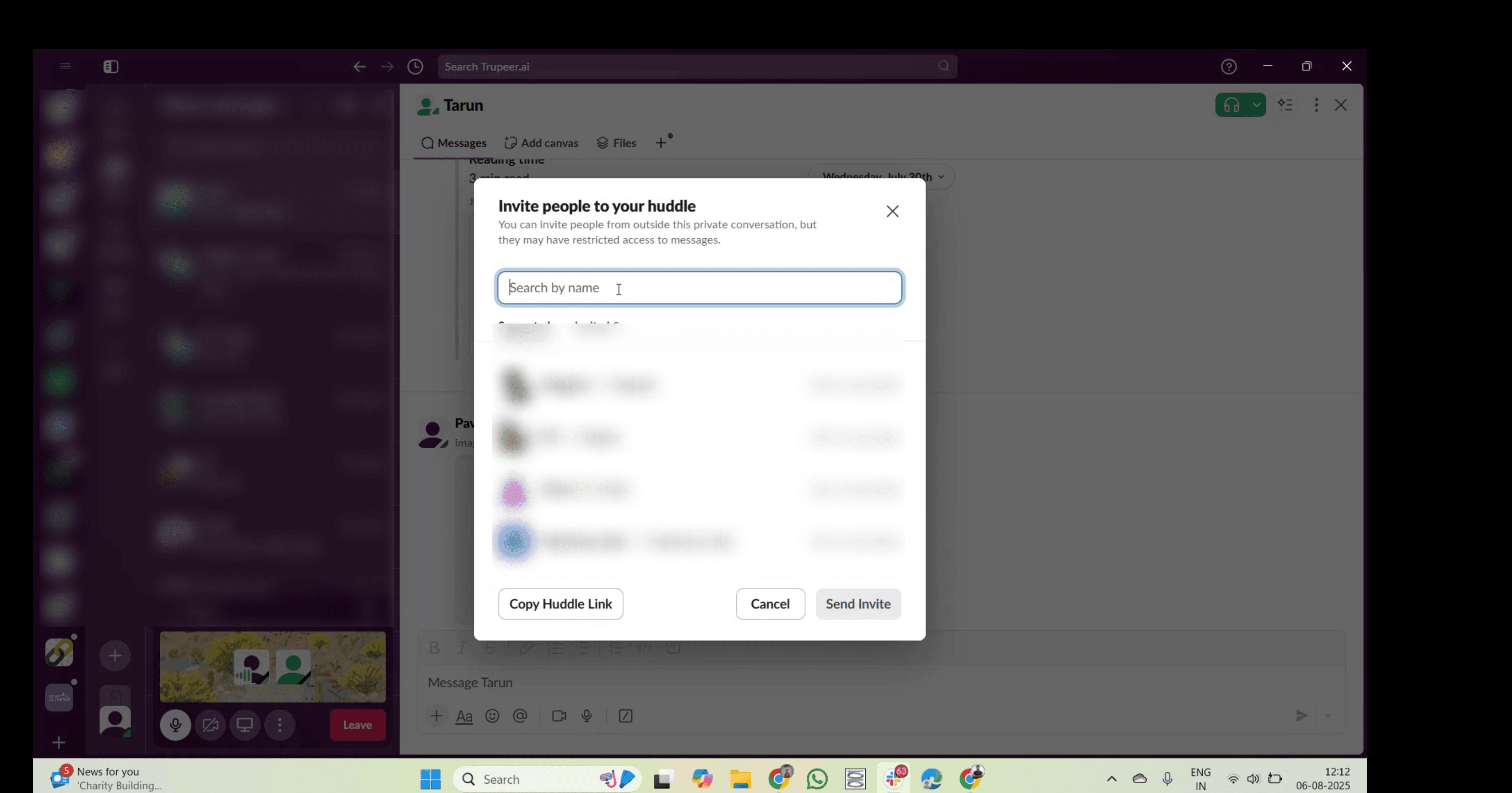
Zaproś innych: Kliknij trzy kropki (lub ikonę koła zębatego) w nagłówku rozmowy. Wybierz „Invite people”. Wybierz użytkowników, których chcesz zaprosić. Kliknij „Send Invites”.
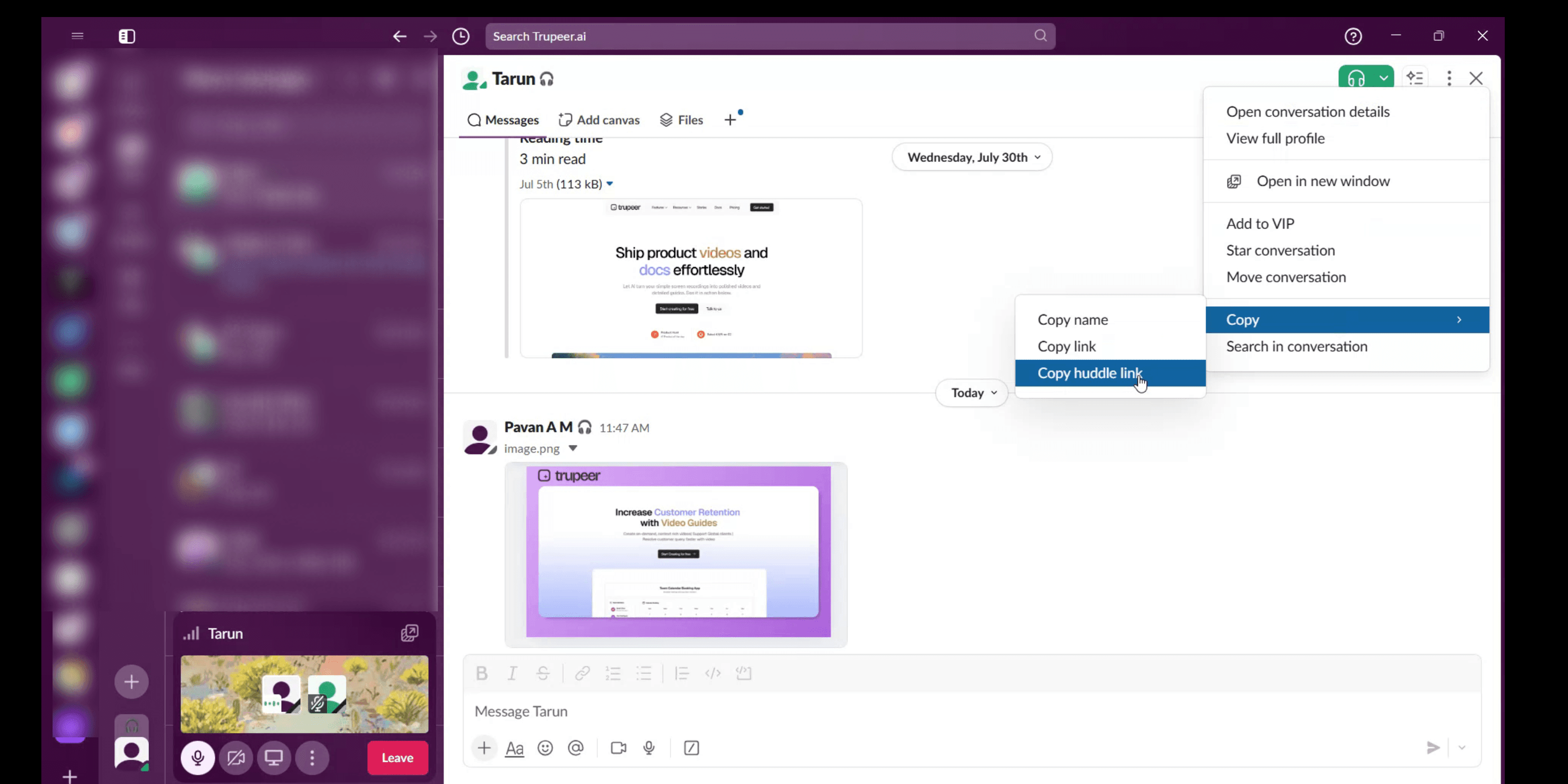
Udostępnij link do huddle: Możesz też udostępnić link do huddle innym, aby mogli dołączyć, nawet jeśli nie są w kanale ani w DM. Aby to zrobić: Kliknij strzałkę obok ikony słuchawek. Wybierz „Copy huddle link”. Udostępnij link.
Zakończ huddle: Gdy huddle nie jest już potrzebne, po prostu je opuść. Wszelkie notatki lub udostępnione linki w wątku pozostaną do późniejszego wglądu.
Przewodnik krok po kroku: Jak korzystać z huddle w Slacku
Krok 1
Kliknij ikonę słuchawek w nagłówku rozmowy, aby rozpocząć huddle. Możesz zobaczyć miniokno otwierające się w lewym dolnym rogu ekranu
Krok 2
W oknie huddle kliknij ikonę zapraszania osób, aby dodać inne osoby do huddle.

Krok 3
Wpisz imię i nazwisko osób, które chcesz zaprosić.
Krok 4
Wybierz „Copy huddle link”, a następnie udostępnij go gdziekolwiek chcesz.
Pro tipy dotyczące korzystania z huddle w Slacku
Otwórz Slack i zaloguj się
Uruchom aplikację Slack na komputerze lub urządzeniu mobilnym i zaloguj się do swojego workspace.Przejdź do wiadomości bezpośredniej lub kanału
Wybierz kanał z osobą lub zespołem, w którym chcesz rozpocząć huddle.Kliknij ikonę słuchawek
W lewym dolnym rogu okna czatu (lub w prawym górnym rogu w niektórych interfejsach) kliknij ikonę słuchawek, aby rozpocząć huddle.Zaproś uczestników, jeśli to potrzebne
Osoby w kanale lub DM zobaczą, że huddle jest aktywne, i mogą dołączyć. Możesz też zaprosić innych ręcznie, klikając przycisk Invite.Używaj dźwięku, wideo i udostępniania ekranu
Gdy już jesteś w huddle, możesz włączyć wideo (jeśli jest obsługiwane), wyciszyć/włączyć dźwięk mikrofonu i udostępnić ekran za pomocą paska narzędzi.Dodawaj reakcje lub korzystaj z czatu w wątku
Podczas huddle możesz reagować emoji lub wpisywać wiadomości w czacie, aby wspierać rozmowę.Opuść huddle, gdy skończysz
Kliknij przycisk Leave, aby wyjść z huddle, gdy zakończysz dyskusję.
Najczęstsze problemy i jak ich uniknąć
Opcja huddle nie jest widoczna
Upewnij się, że korzystasz z aplikacji Slack na komputerze lub zaktualizowanej aplikacji mobilnej. Niektóre starsze wersje lub interfejsy WWW mogą nie wyświetlać ikony huddle.Uczestnicy nie słyszą cię
Sprawdź uprawnienia mikrofonu i ustawienia dźwięku systemu. Upewnij się też, że mikrofon nie jest wyciszony w Slacku.Nie można udostępnić ekranu
Udostępnianie ekranu jest obsługiwane tylko w aplikacji na komputerze. Upewnij się, że nie próbujesz tego z urządzenia mobilnego.Dołączasz do złego kanału
Upewnij się, że rozpoczynasz huddle w odpowiedniej DM lub grupie, w której uczestnicy się go spodziewają.Mylenie huddle z połączeniami
Huddle to lekkie spotkania nastawione na dźwięk, w przeciwieństwie do Slack Calls, które są bardziej formalne i obejmują pełne funkcje wideokonferencji.
Najczęstsze pytania o huddle w Slacku
Co to jest huddle w Slacku?
Huddle to szybka, nieformalna rozmowa audio dostępna w dowolnym DM-ie lub kanale w Slacku.Czy mogę używać wideo w huddle na Slacku?
Tak, Slack obsługuje teraz opcjonalne wideo w huddle. Możesz włączyć kamerę podczas sesji.Ile osób może dołączyć do huddle?
Slack umożliwia do 50 uczestników w huddle, w zależności od Twojego planu.Czy mogę rozpocząć huddle z aplikacji mobilnej?
Tak, huddle można rozpocząć i dołączyć do nich zarówno z aplikacji mobilnych, jak i komputerowych.Czy huddle są nagrywane?
Nie, huddle w Slacku nie są nagrywane domyślnie. W przypadku nagrań rozważ użycie połączeń w Slacku lub narzędzi zewnętrznych.Jak zrobić nagranie ekranu na mac?
Aby zrobić nagranie ekranu na Macu, możesz użyć Trupeer AI. Umożliwia przechwycenie całego ekranu i oferuje funkcje AI, takie jak dodawanie awatarów AI, dodawanie lektora, dodawanie przybliżenia i oddalenia w wideo. Dzięki funkcji tłumaczenia wideo Trupeer AI możesz przetłumaczyć wideo na 30+ języków.Jak dodać awatar AI do nagrania ekranu?
Aby dodać awatar AI do nagrania ekranu, musisz użyć narzędzia do nagrywania ekranu AI. Trupeer AI to narzędzie do nagrywania ekranu z wykorzystaniem AI, które pomaga tworzyć filmy z wieloma awatarami oraz umożliwia stworzenie własnego awatara do wideo.Jak zrobić nagranie ekranu w systemie Windows?
Aby zrobić nagranie ekranu w systemie Windows, możesz użyć wbudowanego paska gier (Windows + G) lub zaawansowanego narzędzia AI, takiego jak Trupeer AI, aby uzyskać bardziej zaawansowane funkcje, takie jak awatary AI, lektor, tłumaczenie itd.Jak dodać lektora do wideo?
Aby dodać lektora do wideo, pobierz rozszerzenie trupeer ai do Chrome. Po rejestracji prześlij swoje wideo z lektorem, wybierz żądany lektor w trupeer i wyeksportuj edytowane wideo.Jak powiększyć obraz w nagraniu ekranu?
Aby powiększyć obraz podczas nagrania ekranu, użyj efektów zoom w Trupeer AI, które umożliwiają przybliżanie i oddalanie w konkretnych momentach, wzmacniając wizualny efekt Twojej treści wideo.
Polecane lektury
Powiązane samouczki



