

Jak grupować elementy w Canvie
Dowiedz się, jak grupować i rozgrupowywać elementy w Canvie, aby przenosić i edytować je razem. Idealne do porządkowania układów i przyspieszania procesu projektowania.
The process of grouping elements in Canva is a straightforward method that enables users to collectively manage multiple items.
This feature allows for easy resizing, moving, and editing of elements as a single unit, streamlining the design process and enhancing efficiency.
Grouping elements in Canva allows you to move, resize, or edit multiple items as a single unit great for maintaining layout consistency.
On Desktop
1. Select Elements
Click and drag your cursor over the elements.
Or hold Shift and click each element individually.
2. Group the Elements
Right-click and choose “Group”
Or use the shortcut:
Ctrl + G (Windows)
Cmd + G (Mac)
Or click the “Group” button on the top toolbar.
3. Done!
Now you can move, rotate, or resize the entire group as one.
On Mobile
1. Tap and Hold
Tap and hold on an element until you see the option to “Select multiple.”
2. Tap Additional Elements
Tap on all other items you want to include.
3. Tap “Group”
Use the “Group” button on the floating toolbar.
Ungrouping Elements
Desktop: Select the group and either
Right-click > Ungroup
Or use Ctrl + Shift + G (Windows) / Cmd + Shift + G (Mac)
Mobile: Tap the grouped items and tap “Ungroup.”
Step-by-Step Guide: How to Group Elements in Canva
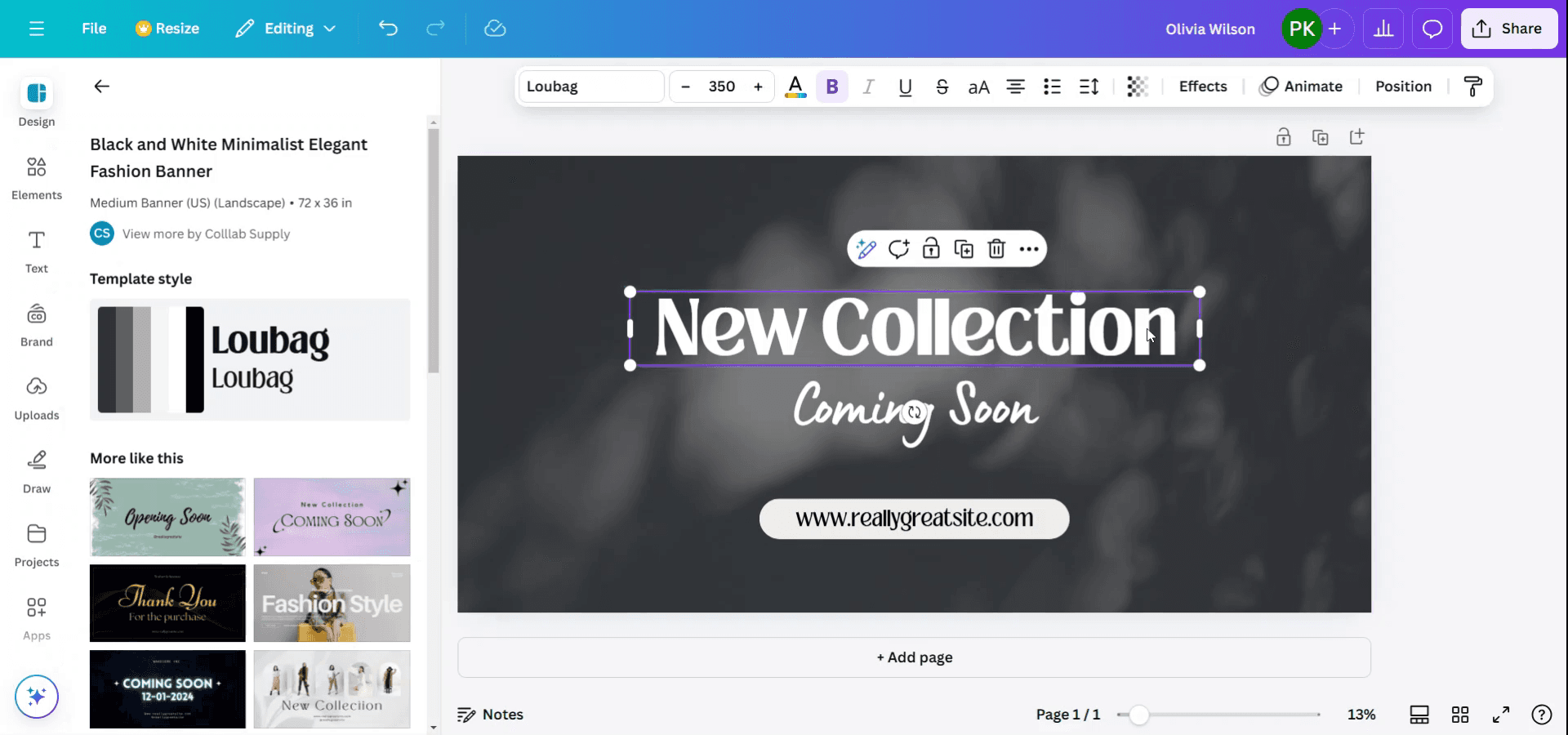
Step 1
To initiate the grouping of elements in Canva, first select the desired elements by holding down the Shift key. This action allows for the selection of multiple elements simultaneously.
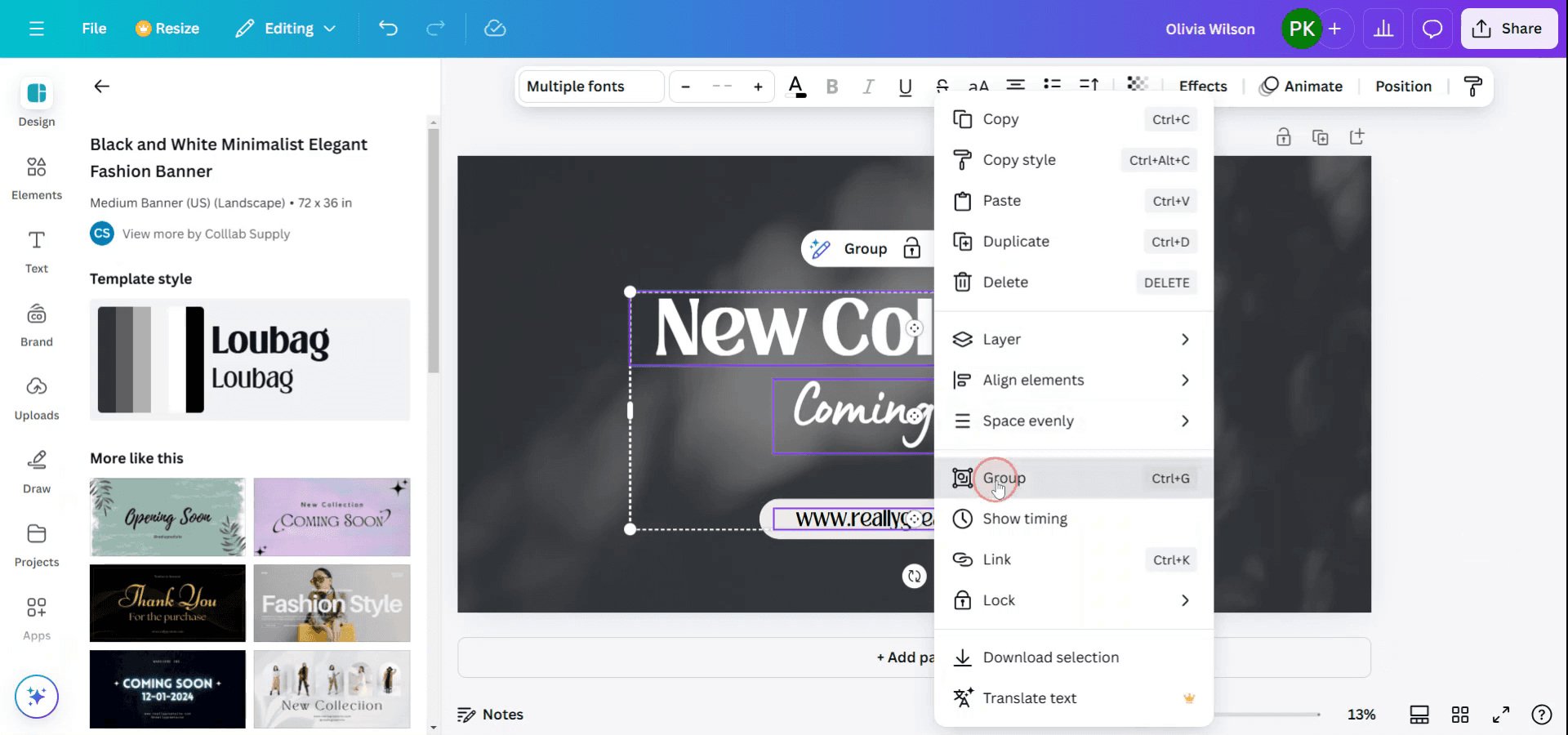
Step 2
After selecting the elements you wish to group, perform a right-click to access the context menu. From this menu, choose the 'Group' option to consolidate the selected elements. Alternatively, you can use the keyboard shortcut by pressing Ctrl + G for a quick grouping action.
Pro tipy dotyczące grupowania elementów w Canvie
Wybierz wiele elementów:
Przytrzymaj klawiszShift(lubCmdna Macu) i kliknij wszystkie elementy, które chcesz zgrupować. Alternatywnie kliknij i przeciągnij, aby jednocześnie zaznaczyć wiele elementów.Zgrupuj wybrane elementy:
Po zaznaczeniu elementów kliknij prawym przyciskiem myszy jeden z nich i wybierz „Grupuj” z menu kontekstowego albo naciśnijCtrl + G(Windows) lubCmd + G(Mac).Zmieniaj rozmiar i przenoś razem:
Po zgrupowaniu możesz zmieniać rozmiar lub przenosić wszystkie elementy jako jedną całość. Po prostu kliknij i przeciągnij zgrupowany zestaw, aby zmienić jego położenie, albo użyj rogów, aby zmienić rozmiar całej grupy.Rozgrupuj w razie potrzeby:
Jeśli musisz edytować pojedynczy element w grupie, kliknij prawym przyciskiem myszy i wybierz „Rozgrupuj” albo użyj skrótuCtrl + Shift + G(Windows) lubCmd + Shift + G(Mac).Grupuj elementy dla spójności:
Grupowanie pomaga utrzymać wyrównanie i spójność w całym projekcie, zapewniając, że wiele elementów porusza się i skaluje razem.
Najczęstsze błędy i jak ich uniknąć podczas grupowania w Canvie
Przypadkowe grupowanie niewłaściwych elementów:
Rozwiązanie: Przed zgrupowaniem sprawdź, które elementy wybrałeś. W razie potrzeby zawsze możesz rozgrupować i zrobić to ponownie.Brak możliwości edycji pojedynczego elementu:
Rozwiązanie: Po zgrupowaniu pamiętaj, że możesz rozgrupować, aby wprowadzać osobne zmiany. Rozgrupowanie tymczasowo rozdziela elementy, aby ułatwić dokładne dopasowania.Niewyrównanie po zgrupowaniu:
Rozwiązanie: Upewnij się, że elementy są prawidłowo wyrównane przed zgrupowaniem. Korzystaj z narzędzi wyrównywania w Canvie (np. siatki, dopasowania), aby mieć pewność, że wszystko jest równomiernie rozmieszczone.Przypadkowe grupowanie warstw:
Rozwiązanie: Jeśli zgrupujesz element warstwowy (np. tło i element na pierwszym planie), upewnij się, że wszystkie elementy, które chcesz zgrupować, znajdują się na tej samej warstwie.Nie wiesz, kiedy grupować:
Rozwiązanie: Grupuj elementy, gdy musisz przenosić, zmieniać rozmiar lub dopasowywać je w sposób spójny w całym projekcie. Unikaj grupowania, jeśli musisz edytować je niezależnie.
Najczęstsze pytania dotyczące grupowania w Canvie
Jak zgrupować wiele elementów w Canvie?
Przytrzymaj klawiszShift(lubCmdna Macu) i zaznacz elementy, które chcesz zgrupować, a następnie kliknij prawym przyciskiem myszy i wybierz „Grupuj” lub naciśnijCtrl + G(Windows) alboCmd + G(Mac).Czy mogę grupować tekst z obrazami w Canvie?
Tak, możesz zgrupować dowolne elementy, w tym tekst i obrazy, o ile są zaznaczone razem.Czy mogę rozgrupować elementy w Canvie?
Tak, możesz rozgrupować, klikając prawym przyciskiem myszy i wybierając „Rozgrupuj” lub używając skrótuCtrl + Shift + G(Windows) alboCmd + Shift + G(Mac).Czy mogę przesuwać grupę elementów naraz?
Tak, po zgrupowaniu możesz przesunąć cały zestaw elementów, klikając i przeciągając grupę.Co się stanie, jeśli przypadkowo zgrupuję elementy?
Możesz je łatwo rozgrupować, klikając prawym przyciskiem myszy i wybierając „Rozgrupuj” lub używając skrótu klawiaturowego.Jak nagrać ekran na mac?
Aby nagrywać ekran na komputerze Mac, możesz użyć Trupeer AI. Umożliwia przechwycenie całego ekranu i oferuje funkcje AI, takie jak dodawanie AI avatarów, dodawanie lektora, dodawanie przybliżenia i oddalenia w filmie. Dzięki funkcji tłumaczenia wideo opartej na AI w trupeer możesz przetłumaczyć wideo na 30+ języków.Jak dodać AI avatar do nagrania ekranu?
Aby dodać AI avatar do nagrania ekranu, musisz użyć narzędzia do nagrywania ekranu AI. Trupeer AI to narzędzie do nagrywania ekranu z wykorzystaniem AI, które pomaga tworzyć filmy z wieloma avatarami oraz ułatwia stworzenie własnego avatara do wideo.Jak nagrać ekran na windows?
Aby nagrywać ekran w systemie Windows, możesz użyć wbudowanego paska gier (Windows + G) lub zaawansowanego narzędzia AI, takiego jak Trupeer AI, aby uzyskać bardziej zaawansowane funkcje, np. AI avatary, lektor, tłumaczenie itd.Jak dodać lektora do wideo?
Aby dodać lektora do filmów, pobierz rozszerzenie trupeer ai do Chrome. Po rejestracji prześlij wideo z lektorem, wybierz wybrany lektor w trupeer i wyeksportuj edytowane wideo.Jak powiększyć obraz w nagraniu ekranu?
Aby przybliżyć obraz podczas nagrywania ekranu, użyj efektów powiększenia w Trupeer AI, które pozwalają przybliżać i oddalać w określonych momentach, zwiększając efekt wizualny Twojej treści wideo.
Ludzie też pytają
Powiązane samouczki


