

Jak uzyskać klucz API Calendly
Dowiedz się, jak uzyskać klucz API Calendly, aby zintegrować funkcje planowania z aplikacją lub procesem. Instrukcja krok po kroku, jak uzyskać dostęp do ustawień deweloperskich Calendly.
To obtain a Calendly API Key, also referred to as a Personal Access Token, follow these steps:
Log in to your Calendly Account: Access your Calendly dashboard using your credentials.
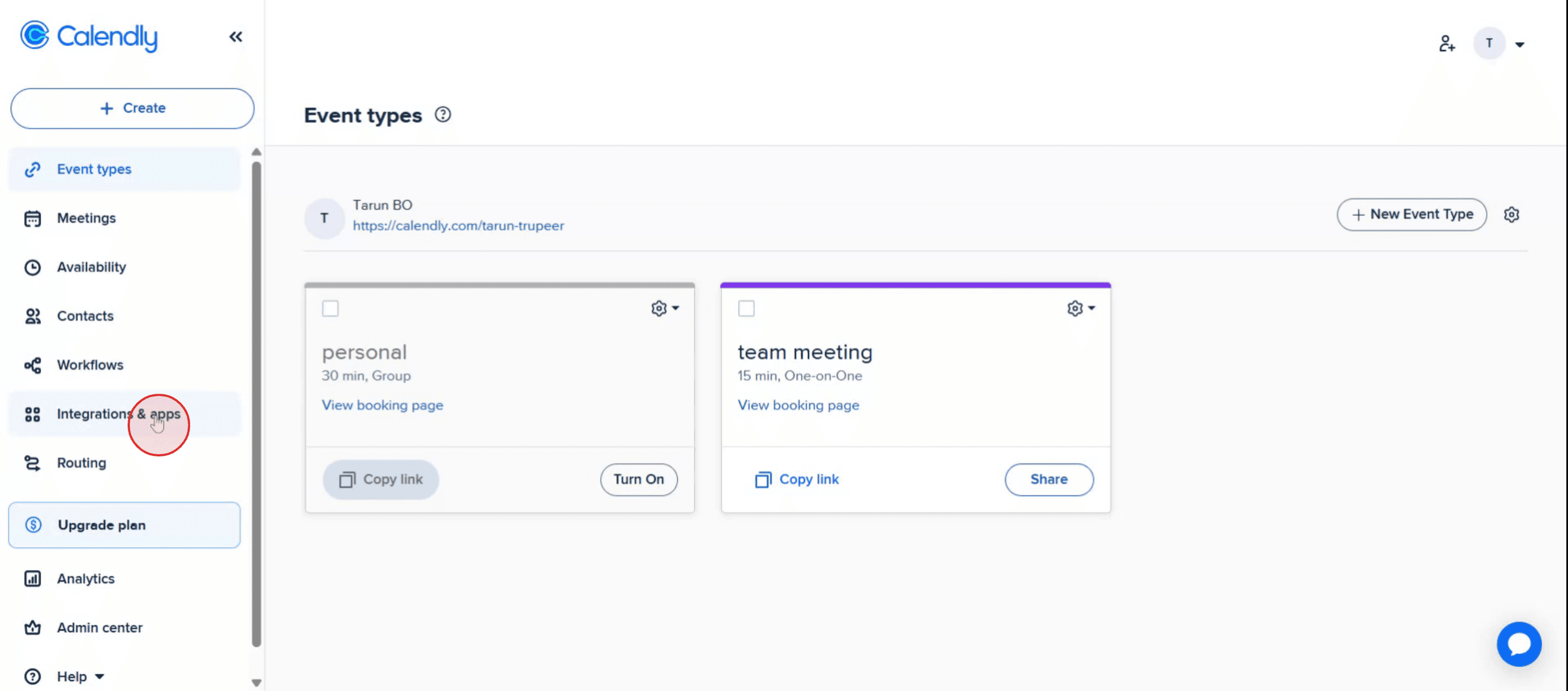
Navigate to Integrations & Apps: On the left-hand sidebar of your dashboard, locate and click on "Integrations & Apps."
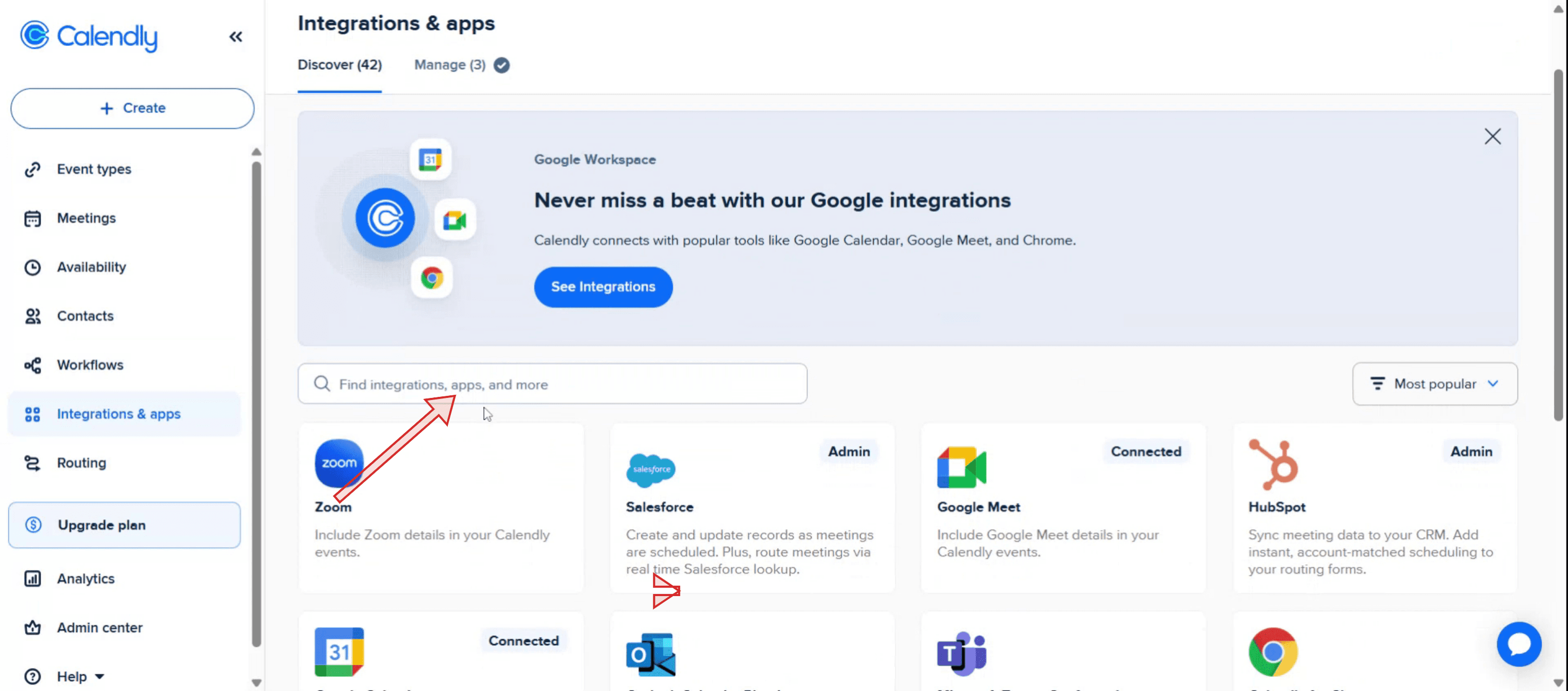
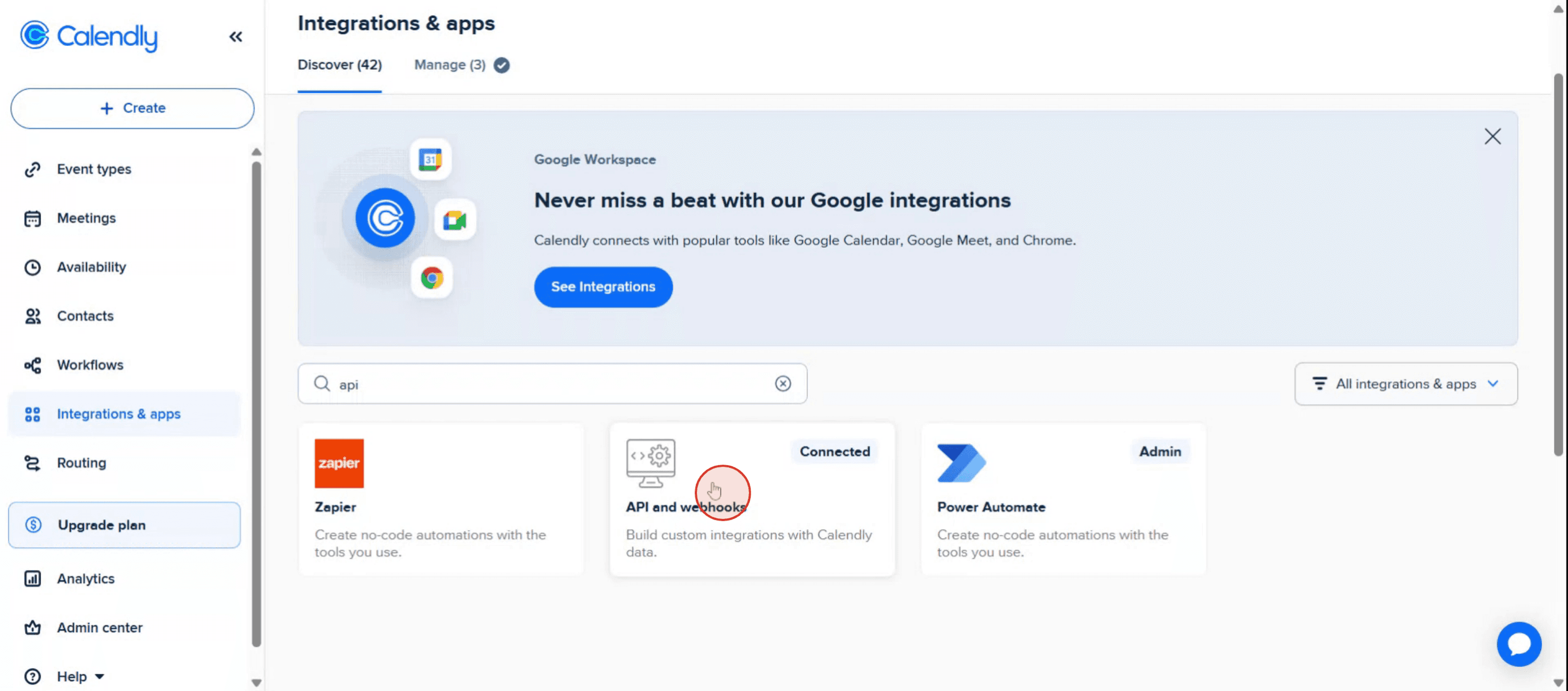
Select API and Webhooks: Within the Integrations section, find and click on "API and Webhooks."
Generate a New Token: If you have no existing personal access tokens, select "Get a token now" under "Personal Access Tokens."
If you already have tokens,
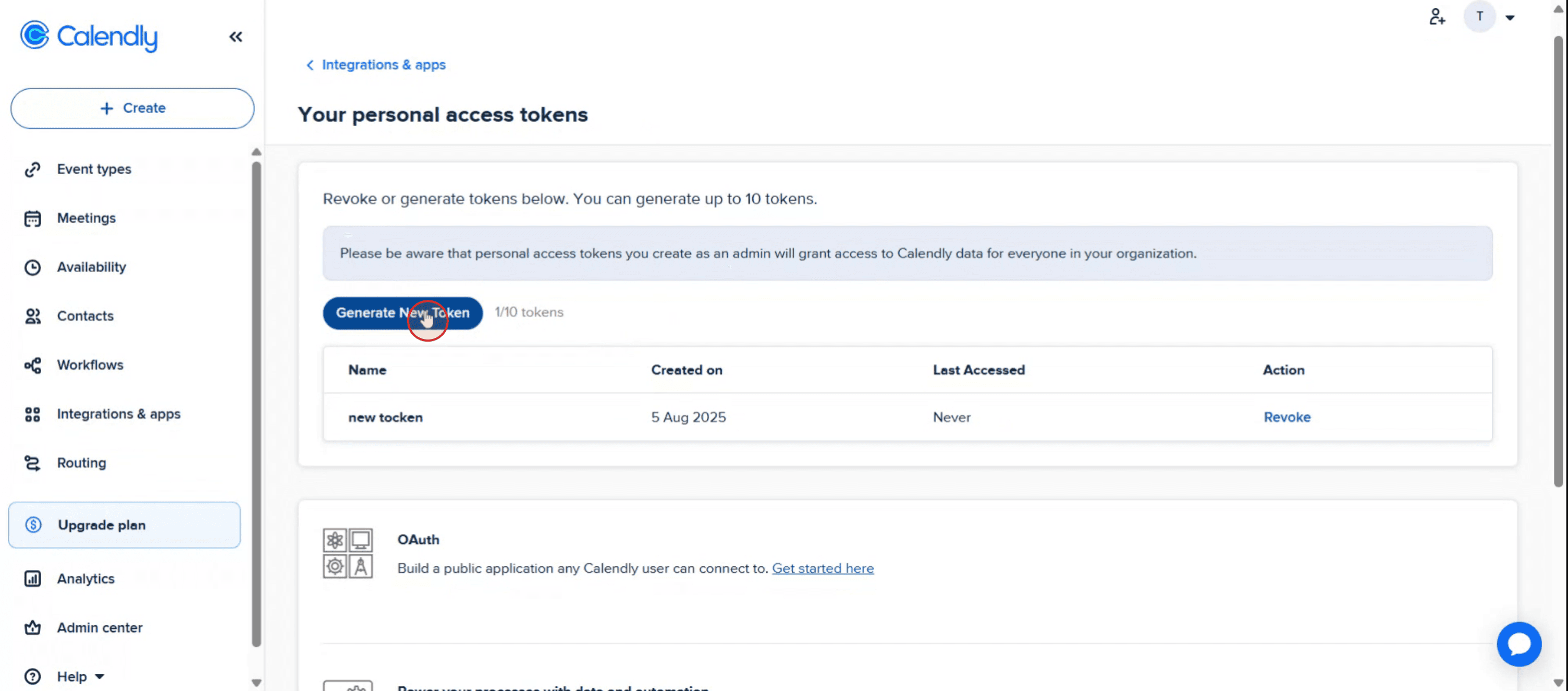
select "Generate new token" under "Your personal access tokens."
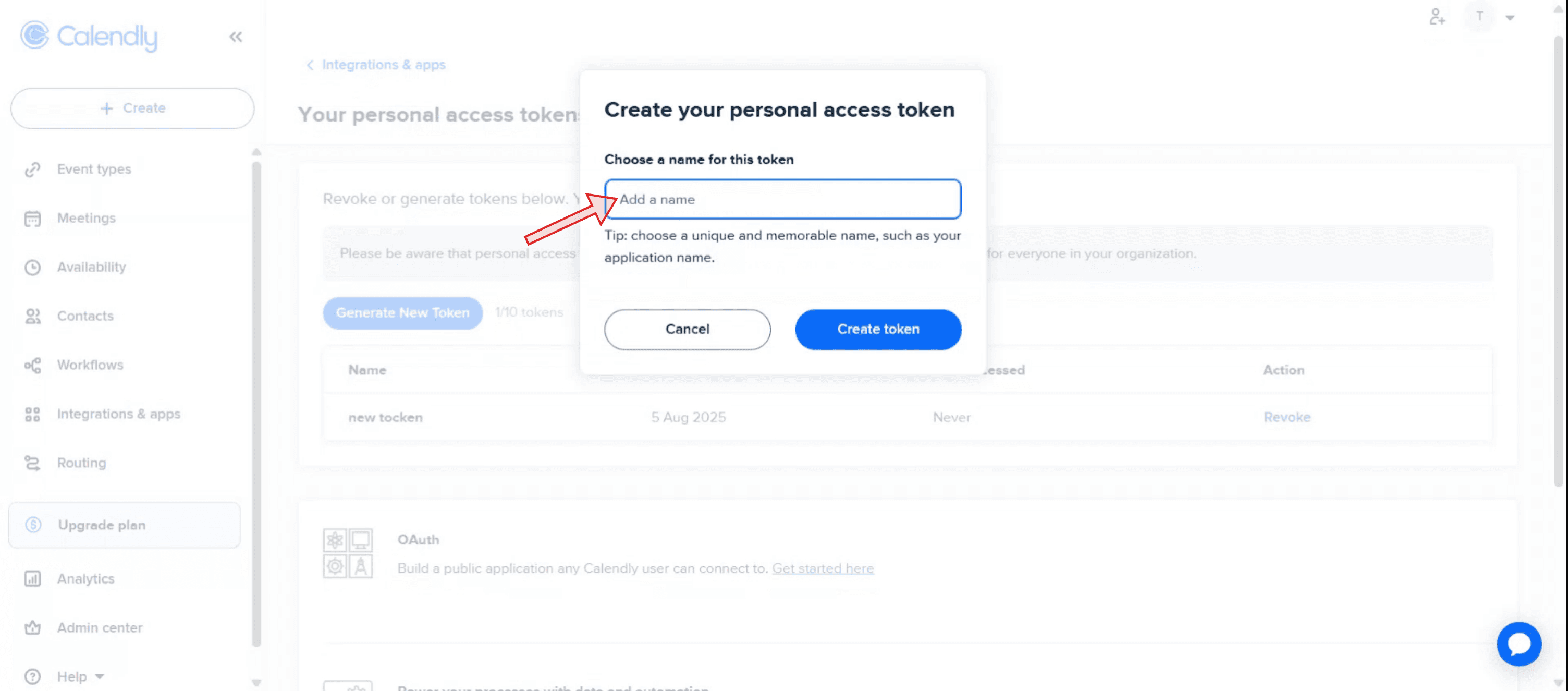
Create and Copy the Token: Provide an identifiable name for your new token in the "Create your personal access token" field.
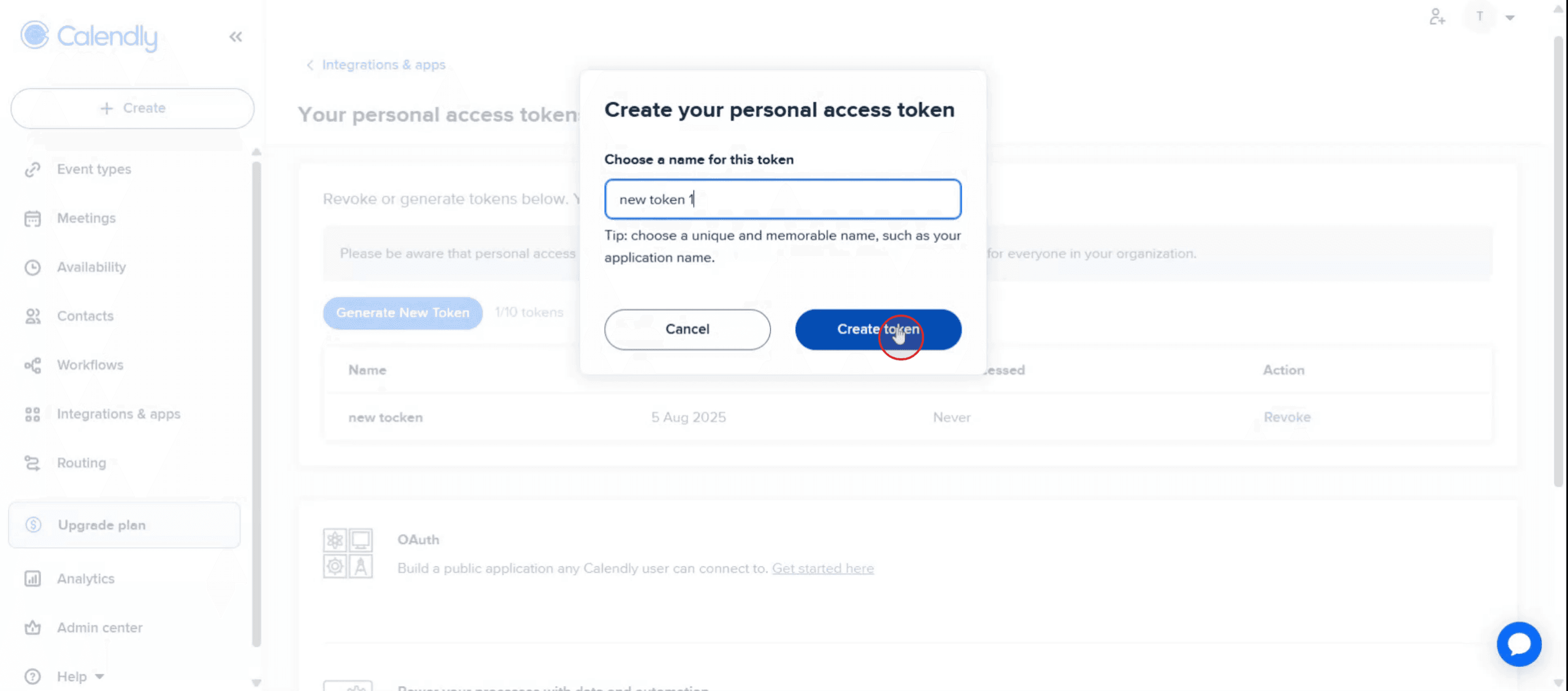
Click "Create token.
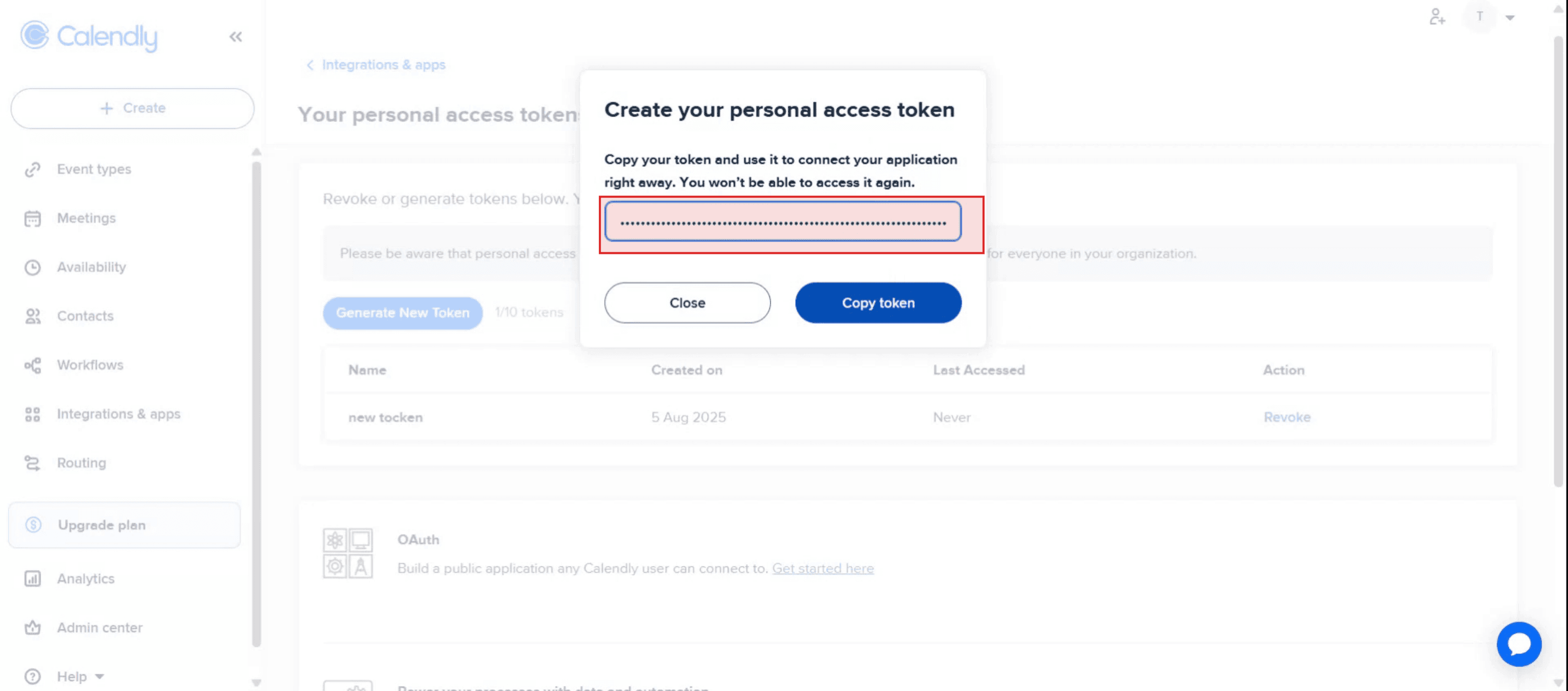
Click "Copy token" to save it for your application or integration.
Step-by-Step Guide: How to Get Calendly Api Key
Step 1
Locate the left side menu and select "Integrations and Apps."
Step 2
Utilize the search bar to find "API key and webhooks."
Step 3
When you see the "API key and webhooks" option, click on it to proceed.
Step 4
Click on the "Generate a New Token" option.
Step 5
Input your desired token name in the provided field.
Step 6
Click on the "Create Token" button.
Step 7
Copy the API key as displayed. This concludes the creation of your personal API key through Calendly.
Pro tipy, jak uzyskać klucz API Calendly
Zaloguj się na swoje konto Calendly
Wejdź na oficjalną stronę Calendly i zaloguj się, używając swojego adresu e-mail i hasła. Zostaniesz przeniesiony do głównego panelu, w którym zarządzasz wydarzeniami oraz ustawieniami konta.Przejdź do strony Integrations
Po zalogowaniu znajdź ikonę profilu w prawym górnym rogu i kliknij ją. W menu rozwijanym wybierz „Integrations”. To tutaj Calendly wyświetla wszystkie dostępne integracje oraz opcje dla deweloperów.Przejdź do sekcji API i Webhooks
Przewijaj stronę z integracjami, aż znajdziesz sekcję zatytułowaną „API and Webhooks”. Kliknij ją, aby wyświetlić narzędzia dla deweloperów, w tym opcję wygenerowania personal access token.Wygeneruj swój klucz API (Personal Access Token)
Kliknij przycisk, aby wygenerować nowy personal access token. Może pojawić się prośba o nadanie tokenowi nazwy (do identyfikacji) oraz potwierdzenie hasła. Po przesłaniu token zostanie wyświetlony tylko raz — skopiuj go i przechowuj w bezpiecznym miejscu.Użyj klucza API w aplikacjach
Wklej skopiowany klucz API w nagłówkach żądań HTTP lub w aplikacjach innych firm, które integrują się z Calendly. Pamiętaj, aby zachować klucz w tajemnicy, ponieważ zapewnia dostęp do Twoich danych w Calendly.
Najczęstsze pułapki i jak ich uniknąć
Nie skopiowanie klucza od razu
Calendly wyświetla klucz API tylko raz po jego wygenerowaniu. Jeśli zapomnisz go skopiować, będziesz musiał unieważnić bieżący i utworzyć nowy token.Używanie wygasłego lub unieważnionego tokenu
Jeśli unieważnisz token lub wygaśnie, Twoje integracje przestaną działać. Zawsze zastępuj unieważnione tokeny nowymi we wszystkich połączonych systemach.Udostępnianie klucza API publicznie
Nigdy nie udostępniaj klucza API w publicznych repozytoriach kodu, na forach ani osobom, którym nie ufasz. Można go użyć do uzyskania dostępu do Twojego konta Calendly.Używanie niewłaściwych nagłówków
Podczas wykonywania wywołań API upewnij się, że używasz poprawnych nagłówków. Dla Calendly zwykle obejmuje to nagłówek Authorization sformatowany jako:
Authorization: Bearer your_api_keyNie czytanie dokumentacji API
Przed użyciem API przeczytaj dokumentację API Calendly. Pomaga zrozumieć limity szybkości, endpointy i formaty odpowiedzi, co jest niezbędne do udanej integracji.
Najczęstsze pytania dotyczące uzyskania klucza API Calendly
Czy klucz API Calendly jest taki sam jak hasło do logowania?
Nie, to osobny token przeznaczony konkretnie do integracji i należy go używać wyłącznie w żądaniach API.Jak długo jest ważny klucz API?
Pozostaje ważny, dopóki nie cofnie go ręcznie. Dla bezpieczeństwa warto okresowo rotować tokeny.Czy mogę mieć wiele kluczy API?
Calendly obecnie umożliwia generowanie jednego tokenu na raz na użytkownika. Aby utworzyć nowy, musisz unieważnić istniejący token.Gdzie powinienem przechowywać mój klucz API?
Przechowuj go w bezpiecznej zmiennej środowiskowej lub w menedżerze sekretów — nigdy nie zapisuj go na sztywno w skryptach ani w kodzie front-end.Co mogę zrobić z kluczem API Calendly?
Możesz go użyć do uzyskania dostępu do endpointów dla zdarzeń, użytkowników, organizacji, webhooków oraz dostępności. Umożliwia tworzenie niestandardowych przepływów pracy, synchronizację danych i integracje.Jak nagrać ekran na mac?
Aby nagrywać ekran na Macu, możesz użyć Trupeer AI. Umożliwia przechwycenie całego ekranu i zapewnia funkcje AI, takie jak dodawanie awatarów AI, dodawanie lektora, dodawanie zoomu w i out w wideo. Dzięki funkcji tłumaczenia wideo z wykorzystaniem AI w trupeer możesz przetłumaczyć wideo na 30+ języków.Jak dodać awatara AI do nagrania ekranu?
Aby dodać awatara AI do nagrania ekranu, musisz użyć narzędzia do nagrywania ekranu z AI. Trupeer AI to narzędzie do nagrywania ekranu z wykorzystaniem AI, które pomaga tworzyć filmy z wieloma awatarami, a także pomaga w tworzeniu własnego awatara do wideo.Jak nagrać ekran na windows?
Aby nagrywać ekran w systemie Windows, możesz użyć wbudowanego paska gier (Windows + G) lub zaawansowanego narzędzia AI, takiego jak Trupeer AI, aby uzyskać bardziej zaawansowane funkcje, takie jak awatary AI, lektor, tłumaczenie itd.Jak dodać lektora do wideo?
Aby dodać lektora do wideo, pobierz rozszerzenie trupeer ai do Chrome. Po rejestracji prześlij swoje wideo z lektorem, wybierz wybrany lektor w trupeer i wyeksportuj edytowane wideo.Jak powiększyć obraz w nagraniu ekranu?
Aby przybliżyć podczas nagrywania ekranu, użyj efektów zoomu w Trupeer AI, które pozwalają przybliżać i oddalać w określonych momentach, wzmacniając wizualny efekt Twojej treści wideo.
Polecane lektury
Powiązane samouczki



