

Jak wyeksportować z ClickUp — zadania, listy i dokumenty
Dowiedz się, jak w kilka kliknięć wyeksportować zadania, listy i dokumenty z ClickUp. Idealne do kopii zapasowych, raportów lub migracji Twoich danych.
Ten przewodnik zawiera instrukcje krok po kroku, jak wyeksportować dane z projektu w ClickUp, aby łatwo pobrać potrzebne informacje.
ClickUp oferuje elastyczne opcje eksportu dla różnych typów treści, w tym zadań, widoków, pulpitów, dokumentów oraz śledzenia czasu. Poniżej przedstawiamy najczęstsze metody eksportowania danych:
1. Eksport z widoku listy lub tabeli
Kroki:
Przejdź do wybranej przestrzeni (Space), folderu lub listy.
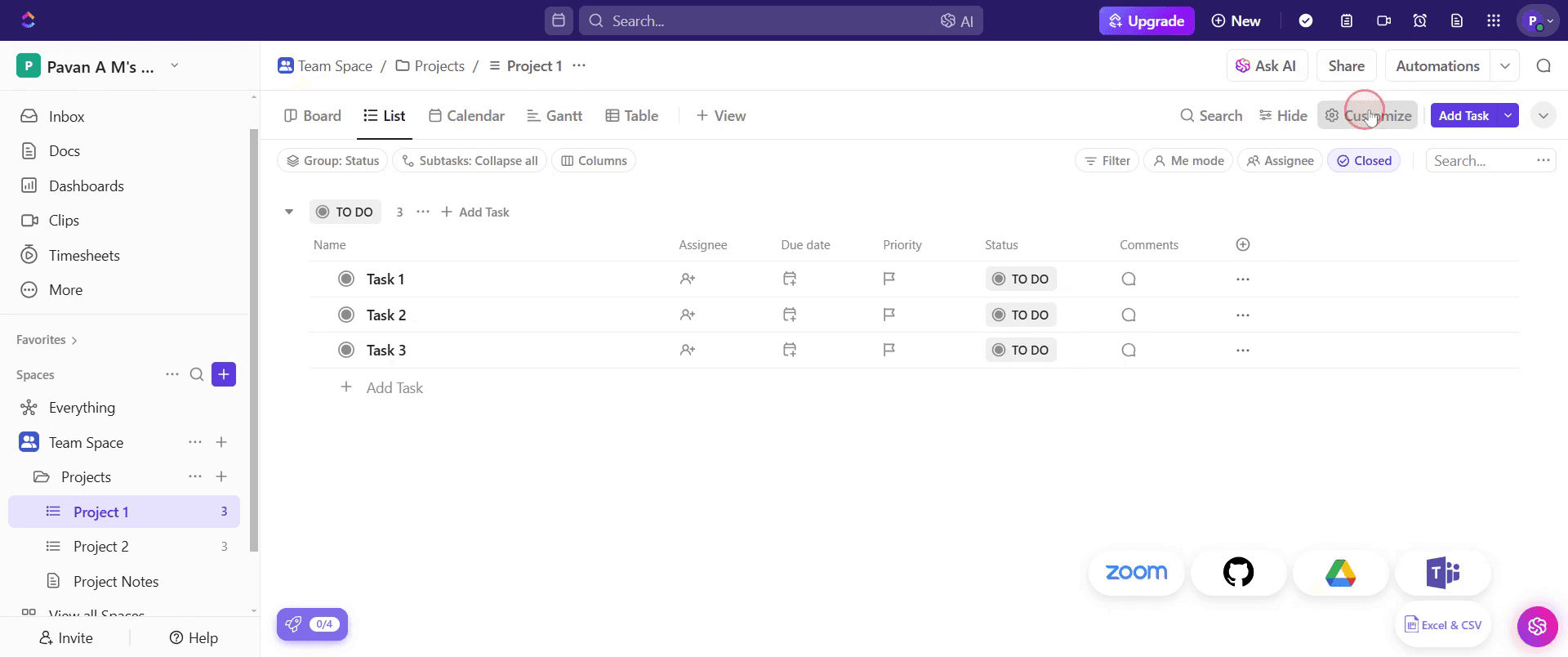
W prawym górnym rogu widoku kliknij „Customize”.
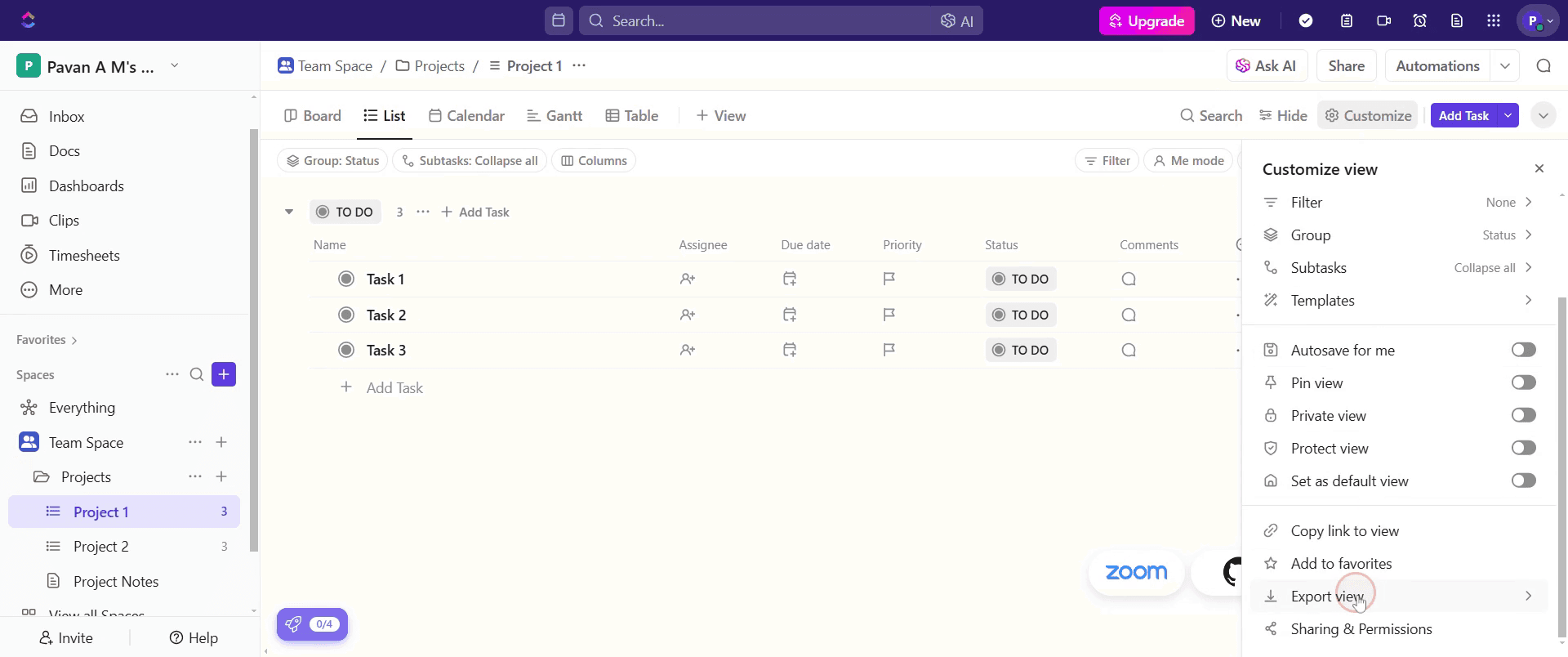
Wybierz „Export View”.
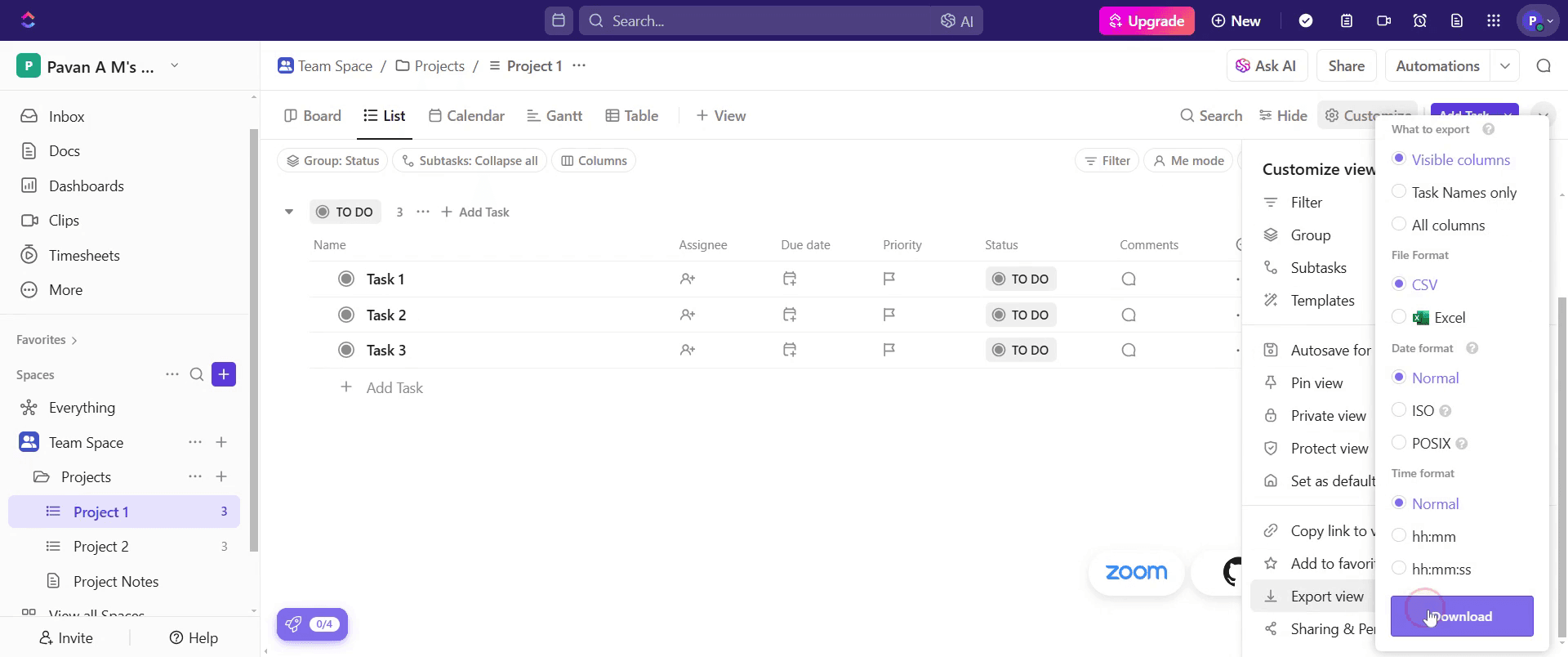
Wybierz między CSV lub Excel (XLSX).
Kliknij „Download”.
Wskazówka: Zastosuj filtry wcześniej, jeśli chcesz ograniczyć to, co zostanie wyeksportowane.
2. Eksport pojedynczych pulpitów lub kart
Kroki:
Przejdź do swojego pulpitu i włącz tryb edycji.
Najedź kursorem na kartę, którą chcesz wyeksportować.
Kliknij wielokropek (...) i wybierz „Export”.
Wybierz format (zwykle CSV lub PDF, zależnie od widżetu).
3. Eksport danych ze śledzenia czasu
Kroki:
Otwórz kartę śledzenia czasu w swoim pulpicie.
Kliknij menu z wielokropkiem (...).
Wybierz ikonę pobierania, aby wyeksportować wpisy czasu.
4. Eksport dokumentów ClickUp
Kroki:
Otwórz dokument, który chcesz wyeksportować.
Kliknij ikonę „Exports & Imports” w prawym panelu bocznym.
Wybierz „This Page” lub „All Pages”.
Wybierz format: PDF, HTML, Markdown lub Print
Step-by-Step-Guide: Jak wyeksportować z ClickUp
Krok 1
W projekcie kliknij opcję „Customize”.
Krok 2
Znajdź opcję „Export View” i kliknij ją.
Krok 3
Kliknij opcję „Download”, aby rozpocząć proces eksportu.
Krok 4
Powiadomienie pojawi się po zakończeniu eksportu.

Pro tipy dotyczące eksportu z ClickUp
Wybierz odpowiedni format eksportu, aby zapewnić zgodność z innymi narzędziami
Regularnie wykonuj kopie zapasowe danych, aby zapobiec ich utracie
Używaj filtrów, aby eksportować tylko istotne zadania i projekty
Najczęstsze pułapki i jak ich uniknąć podczas eksportu z ClickUp
Eksportowanie niepotrzebnych danych — użyj filtrów, aby wybrać tylko wymagane informacje
Wybór niewłaściwego formatu — upewnij się, że wybrany format pasuje do zamierzonego zastosowania
Brak załączników — sprawdź, czy ważne pliki i załączniki są uwzględnione w eksporcie
Najczęstsze pytania dotyczące eksportu z ClickUp
Czy mogę wyeksportować swoją przestrzeń roboczą w ClickUp?
Tak, ClickUp umożliwia eksport całej przestrzeni roboczej, w tym zadań oraz szczegółów projektówJakie formaty są dostępne do eksportu danych z ClickUp?
ClickUp obsługuje formaty CSV, Excel i JSON do eksportu danychCzy mogę tworzyć cykliczne zadania w ClickUp?
Tak, możesz ustawić zadania tak, aby powtarzały się w niestandardowych odstępach, korzystając z funkcji powtarzaniaJak nagrać ekran na mac?
Aby nagrywać ekran na komputerze Mac, możesz użyć Trupeer AI. Umożliwia przechwycenie całego ekranu i oferuje funkcje AI, takie jak dodawanie awatarów AI, dodawanie lektora, dodawanie przybliżenia i oddalenia w filmie. Dzięki funkcji tłumaczenia wideo Trupeer AI możesz przetłumaczyć wideo na ponad 30 języków.Jak dodać awatara AI do nagrania ekranu?
Aby dodać awatara AI do nagrania ekranu, musisz użyć narzędzia do nagrywania ekranu z AI. Trupeer AI to narzędzie do nagrywania ekranu z AI, które pomaga tworzyć filmy z wieloma awatarami oraz tworzyć własnego awatara do wideo.Jak nagrać ekran na Windows?
Aby nagrywać ekran w systemie Windows, możesz użyć wbudowanego paska gier (Windows + G) lub zaawansowanego narzędzia AI, takiego jak Trupeer AI, aby uzyskać bardziej zaawansowane funkcje, np. awatary AI, lektor, tłumaczenie itd.Jak dodać lektora do wideo?
Aby dodać lektora do wideo, pobierz rozszerzenie trupeer ai do Chrome. Po rejestracji prześlij swoje wideo z lektorem, wybierz wybrany lektor w trupeer i wyeksportuj edytowane wideo.Jak powiększyć obraz w nagraniu ekranu?
Aby przybliżyć obraz podczas nagrywania ekranu, użyj efektów przybliżenia w Trupeer AI, które pozwalają przybliżać i oddalać w określonych momentach, wzmacniając wizualny efekt Twojej treści wideo.
Ludzie też pytają
Powiązane samouczki



