
Jak osadzić newsletter z Canvy w e-mailu — instrukcja krok po kroku
Dowiedz się, jak osadzić newsletter z Canvy w swoim e-mailu, korzystając z metod pobierania i hostingu obrazów, a także wskazówek dotyczących lepszego formatowania i dostarczania wiadomości e-mail.
W tym procesie dowiesz się, jak osadzić newsletter z Canvy w wiadomości e-mail.
Kolejne kroki przeprowadzą Cię przez wybór i dostosowanie szablonu z Canvy, dodanie spersonalizowanych elementów oraz osadzenie gotowego newslettera w wiadomości e-mail.
Nie możesz osadzić w pełni interaktywnego newslettera z Canvy wewnątrz wiadomości e-mail (ze względu na ograniczenia klientów poczty), ale możesz udostępnić klikalny obraz lub link, który otworzy Twój projekt z Canvy w nowej karcie.
Opcja 1: Udostępnij link do swojego newslettera
Otwórz projekt newslettera z Canvy.
Kliknij Udostępnij > Więcej > Strona internetowa lub wybierz „Link tylko do wglądu”.
Skopiuj podany link.
A następnie w swoim kliencie poczty:
Utwórz nową wiadomość e-mail.
Wklej link bezpośrednio w wiadomości e-mail lub utwórz hiperłącze do frazy, takiej jak „Przeczytaj pełny newsletter tutaj.”
Opcja 2: Użyj obrazu jako klikalnego podglądu
Pobierz stronę tytułową lub cały projekt jako obraz (PNG lub JPG).
Wstaw ten obraz do treści wiadomości e-mail.
Dodaj hiperłącze do obrazu prowadzące do publicznego linku do newslettera z Canvy.
Daje to bardziej atrakcyjne wizualnie doświadczenie, jednocześnie kierując czytelników do pełnej wersji.
Wskazówki i uwagi
Większość klientów poczty nie obsługuje pełnego osadzania HTML z Canvy, więc linkowanie jest najbardziej niezawodną metodą.
Upewnij się, że Twój link z Canvy jest ustawiony na publiczny podgląd, aby każdy mógł uzyskać do niego dostęp.
Narzędzia takie jak Mailchimp lub Convert Kit pozwalają połączyć to podejście z szablonami, aby uzyskać bardziej dopracowany wygląd.
Instrukcja krok po kroku: Jak osadzić newsletter z Canvy w e-mailu
Krok 1
Wybierz szablon newslettera.
Krok 2
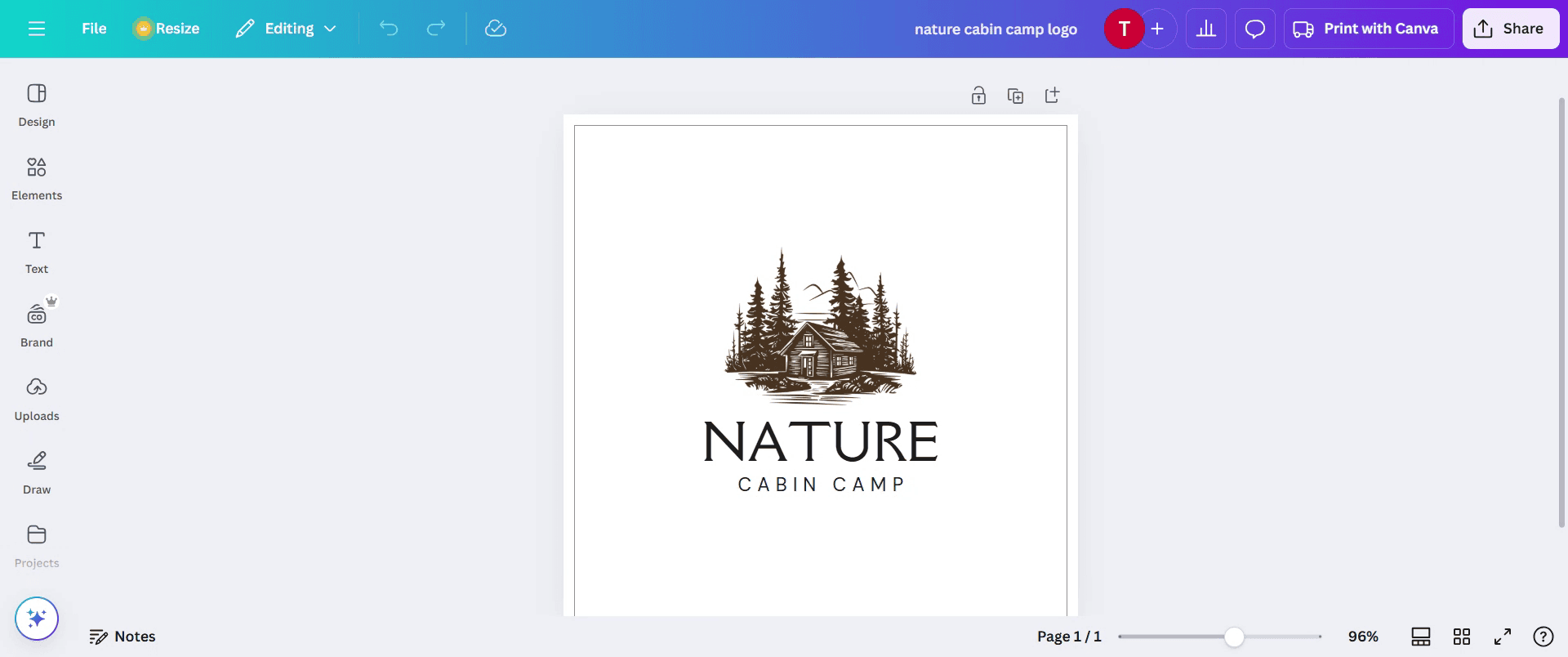
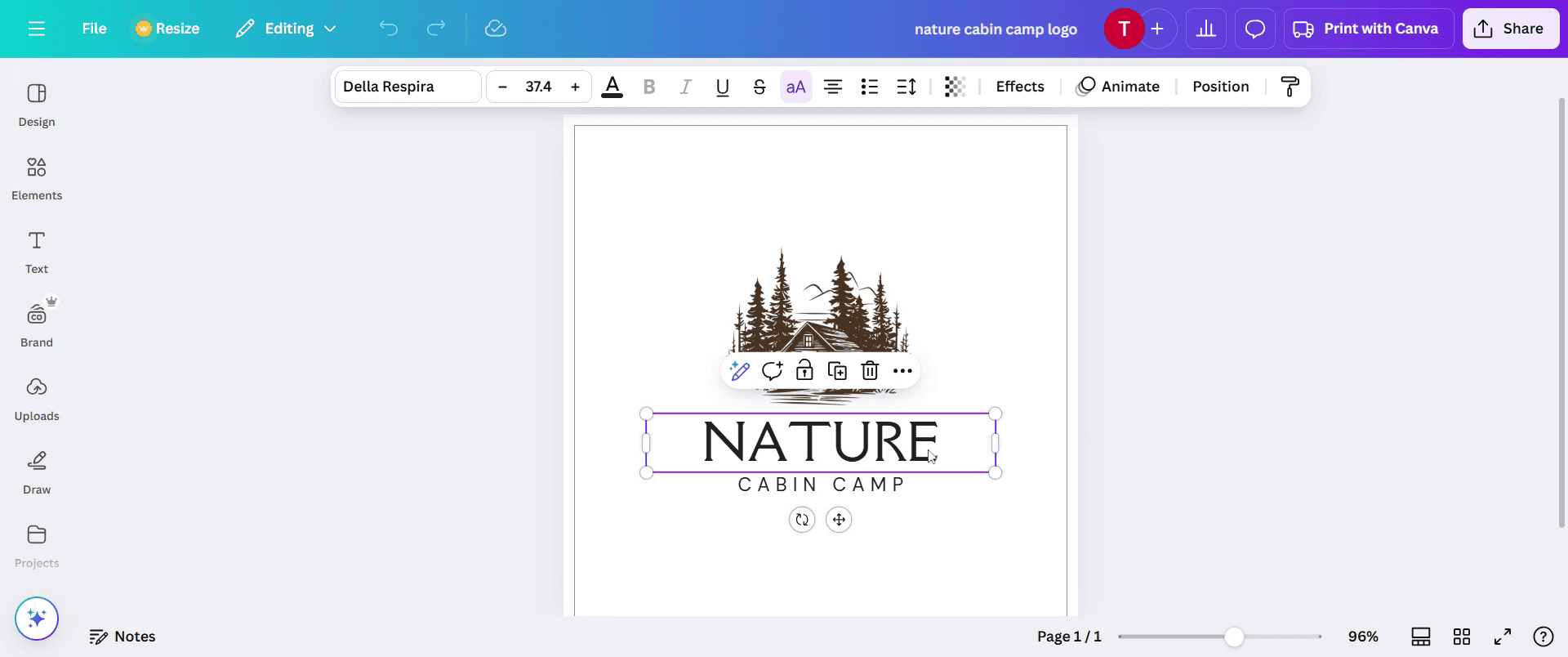
Dostosuj newsletter, dodając tytuł, wybierając czcionkę i ustawiając rozmiar zgodnie z własnymi preferencjami.
Krok 3
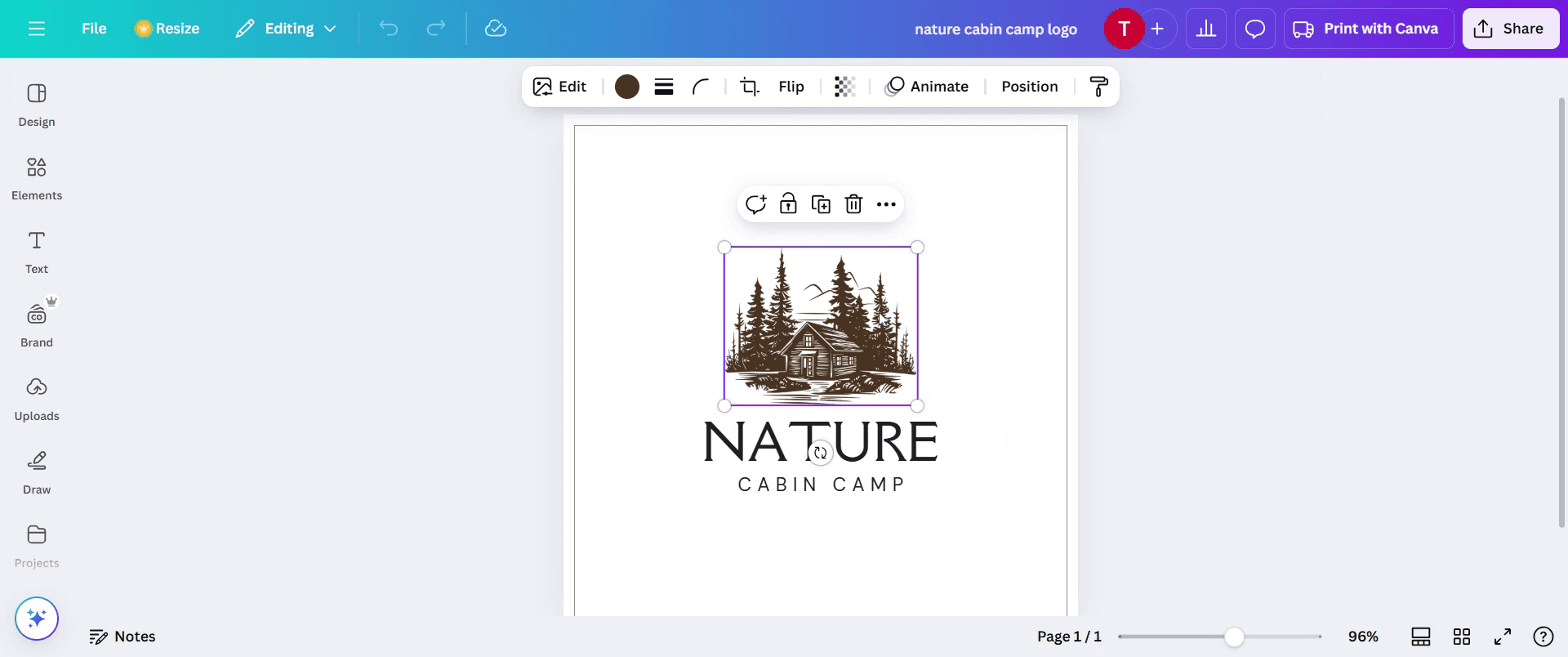
Dodaj także markowe logo,
Krok 4
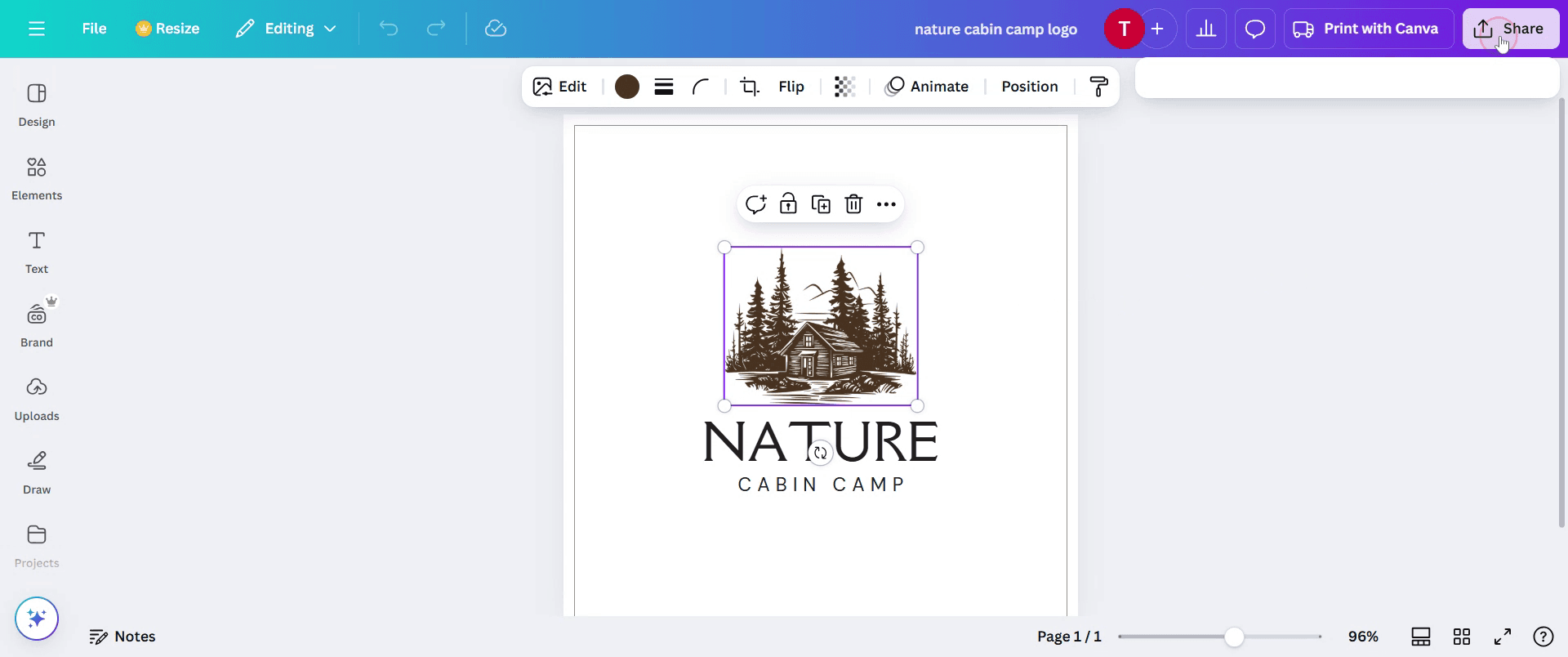
Kliknij przycisk Udostępnij.
Krok 5
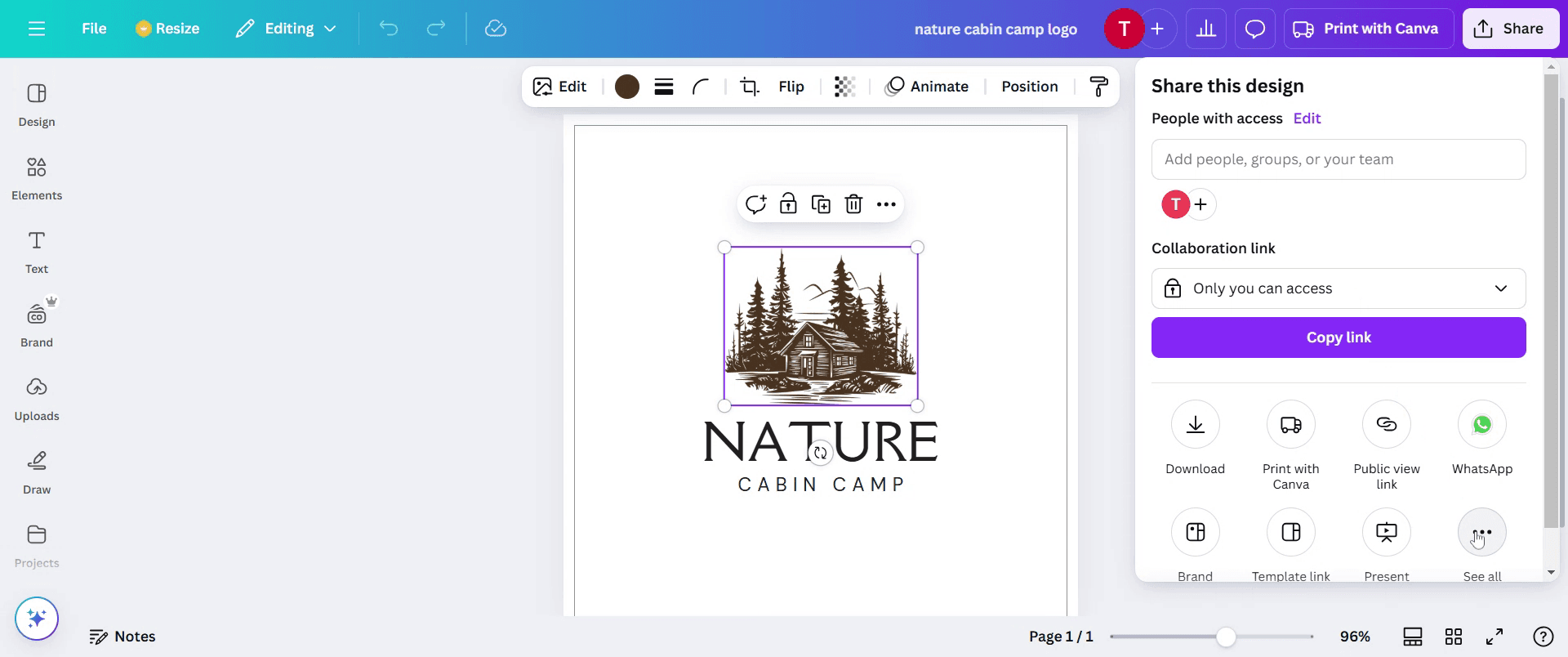
Następnie kliknij trzy kropki.
Krok 6
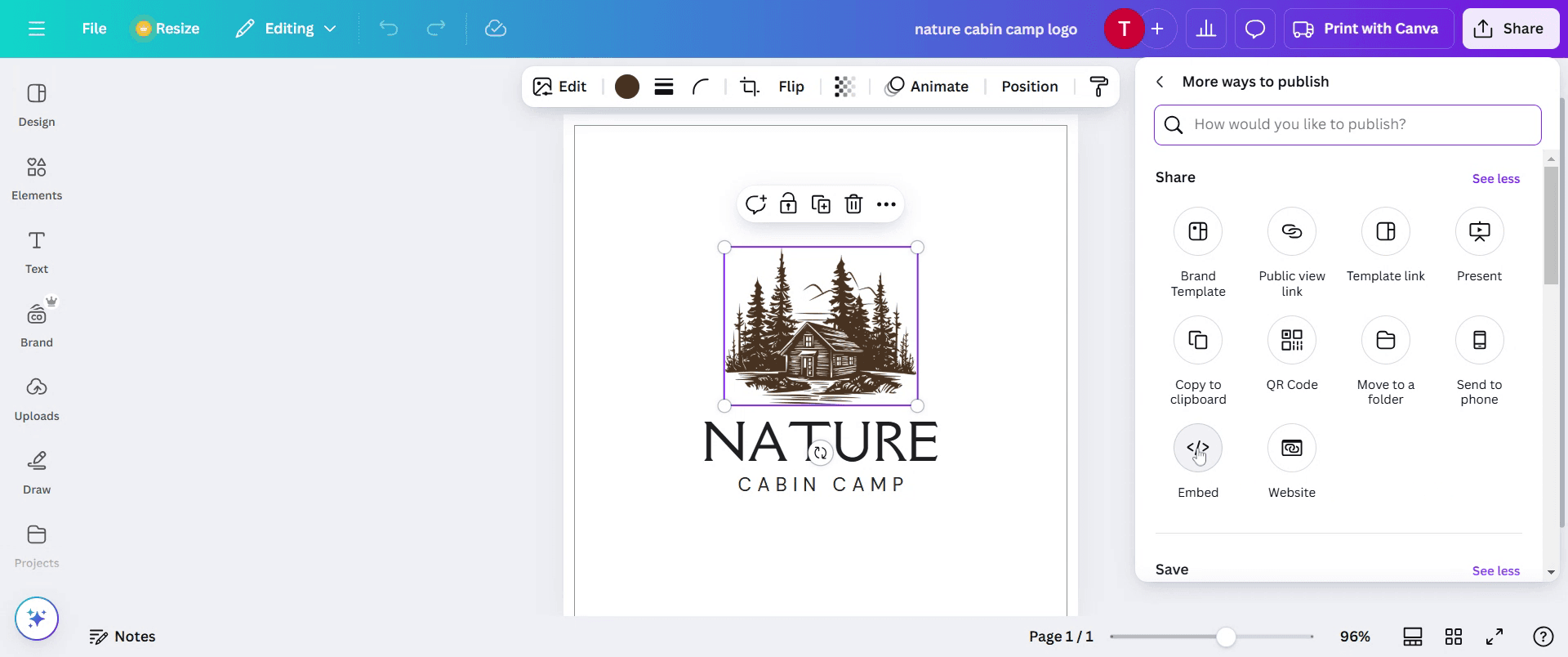
Kliknij opcję Osadź.
Krok 7
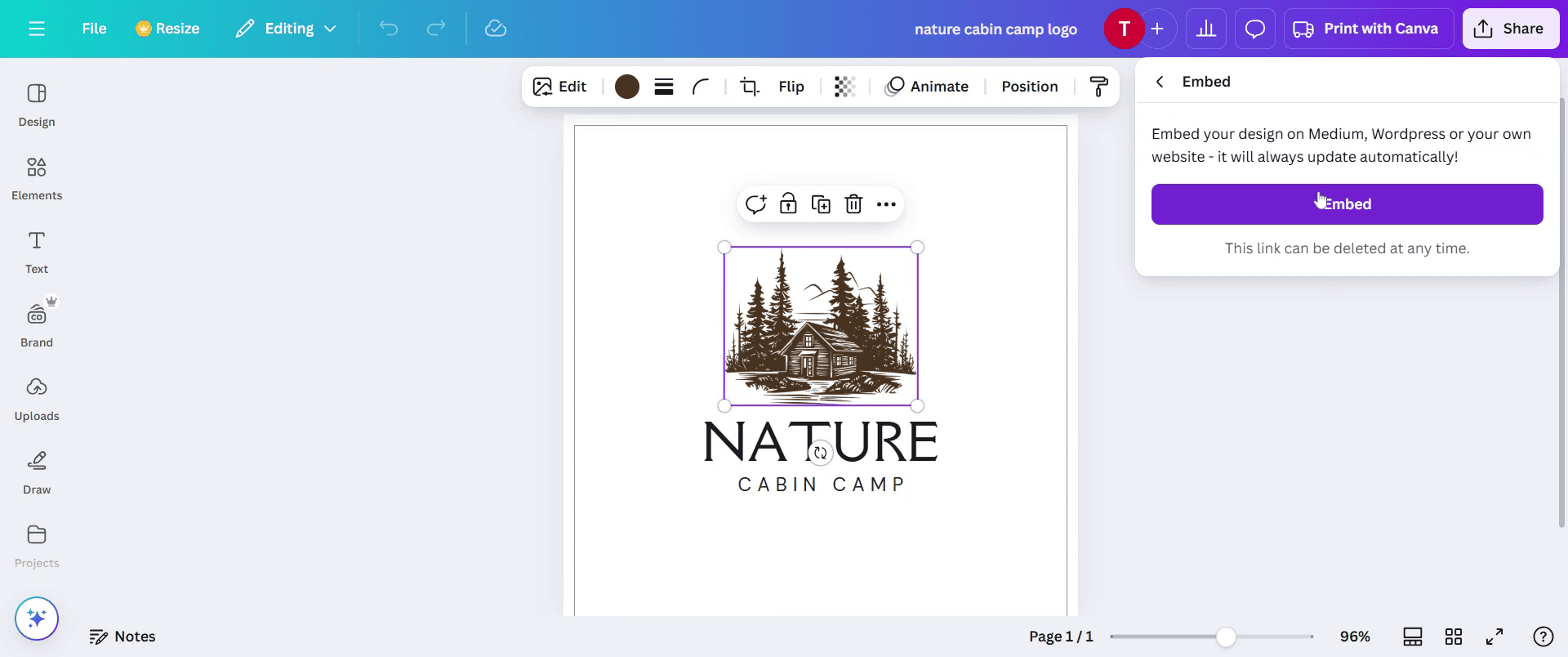
Kliknij przycisk Osadź.
Krok 8
Następnie skopiuj kod osadzania HTML.

Pro tipy, jak osadzić newsletter z Canvy w e-mailu
Wykorzystaj opcje publikacji w Canvie — wyeksportuj newsletter z Canvy jako obraz lub plik PDF i użyj odpowiedniego formatu wiadomości e-mail (HTML dla treści klikalnych).
Optymalizuj pod urządzenia mobilne — zadbaj, aby newsletter dobrze wyglądał na wszystkich urządzeniach, stosując responsywny układ i wysokiej jakości obrazy.
Osadzaj za pomocą narzędzi do e-mail marketingu — platformy takie jak Mailchimp lub Constant Contact umożliwiają łatwe osadzanie projektów z Canvy dzięki edytorom typu „przeciągnij i upuść”.
Najczęstsze błędy i jak ich uniknąć
Duże rozmiary plików spowalniają ładowanie e-maili, dlatego zawsze kompresuj obrazy przed osadzeniem newslettera z Canvy.
Bezpośrednie wklejenie newslettera z Canvy jako obrazu może sprawić, że tekst będzie nieczytelny — upewnij się, że rozmiar czcionki jest odpowiedni dla e-maili.
Część klientów poczty nie obsługuje poprawnie osadzonych obrazów, dlatego podaj klikalny link, aby wyświetlić newsletter z Canvy online.
Najczęstsze pytania dotyczące osadzania newslettera z Canvy w wiadomości e-mail
Jak mogę osadzić newsletter z Canvy w e-mailu bez utraty jakości?
Zapisz newsletter jako obraz lub plik PDF, skompresuj go pod kątem e-maila i wstaw przy użyciu edytora HTML lub platformy do e-mail marketingu.Czy mogę dodać klikalne linki do newslettera z Canvy podczas osadzania go w e-mailu?
Tak, ale musisz wyeksportować newsletter jako PDF z hiperłączami albo użyć oprogramowania pocztowego, które umożliwia elementy interaktywne.Jaki jest najlepszy format do użycia podczas osadzania newslettera z Canvy w e-mailu?
PNG lub JPEG sprawdzają się w przypadku prostych projektów, ale w przypadku elementów interaktywnych najlepszy jest e-mail w formacie HTML z połączonym plikiem PDF.Dlaczego mój osadzony newsletter z Canvy wygląda na zniekształcony w niektórych klientach poczty e-mail?
Niektóre platformy e-mail automatycznie zmieniają rozmiar obrazów, więc użyj standardowej szerokości (600 px) i przetestuj na różnych urządzeniach.Czy mogę osadzić newsletter z Canvy bezpośrednio w Gmailu lub Outlooku?
Tak, ale musisz wstawić obraz ręcznie lub użyć narzędzia do e-mail marketingu, aby zachować formatowanie i interaktywność.Jak nagrać ekran na mac?
Aby nagrywać ekran na Macu, możesz użyć Trupeer AI. Umożliwia przechwycenie całego ekranu i oferuje funkcje AI, takie jak dodawanie awatarów AI, dodawanie lektora, dodawanie przybliżenia i oddalenia w filmie. Dzięki funkcji tłumaczenia wideo Trupeer AI możesz przetłumaczyć wideo na 30+ języków.Jak dodać awatara AI do nagrania ekranu?
Aby dodać awatara AI do nagrania ekranu, musisz użyć narzędzia do nagrywania ekranu AI. Trupeer AI to narzędzie do nagrywania ekranu z funkcjami AI, które pomaga tworzyć filmy z wieloma awatarami, a także umożliwia stworzenie własnego awatara do wideo.Jak nagrać ekran na windows?
Aby nagrywać ekran w systemie Windows, możesz użyć wbudowanego paska gier (Windows + G) lub zaawansowanego narzędzia AI, takiego jak Trupeer AI, aby uzyskać bardziej zaawansowane funkcje, takie jak awatary AI, lektor, tłumaczenie itp.Jak dodać lektora do wideo?
Aby dodać lektora do wideo, pobierz rozszerzenie trupeer ai do Chrome. Po rejestracji prześlij swoje wideo z lektorem, wybierz żądany lektor w trupeer i wyeksportuj edytowane wideo.Jak powiększyć obraz w nagraniu ekranu?
Aby powiększyć obraz podczas nagrywania ekranu, użyj efektów przybliżenia w Trupeer AI, które umożliwiają przybliżanie i oddalanie w określonych momentach, zwiększając efekt wizualny Twojej treści wideo.
Polecane lektury
Powiązane samouczki



