
Jak pobrać tablicę Miro
Dowiedz się, jak pobrać tablicę Miro jako obraz lub PDF. Skorzystaj z tej krótkiej instrukcji, aby wyeksportować tablicę Miro do użytku offline lub udostępniania swojemu zespołowi
Aby pobrać tablicę Miro, najpierw musisz wyeksportować ją w wybranym formacie, np. PDF lub jako obraz. Następnie możesz pobrać wyeksportowany plik na swoje urządzenie. Miro oferuje kilka opcji eksportu, w tym PDF, obraz, CSV oraz kopię zapasową tablicy.
Kroki pobierania tablicy Miro:
Otwórz tablicę Miro: Przejdź do tablicy, którą chcesz pobrać.
Wejdź do menu eksportu: Kliknij trzy pionowe kropki (zwykle w lewym górnym rogu) i wybierz „Board”, aby znaleźć opcje eksportu.
Wybierz format eksportu: Wybierz żądany format, np. „Zapisz jako PDF” lub „Zapisz jako obraz”.
Wybierz ustawienia eksportu (jeśli dotyczy): Jeśli wybrałeś PDF, możesz mieć opcje rozmiaru pliku (mały lub najlepsza jakość).
Dla obrazów możesz wybrać rozmiar (np. Mały, Średni, Duży lub Wektor). Rozpocznij eksport: Kliknij przycisk eksportu.
Pobierz plik: Po zakończeniu eksportu plik zostanie pobrany na Twoje urządzenie, zwykle do folderu Pobrane.
Przewodnik krok po kroku: Jak pobrać tablicę Miro
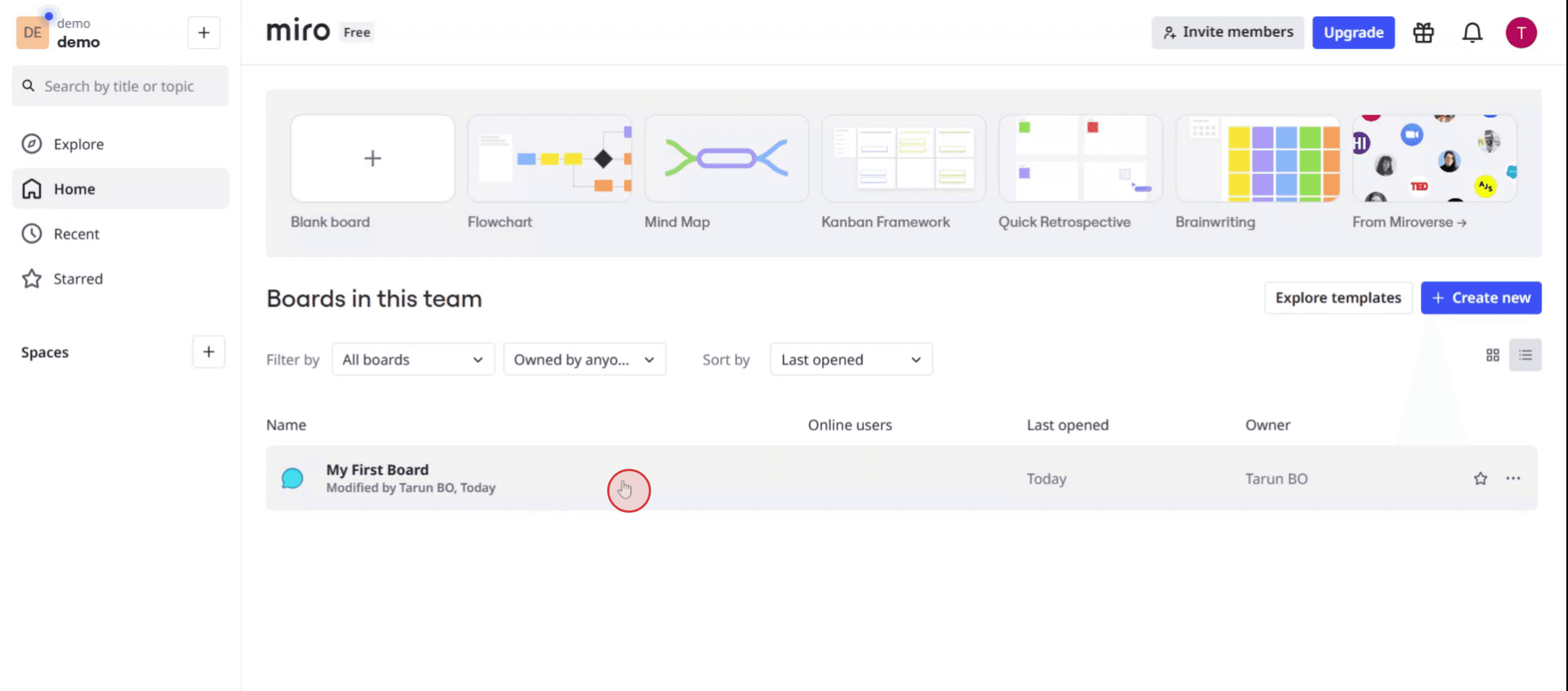
Krok 1
Wybierz żądaną tablicę miro,
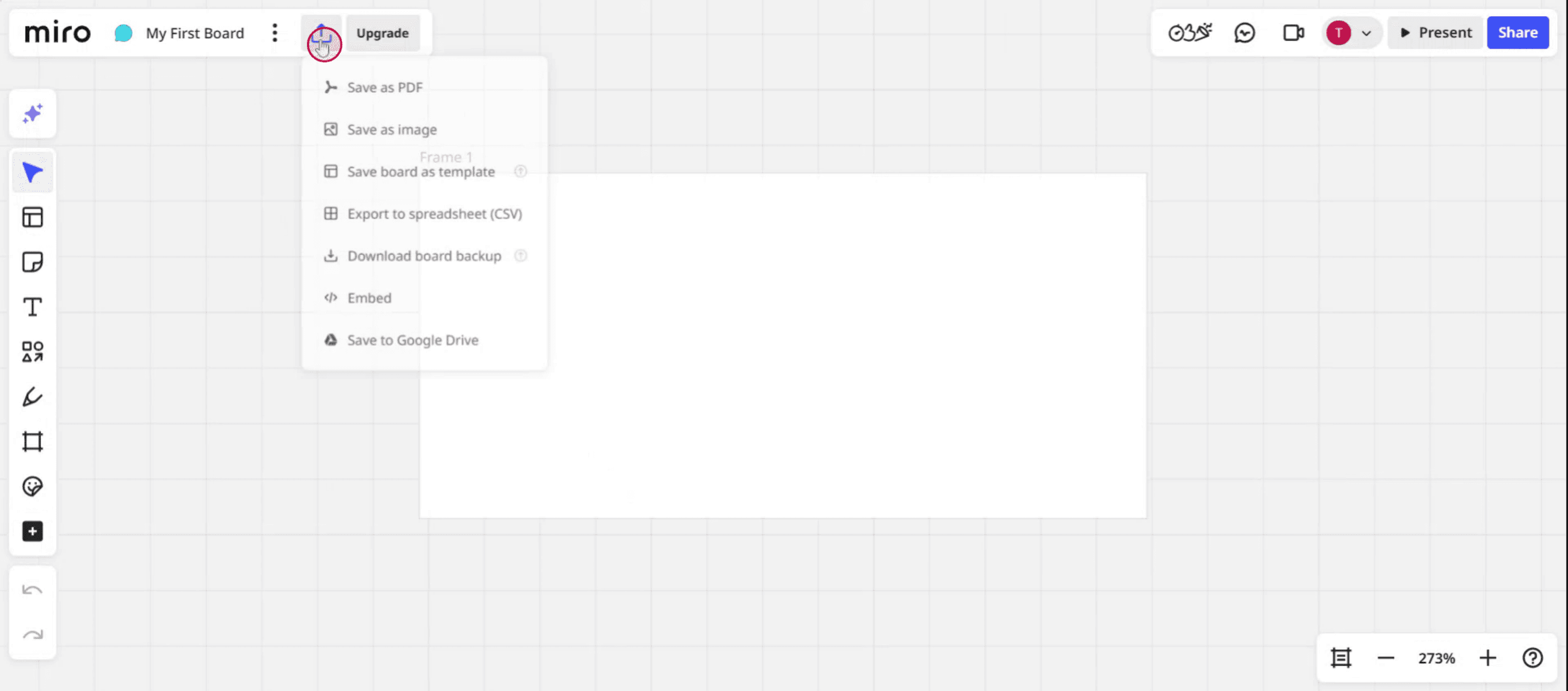
Krok 2
Następnie zlokalizuj i kliknij opcję „Eksport”.
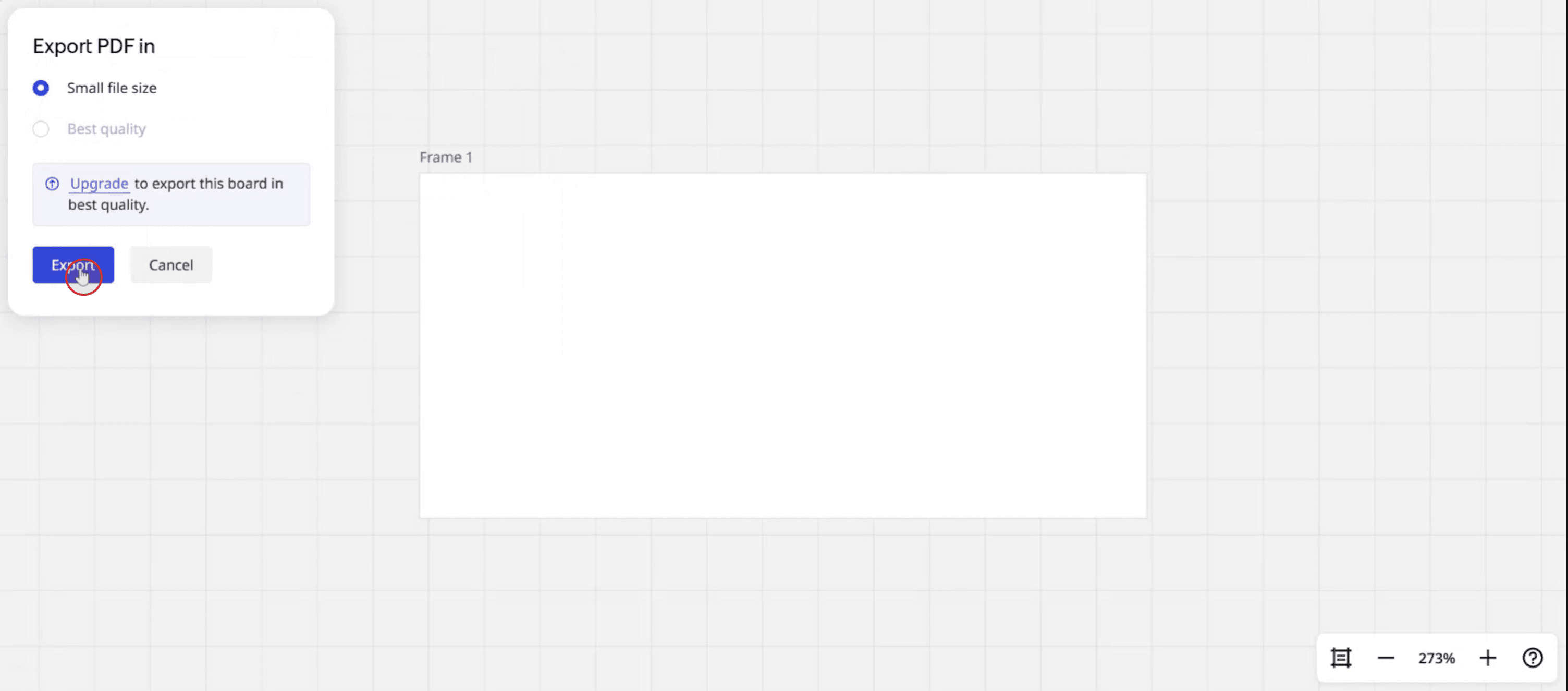
Krok 3
Wybierz opcję pobrania jako PDF.

Krok 4
Kliknij „Eksport”, aby zakończyć proces.
Pro tipy dotyczące pobierania tablicy Miro
Otwórz swoją tablicę Miro
Zaloguj się na swoje konto Miro i otwórz tablicę, którą chcesz pobrać.Kliknij trzy kropki w prawym górnym rogu
Zlokalizuj menu Więcej (trzy pionowe kropki) na górnym pasku narzędzi tablicy.Wybierz Eksportuj jako obraz lub PDF
W rozwijanym menu wybierz „Eksportuj jako obraz” albo „Eksportuj jako PDF” w zależności od preferowanego formatu pliku.Wybierz obszar eksportu
Możesz wyeksportować całą tablicę lub wybrać konkretną ramkę. W przypadku dużych tablic użycie ramek zapewnia lepszy układ i organizację podczas pobierania.Dostosuj ustawienia eksportu
Wybierz rozdzielczość obrazu (dla PNG) lub rozmiar papieru (dla PDF). Upewnij się, że sprawdziłeś wszelkie dodatkowe opcje, takie jak widoczność tła czy uwzględnienie siatki.Kliknij Eksport i poczekaj, aż plik się wygeneruje
Po potwierdzeniu ustawień kliknij przycisk Eksport. Miro przygotuje Twój plik i rozpocznie pobieranie.Zapisz plik na swoim urządzeniu
Gdy plik będzie gotowy, pobierze się automatycznie lub otrzymasz link do pobrania. Zapisz go na komputerze lub w pamięci w chmurze.
Najczęstsze pułapki i jak ich uniknąć
Opcja eksportu jest niewidoczna
Upewnij się, że masz odpowiedni poziom dostępu. Eksport treści mogą wykonywać tylko edytorzy tablicy i właściciele.Obraz lub PDF jest pusty albo przycięty
Zawsze używaj ramek podczas eksportowania dużych tablic, aby uniknąć braków treści w pliku wynikowym.Niska jakość w wyjściu
Jeśli jakość obrazu jest słaba, wybierz wysoką rozdzielczość w ustawieniach eksportu przed pobraniem.Tablica jest zbyt duża do eksportu
Podziel tablicę na wiele ramek lub sekcji, jeśli jest zbyt duża, aby wyeksportować ją jako jeden obraz lub PDF.Nie pobiera się na urządzeniu mobilnym
Niektóre opcje eksportu mogą nie działać poprawnie w mobilnych przeglądarkach. Aby uzyskać najlepsze rezultaty, użyj wersji na komputer.
Najczęstsze pytania dotyczące pobierania tablicy Miro
Jak wyeksportować tablicę Miro jako plik PDF lub obraz?
Kliknij menu z trzema kropkami na tablicy, a następnie wybierz „Eksportuj jako obraz” lub „Eksportuj jako PDF”.Czy mogę wyeksportować tylko część tablicy?
Tak, użyj ramek, aby zdefiniować i wyeksportować tylko wybrane sekcje tablicy.Dlaczego nie widzę opcji eksportu?
Możesz nie mieć odpowiednich uprawnień. Tylko edytorzy lub właściciele tablic mają dostęp do narzędzi eksportu.W jakich formatach mogę pobrać moją tablicę Miro?
Możesz pobrać w formatach PNG, PDF, a czasem także jako CSV (dla tabel lub tablic z danymi).Czy istnieje sposób na pobranie tablicy Miro z przezroczystym tłem?
Podczas eksportu jako PNG możesz włączyć lub wyłączyć tło w ustawieniach eksportu.Jak nagrać ekran na mac?
Aby nagrywać ekran na komputerze Mac, możesz użyć Trupeer AI. Umożliwia przechwycenie całego ekranu i oferuje funkcje AI, takie jak dodawanie awatarów AI, dodawanie lektora, dodawanie przybliżenia i oddalenia w filmie. Dzięki funkcji tłumaczenia wideo z wykorzystaniem AI w trupeer możesz przetłumaczyć wideo na 30+ języków.Jak dodać awatara AI do nagrania ekranu?
Aby dodać awatara AI do nagrania ekranu, musisz użyć narzędzia do nagrywania ekranu z AI. Trupeer AI to narzędzie do nagrywania ekranu z wykorzystaniem AI, które pomaga tworzyć filmy z wieloma awatarami oraz umożliwia stworzenie własnego awatara do wideo.Jak nagrać ekran na windows?
Aby nagrywać ekran w systemie Windows, możesz użyć wbudowanego paska gier (Windows + G) lub zaawansowanego narzędzia AI, takiego jak Trupeer AI, aby uzyskać bardziej zaawansowane funkcje, np. awatary AI, lektor, tłumaczenie itd.Jak dodać lektora do wideo?
Aby dodać lektora do filmów, pobierz rozszerzenie trupeer ai do Chrome. Po rejestracji prześlij wideo z lektorem, wybierz wybrany lektor w trupeer i wyeksportuj edytowane wideo.Jak przybliżyć obraz w nagraniu ekranu?
Aby przybliżyć obraz podczas nagrywania ekranu, użyj efektów przybliżenia w Trupeer AI, które pozwalają przybliżać i oddalać w określonych momentach, zwiększając wrażenie wizualne Twojej treści wideo.
Dopytują też inni
Powiązane samouczki


