
Jak pobrać obraz z Canvy
Dowiedz się, jak pobierać obrazy z Canvy w wysokiej jakości. Instrukcja krok po kroku zapisywania projektów jako PNG, JPG lub PDF.
Aby pobrać obraz z Canva, musisz kliknąć ikonę Eksportuj, następnie wybrać Pobierz, określić żądany typ pliku i ustawienia, a na koniec kliknąć Pobierz. Jeśli w projekcie używasz elementów premium, możesz musieć je najpierw kupić przed pobraniem.
Szczegółowe kroki:
Otwórz swój projekt: Uzyskaj dostęp do projektu, który chcesz pobrać w edytorze Canva.
Kliknij ikonę Eksportuj: Zlokalizuj i kliknij ikonę Eksportuj, zwykle znajdującą się w prawym górnym rogu edytora.
Wybierz Pobierz: Z menu rozwijanego wybierz Pobierz.
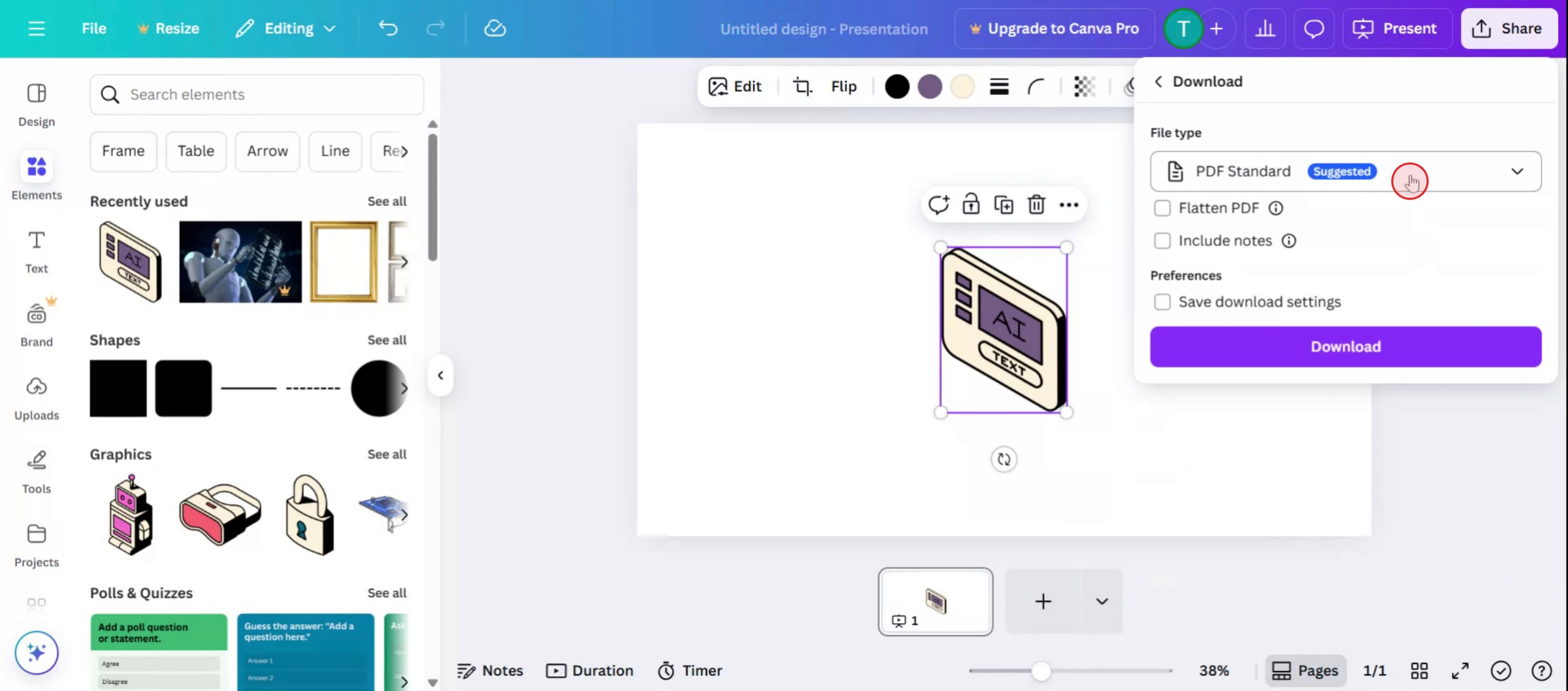
Wybierz typ pliku: Wybierz format pliku, którego chcesz użyć dla swojego obrazu (np. JPG, PNG, PDF). PNG jest zalecane dla obrazów z przezroczystością. Design Shifu zaleca PNG dla przezroczystych tła
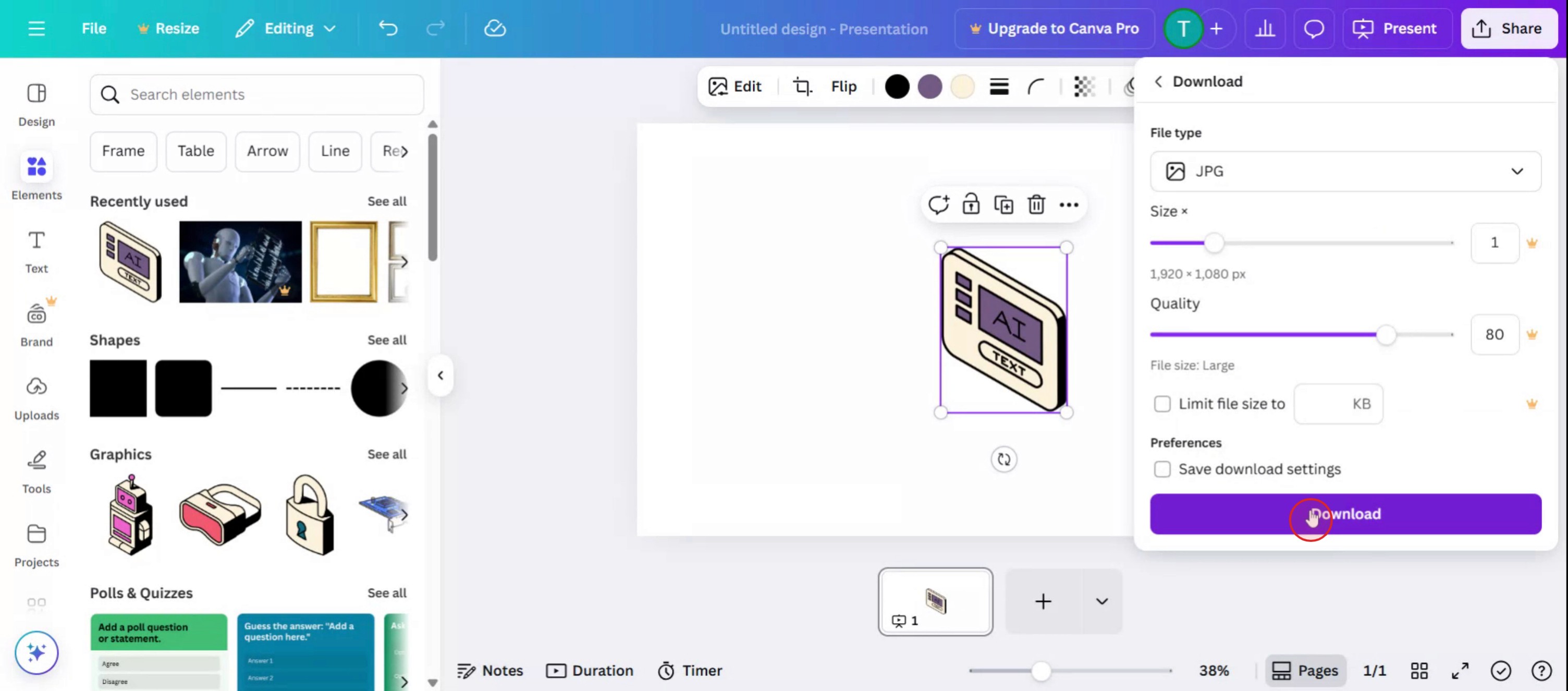
Dostosuj ustawienia: Jeśli dotyczy, dostosuj ustawienia, takie jak rozmiar, jakość lub wybór strony.
Pobierz: Kliknij przycisk Pobierz, aby rozpocząć proces pobierania.
Płać i pobierz (jeśli potrzebne): Jeśli użyłeś elementów premium, pojawi się prośba o zapłatę za nie przed pobraniem. Możesz też pobrać wersję roboczą z watermarkiem, aby podejrzeć ją przed zakupem.
Przewodnik krok po kroku: Jak pobrać obraz z Canva
Krok 1
Wybierz obraz, który chcesz pobrać z interfejsu canva.
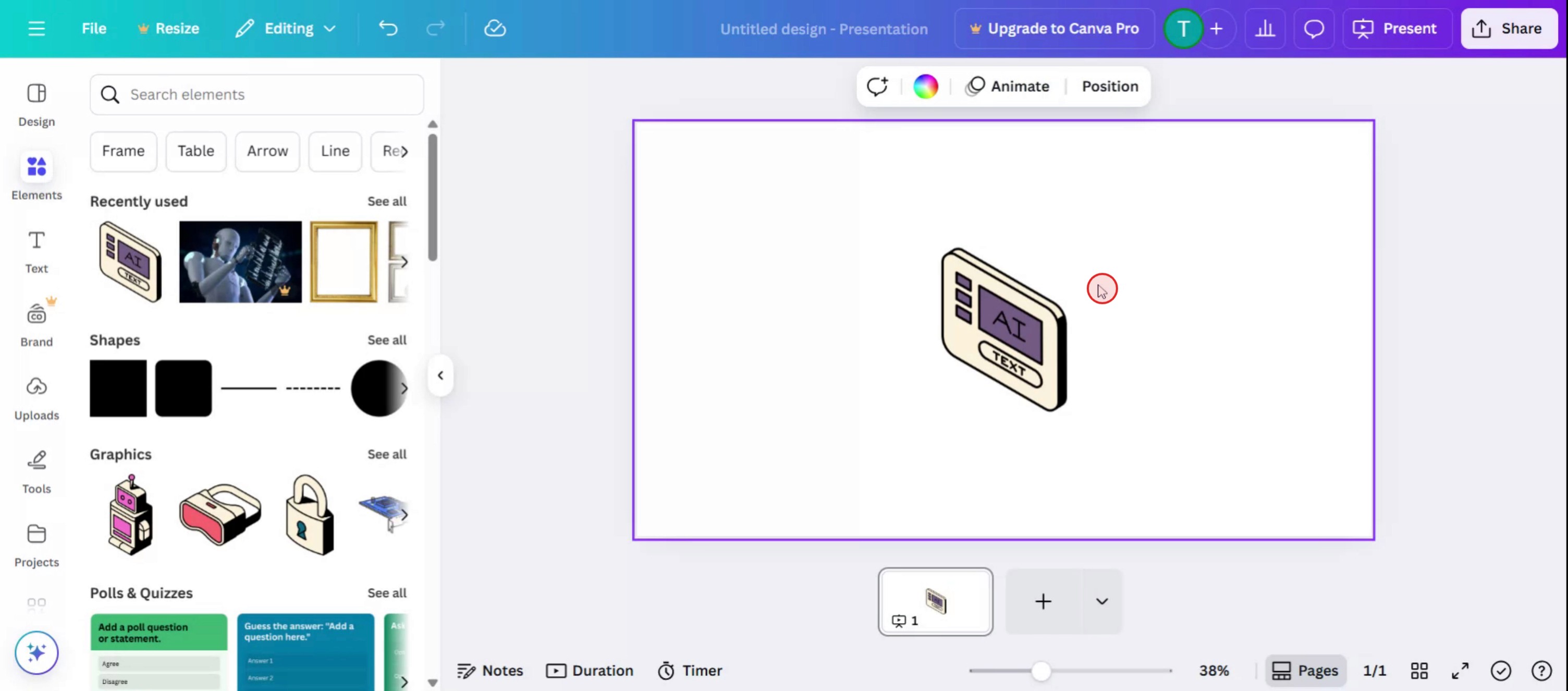
Krok 2
Następnie kliknij opcję udostępniania.
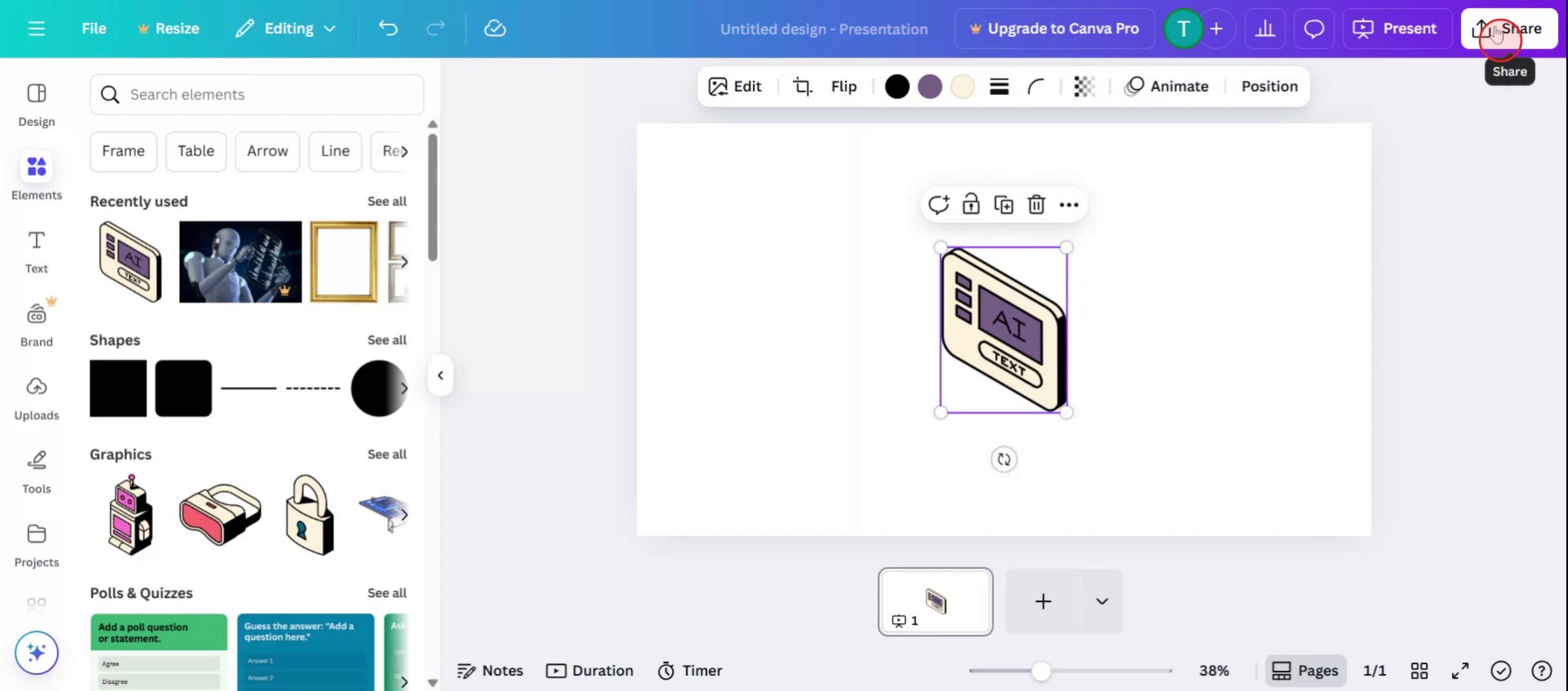
Krok 3
Kliknij opcję pobierania.
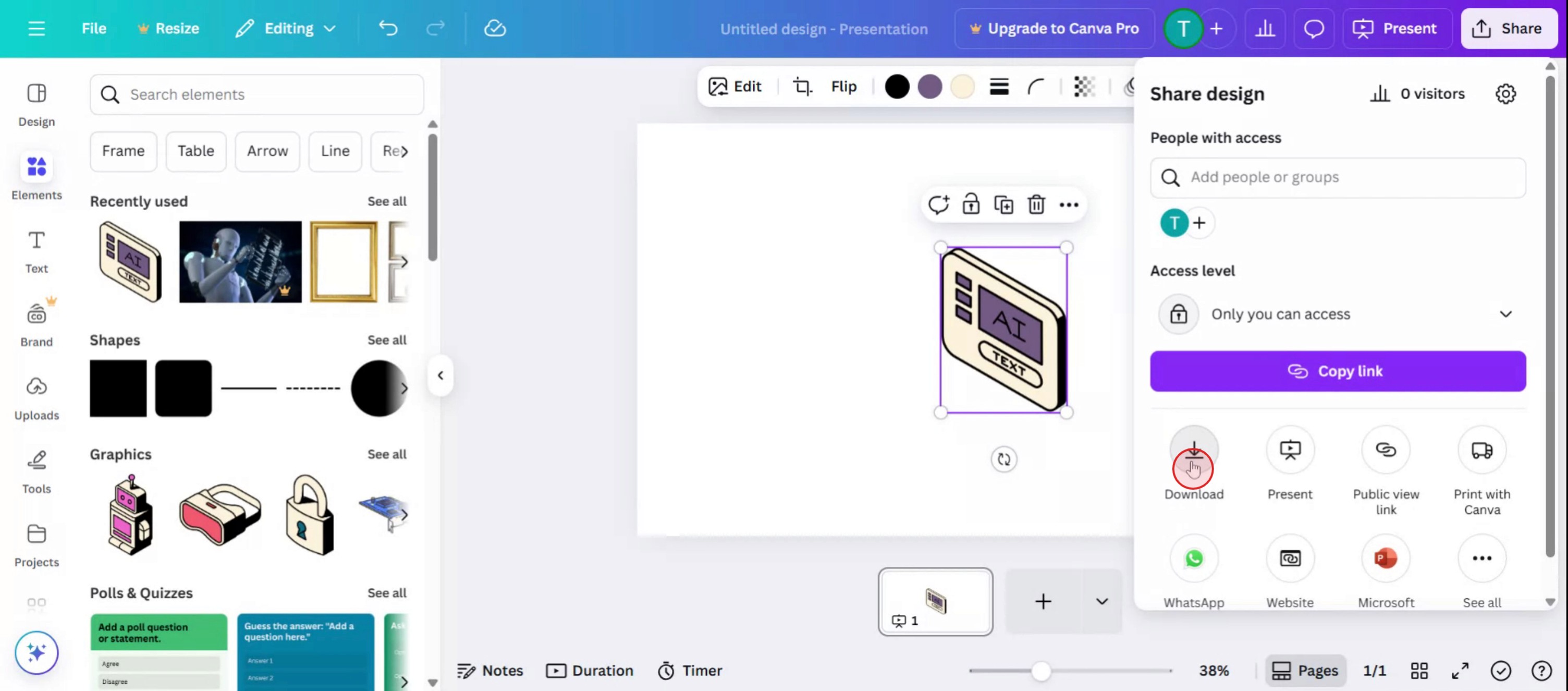
Krok 4
Następnie wybierz format pliku,
Krok 5
Kontynuuj, klikając opcję pobierania.
Pro tipy dotyczące pobierania obrazów z Canvy
Otwórz swój projekt w Canvie
Zaloguj się do Canvy i otwórz projekt, który chcesz pobrać.Kliknij przycisk Udostępnij
W prawym górnym rogu ekranu kliknij przycisk „Udostępnij”, aby otworzyć opcje udostępniania i pobierania.Wybierz opcję pobierania
W menu rozwijanym kliknij „Pobierz”, aby otworzyć ustawienia typu pliku i jakości.Wybierz typ pliku
Wybierz preferowany format, np. PNG, JPG lub PDF. PNG jest zalecane do obrazów wysokiej jakości.Dostosuj ustawienia obrazu w razie potrzeby
Możesz zmienić rozmiar obrazu, zwiększyć jakość lub ustawić przezroczyste tło, jeśli korzystasz z Canvy Pro.Kliknij przycisk Pobierz
Po dostosowaniu ustawień kliknij przycisk „Pobierz”. Obraz zacznie pobierać się automatycznie na Twoje urządzenie.
Najczęstsze pułapki i jak ich uniknąć
Wybrano nieprawidłowy format pliku
Wybierz właściwy format do swojego celu. Użyj PNG do grafik, a JPG do zdjęć, aby zachować jakość.Projekt nie został zapisany przed pobraniem
Upewnij się, że projekt jest zapisany. Canva automatycznie zapisuje często, ale poczekaj kilka sekund przed pobraniem.Niska jakość wyniku
Jeśli obraz wygląda na rozmyty, zwiększ rozmiar lub ustawienia jakości przed pobraniem. PNG zwykle zapewnia lepszą czytelność.Przezroczyste tło nie działa
Ta funkcja jest dostępna tylko w Canvie Pro. Uaktualnij, jeśli potrzebujesz przezroczystego tła.Pobieranie się nie rozpoczyna
Sprawdź ustawienia przeglądarki lub połączenie internetowe, jeśli plik nie pobiera się po kliknięciu przycisku.
Najczęstsze pytania dotyczące pobierania obrazu z Canvy
Jak pobrać obraz z Canvy?
Kliknij Udostępnij, a następnie Pobierz, wybierz typ pliku i kliknij ponownie Pobierz.Jaki jest najlepszy format do pobierania obrazów?
PNG jest idealne do grafik wysokiej jakości, a JPG sprawdza się w przypadku zdjęć i mniejszych rozmiarów plików.Czy mogę pobrać tylko jedną stronę projektu wielostronicowego?
Tak, wybierz konkretną stronę w opcji Wybierz strony przed pobraniem.Czy pobieranie jest dostępne w darmowej wersji Canvy?
Tak, pobieranie obrazów jest dostępne zarówno w wersji darmowej, jak i Pro.Gdzie trafia pobrany obraz?
Zwykle jest zapisywany w domyślnym folderze pobierania w przeglądarce, najczęściej w folderze „Pobrane” na Twoim urządzeniu.Jak nagrać ekran na mac?
Aby nagrywać ekran na Macu, możesz użyć Trupeer AI. Umożliwia przechwycenie całego ekranu i oferuje funkcje AI, takie jak dodawanie awatarów AI, dodawanie lektora, dodawanie przybliżenia i oddalenia w filmie. Dzięki funkcji tłumaczenia wideo z wykorzystaniem AI w trupeer możesz przetłumaczyć wideo na 30+ języków.Jak dodać awatara AI do nagrania ekranu?
Aby dodać awatara AI do nagrania ekranu, musisz użyć narzędzia do nagrywania ekranu z AI. Trupeer AI to narzędzie do nagrywania ekranu z wykorzystaniem AI, które pomaga tworzyć filmy z wieloma awatarami oraz umożliwia stworzenie własnego awatara do wideo.Jak nagrać ekran w systemie Windows?
Aby nagrywać ekran w systemie Windows, możesz użyć wbudowanego paska gier (Windows + G) lub zaawansowanego narzędzia AI, takiego jak Trupeer AI, aby uzyskać bardziej zaawansowane funkcje, np. awatary AI, lektor, tłumaczenie itd.Jak dodać lektora do wideo?
Aby dodać lektora do filmów, pobierz rozszerzenie trupeer ai do Chrome. Po rejestracji prześlij wideo z lektorem, wybierz wybrany lektor w trupeer i wyeksportuj edytowane wideo.Jak przybliżyć obraz w nagraniu ekranu?
Aby przybliżyć obraz podczas nagrywania ekranu, użyj efektów przybliżenia w Trupeer AI, które umożliwiają przybliżanie i oddalanie w określonych momentach, zwiększając efekt wizualny Twoich treści wideo.
Polecane lektury
Powiązane samouczki


