
Jak wyłączyć poczekalnię w Zoom
Chcesz, aby uczestnicy dołączali do Twojego spotkania w Zoom natychmiast? Dowiedz się, jak wyłączyć funkcję poczekalni w Zoom, korzystając z prostych kroków na komputerze lub urządzeniu mobilnym
Oto instrukcja krok po kroku:
Zaloguj się do portalu internetowego Zoom: Wejdź na stronę internetową Zoom i zaloguj się przy użyciu danych logowania do konta.
Przejdź do Ustawień: W menu nawigacyjnym kliknij „Settings".
Zlokalizuj Poczekalnię: W zakładce „Meeting” znajdź sekcję „Security”.
Wyłącz Poczekalnię: Przełącz opcję „Waiting Room” na wyłączoną.
Sprawdź zmianę: Jeśli pojawi się okno weryfikacji, kliknij „Disable”, aby potwierdzić.
Sprawdź blokadę administratora: Jeśli przełącznik jest wyszarzony, jest zablokowany przez Twojego administratora.
Będziesz musiał się z nim skontaktować, aby wprowadzić zmiany.
Instrukcja krok po kroku: Jak wyłączyć Poczekalnię w Zoom
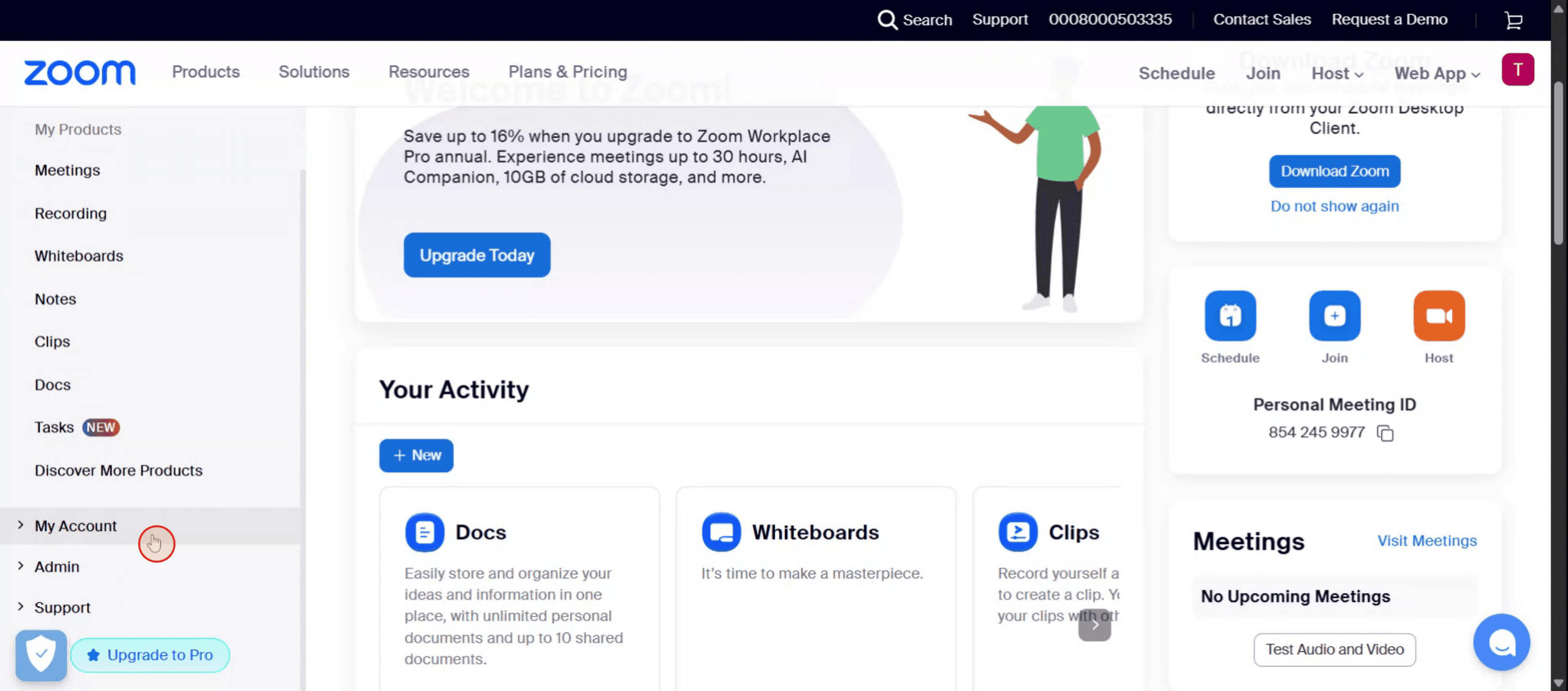
Krok 1
Na początek znajdź i wybierz opcję Mój profil (My Account) w menu po lewej stronie w Zoom.
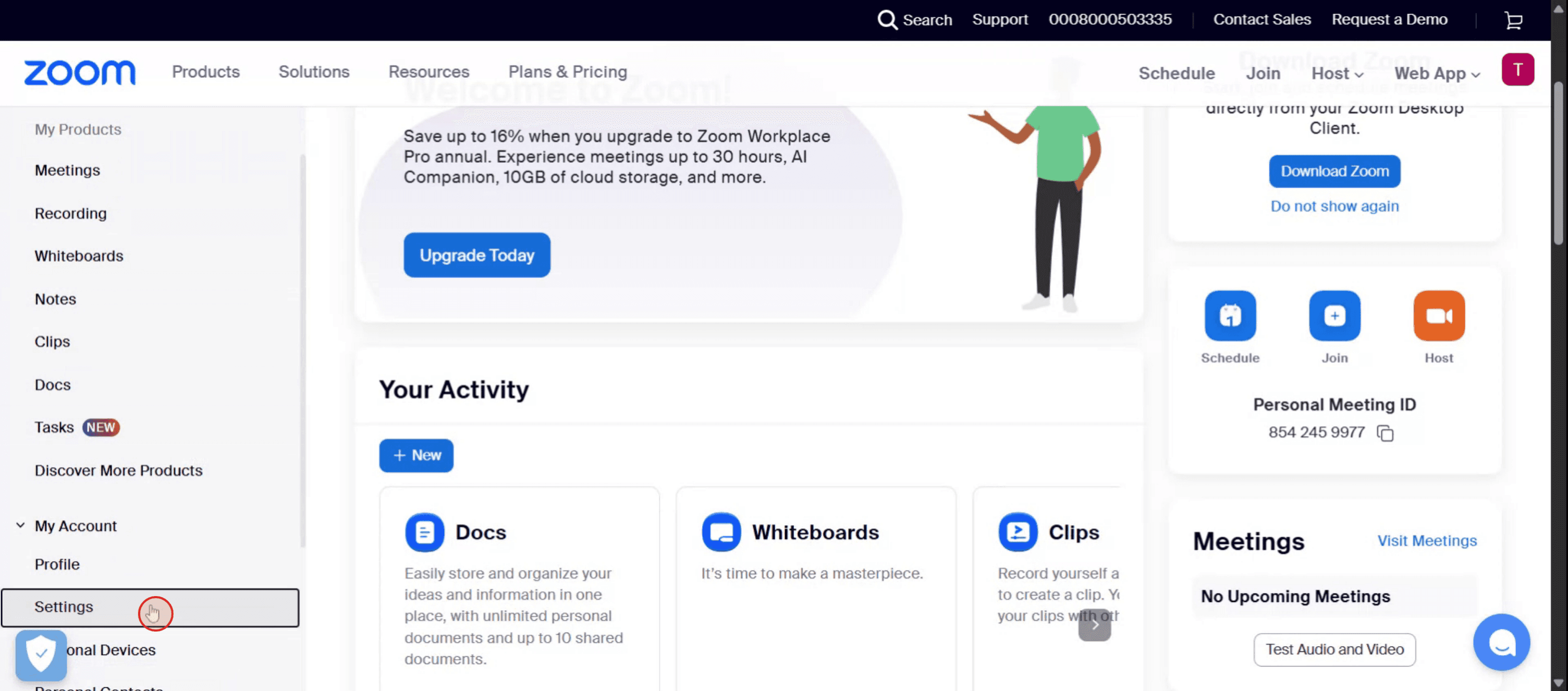
Krok 2
Kliknij opcję Ustawienia (Settings).
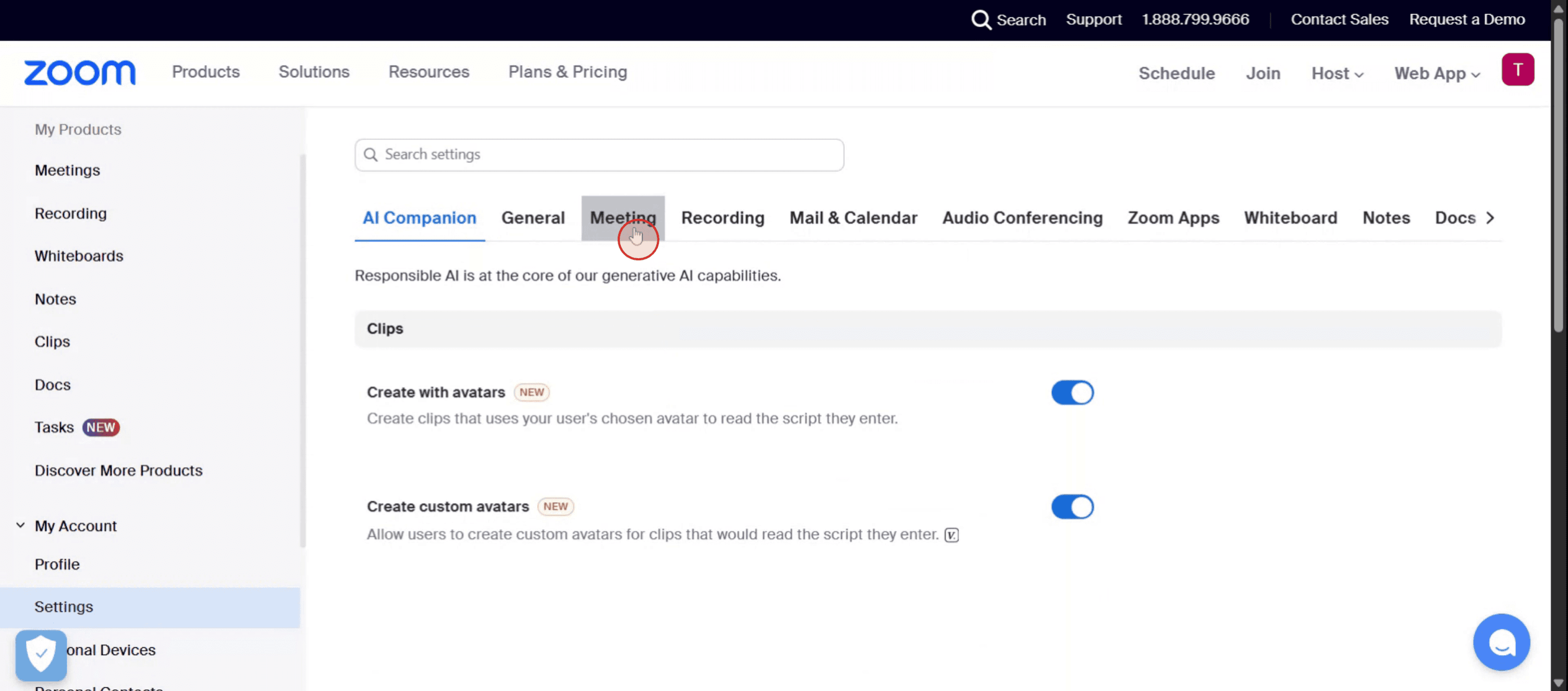
Krok 3
Wybierz opcję Spotkania (Meetings) spośród dostępnych opcji.
Krok 4
Tutaj znajdź opcje dotyczące zabezpieczeń.
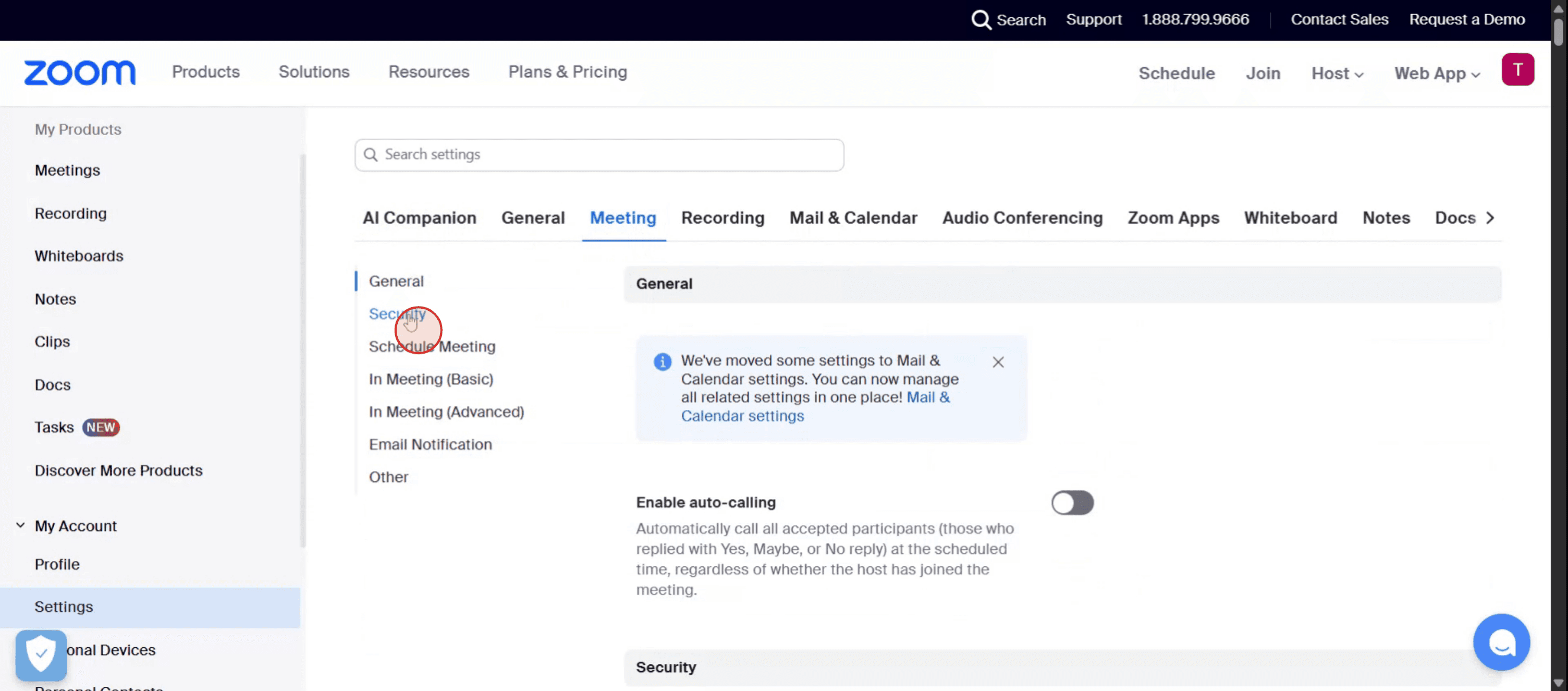
Krok 5
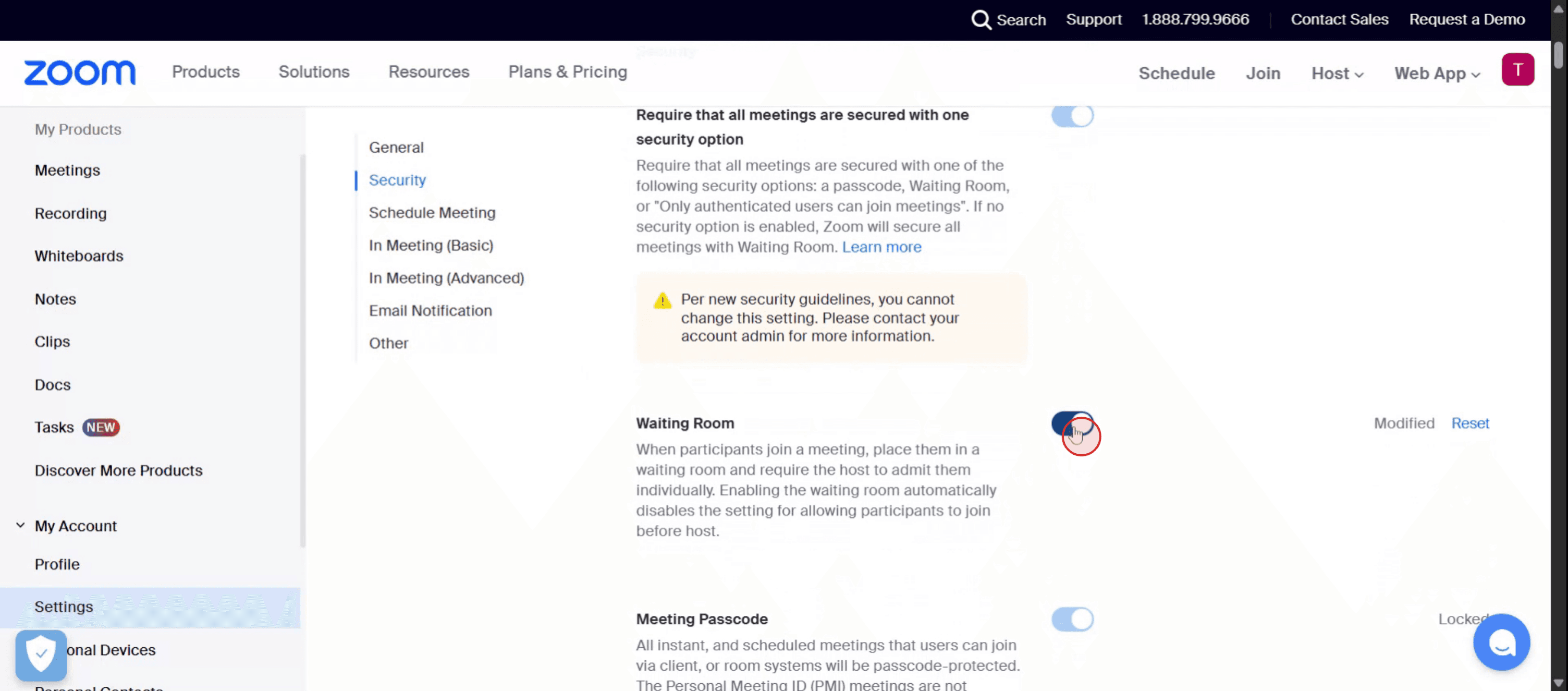
Aby wyłączyć poczekalnię w Zoom, po prostu przełącz przełącznik na wyłączony.
Pro tipy dotyczące wyłączania Poczekalni w Zoom
Zaloguj się na swoje konto Zoom
Wejdź na stronę internetową Zoom i zaloguj się, używając danych logowania administratora lub prowadzącego (host).Przejdź do sekcji Ustawienia
Po zalogowaniu kliknij „Settings” w lewym menu nawigacyjnym w kategorii „Personal” lub „Admin”, zależnie od Twojej roli.Przejdź do zakładki Zabezpieczenia (Security)
W Ustawieniach przewiń do sekcji „Security”. To tutaj zwykle znajduje się funkcja Poczekalnia (Waiting Room).Zlokalizuj opcję Poczekalnia (Waiting Room)
Znajdź przełącznik dla „Waiting Room”. Jeśli jest włączony (niebieski), oznacza to, że funkcja jest obecnie aktywna.Wyłącz przełącznik
Kliknij niebieski przełącznik, aby wyłączyć funkcję Poczekalnia (Waiting Room). Po wyłączeniu uczestnicy będą mogli dołączać do Twoich spotkań bez oczekiwania w wirtualnym lobby.
Najczęstsze pułapki i jak ich uniknąć
Zapomnienie o zapisaniu zmian
Jeśli nie przewiniesz w dół i nie klikniesz „Save” po przełączeniu ustawień, funkcja może pozostać aktywna.Wyłączenie Poczekalni tylko dla niektórych spotkań
Sprawdź, czy wyłączasz ją na poziomie konta, czy tylko dla poszczególnych spotkań. Zachowaj spójność ze swoimi preferencjami.Kwestie związane z bezpieczeństwem po wyłączeniu
Bez Poczekalni uczestnicy wchodzą od razu. Upewnij się, że monitorujesz wejścia lub używasz kodów dostępu, aby uniknąć niechcianych uczestników.Osobista sala spotkań (Personal Meeting Room) nadal włączona
Nawet jeśli wyłączysz Poczekalnię globalnie, Twoja Osobista sala spotkań może nadal mieć ją włączoną osobno. Dostosuj obie opcje.Ustawienia zablokowane przez administratora
Jeśli należysz do organizacji, niektóre ustawienia mogą być zablokowane przez administratora. Będziesz potrzebować uprawnień, aby je zmienić.
Najczęstsze pytania dotyczące wyłączania poczekalni w Zoom
Jak wyłączyć poczekalnię dla wszystkich spotkań w Zoom?
Przejdź do Ustawienia Zoom > sekcja Zabezpieczenia i wyłącz opcję „Poczekalnia”. Zastosuj zmiany do wszystkich spotkań, gdy pojawi się monit.Czy mogę wyłączyć poczekalnię tylko dla jednego spotkania?
Tak, możesz ją wyłączyć podczas planowania spotkania, odznaczając opcję „Włącz poczekalnię” w ustawieniach zabezpieczeń.Czy wyłączenie poczekalni w Zoom jest bezpieczne?
Tak, ale powinieneś włączyć inne funkcje zabezpieczeń, takie jak kody dostępu, lub ograniczyć dostęp tylko do użytkowników uwierzytelnionych, aby utrzymać bezpieczeństwo spotkań.Dlaczego nie mogę wyłączyć poczekalni?
Jeśli należysz do organizacji Zoom, ustawienie może być zablokowane przez administratora. Skontaktuj się z administratorem, aby poprosić o zmiany.Czy wyłączenie poczekalni wpływa na wcześniej zaplanowane spotkania?
Nie, nie wpłynie na istniejące spotkania, chyba że wrócisz i ręcznie je zaktualizujesz, aby odzwierciedlały nowe ustawienie.Jak nagrać ekran na mac?
Aby nagrywać ekran na Macu, możesz użyć Trupeer AI. Umożliwia rejestrowanie całego ekranu i oferuje funkcje AI, takie jak dodawanie awatarów AI, dodawanie lektora, dodawanie przybliżenia i oddalenia w wideo. Dzięki funkcji tłumaczenia wideo opartej na AI od trupeer możesz przetłumaczyć wideo na 30+ języków.Jak dodać awatara AI do nagrania ekranu?
Aby dodać awatara AI do nagrania ekranu, musisz użyć narzędzia do nagrywania ekranu z AI. Trupeer AI to narzędzie do nagrywania ekranu z AI, które pomaga tworzyć filmy z wieloma awatarami oraz umożliwia stworzenie własnego awatara do wideo.Jak nagrać ekran na windows?
Aby nagrywać ekran w systemie Windows, możesz użyć wbudowanego paska gier (Windows + G) lub zaawansowanego narzędzia AI, takiego jak Trupeer AI, aby uzyskać bardziej zaawansowane funkcje, np. awatary AI, lektor, tłumaczenie itd.Jak dodać lektora do wideo?
Aby dodać lektora do wideo, pobierz rozszerzenie trupeer ai do Chrome. Po rejestracji prześlij swoje wideo z lektorem, wybierz żądany lektor w trupeer i wyeksportuj edytowane wideo.Jak przybliżyć obraz w nagraniu ekranu?
Aby przybliżać podczas nagrywania ekranu, użyj efektów zoom w Trupeer AI, które pozwalają przybliżać i oddalać w określonych momentach, wzmacniając wizualny efekt Twoich treści wideo.
Polecane lektury
Technical Documentation Generator
Powiązane samouczki


