
Jak usunąć prezentację w Canvie — poradnik krok po kroku
Chcesz usunąć prezentację z Canvy? Dowiedz się, jak trwale usunąć prezentację w Canvie ze swoich projektów w zaledwie kilku kliknięciach.
Ten poradnik zawiera instrukcje krok po kroku, jak usunąć prezentację w Canvie. Postępuj zgodnie z tymi szczegółowymi instrukcjami, aby mieć pewność, że prezentacja zostanie poprawnie usunięta z Twojego konta.
Uwaga: proces polega najpierw na przeniesieniu prezentacji do Kosza, a następnie na opcjonalnym trwałym usunięciu jej z poziomu Kosza.
Jeśli chcesz usunąć prezentację z obszaru roboczego w Canvie, możesz to zrobić w prosty sposób, przenosząc ją do Kosza. Oto jak:
Instrukcje krok po kroku:
Przejdź do strony głównej Canvy
Wejdź na canva.com i zaloguj się na swoje konto.Zlokalizuj prezentację
Znajdź miniaturę projektu prezentacji, którą chcesz usunąć, w sekcji „Ostatnie projekty” lub „Projekty”.Kliknij trzy kropki (ikona Więcej)
Najedź kursorem na miniaturę i kliknij trzy kropki w prawym górnym rogu.Wybierz „Przenieś do Kosza”
W menu rozwijanym wybierz “Move to Trash”, aby usunąć projekt z obszaru roboczego.
Dodatkowe wskazówki:
Podczas edycji: Możesz też przenieść prezentację do Kosza z widoku edytora, klikając Plik > Move to trash.
Udostępnione projekty: Jeśli projekt został z Tobą udostępniony, możesz usunąć go z własnego widoku, ale tylko oryginalny właściciel może trwale go usunąć.
Odzyskiwanie z Kosza: Projekty przeniesione do Kosza pozostają w sekcji Kosz przez 30 dni (chyba że zostaną trwale usunięte). W razie potrzeby możesz je przywrócić.
Instrukcja krok po kroku: jak usunąć prezentację w Canvie
Krok 1
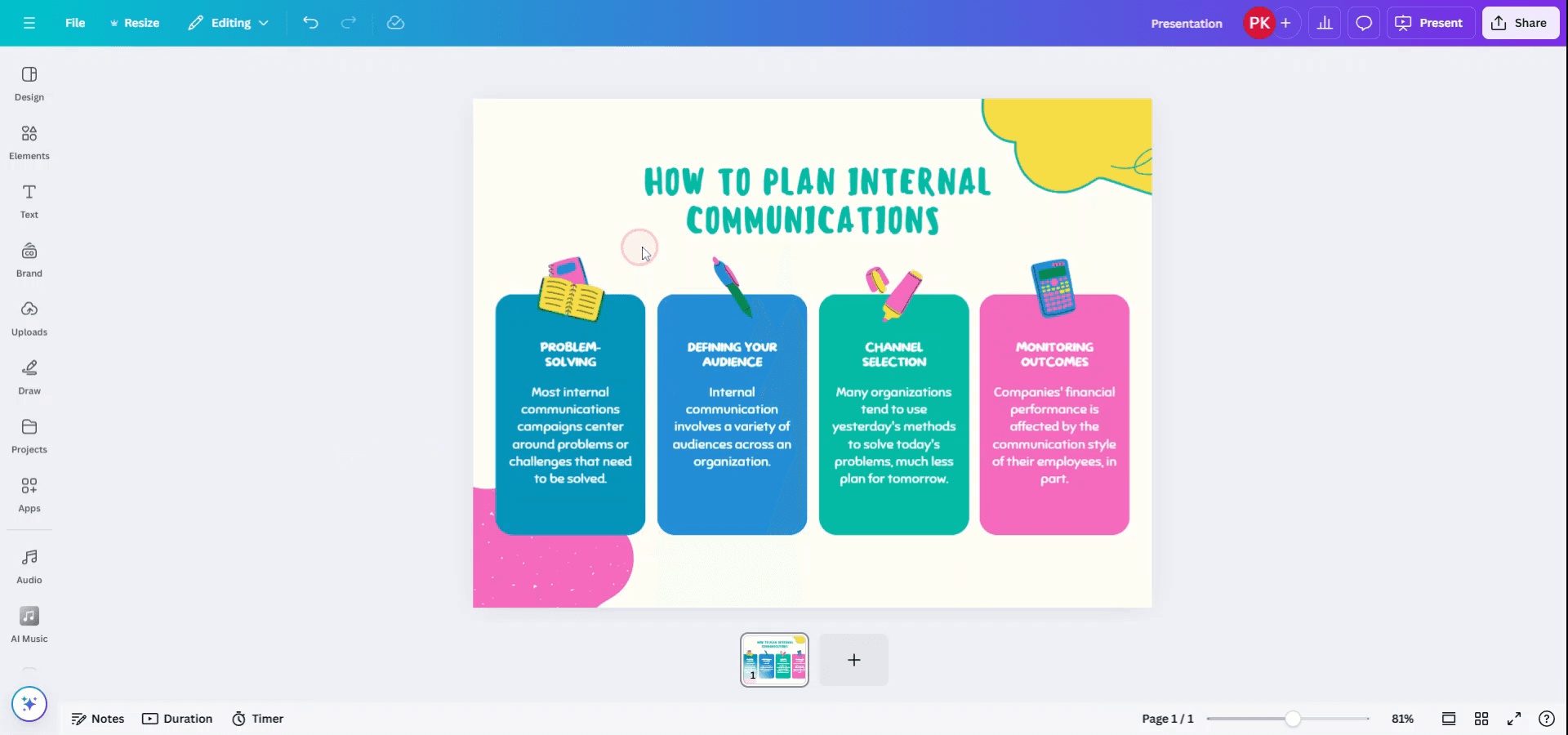
Wejdź na swoje konto w Canvie i otwórz prezentację, którą chcesz usunąć.
Krok 2
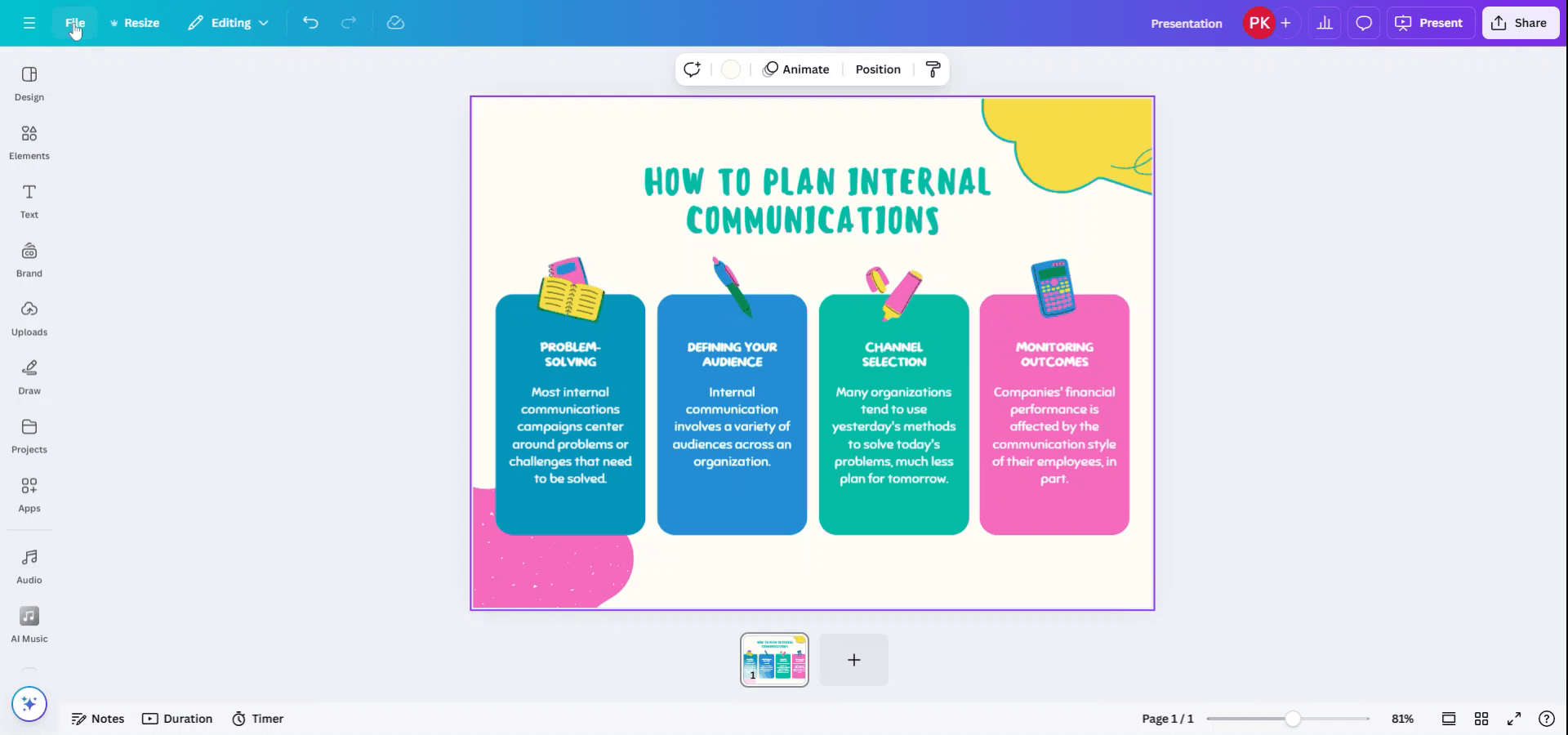
W otwartej prezentacji przejdź do górnego menu i wybierz „Plik”.
Krok 3
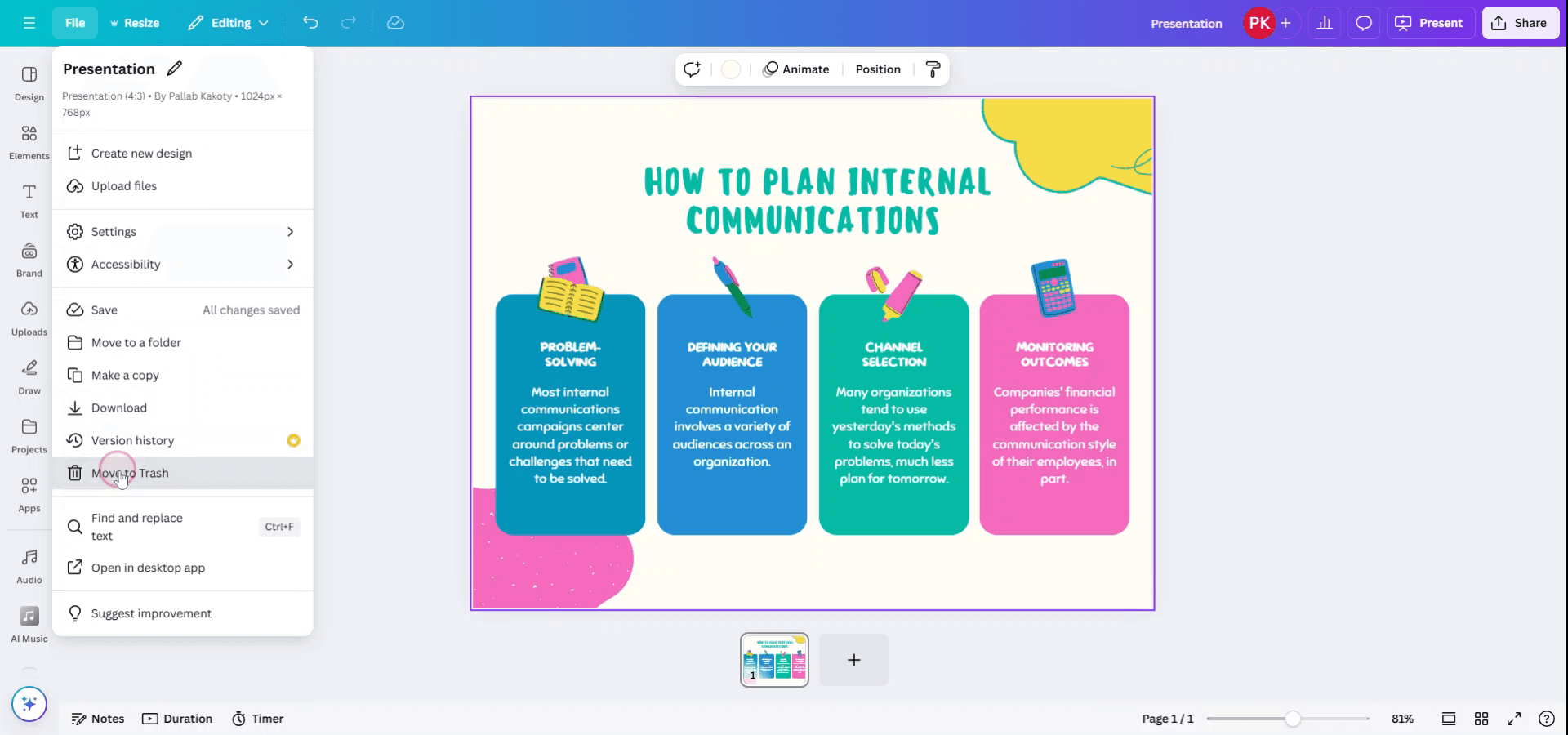
W menu rozwijanym „Plik” wybierz opcję „Przenieś do Kosza”.
Krok 4
Pojawi się wyskakujące okno z prośbą o potwierdzenie przeniesienia prezentacji do Kosza.

Krok 5
Po potwierdzeniu plik zostanie automatycznie przeniesiony do Kosza. Aby usunąć go trwale, kliknij „Kosz” w menu głównym.
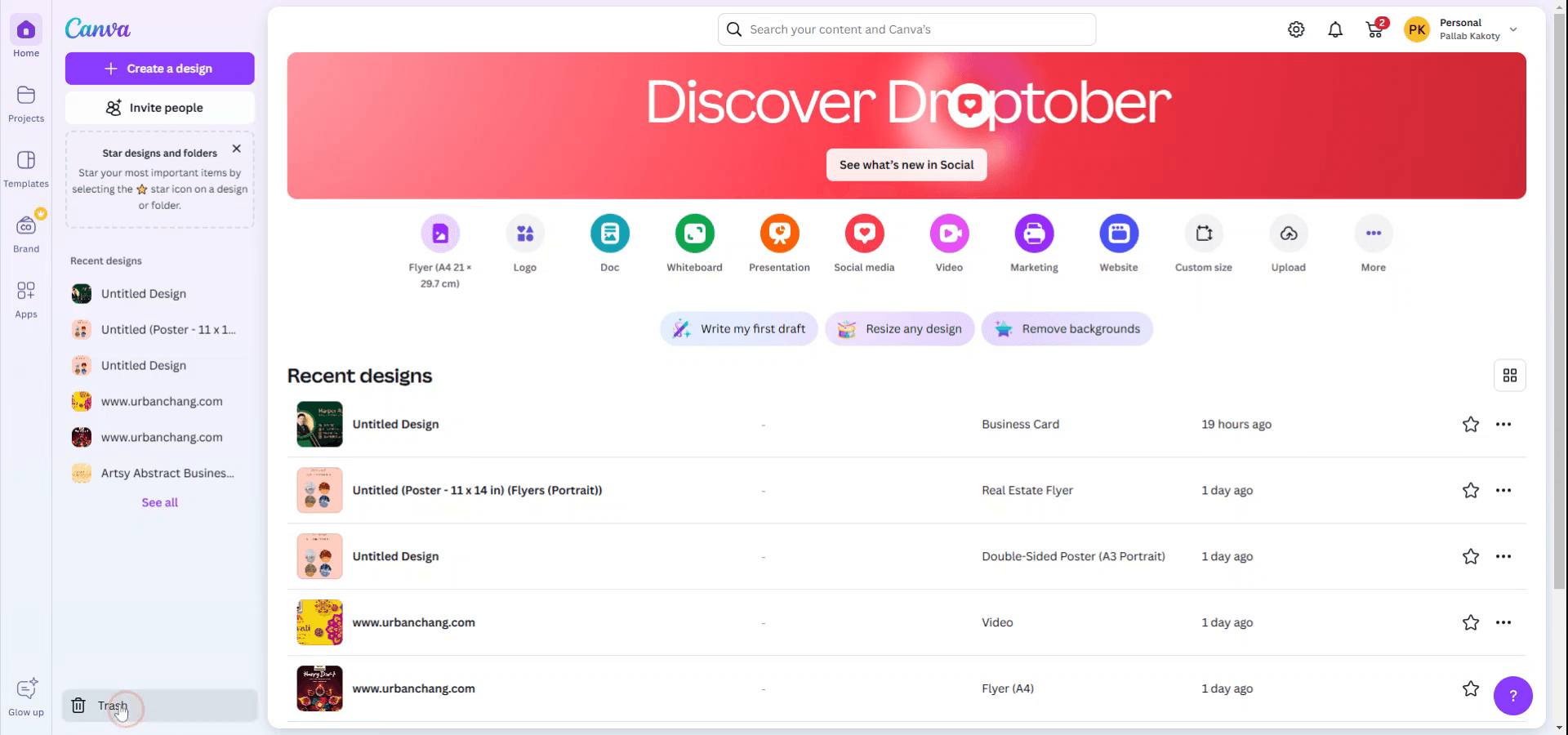
Krok 6
Zlokalizuj prezentację w Koszu. Kliknij menu z trzema kropkami powiązane z prezentacją i wybierz „Usuń z Kosza”.
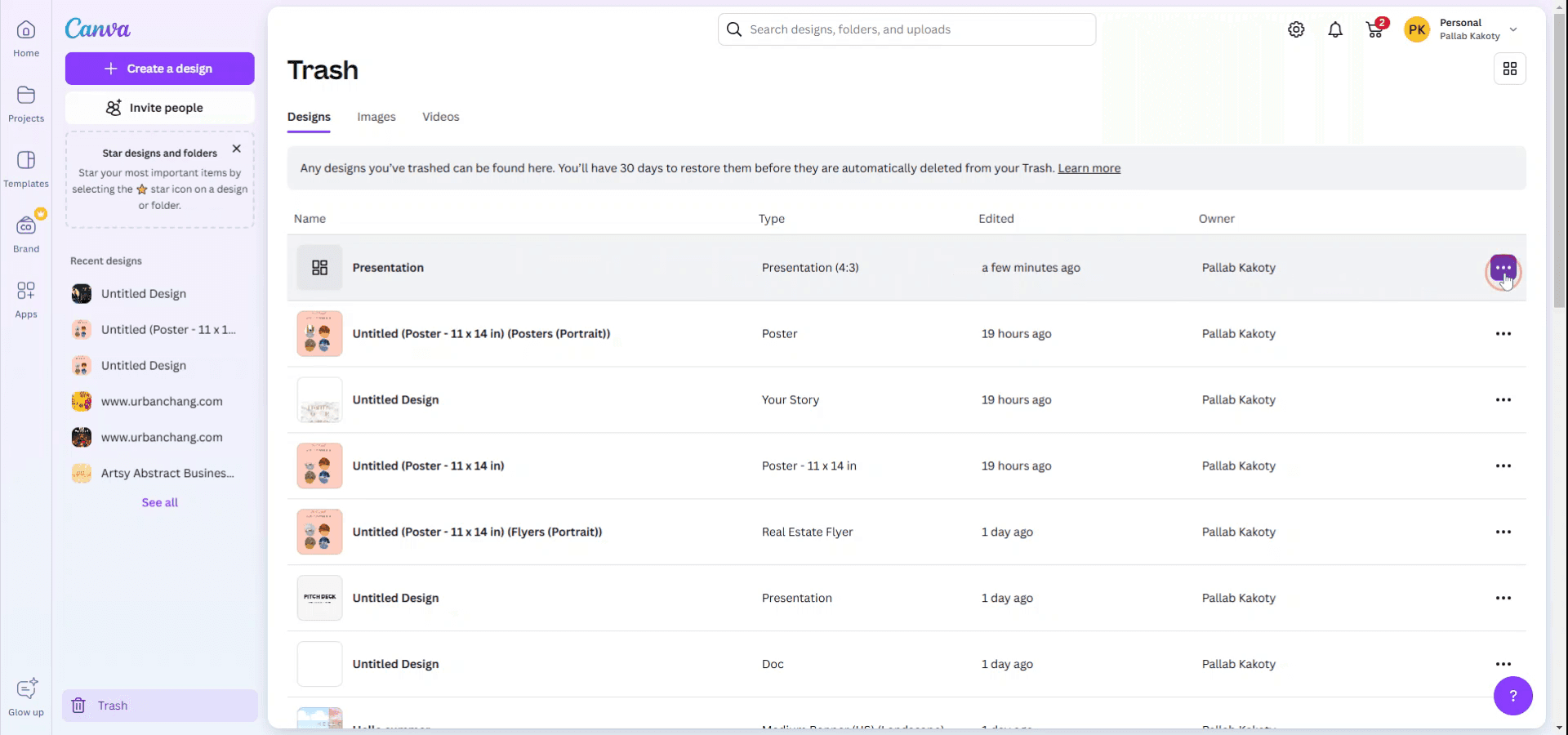
Krok 7
Wymagane będzie jeszcze jedno potwierdzenie, aby trwale usunąć prezentację z Kosza.
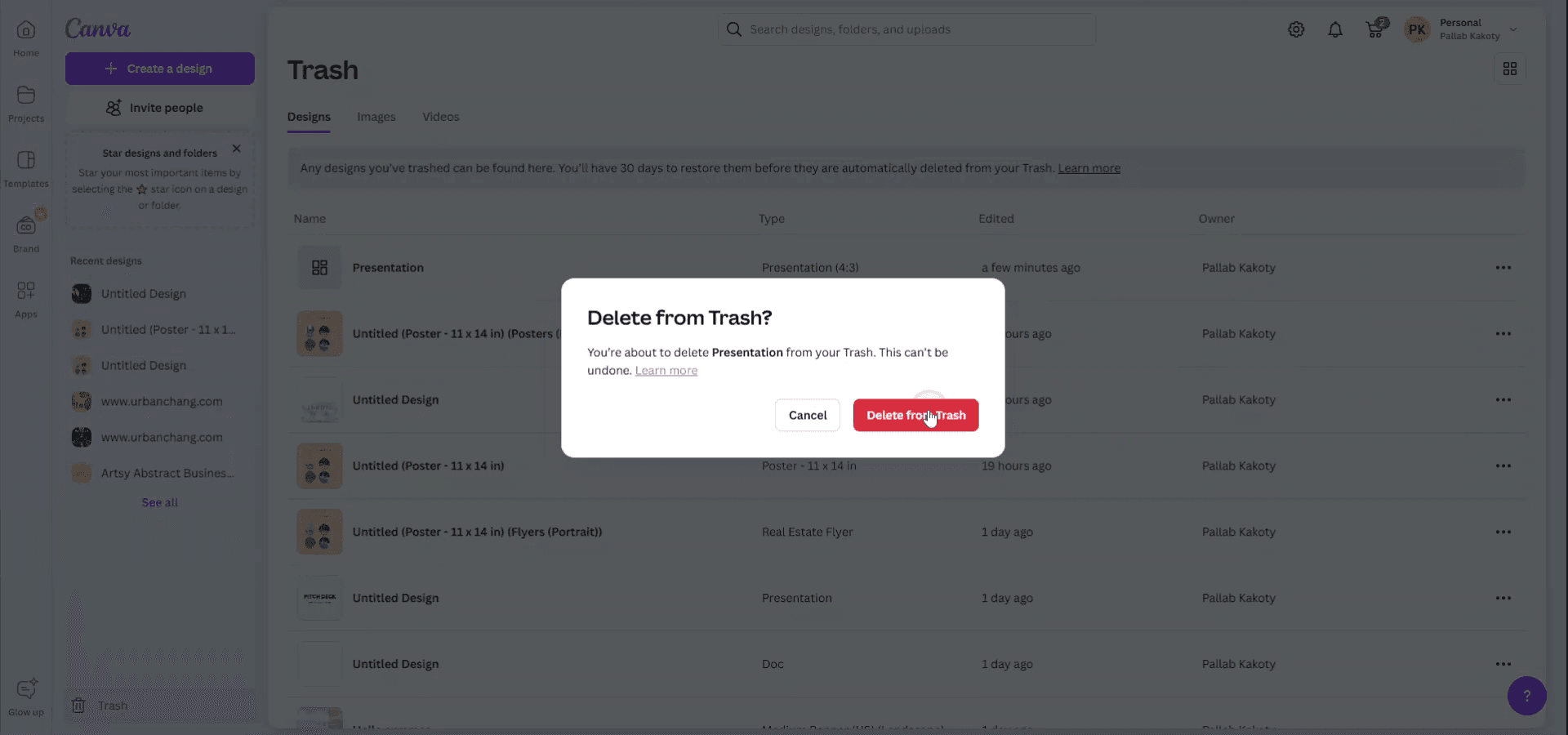
Pro tipy dotyczące usuwania prezentacji w Canva
Otwórz projekt w Canvie:
Przejdź na swoją stronę główną w Canvie i otwórz projekt, który chcesz usunąć.Przejdź do sekcji „Wszystkie Twoje projekty”:
Na lewym pasku bocznym kliknij „Wszystkie Twoje projekty”, aby wyświetlić listę zapisanych prezentacji.Wybierz prezentację:
Najedź kursorem na prezentację, którą chcesz usunąć. Na miniaturze pojawią się trzy kropki (więcej opcji).Kliknij trzy kropki i wybierz „Przenieś do kosza”:
W menu rozwijanym wybierz „Przenieś do kosza”, aby usunąć projekt. Spowoduje to przeniesienie prezentacji do kosza.Opróżnij kosz (opcjonalnie):
Aby trwale usunąć prezentację, przejdź do Kosza (znajdziesz go w lewym pasku bocznym), znajdź prezentację i kliknij „Usuń na zawsze”.
Najczęstsze pułapki i jak ich uniknąć podczas usuwania prezentacji w Canvie
Przypadkowe usunięcie niewłaściwego pliku:
Rozwiązanie: Sprawdź projekt przed kliknięciem „Przenieś do kosza”, aby upewnić się, że usuwasz właściwą prezentację.Nieopróżnienie kosza:
Rozwiązanie: Po przeniesieniu projektu do Kosza pamiętaj, że nie zostanie on trwale usunięty, dopóki nie opróżnisz Kosza. Jeśli masz pewność, że chcesz usunąć plik, przejdź do folderu Kosz i usuń go trwale.Projekt nadal jest widoczny po usunięciu:
Rozwiązanie: Czasem po przeniesieniu do Kosza zniknięcie projektu z przestrzeni roboczej trwa chwilę. Odśwież stronę, jeśli projekt nadal jest widoczny.Mylenie Kosza z Archiwum:
Rozwiązanie: Upewnij się, że przenosisz projekt do „Kosza”, a nie archiwizujesz go. Zarchiwizowane projekty nie są usuwane i można je przywrócić później.Brak możliwości cofnięcia usunięcia:
Rozwiązanie: Canva oferuje 30-dniowe okno na przywrócenie elementów z Kosza. Jeśli musisz odzyskać usuniętą prezentację, zrób to w tym czasie.
Najczęstsze pytania dotyczące usuwania prezentacji w Canvie
Jak mogę trwale usunąć prezentację w Canvie?
Otwórz „Wszystkie Twoje projekty”, najedź kursorem na prezentację, kliknij trzy kropki i wybierz „Przenieś do kosza”. Następnie przejdź do Kosza i kliknij „Usuń na zawsze”.Czy mogę cofnąć usunięcie prezentacji w Canvie?
Tak, możesz przywrócić prezentację z Kosza w ciągu 30 dni od usunięcia, przechodząc do Kosza i klikając „Przywróć”.Czy usunięcie prezentacji wpłynie na innych użytkowników?
Jeśli pracujesz nad prezentacją współdzieloną, po jej usunięciu usuwany jest tylko Twój dostęp. Inni użytkownicy mogą nadal mieć dostęp, chyba że również usuną ją ze swoich kont.Czy istnieje sposób, aby usunąć wiele prezentacji naraz?
Obecnie Canva nie obsługuje usuwania zbiorczego. Musisz usuwać każdą prezentację osobno.Co dzieje się z prezentacją w Koszu?
Prezentacje w Koszu nadal można odzyskać przez maksymalnie 30 dni. Po tym czasie zostaną trwale usunięte.Jak nagrać ekran na mac?
Aby nagrywać ekran na komputerze Mac, możesz użyć Trupeer AI. Umożliwia ono przechwycenie całego ekranu i oferuje funkcje AI, takie jak dodawanie awatarów AI, dodawanie lektora, dodawanie przybliżenia i oddalenia w filmie. Dzięki funkcji tłumaczenia wideo opartego na AI w trupeer możesz przetłumaczyć wideo na 30+ języków.Jak dodać awatara AI do nagrania ekranu?
Aby dodać awatara AI do nagrania ekranu, musisz użyć narzędzia do nagrywania ekranu z AI. Trupeer AI to narzędzie do nagrywania ekranu oparte na AI, które pomaga tworzyć filmy z wieloma awatarami oraz umożliwia stworzenie własnego awatara do wideo.Jak nagrać ekran na windows?
Aby nagrywać ekran w systemie Windows, możesz użyć wbudowanego paska gier (Windows + G) lub zaawansowanego narzędzia AI, takiego jak Trupeer AI, aby uzyskać bardziej zaawansowane funkcje, takie jak awatary AI, lektor, tłumaczenie itd.Jak dodać lektora do wideo?
Aby dodać lektora do filmów, pobierz rozszerzenie trupeer ai do Chrome. Po rejestracji prześlij wideo z lektorem, wybierz żądany lektor w trupeer i wyeksportuj edytowane wideo.Jak powiększyć obraz w nagraniu ekranu?
Aby przybliżać podczas nagrywania ekranu, użyj efektów zoom w Trupeer AI, które pozwalają przybliżać i oddalać w określonych momentach, wzmacniając wizualny efekt Twojej treści wideo.
Ludzie też pytają
Powiązane samouczki


