
Jak tworzyć tekst w krzywej formie w Canvie
Zobacz, jak tworzyć zakrzywiony tekst w Canvie — wystarczy kilka kliknięć. Instrukcja krok po kroku, aby nadać swoim projektom kreatywny i profesjonalny charakter.
Aby utworzyć zakręcony tekst w Canvie, zaznacz swój tekst i przejdź do opcji „Efekty” w górnym pasku narzędzi. Wybierz efekt „Krzywa” i dostosuj intensywność krzywizny za pomocą suwaka. Możesz też manipulować odstępami między literami, aby zawijać tekst wokół kształtów, takich jak koła
Oto bardziej szczegółowe wyjaśnienie:
Otwórz projekt: Zacznij od otwarcia projektu w Canvie, w którym chcesz dodać zakręcony tekst.
Dodaj tekst: Kliknij opcję „Tekst” na panelu bocznym i dodaj pole tekstowe. Wpisz swój wybrany tekst.
Zaznacz tekst: Kliknij pole tekstowe, aby je zaznaczyć.
Przejdź do Efektów: W górnym pasku narzędzi kliknij przycisk „Efekty”.
Wybierz Krzywą: Przewiń w dół w panelu efektów i wybierz „Krzywa”.
Dopasuj krzywiznę: Użyj suwaka poniżej przycisku „Krzywa”, aby dostosować krzywiznę swojego tekstu. Przeciągnięcie go w prawo tworzy krzywiznę w kształcie uśmiechu, a przeciągnięcie w lewo — krzywiznę odwrotną.
Doprecyzuj: Możesz jeszcze bardziej dopasować odstępy między literami, korzystając z opcji „Odstępy” w menu formatowania tekstu, aby zawijać tekst ciaśniej wokół koła lub innych kształtów.
Instrukcja krok po kroku: Jak tworzyć zakręcony tekst w Canvie
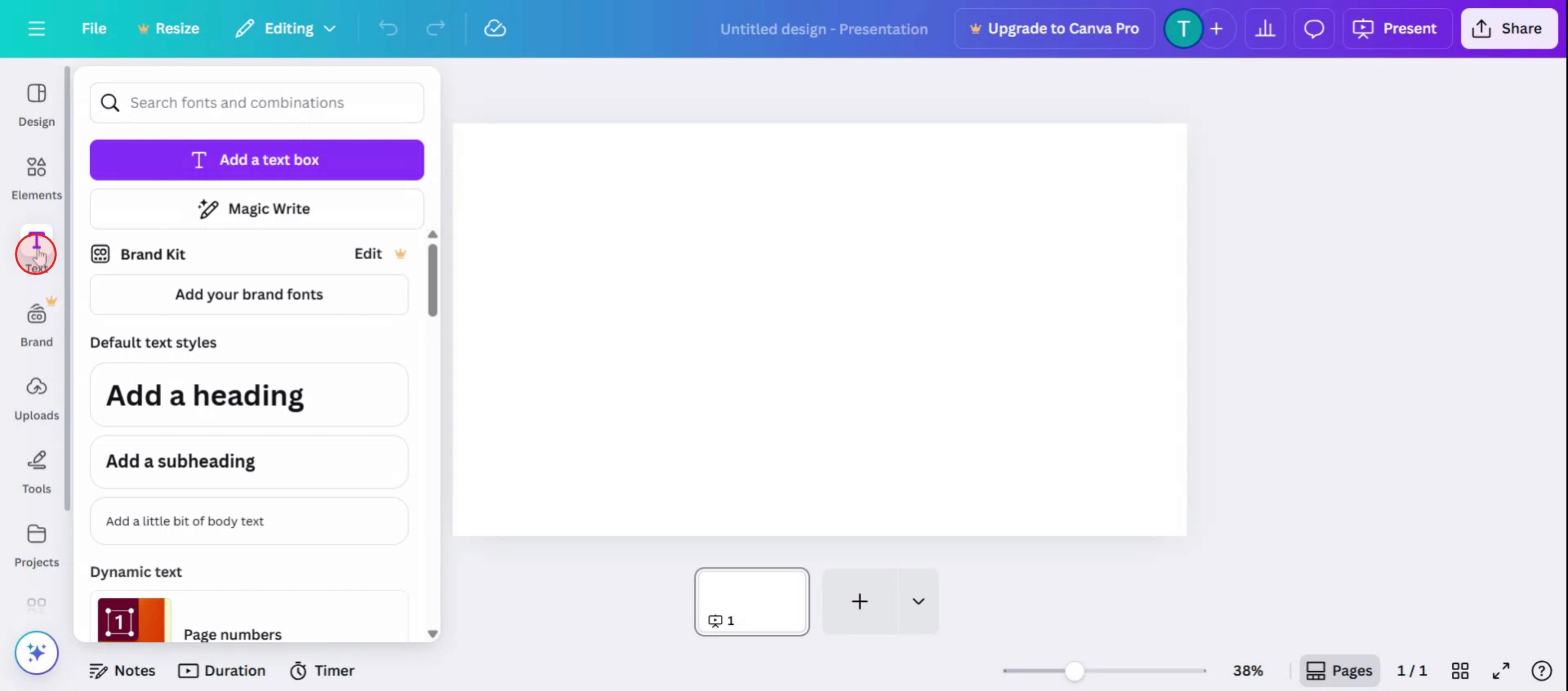
Krok 1
Wybierz przycisk Tekst.
Krok 2
Przejdź dalej, wybierając Tekst zgodnie ze swoim wyborem.

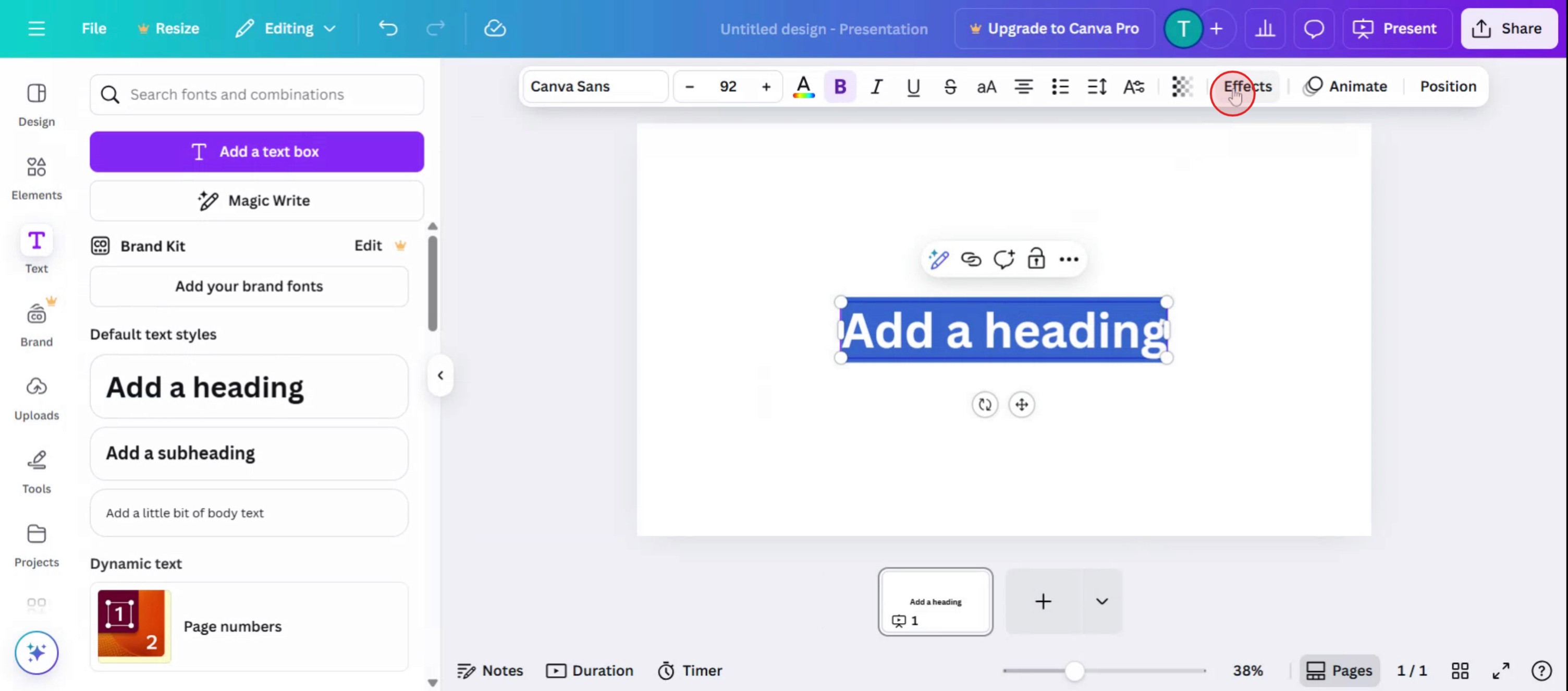
Krok 3
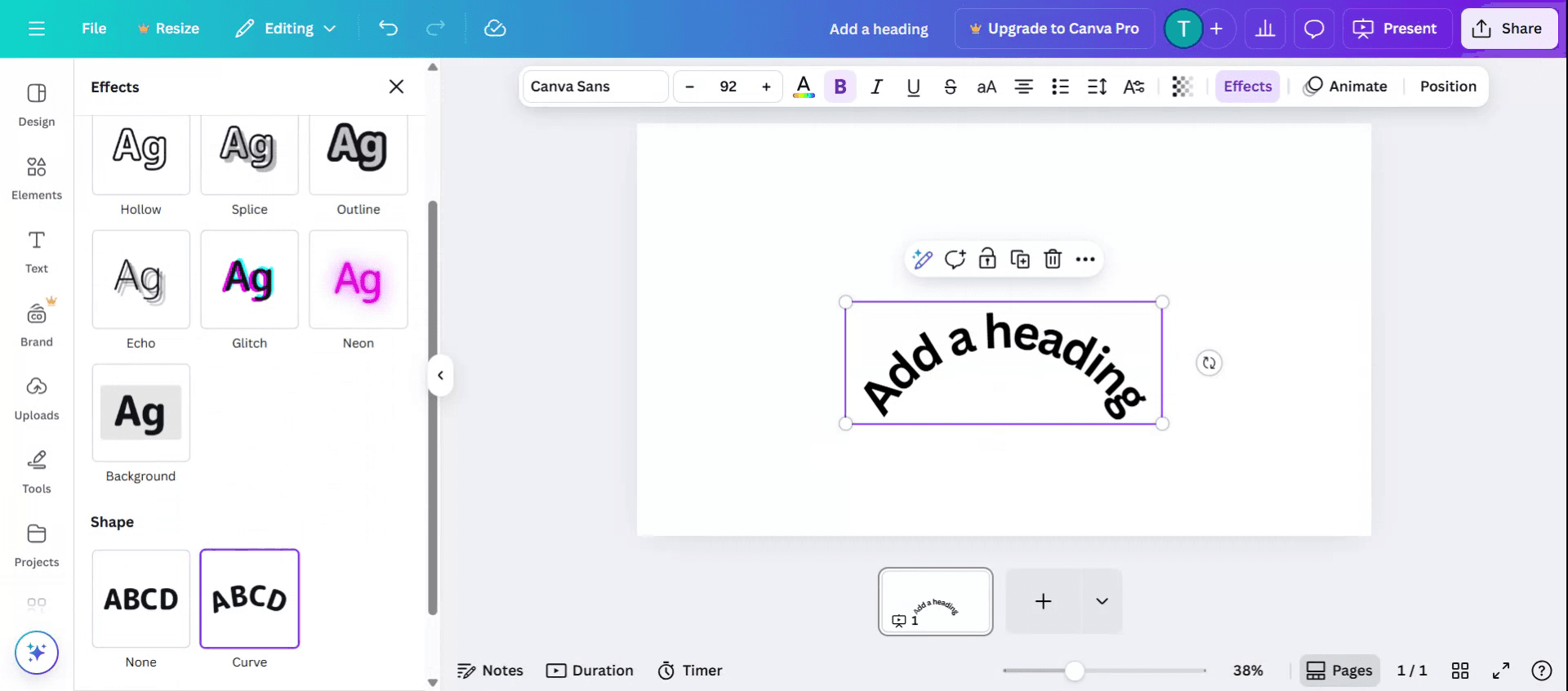
Następnie kliknij opcję „Efekty”.
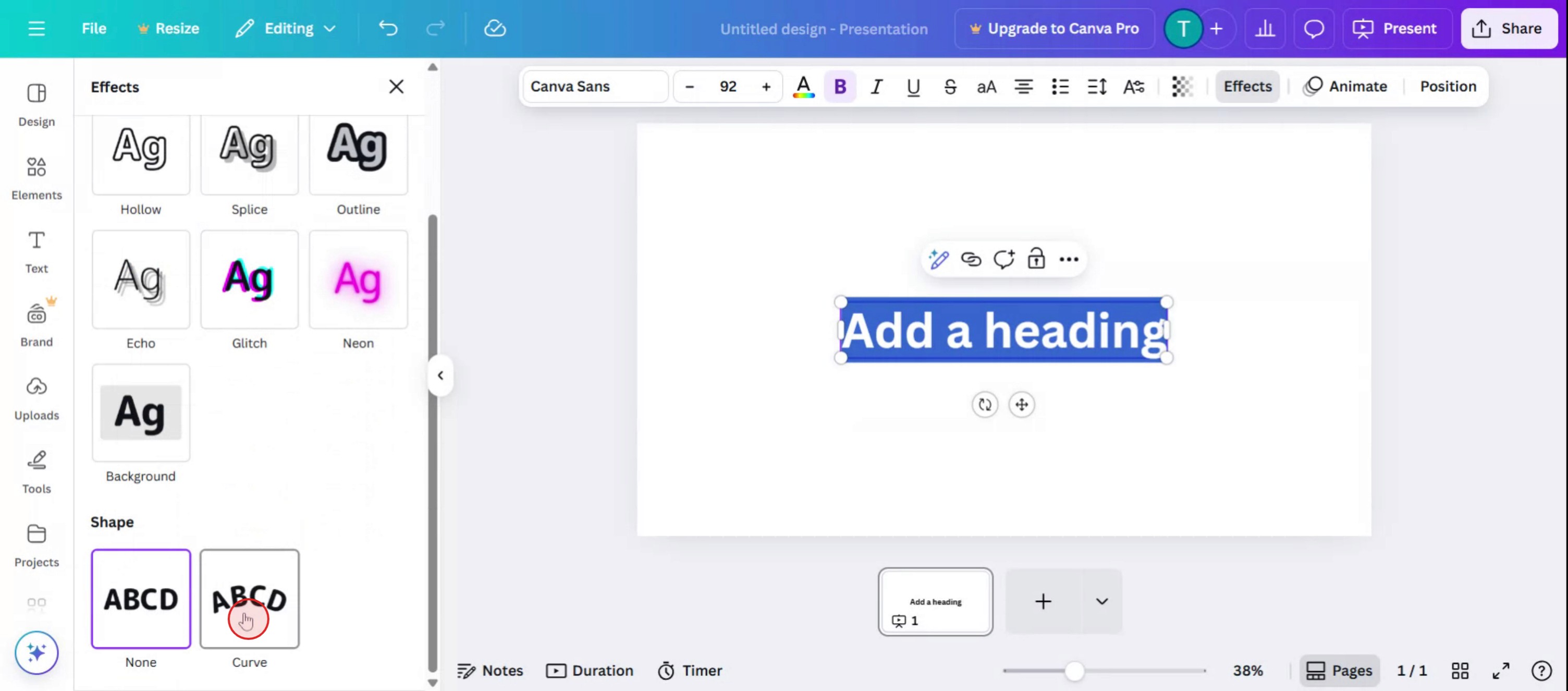
Krok 4
W sekcji Kształty wybierz Krzywą.
Krok 5
Zobacz, że tekst został teraz przekształcony w krzywą.
Pro tipy dotyczące tworzenia zakręconego tekstu w Canvie
Otwórz projekt w Canvie
Zaloguj się do Canvy i otwórz nowy lub istniejący projekt, w którym chcesz dodać zakręcony tekst.Dodaj pole tekstowe
Kliknij zakładkę „Tekst” w lewym panelu i wybierz nagłówek, podtytuł lub tekst treści, aby dodać go do płótna.Wpisz wybrany tekst
Wprowadź tekst, który chcesz zakrzywić. Możesz go sformatować za pomocą stylów czcionki, rozmiarów i kolorów przed zakrzywieniem.Zaznacz pole tekstowe
Kliknij tekst, aby pojawiło się wokół niego pole ograniczające.Kliknij przycisk „Efekty”
W górnym menu kliknij „Efekty”, aby otworzyć panel z opcjami stylowania tekstu.Wybierz opcję „Krzywa”
W sekcji Efekty tekstu kliknij „Krzywa”. Twój tekst automatycznie stanie się zakrzywiony.Dopasuj suwak krzywej
Użyj suwaka krzywej, aby dostosować krzywiznę. Przesuń w lewo, aby uzyskać łuk w górę, lub w prawo, aby uzyskać łuk w dół.Doprecyzuj pozycję
Zmień rozmiar, obróć i wyrównaj zakrzywiony tekst w razie potrzeby, aby dopasować go do układu projektu.
Najczęstsze problemy i jak ich uniknąć
Opcja Krzywa nie jest widoczna
Upewnij się, że masz zaznaczone pole tekstowe. Efekt „Krzywa” pojawia się tylko wtedy, gdy tekst jest aktywny.Tekst robi się zbyt mocno rozciągnięty
Jeśli krzywa jest zbyt szeroka, litery mogą wyglądać na rozciągnięte. Użyj krótszego tekstu lub zmniejsz intensywność krzywej.Czcionka nie wygląda dobrze po zakrzywieniu
Niektóre czcionki mogą wyglądać niezręcznie po zakrzywieniu. Wypróbuj pogrubione lub proste czcionki, aby uzyskać czystszy efekt.Nie można edytować pojedynczych liter w zakrzywionym tekście
Zakrzywienie dotyczy całego pola tekstowego. Jeśli chcesz różne style dla konkretnych liter, utwórz osobne pola tekstowe.Efekt Krzywa nie działa w aplikacji mobilnej
Efekt krzywej może być ograniczony lub trudniejszy do znalezienia w mobilnej aplikacji Canvy. Użyj wersji na komputer, aby mieć pełną kontrolę.
Najczęstsze pytania dotyczące tworzenia zakrzywionego tekstu w Canvie
Jak zakrzywić tekst w Canvie?
Zaznacz pole tekstowe, kliknij Efekty, a następnie wybierz opcję Zakrzywienie i dostosuj suwak.Czy mogę zmienić kierunek zakrzywienia?
Tak, przesuń kontrolkę zakrzywienia w lewo lub w prawo, aby zmienić kierunek łuku.Czy funkcja zakrzywionego tekstu jest dostępna w darmowej wersji Canvy?
Tak, zakrzywianie tekstu jest dostępne zarówno w wersji darmowej, jak i Pro.Czy mogę używać zakrzywionego tekstu z animacjami?
Tak, po zastosowaniu zakrzywienia nadal możesz dodać animacje tekstu do dynamicznych prezentacji.Czy mogę zakrzywić tylko część zdania?
Nie, efekt zakrzywienia dotyczy całego pola tekstowego. Użyj osobnych pól tekstowych, jeśli chcesz zakrzywić tylko niektóre słowa.Jak nagrać ekran na mac?
Aby nagrywać ekran na komputerze Mac, możesz użyć Trupeer AI. Umożliwia przechwycenie całego ekranu i oferuje funkcje AI, takie jak dodawanie awatarów AI, dodawanie lektora, dodawanie przybliżenia i oddalenia w filmie. Dzięki funkcji tłumaczenia wideo Trupeer AI możesz przetłumaczyć wideo na 30+ języków.Jak dodać awatar AI do nagrania ekranu?
Aby dodać awatar AI do nagrania ekranu, musisz użyć narzędzia do nagrywania ekranu z AI. Trupeer AI to narzędzie do nagrywania ekranu z AI, które pomaga tworzyć filmy z wieloma awatarami, a także pomaga w tworzeniu własnego awatara do filmu.Jak nagrać ekran na windows?
Aby nagrywać ekran w systemie Windows, możesz użyć wbudowanego paska gier (Windows + G) lub zaawansowanego narzędzia AI, takiego jak Trupeer AI, aby uzyskać bardziej zaawansowane funkcje, takie jak awatary AI, lektor, tłumaczenie itd.Jak dodać lektora do wideo?
Aby dodać lektora do filmów, pobierz rozszerzenie trupeer ai do Chrome. Po rejestracji prześlij wideo z lektorem, wybierz wybrany lektor w trupeer i wyeksportuj edytowany film.Jak przybliżyć nagranie ekranu?
Aby przybliżyć podczas nagrywania ekranu, użyj efektów przybliżenia w Trupeer AI, które umożliwiają przybliżanie i oddalanie w określonych momentach, wzmacniając wizualny efekt Twojej treści wideo.
Polecane lektury
Powiązane samouczki



