

Jak tworzyć prezentacje AI w Canvie
Dowiedz się, jak tworzyć prezentację opartą na AI w Canvie przy użyciu Magic Design. Pozwól, aby Canva AI generowała slajdy, układy i wizualizacje do Twojego tematu w kilka sekund.
Aby utworzyć prezentację AI w Canvie, zacznij od wybrania jako typu projektu opcji „Presentation”. Następnie skorzystaj z funkcji „Magic Design” (lub wyszukaj „text to image”) i opisz w monicie, jak ma wyglądać Twoja prezentacja. AI w Canvie wygeneruje propozycje szablonów na podstawie Twojego opisu, które później możesz dalej dostosować.
Oto bardziej szczegółowe wyjaśnienie:
Uruchom Canvę: Otwórz Canvę na komputerze lub urządzeniu mobilnym.
Wybierz prezentację: Kliknij „Create a design” i wybierz „Presentation”.
Uzyskaj dostęp do Magic Design: Znajdź funkcję „Magic Design” lub wyszukaj w aplikacjach Canvy „text to image”.
Wpisz swój monit: Opisz temat prezentacji, styl oraz wszelkie konkretne elementy, które chcesz uwzględnić w pasku wyszukiwania (np. „a presentation about the future of AI for educators”).
Przejrzyj szablony: Canva wygeneruje zestaw propozycji szablonów. Przeglądaj je i wybierz ten, który najlepiej pasuje do Twojej wizji.
Dostosuj i dopracuj: Użyj edytora Canvy, aby spersonalizować wybrany szablon, dodając lub modyfikując tekst, obrazy i inne elementy w razie potrzeby.
Pobierz lub udostępnij: Gdy prezentacja będzie gotowa, pobierz ją lub udostępnij bezpośrednio z Canvy.
Instrukcja krok po kroku: Jak utworzyć prezentację AI w Canvie
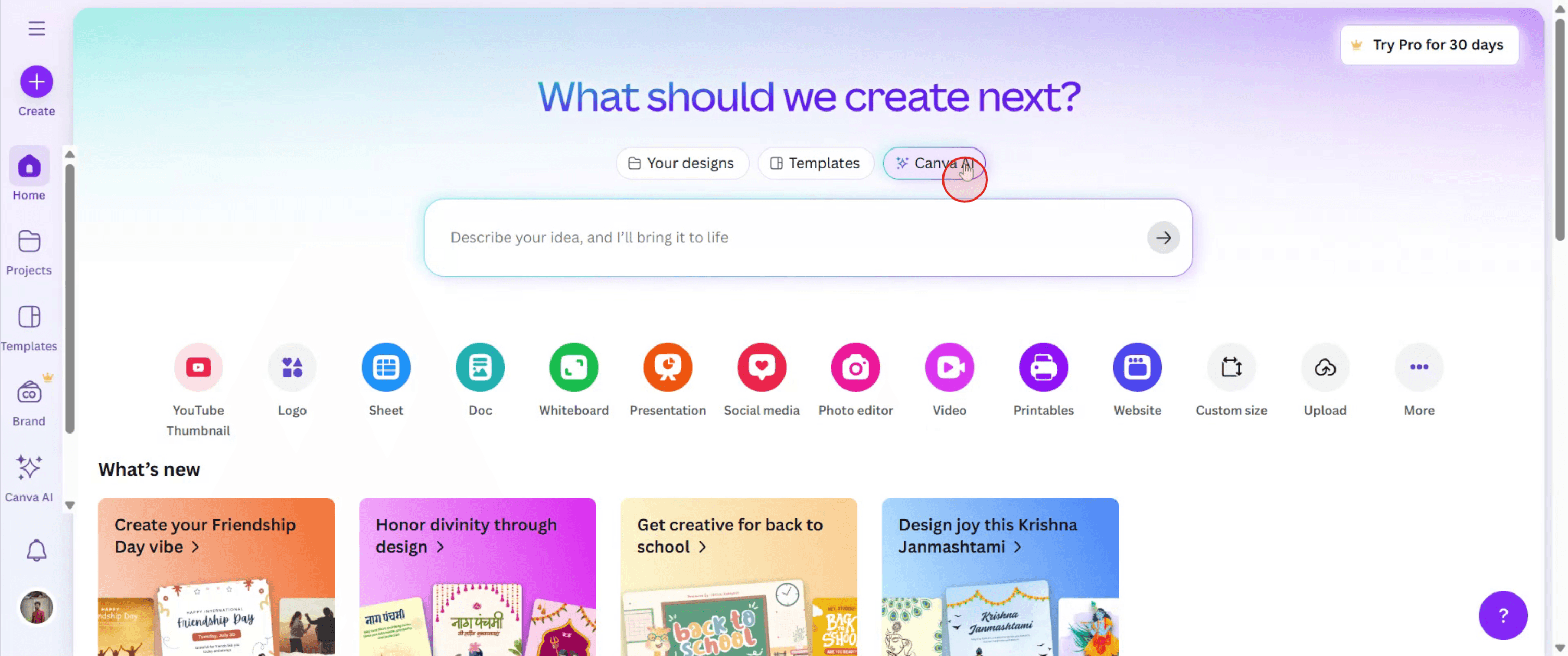
Krok 1
Aby rozpocząć, przejdź do Canvy AI i kliknij odpowiednią opcję, aby rozpocząć tworzenie prezentacji.
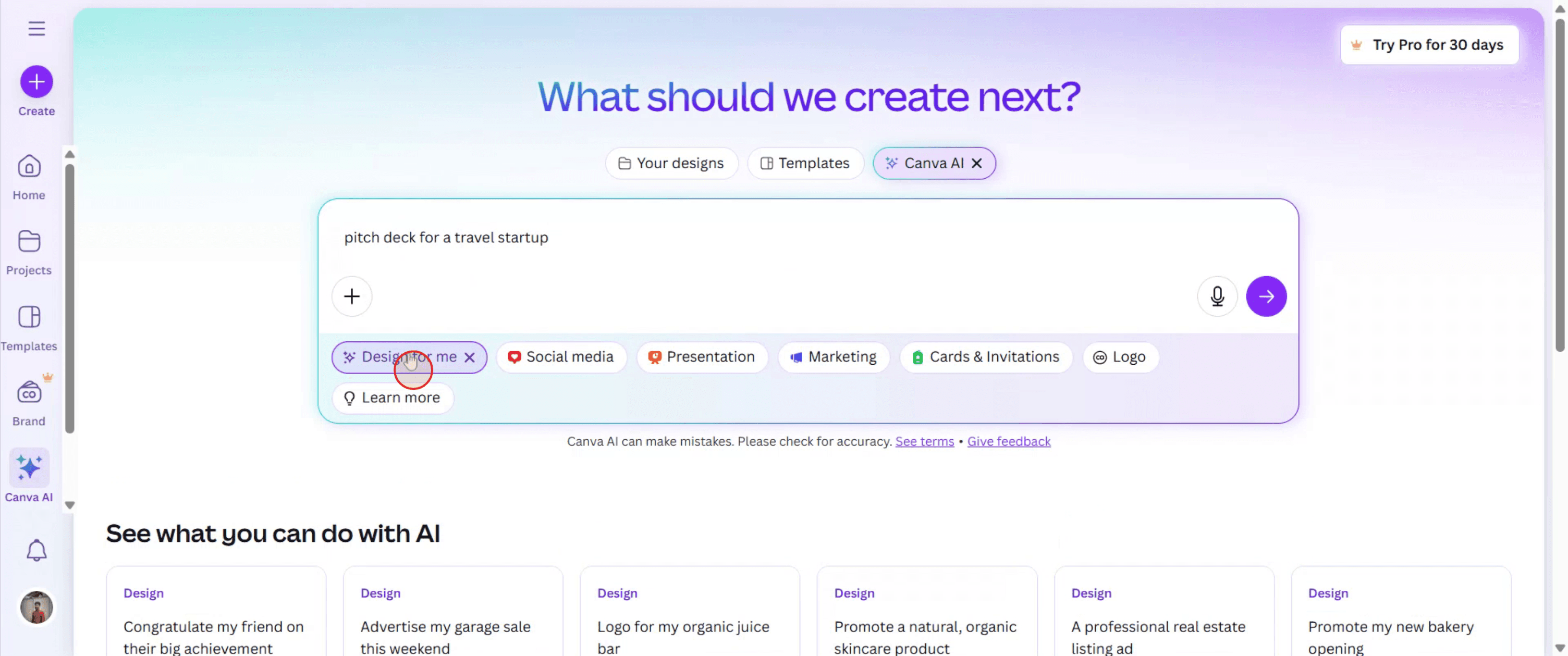
Krok 2
Następnie podaj opis swojej prezentacji. Gdy to zrobisz, wybierz „Design for me” i kliknij, aby przejść dalej.
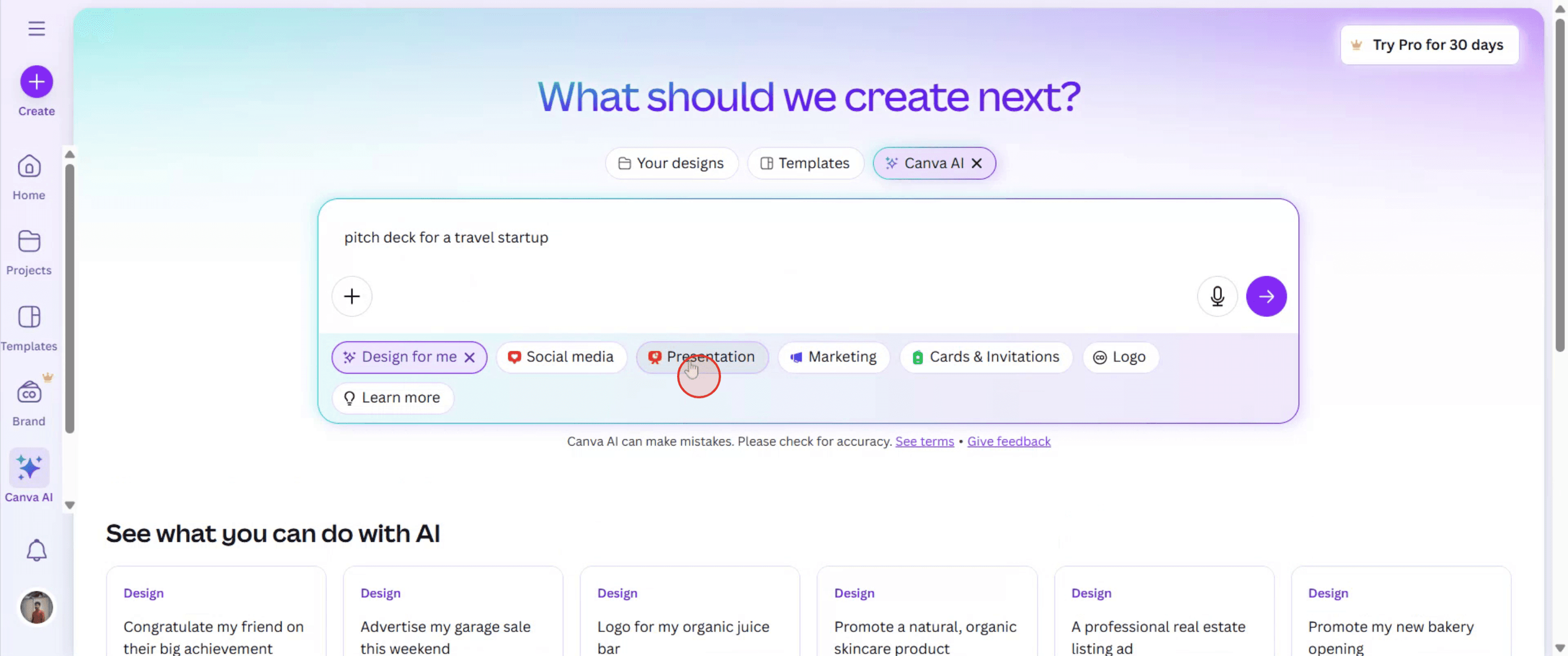
Krok 3
Wśród wyświetlonych opcji wybierz „Presentation”.
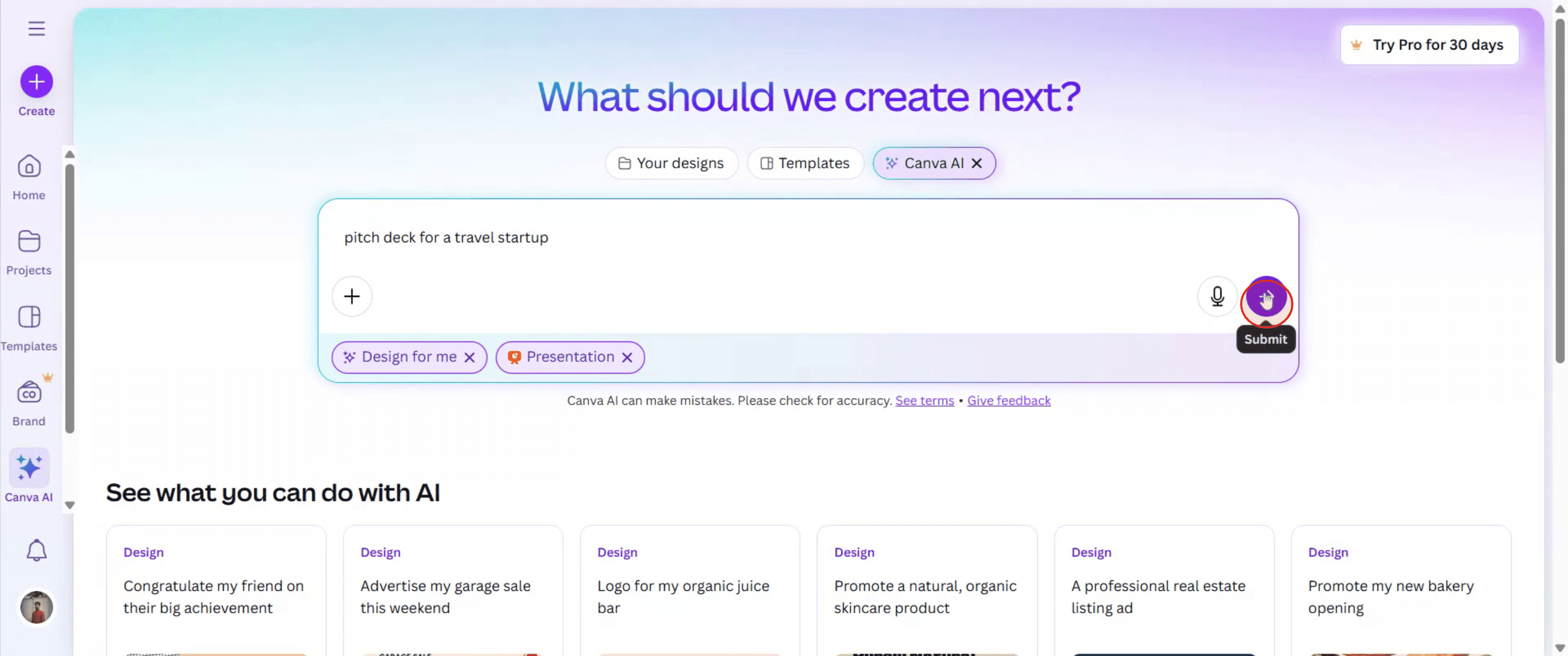
Krok 4
A następnie kliknij „Generate”, aby utworzyć swoją prezentację.
Krok 5
Gdy prezentacja zostanie wygenerowana, przejrzyj dostępne projekty. Wybierz ten, który Ci odpowiada, i użyj edytora Canvy, aby wprowadzić dowolne zmiany.
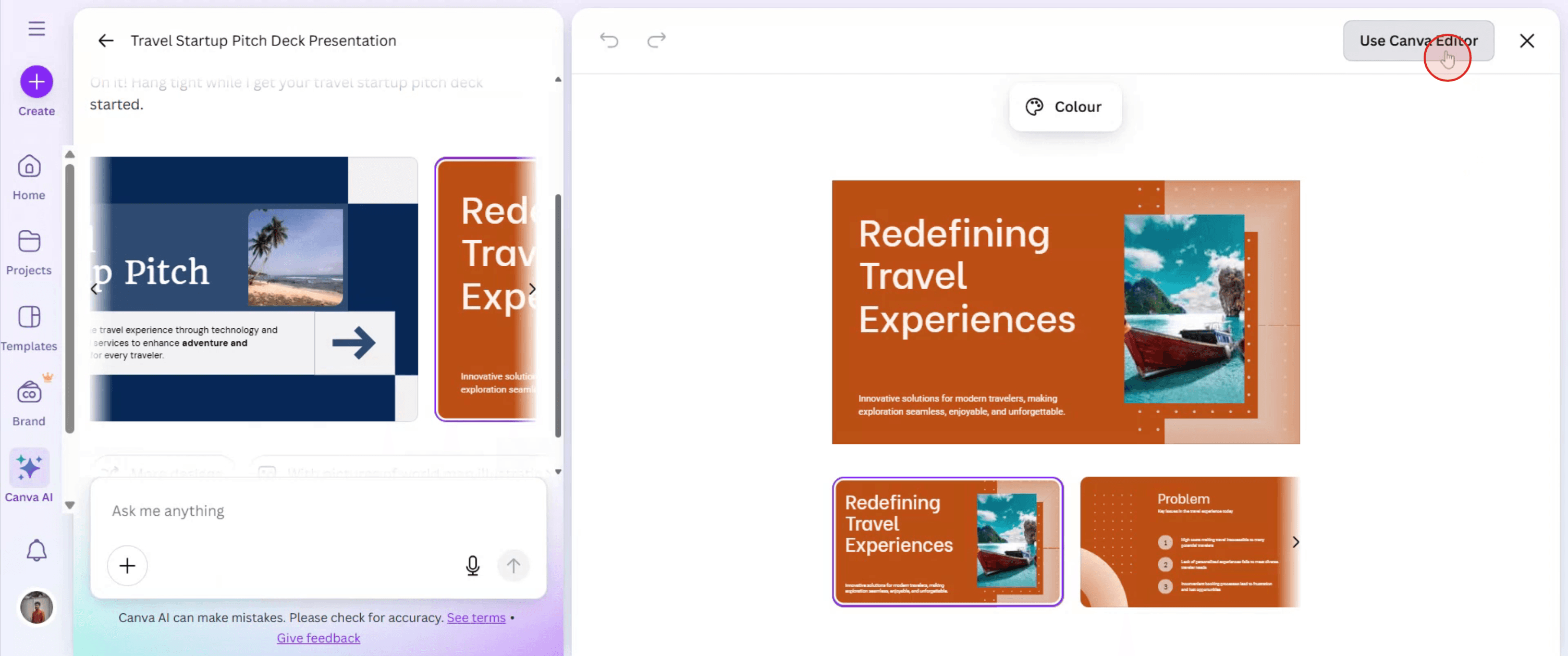
Krok 6
Jeśli jesteś zadowolony z finalnej wersji, kliknij „Share”, aby udostępnić ją innym.

Pro tipy dotyczące tworzenia prezentacji AI w Canvie
Zaloguj się na swoje konto w Canvie
Wejdź na canva.com i zaloguj się, używając swoich danych logowania, lub utwórz nowe konto, jeśli go nie masz.Uzyskaj dostęp do prezentacji zasilanych przez AI
Na stronie głównej przejdź do paska wyszukiwania i wpisz „AI Presentation” lub kliknij „Docs”, a następnie wybierz „Magic Design” albo „Magic Write” — zależnie od wersji Canvy.Utwórz nowy dokument w Canvie
Wybierz utworzenie nowego dokumentu przy użyciu Canva Docs. To właśnie tutaj funkcja prezentacji AI jest często zintegrowana.Użyj Magic Write, aby generować treści
W dokumencie kliknij ikonę plusa (+) i wybierz „Magic Write”. Wpisz temat lub monit (np. „Create a presentation on climate change”) i pozwól Canvie wygenerować dla Ciebie slajdy oparte na tekście.Przekonwertuj na format prezentacji
Gdy treść zostanie wygenerowana, kliknij przycisk „Convert to Presentation”. Canva automatycznie zamieni dokument w slajdy prezentacji.Dostosuj projekt prezentacji
Przeglądaj dostępne szablony lub motywy prezentacji. Wybierz taki, który pasuje do Twojego tematu, i zastosuj go do slajdów.Edytuj i ulepszaj za pomocą elementów wizualnych
Zamień tekst wygenerowany przez AI na swoje poprawki w razie potrzeby. Dodaj wizualizacje, ikony, animacje lub filmy z wbudowanej biblioteki multimediów Canvy.Zapisz lub prezentuj bezpośrednio
Gdy prezentacja będzie gotowa, możesz pobrać ją jako PDF lub PPT albo użyć przycisku „Present”, aby wyświetlić ją bezpośrednio z Canvy.
Najczęstsze pułapki i jak ich uniknąć
Nie znajdujesz funkcji AI
Upewnij się, że korzystasz z Canva Docs i szukasz „Magic Write” lub „Magic Design”. Te narzędzia mogą nie być dostępne w starszych wersjach lub bez konta Pro.Opieranie się wyłącznie na tekście z AI
Treści generowane przez AI są pomocne, ale mogą wymagać dopracowania. Edytuj tekst, aby lepiej dopasować go do swojego stylu i odbiorców.Ignorowanie układu slajdów
Słaba struktura slajdów może dezorientować widzów. Korzystaj z propozycji układu Canvy, aby utrzymać czytelny i angażujący projekt.Zbyt duże zagęszczenie treści na slajdach
Utrzymuj tekst zwięzły. Unikaj umieszczania zbyt dużej ilości treści na jednym slajdzie, aby zapewnić czytelność.Brak podglądu finalnych slajdów
Zawsze wyświetlaj podgląd prezentacji w trybie „Present”, aby sprawdzić przejścia, czytelność i układ na różnych urządzeniach.
Najczęstsze pytania dotyczące tworzenia prezentacji AI w Canvie
Czy funkcja prezentacji AI jest dostępna na darmowych kontach w Canvie?
Magic Write i Magic Design są dostępne w darmowych planach, ale z ograniczoną liczbą użyć dziennie. Użytkownicy Pro mają większy dostęp.Czy mogę edytować slajdy wygenerowane przez AI?
Tak, możesz w pełni dostosować każdą część prezentacji wygenerowanej przez AI, w tym tekst, kolory, układ i multimedia.Czy mogę dodawać animacje do slajdów wygenerowanych przez AI?
Tak, Canva umożliwia animowanie elementów i całych slajdów nawet po użyciu AI do wygenerowania treści bazowej.Jakie tematy mogę wykorzystać w Magic Write?
Możesz użyć Magic Write do dowolnego tematu — prezentacji edukacyjnych, biznesowych, kreatywnych lub technicznych.Czy mogę pobrać prezentację AI?
Tak, po zakończeniu możesz pobrać swoją prezentację jako plik PDF, PNG lub PowerPoint.Jak nagrać ekran na mac?
Aby nagrywać ekran na komputerze Mac, możesz użyć Trupeer AI. Umożliwia przechwycenie całego ekranu i zapewnia funkcje AI, takie jak dodawanie avatarów AI, dodawanie lektora, dodawanie przybliżenia i oddalenia w filmie. Dzięki funkcji tłumaczenia wideo Trupeer AI możesz przetłumaczyć wideo na 30+ języków.Jak dodać avatara AI do nagrania ekranu?
Aby dodać avatara AI do nagrania ekranu, musisz użyć narzędzia do nagrywania ekranu z AI. Trupeer AI to narzędzie do nagrywania ekranu z AI, które pomaga tworzyć filmy z wieloma avatarami oraz umożliwia stworzenie własnego avatara do wideo.Jak nagrać ekran na windows?
Aby nagrywać ekran w systemie Windows, możesz użyć wbudowanego paska gier (Windows + G) lub zaawansowanego narzędzia AI, takiego jak Trupeer AI, aby uzyskać bardziej zaawansowane funkcje, takie jak avatary AI, lektor, tłumaczenie itd.Jak dodać lektora do wideo?
Aby dodać lektora do filmów, pobierz rozszerzenie trupeer ai do Chrome. Po rejestracji prześlij wideo z lektorem, wybierz wybrany lektor w trupeer i wyeksportuj edytowane wideo.Jak powiększyć obraz w nagraniu ekranu?
Aby powiększyć obraz podczas nagrywania ekranu, użyj efektów zoom w Trupeer AI, które umożliwiają przybliżanie i oddalanie w określonych momentach, wzmacniając wizualny efekt Twojej treści wideo.
Polecane lektury
Generator dokumentacji technicznej
Powiązane samouczki



