

Jak utworzyć folder w GitHub
Dowiedz się, jak utworzyć folder w GitHub za pomocą interfejsu WWW lub poleceń Git, aby uporządkować pliki repozytorium i projekty. Postępuj zgodnie z tym prostym poradnikiem i twórz przewodniki z Trupeer.
This document provides a step-by-step process to create a new folder within an existing GitHub repository. Follow these instructions to seamlessly organize your project's files.
Step-by-Step-Guide: How to Create a Folder in GitHub
Step 1
Navigate to the existing project in GitHub where you want to create a new folder.
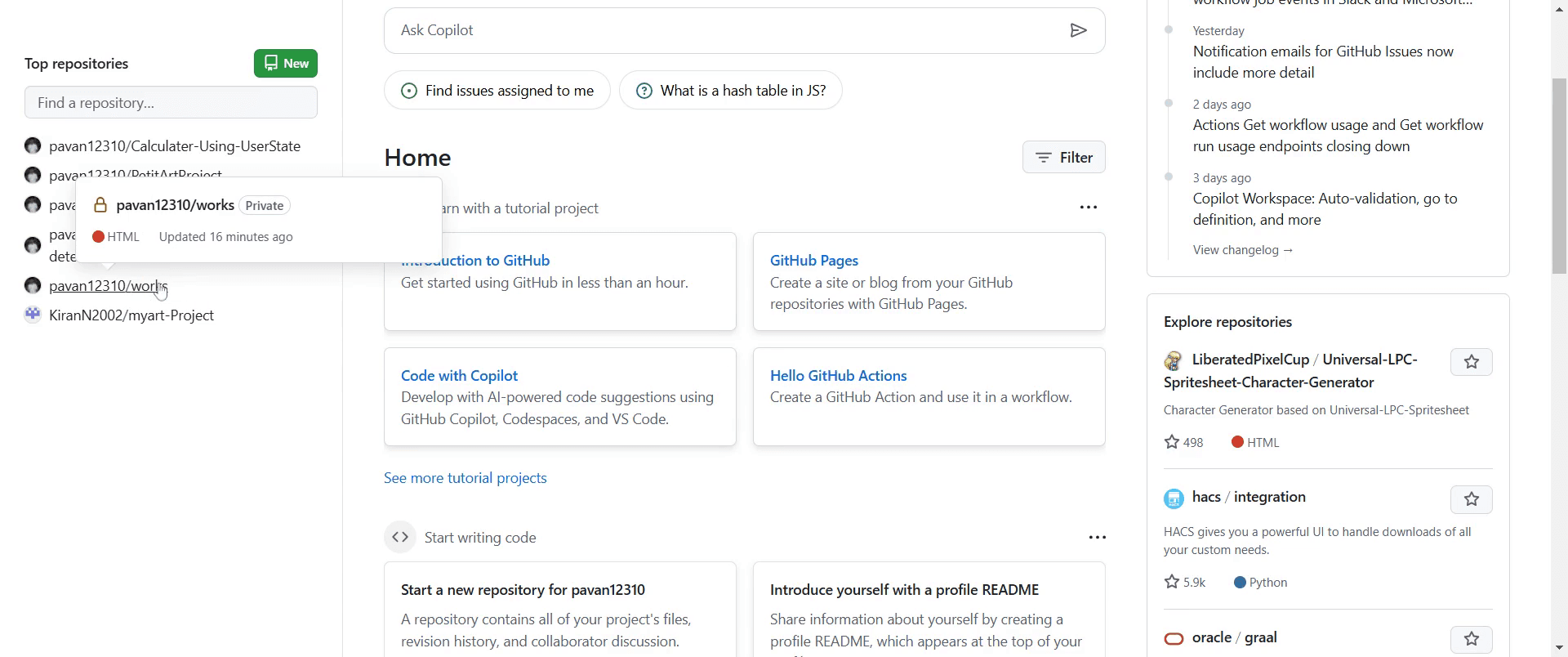
Step 2
Go to the "Add file" option and click on it.
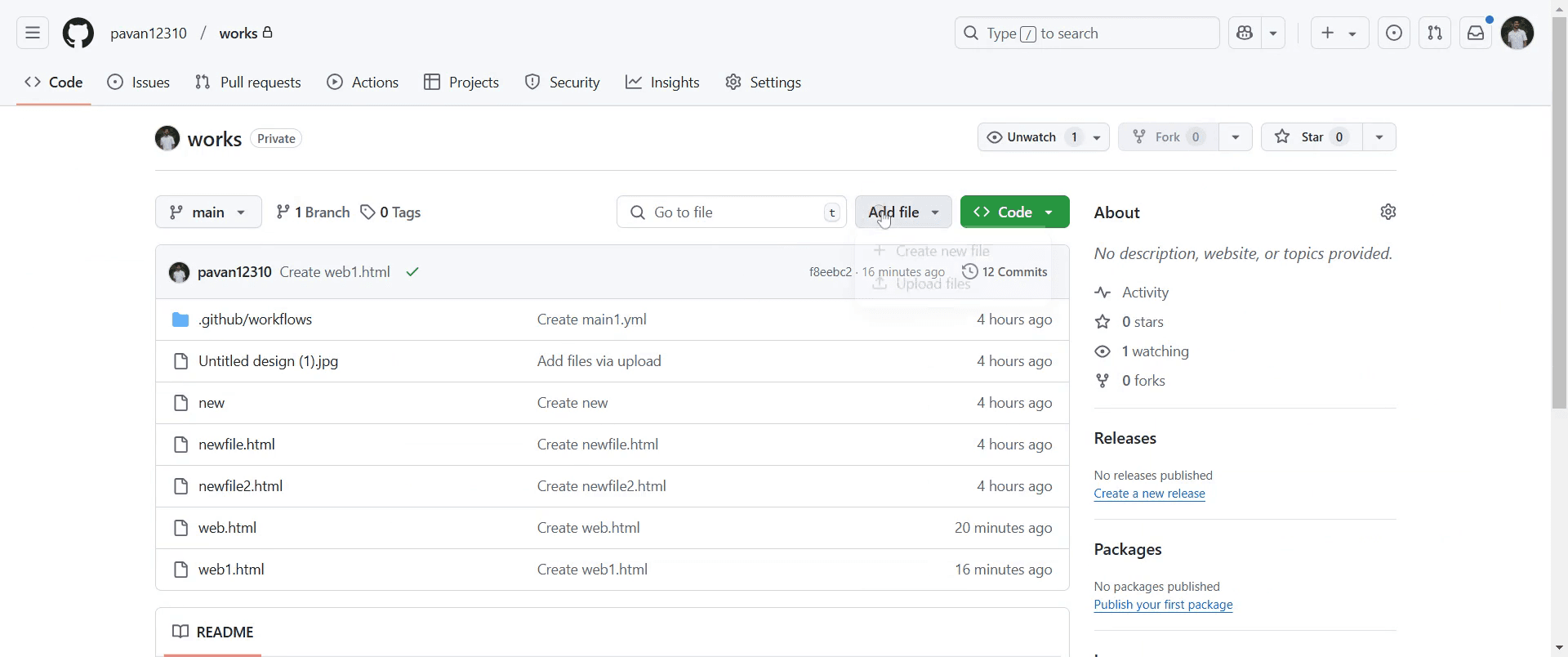
Step 3
Click on the "Create new file" option.
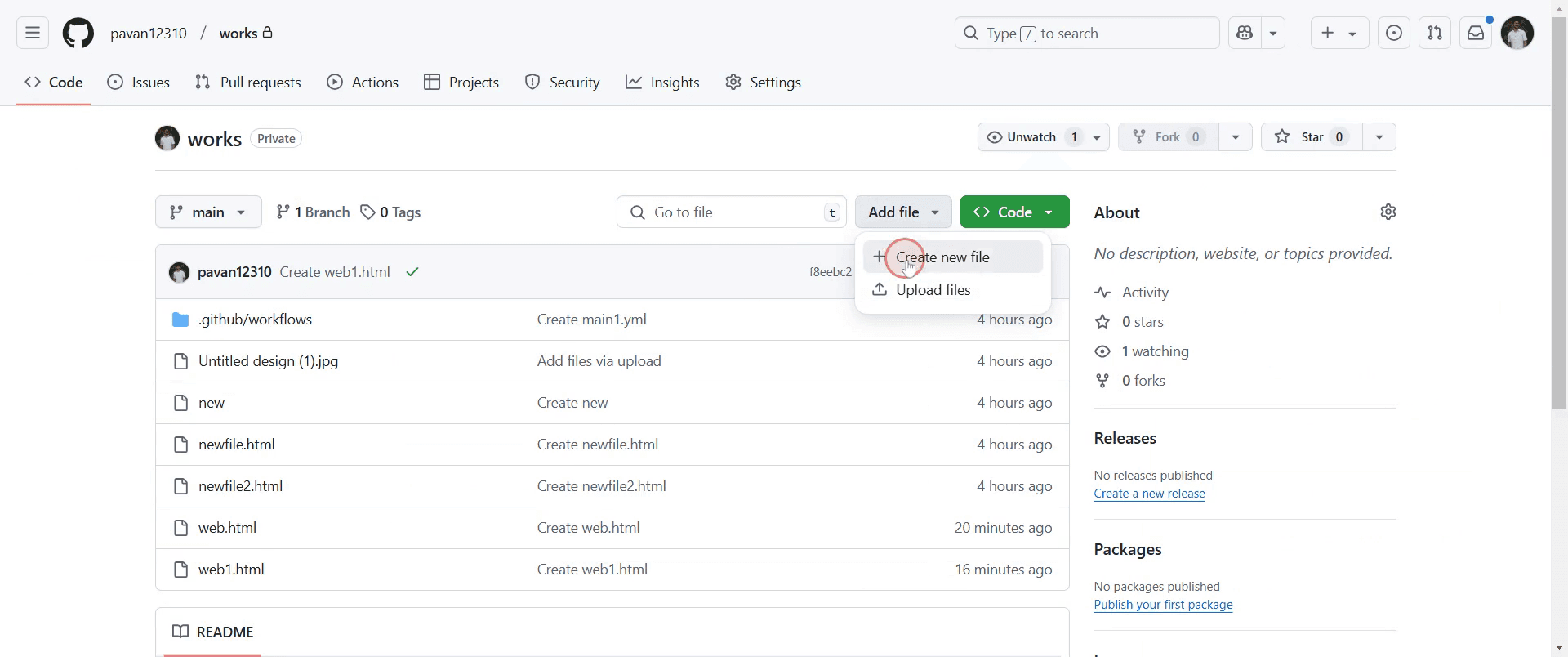
Step 4
You will then see a field where you can enter a file name. Enter the desired file name.
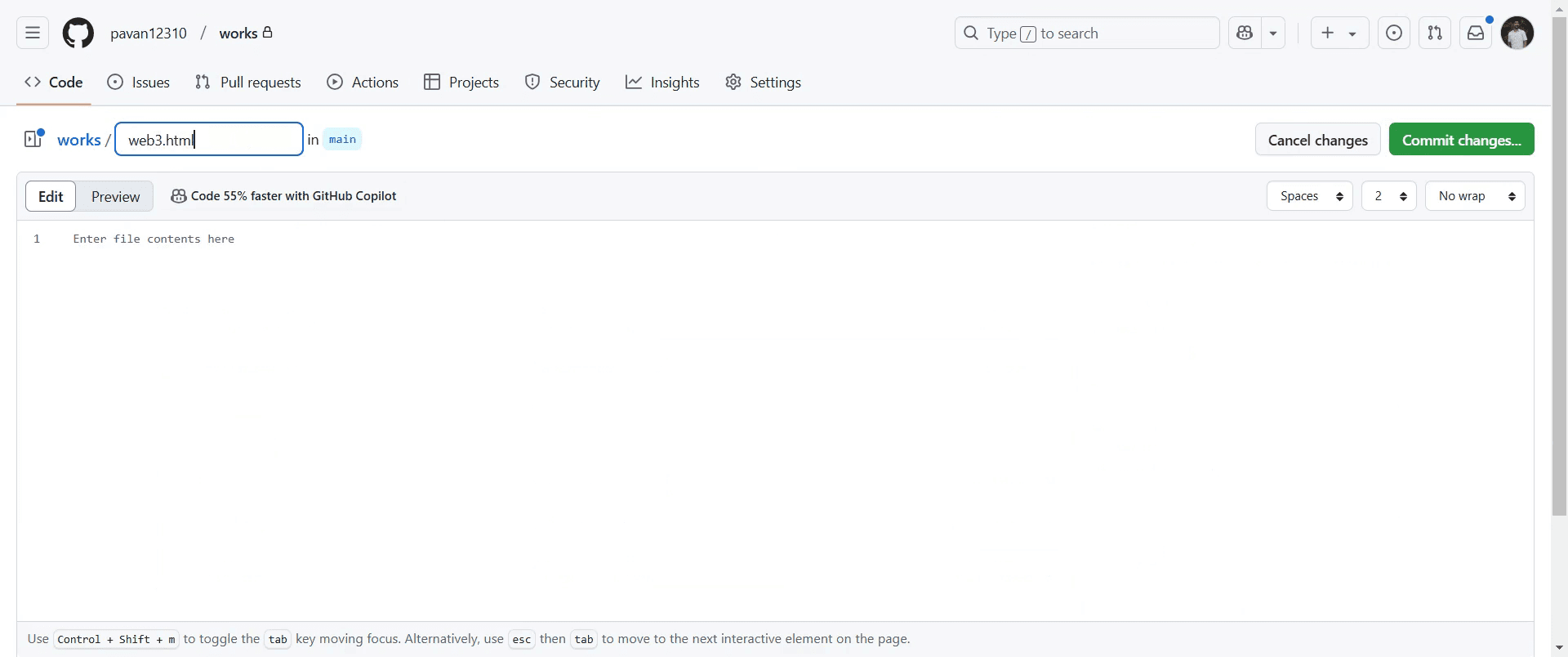
Step 5
Click on "Commit changes". This will open a confirmation dialog.
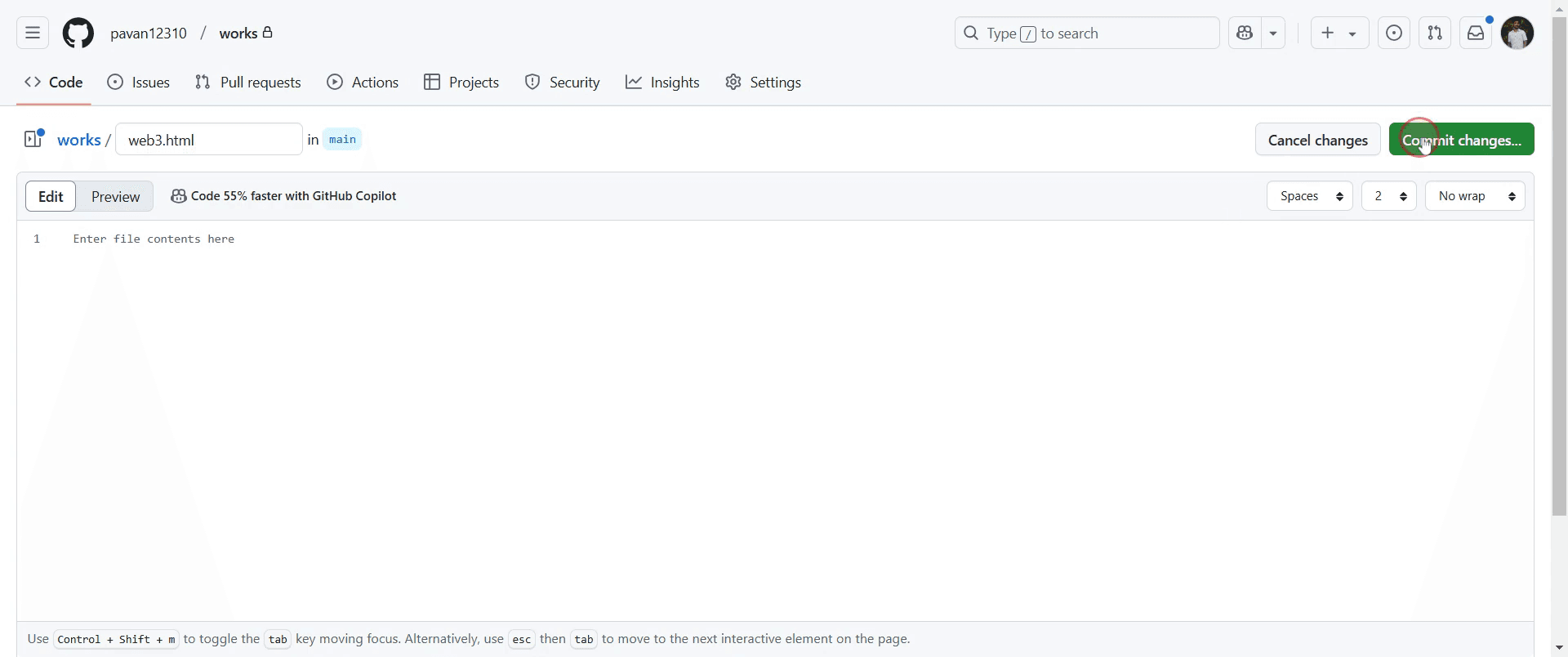
Step 6
Confirm the changes by clicking on "Commit changes" again.

Step 7
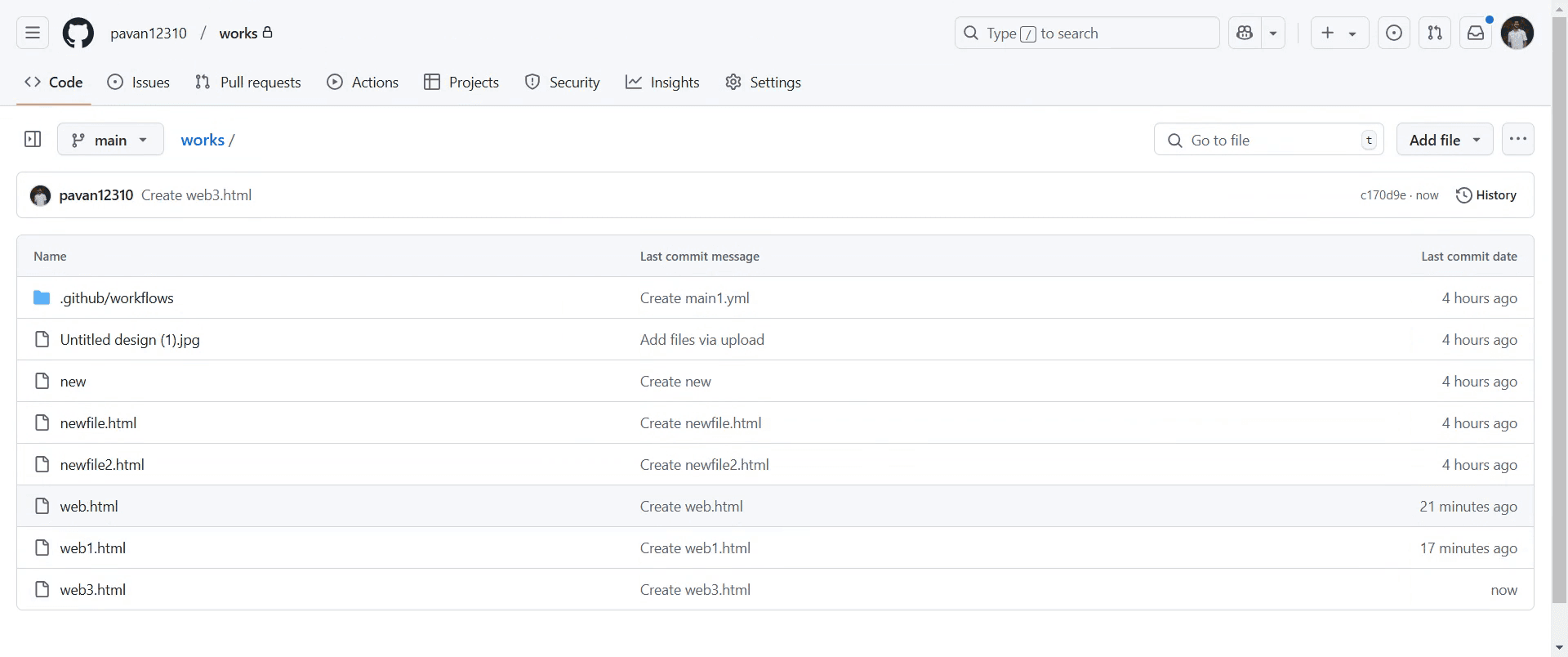
Your new folder will now be successfully created in the repository.
Pro tipy dotyczące tworzenia folderu w GitHub
GitHub nie pozwala na puste foldery, więc zawsze utwórz plik wewnątrz folderu, np.
README.md, aby upewnić się, że pojawi się w repozytorium.Użyj interfejsu sieciowego GitHub, aby tworzyć foldery, dodając
/w polu nazwy pliku podczas tworzenia nowego pliku.Dla lepszej organizacji uporządkuj foldery logicznie i używaj opisowych nazw, aby ułatwić nawigację.
Najczęstsze pułapki i jak ich uniknąć podczas tworzenia folderu w GitHub
Próba utworzenia pustego folderu nie zadziała — zawsze umieść w środku przynajmniej jeden plik.
Używanie spacji w nazwach folderów może powodować problemy — zamiast tego stosuj myślniki lub podkreślenia.
Zapomnienie o zatwierdzeniu i wypchnięciu zmian oznacza, że folder nie pojawi się w zdalnym repozytorium — zawsze zatwierdzaj i wypychaj aktualizacje.
Najczęstsze pytania dotyczące tworzenia folderu w GitHub
Czy mogę utworzyć pusty folder w GitHub?
Nie, GitHub wymaga, aby foldery zawierały co najmniej jeden plik, np. plik.gitkeep.Jak utworzyć folder lokalnie i przesłać go do GitHub?
Utwórz folder, dodaj pliki, uruchomgit add .,git commit -m "Add folder"igit push.Czy mogę zmienić nazwę folderu w GitHub?
Tak, ale musisz zrobić to ręcznie i zaktualizować odwołania, ponieważ Git nie śledzi folderów bezpośrednio.Jak usunąć folder w GitHub?
Usuń wszystkie pliki znajdujące się w folderze, zatwierdź zmiany, a folder zostanie usunięty automatycznie.Jak zrobić nagranie ekranu na mac?
Aby zrobić nagranie ekranu na Macu, możesz użyć Trupeer AI. Umożliwia przechwycenie całego ekranu i oferuje funkcje AI, takie jak dodawanie awatarów AI, dodawanie lektora, dodawanie przybliżenia i oddalenia w filmie. Dzięki funkcji tłumaczenia wideo z użyciem AI w trupeer możesz przetłumaczyć wideo na 30+ języków.Jak dodać awatara AI do nagrania ekranu?
Aby dodać awatara AI do nagrania ekranu, musisz użyć narzędzia do nagrywania ekranu z AI. Trupeer AI to narzędzie do nagrywania ekranu z użyciem AI, które pomaga tworzyć filmy z wieloma awatarami oraz umożliwia stworzenie własnego awatara do wideo.Jak zrobić nagranie ekranu na windows?
Aby zrobić nagranie ekranu w systemie Windows, możesz użyć wbudowanego paska gier (Windows + G) lub zaawansowanego narzędzia AI, takiego jak Trupeer AI, aby uzyskać bardziej zaawansowane funkcje, takie jak awatary AI, lektor, tłumaczenie itd.Jak dodać lektora do wideo?
Aby dodać lektora do wideo, pobierz rozszerzenie trupeer ai do Chrome. Po rejestracji prześlij wideo z lektorem, wybierz żądany lektor w trupeer i wyeksportuj edytowane wideo.Jak przybliżyć obraz w nagraniu ekranu?
Aby przybliżyć obraz podczas nagrania ekranu, użyj efektów przybliżenia w Trupeer AI, które pozwalają przybliżać i oddalać w określonych momentach, zwiększając efekt wizualny Twojej treści wideo.
Polecane lektury
Powiązane samouczki


