

Jak cytować w Canvie
Dowiedz się, jak dodawać cytowania w Canvie do projektów akademickich, biznesowych lub kreatywnych. Ten poradnik pokazuje, jak poprawnie cytować tekst, obrazy i źródła w projektach tworzonych w Canvie
Szczegółowe kroki dodawania cytowań:
1. Dodawanie pola tekstowego: Otwórz projekt w Canvie i wybierz ikonę „Tekst”.
Kliknij „Dodaj pole tekstowe” i wpisz lub wklej informacje o cytowaniu.
Dostosuj rozmiar i pozycję pola tekstowego w razie potrzeby.
2. Korzystanie z funkcji atrybucji: Jeśli przesłałeś obraz, kliknij go, aby dodać go do projektu.
Aby znaleźć informacje o atrybucji, najedź na obraz i kliknij „Więcej” lub kliknij obraz i wybierz „Informacje” z paska narzędzi.
Następnie możesz uwzględnić informacje o atrybucji (np. „©[Imię i nazwisko twórcy elementu multimedialnego] za pośrednictwem Canva.com”) w polu tekstowym lub w wyznaczonej sekcji z podziękowaniami.
3. Odwoływanie się do darmowych materiałów: Jeśli korzystasz z darmowych materiałów z Canvy, możesz znaleźć szczegóły atrybucji, najeżdżając na element i klikając „Więcej” lub klikając element i wybierając „Informacje” z paska narzędzi.
Uwzględnij informacje o atrybucji w swoim projekcie — obok obrazu lub w osobnej sekcji z podziękowaniami.
4. Pobieranie projektu: Kliknij strzałkę pobierania w prawym górnym rogu ekranu. Wybierz preferowany format pliku (np. PNG do użytku cyfrowego, PDF do druku)
Instrukcja krok po kroku: Jak cytować w Canvie
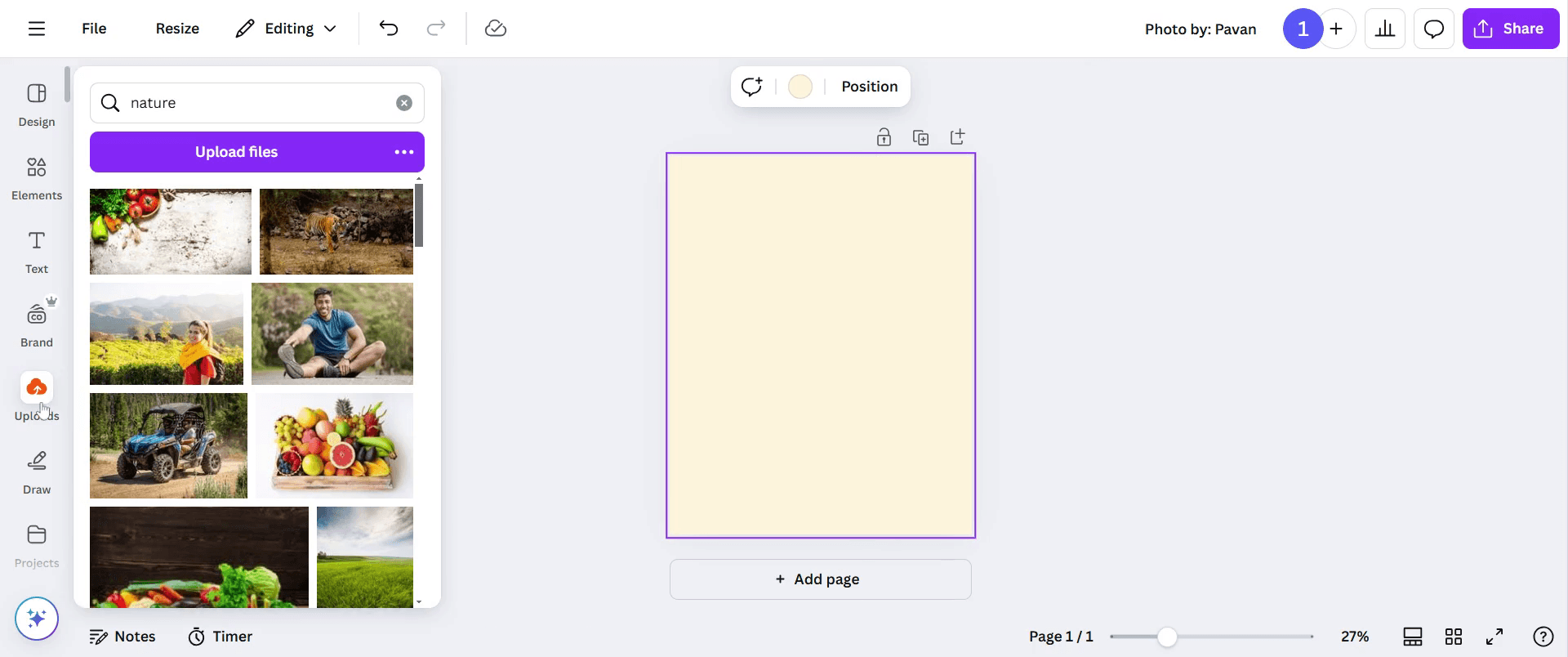
Krok 1
Zacznij od przejścia do paska narzędzi w Canvie. Kliknij „Przesłane”.
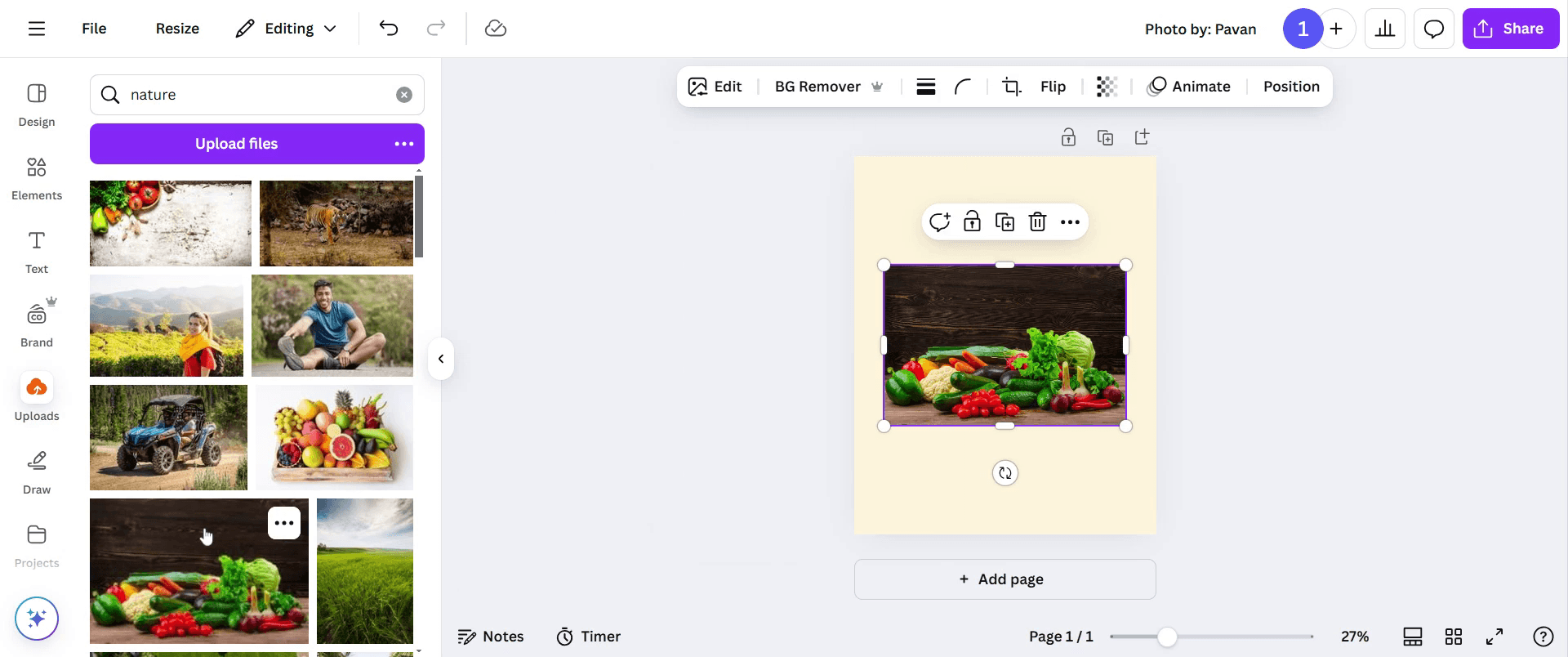
Krok 2
wybierz obraz, który chcesz dodać do swojej strony.
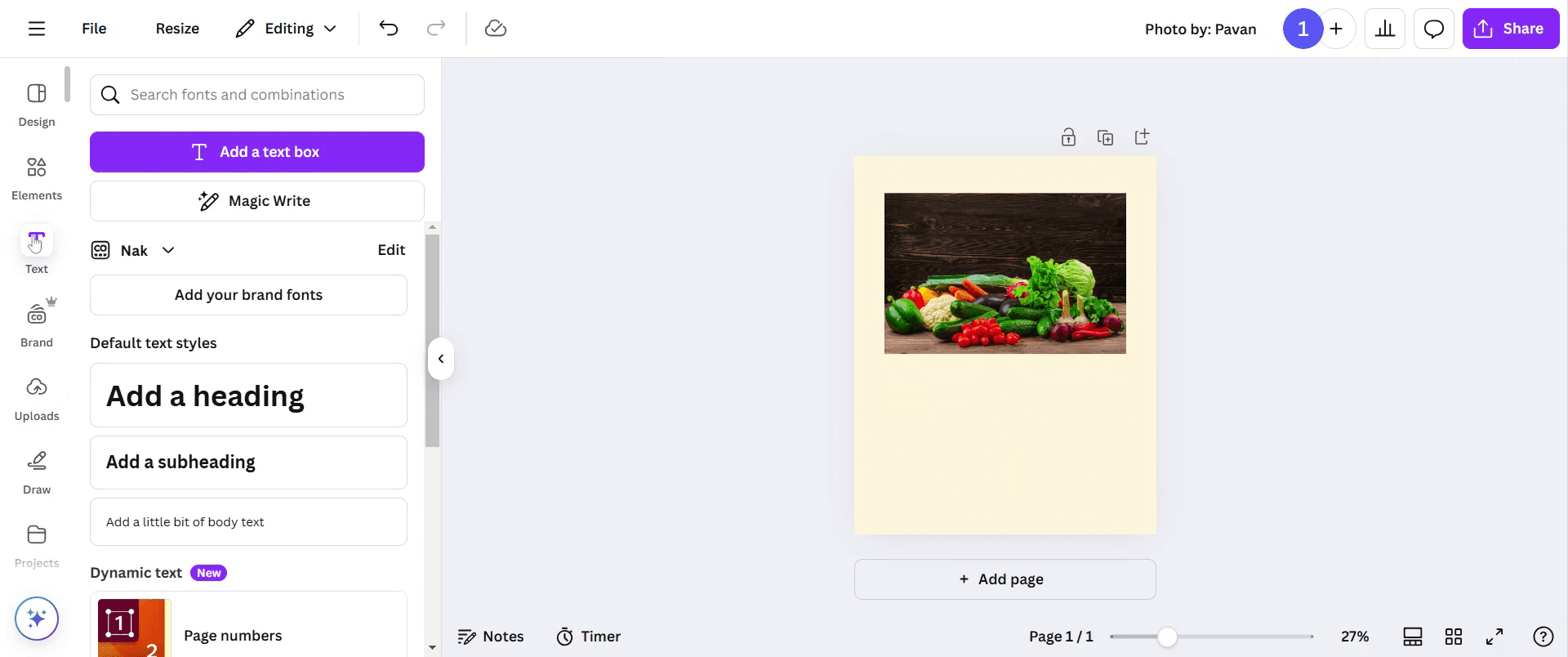
Krok 3
Po przesłaniu dostosuj obraz do swoich wymagań. Następnie przejdź do opcji „Tekst” i kliknij ją.
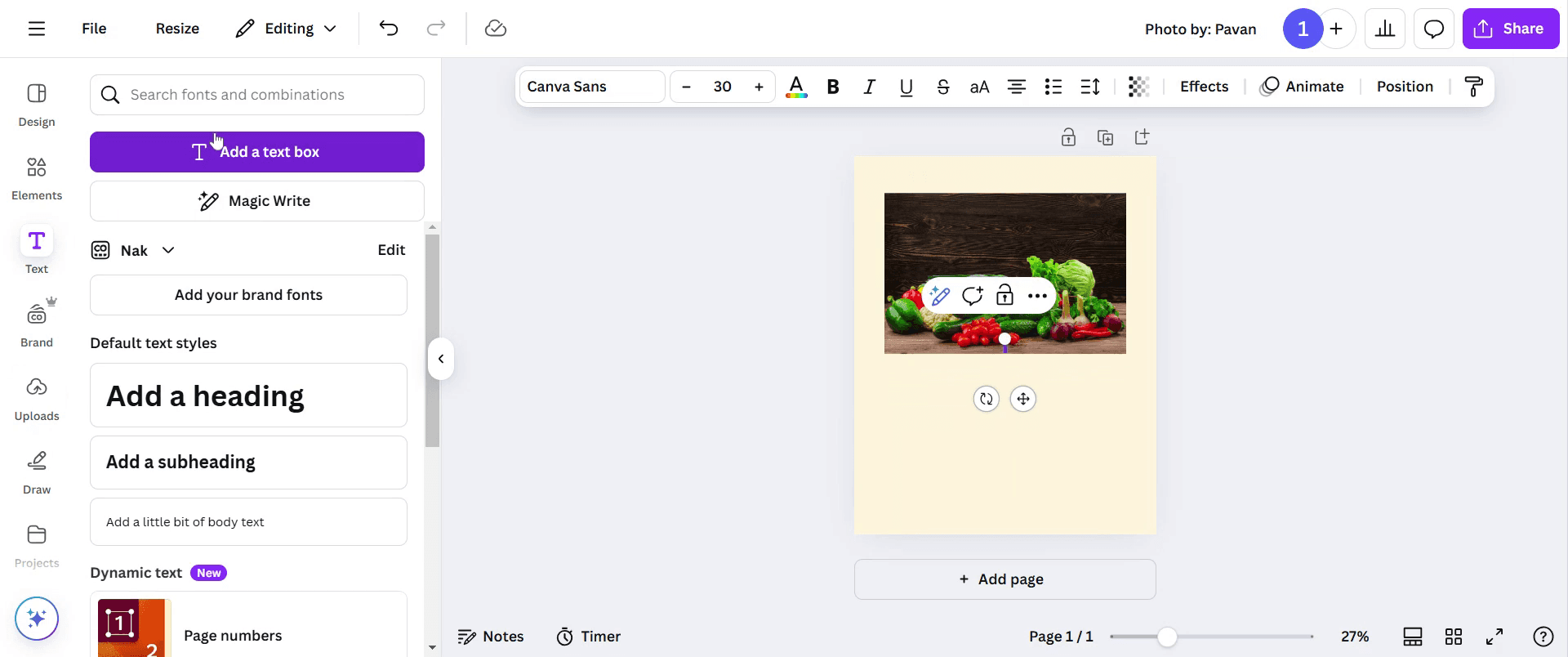
Krok 4
kliknij „Dodaj pole tekstowe”, aby uwzględnić treść, którą chcesz wyświetlić.
Krok 5
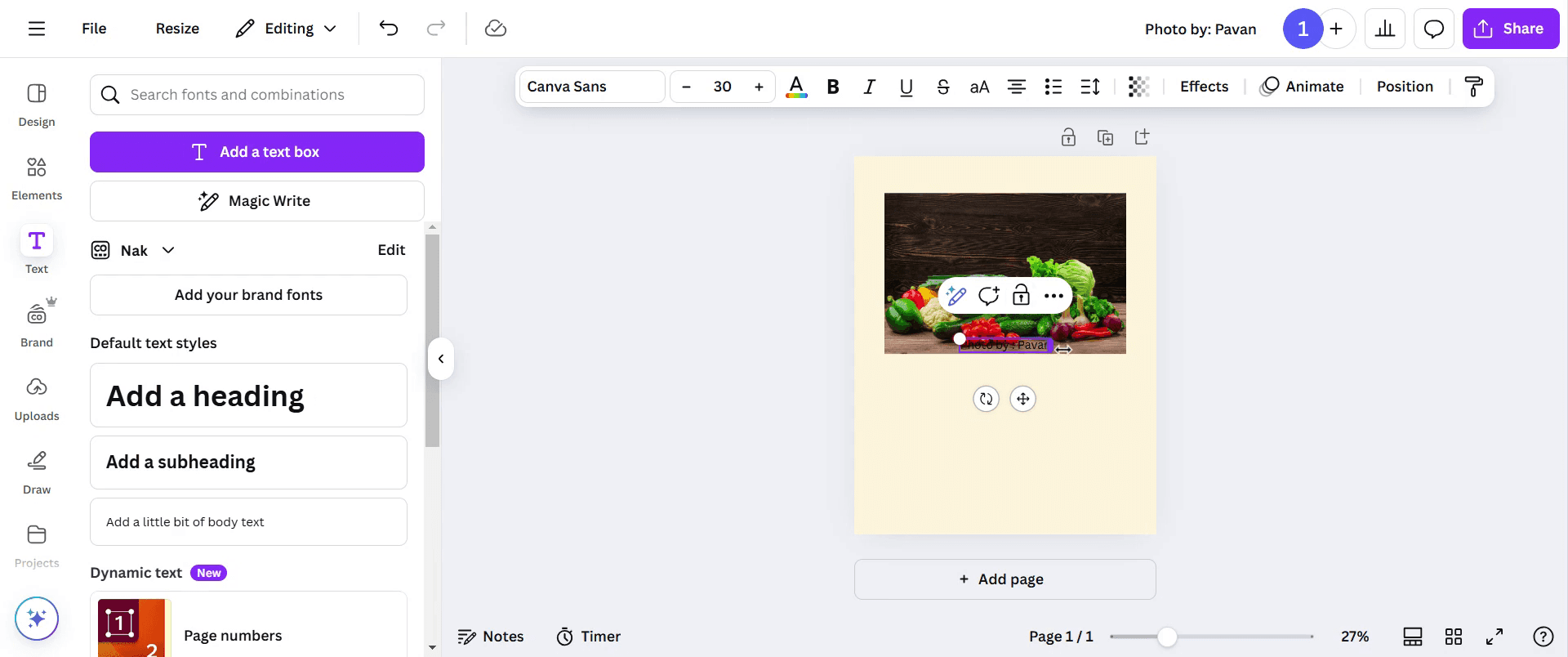
Wpisz treść, którą chcesz wyświetlić na temat obrazu.
Krok 6
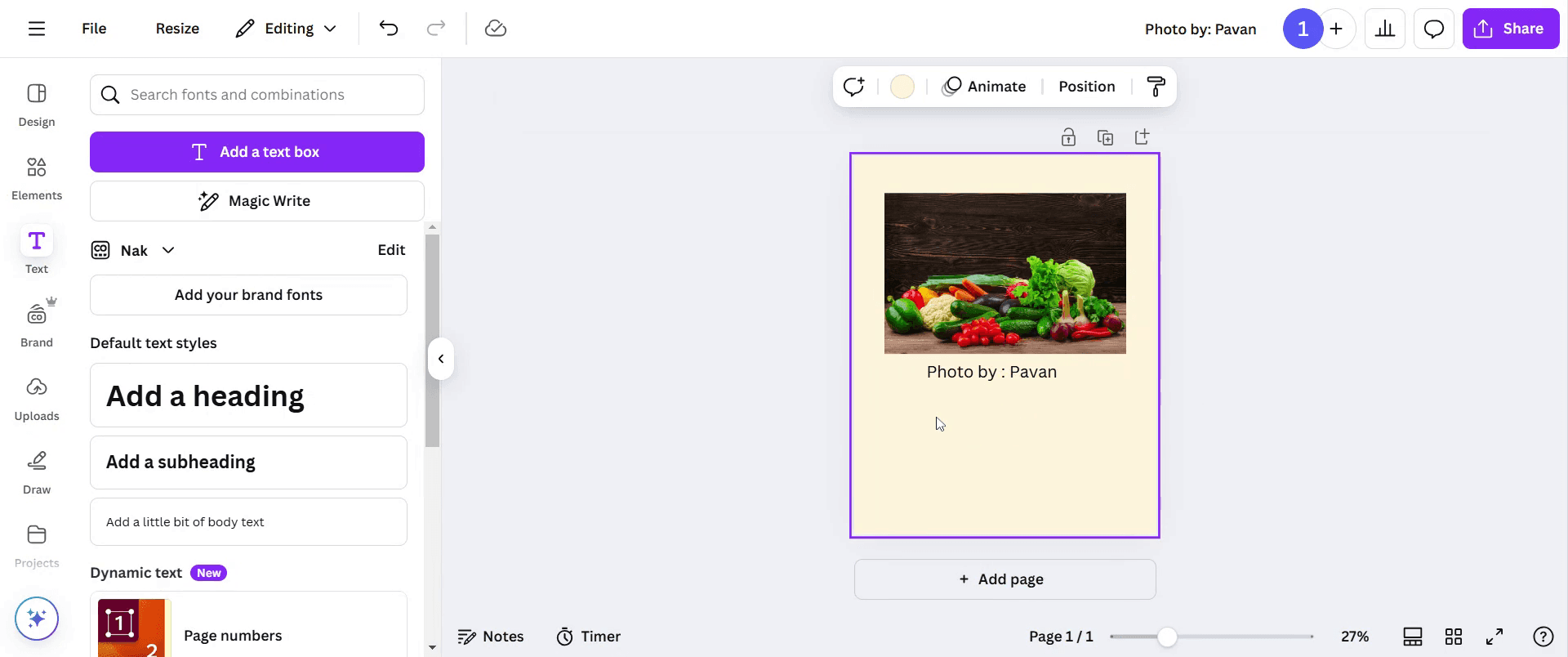
Wprowadź wszelkie niezbędne korekty tekstu i umieść go we właściwym miejscu na stronie.
Krok 7
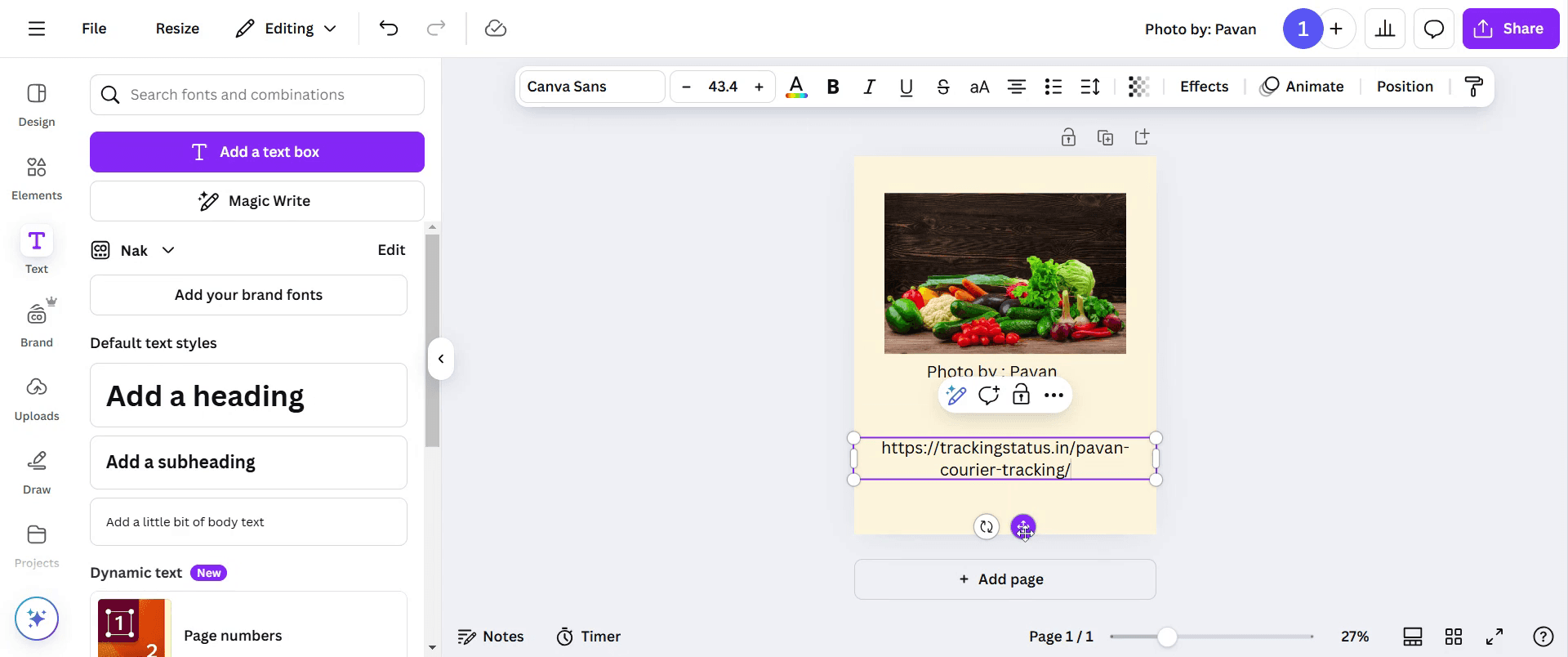
Masz możliwość dodawania linków, aby jeszcze bardziej wzbogacić swoją treść. Wstaw link tam, gdzie jest potrzebny.
Krok 8
Aby usprawnić możliwości cytowania i odwołań, dodawaj linki w razie potrzeby. Gdy dopracujesz projekt, kliknij przycisk „Udostępnij”, aby rozpowszechnić swoją pracę.

Pro tipy dotyczące cytowania w Canvie
Dodaj pole tekstowe do cytowania
Kliknij opcję „Tekst” w lewym pasku narzędzi i wybierz „Dodaj trochę tekstu treści”. Spowoduje to utworzenie nowego pola tekstowego, w którym możesz wpisać swoje cytowanie.Umieszczaj cytowania blisko źródła
Umieść cytowanie w pobliżu cytowanego obrazu, cytatu lub danych. Dzięki temu odbiorcy zrozumieją, do czego odnosi się cytowanie.Stosuj właściwe formaty cytowań
Wpisuj cytowania w formacie APA, MLA, Chicago lub w dowolnym wymaganym formacie. Canva nie formatuje cytowań automatycznie, więc musisz ręcznie wprowadzić poprawny format.Uwzględniaj adresy URL wtedy, gdy są potrzebne
Dla źródeł online podaj pełny adres URL. Możesz wkleić go bezpośrednio do pola tekstowego albo utworzyć hiperłącze, zaznaczając tekst i klikając ikonę linku.
Najczęstsze pułapki i jak ich uniknąć
Zapominanie o dodaniu cytowań
Jeśli w projekcie znajdują się dane, cytaty lub materiały od osób trzecich, zawsze cytuj swoje źródła. Pominięcie cytowań może prowadzić do problemów z wiarygodnością.Stosowanie niespójnych stylów cytowań
Wybierz jeden styl cytowania (APA, MLA itp.) i trzymaj się go w całym projekcie, aby zachować spójność.Słaba czytelność tekstu
Jasne kolory lub zbyt stylizowane czcionki mogą utrudniać odczyt cytowań. Używaj kolorów o wysokim kontraście i czytelnych czcionek.Zagracanie projektu
Unikaj umieszczania zbyt wielu cytowań w głównym obszarze projektu. Uporządkuj je lepiej za pomocą przypisów lub końcowego slajdu/strony.Hiperłącza nie działają w plikach PDF
Jeśli wyeksportujesz projekt jako PDF, przetestuj swoje hiperłącza, aby upewnić się, że nadal można w nie klikać w wersji końcowej.
Najczęstsze pytania dotyczące cytowania w Canvie
Jak cytować obraz użyty w Canvie?
Możesz dodać małe pole tekstowe pod obrazem i wpisać „Image from Canva” lub uwzględnić szczegóły źródła, jeśli są dostępne.Czy mogę dodać link do cytowania w Canvie?
Tak. Zaznacz tekst, kliknij ikonę linku na pasku narzędzi i wklej swój adres URL.Czy Canva zapewnia automatyczne formatowanie cytowań?
Nie. Canva nie formatuje cytowań automatycznie — musisz wprowadzić cytowanie w wybranym formacie ręcznie.Gdzie powinienem umieszczać cytowania w prezentacji?
Umieść je w pobliżu cytowanego materiału lub na osobnym slajdzie „References” na końcu.Czy mogę zapisać styl cytowania do ponownego użycia?
Tak. Możesz pogrupować swój tekst cytowania i formatowanie jako niestandardowy szablon oraz ponownie użyć go w innych projektach.Jak nagrać ekran na mac?
Aby nagrywać ekran na komputerze Mac, możesz użyć Trupeer AI. Umożliwia ono przechwycenie całego ekranu i oferuje funkcje AI, takie jak dodawanie awatarów AI, dodawanie lektora, dodawanie przybliżenia i oddalenia w filmie. Dzięki funkcji tłumaczenia wideo z wykorzystaniem AI w trupeer możesz przetłumaczyć wideo na 30+ języków.Jak dodać awatara AI do nagrania ekranu?
Aby dodać awatara AI do nagrania ekranu, musisz użyć narzędzia do nagrywania ekranu z AI. Trupeer AI to narzędzie do nagrywania ekranu z wykorzystaniem AI, które pomaga tworzyć filmy z wieloma awatarami oraz umożliwia stworzenie własnego awatara do wideo.Jak nagrać ekran na windows?
Aby nagrywać ekran w systemie Windows, możesz użyć wbudowanego paska gier (Windows + G) lub zaawansowanego narzędzia AI, takiego jak Trupeer AI, aby uzyskać bardziej zaawansowane funkcje, takie jak awatary AI, lektor, tłumaczenie itd.Jak dodać lektora do wideo?
Aby dodać lektora do filmów, pobierz rozszerzenie trupeer ai do Chrome. Po rejestracji prześlij wideo z lektorem, wybierz wybrany lektor w trupeer i wyeksportuj edytowane wideo.Jak przybliżyć obraz w nagraniu ekranu?
Aby przybliżać podczas nagrywania ekranu, użyj efektów przybliżenia w Trupeer AI, które pozwalają przybliżać i oddalać w określonych momentach, wzmacniając wizualny efekt Twojej treści wideo.
Polecane lektury
Powiązane samouczki



