

Jak sprawdzić backlinki w Semrush
Dowiedz się, jak sprawdzać backlinki w Semrush za pomocą narzędzi Backlink Analytics i Audit. Instrukcja krok po kroku dotycząca analizy profilu linków Twojej witryny oraz backlinków konkurencji.

Aby sprawdzić linki zwrotne w Semrush, użyj narzędzia Backlink Analytics. Wpisz domenę, którą chcesz przeanalizować, a narzędzie zapewni kompleksowy przegląd jej linków zwrotnych, w tym liczbę domen odsyłających, łączną liczbę linków zwrotnych oraz Semrush Authority Score. Następnie możesz przejść do szczegółowych raportów dotyczących domen odsyłających, linków zwrotnych, tekstów kotwiczących i nie tylko.
Oto bardziej szczegółowe rozbicie:
1. Uzyskaj dostęp do Backlink Analytics:Zaloguj się na swoje konto Semrush i przejdź do narzędzia „Backlink Analytics” w sekcji „Analytics”.
2. Wprowadź domenę:Wpisz domenę, którą chcesz przeanalizować (Twoją lub konkurenta) i kliknij „Analyze”.
3. Przegląd:Sprawdź panel „Overview”, aby szybko podsumować profil linków zwrotnych, w tym kluczowe wskaźniki, takie jak liczba linków zwrotnych, domeny odsyłające i Authority Score.
4. Szczegółowe raporty:
Linki zwrotne:Kliknij zakładkę „Backlinks”, aby zobaczyć szczegółową listę wszystkich linków zwrotnych prowadzących do domeny.
Domeny odsyłające:Przejdź do zakładki „Referring Domains”, aby zobaczyć listę witryn linkujących do docelowej domeny.
Tekst kotwicy:Przeanalizuj raport „Anchor Text”, aby zobaczyć tekst użyty w linkach prowadzących do domeny.
Typy linków zwrotnych:Sprawdź raport „Backlink Types”, aby zrozumieć rozkład różnych typów linków (np. follow, nofollow, UGC).
Rozkład geograficzny:Sprawdź raport „Geographic Distribution”, aby zobaczyć, gdzie zlokalizowane są domeny odsyłające.
5. Monitoruj zmiany:Użyj raportu „Changes”, aby śledzić nowe i utracone linki zwrotne w czasie.
6. Analiza konkurencji:Porównaj swój profil linków zwrotnych z konkurentami, analizując ich linki zwrotne według tego samego procesu.
7. Eksport danych:Możesz wyeksportować dane o linkach zwrotnych w różnych formatach (CSV, Excel) do dalszej analizy lub raportowania.
8. Budowanie linków:Semrush oferuje również funkcje służące do znajdowania i pozyskiwania nowych linków zwrotnych za pośrednictwem narzędzia Link Building.
9. Audyt linków zwrotnych:Skorzystaj z narzędzia Backlink Audit, aby zidentyfikować potencjalnie szkodliwe linki zwrotne i ocenić ogólną kondycję Twojego profilu linków zwrotnych.
Krok po kroku: Jak sprawdzić linki zwrotne w Semrush
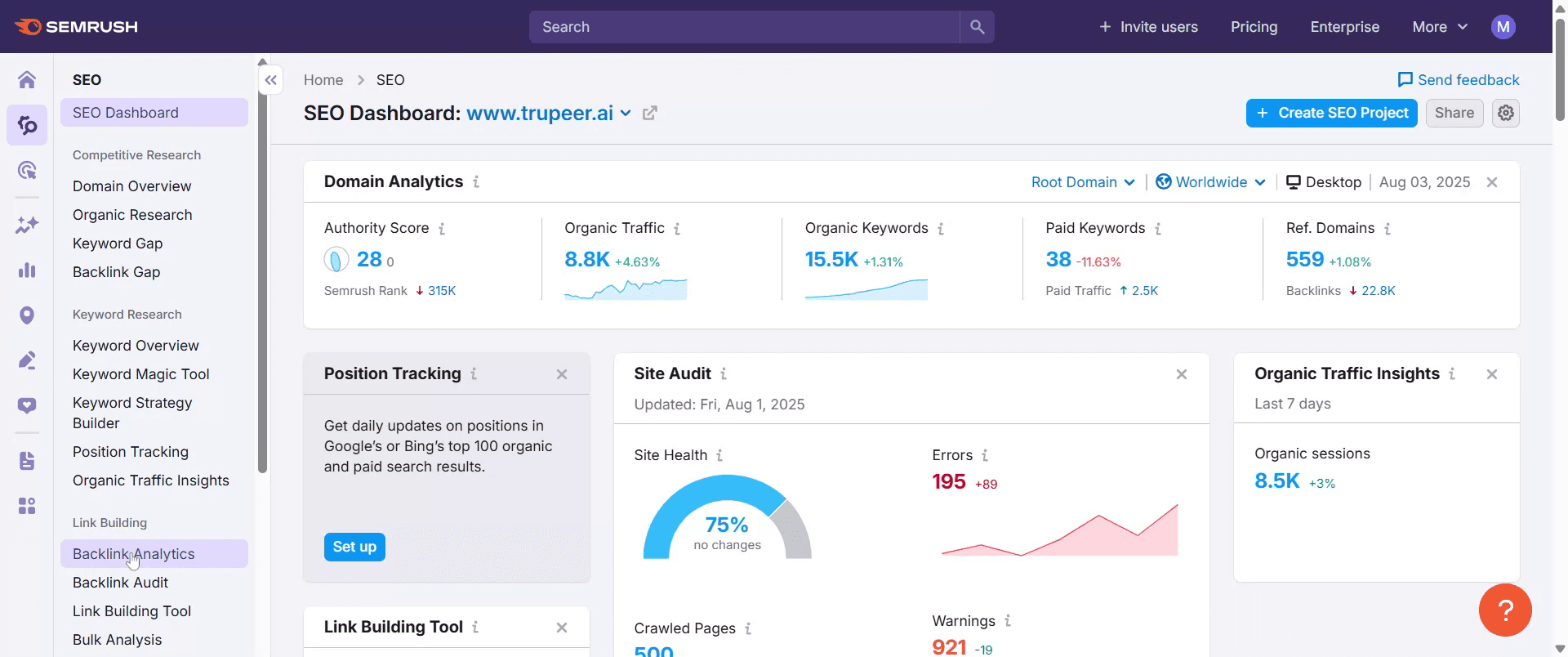
Krok 1
Z poziomu panelu przejdź do narzędzia „Backlink Analytics”.
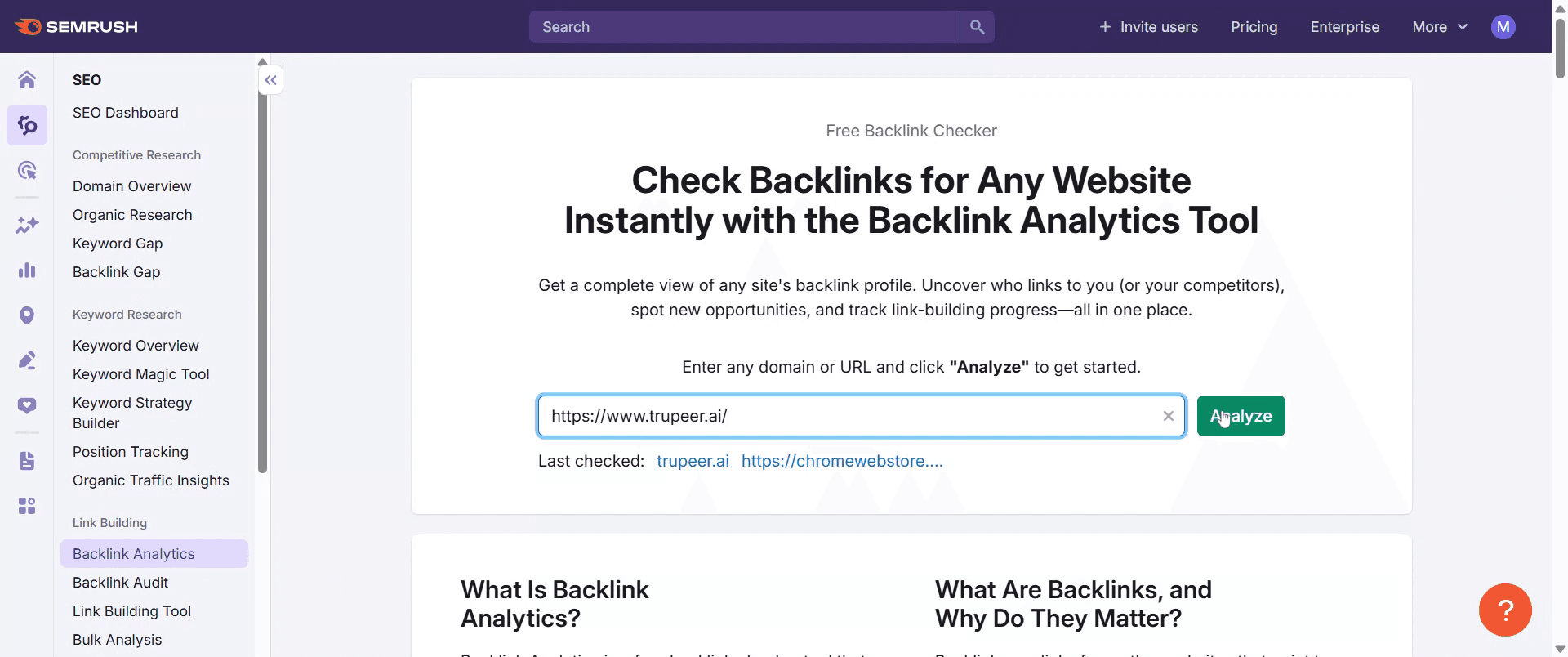
Krok 2
Wpisz domenę, którą chcesz przeanalizować i kliknij „Analyze.”
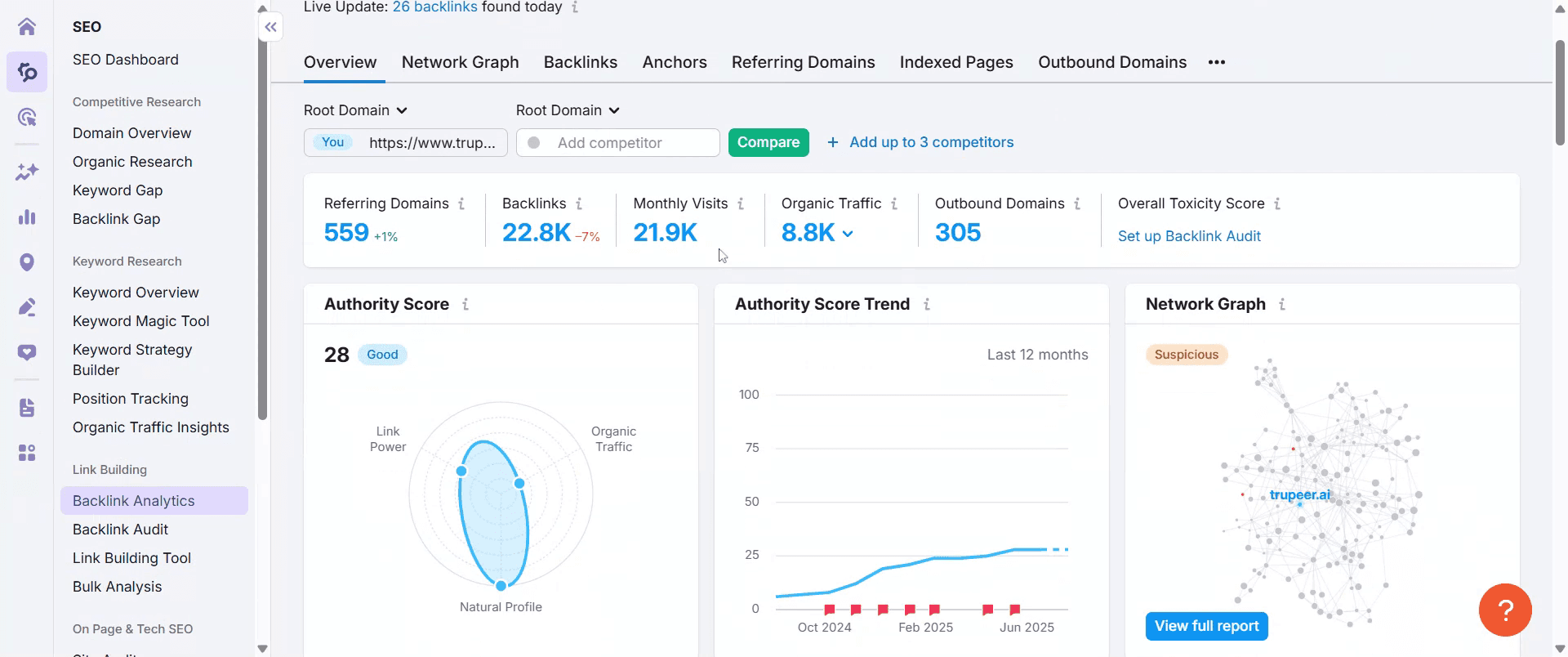
Krok 3
Zobaczysz przegląd linków zwrotnych dla danej domeny, w tym kluczowe wskaźniki, takie jak liczba linków zwrotnych, domeny odsyłające oraz wynik autorytetu.
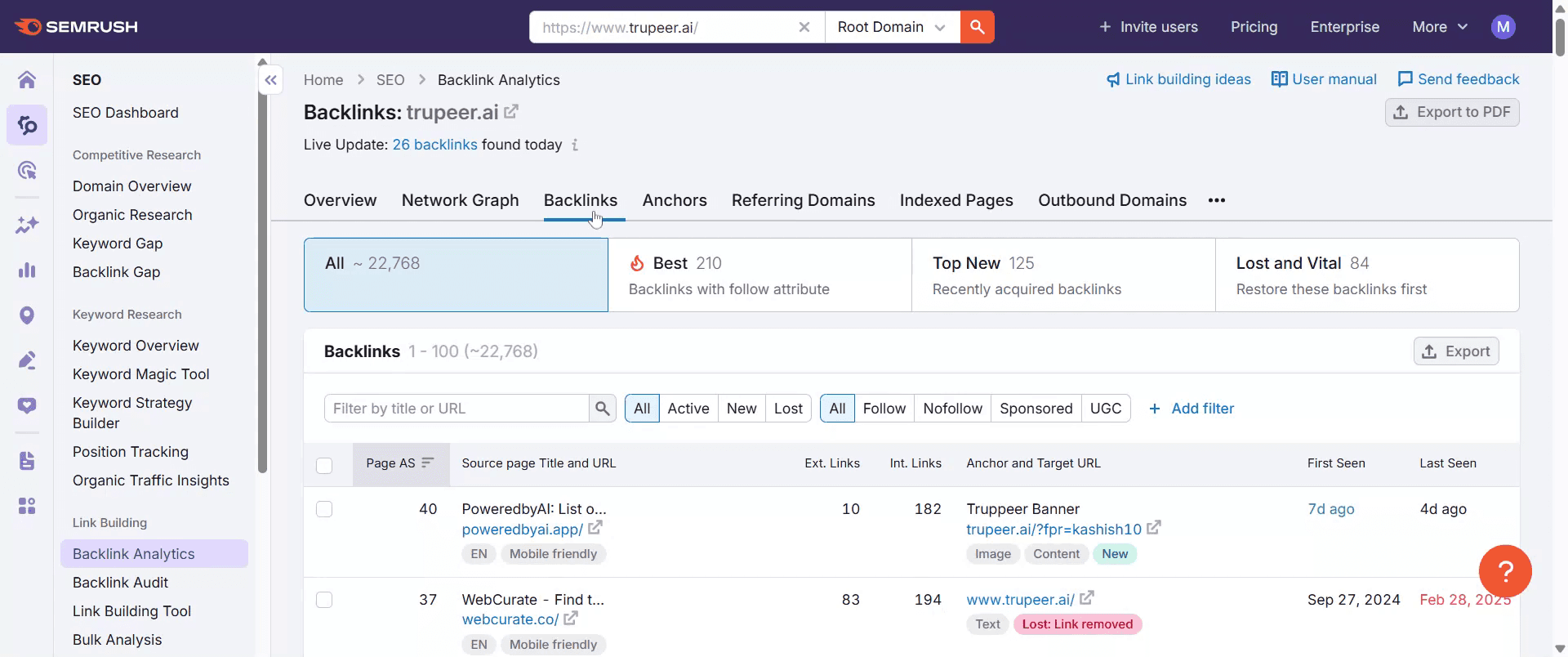
Krok 4
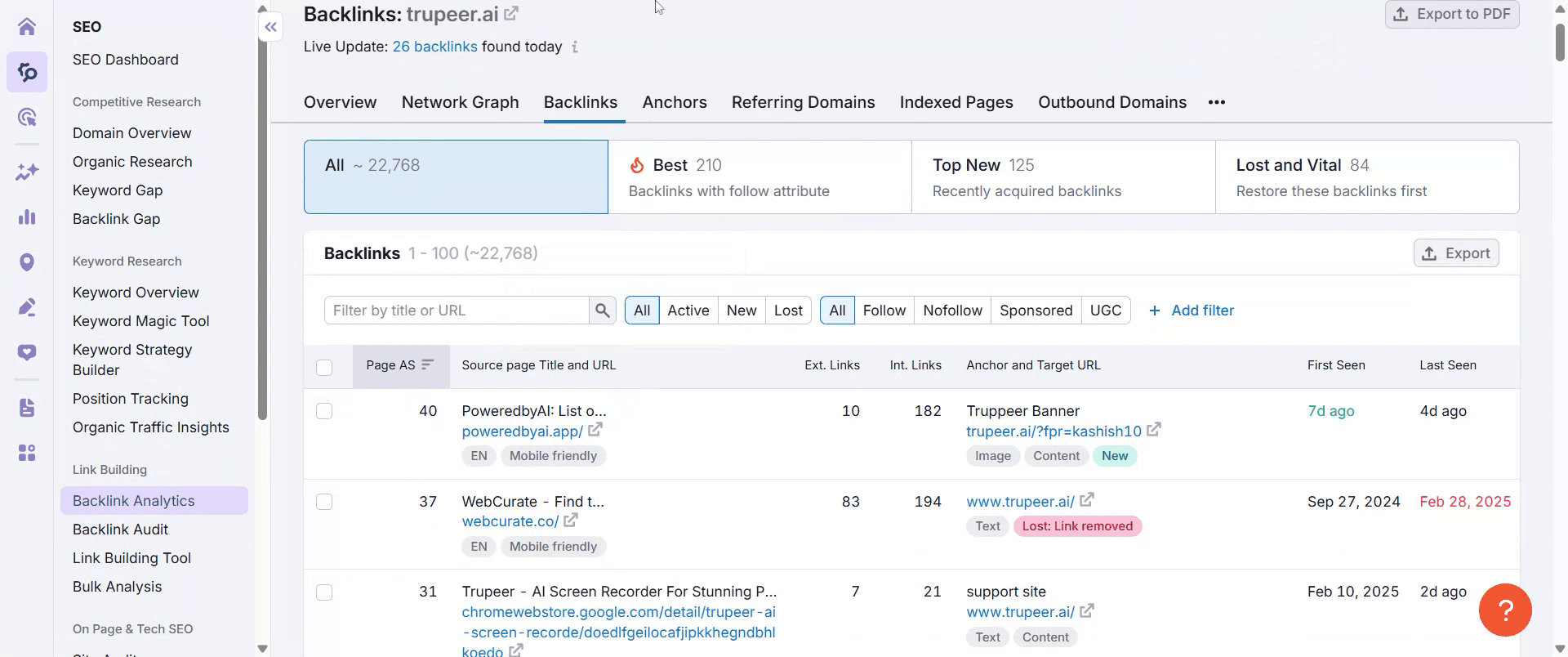
Kliknij zakładkę „Backlinks”, aby zobaczyć szczegółową listę wszystkich linków zwrotnych prowadzących do domeny
Krok 5
Kliknij poszczególne linki zwrotne, aby zobaczyć więcej szczegółów, takich jak adres URL źródła, adres URL docelowy oraz typ linku.
Pro tipy dotyczące sprawdzania backlinków w Semrush
Zaloguj się na swoje konto w Semrush
Przejdź do semrush.com i zaloguj się, używając zarejestrowanych danych. Aby uzyskać dostęp do narzędzi do backlinków, potrzebujesz płatnego konta lub konta w ramach bezpłatnego okresu próbnego.Przejdź do narzędzia Backlink Analytics
W lewym menu kliknij „Backlink Analytics” w sekcji „Link Building” lub „SEO”.Wpisz domenę, którą chcesz przeanalizować
Wpisz adres URL swojej witryny (lub adres URL konkurenta) w pasku wyszukiwania i naciśnij Enter.Zobacz raport podsumowujący
Strona podsumowania pokazuje łączną liczbę backlinków, domeny odsyłające, wynik autorytetu i więcej. Dzięki temu szybko ocenisz profil backlinków swojej witryny.Kliknij zakładkę Backlinks
Kliknij zakładkę „Backlinks”, aby zobaczyć szczegółową listę wszystkich linków prowadzących do domeny. Możesz sortować według daty, wyniku autorytetu, tekstu kotwicy lub typu backlinku.Filtruj według Follow/NoFollow oraz nowych/utraconych linków
Użyj dostępnych filtrów, aby wyświetlić tylko backlinki „Follow”, nowe backlinki lub utracone backlinki i śledzić postępy w budowaniu linków albo problemy.Eksportuj raport backlinków
Jeśli chcesz dalej analizować dane, użyj przycisku „Export”, aby pobrać listę jako plik CSV lub Excel.
Najczęstsze pułapki i jak ich uniknąć
Nieprawidłowy format wpisanej domeny
Upewnij się, że wpisujesz domenę poprawnie (z www lub bez), aby uzyskać dokładne wyniki. Przykład: domain.com vs www.domain.com.Mylenie backlinków z domenami odsyłającymi
Domeny odsyłające liczą unikalne witryny linkujące do Ciebie, podczas gdy backlinki liczą łącznie wszystkie pojedyncze linki — w tym wiele linków z tej samej witryny.Pomijanie linków NoFollow
Linki NoFollow mogą nie przekazywać wartości SEO, ale nadal przyczyniają się do ruchu i widoczności marki. Przejrzyj je zamiast je pomijać.Zapominanie o sprawdzaniu utraconych linków
Utracone backlinki mogą wskazywać na usunięte partnerstwa lub uszkodzoną treść. Zawsze sprawdzaj sekcję „Lost”, aby utrzymać kondycję linków.Założenie, że wszystkie linki są korzystne
Część backlinków może pochodzić ze spamerskich lub niepowiązanych witryn. Użyj filtra Toxic Score, aby zidentyfikować szkodliwe linki.
Najczęstsze pytania dotyczące sprawdzania backlinków w Semrush
Jak sprawdzić backlinki dla mojej witryny w Semrush?
Użyj narzędzia Backlink Analytics, wpisz swoją domenę i przejrzyj listę backlinków w zakładce „Backlinks”.Czy mogę sprawdzić backlinki moich konkurentów w Semrush?
Tak, możesz wprowadzić dowolną domenę, w tym strony internetowe konkurencji, aby przeanalizować ich profile backlinków.Czy narzędzie do sprawdzania backlinków jest dostępne w darmowym planie?
Dostępne są ograniczone dane na darmowym koncie. Subskrypcja płatna zapewnia pełny dostęp do raportów backlinków.Jak znaleźć niedawno pozyskane lub utracone backlinki?
Użyj filtrów w zakładce Backlinks lub sprawdź narzędzie „Backlink Audit”, aby zobaczyć nowe i utracone backlinki w czasie.Czy mogę pobrać moje backlinki z Semrush?
Tak, możesz wyeksportować dane backlinków do pliku CSV lub Excel w celu dalszej weryfikacji lub raportowania.Jak nagrać ekran na mac?
Aby nagrywać ekran na komputerze Mac, możesz użyć Trupeer AI. Umożliwia przechwycenie całego ekranu i oferuje funkcje AI, takie jak dodawanie awatarów AI, dodawanie lektora, dodawanie przybliżenia i oddalenia w filmie. Dzięki funkcji tłumaczenia wideo z wykorzystaniem AI w trupeer możesz przetłumaczyć wideo na 30+ języków.Jak dodać awatar AI do nagrania ekranu?
Aby dodać awatar AI do nagrania ekranu, musisz użyć narzędzia do nagrywania ekranu z AI. Trupeer AI to narzędzie do nagrywania ekranu z wykorzystaniem AI, które pomaga tworzyć filmy z wieloma awatarami oraz umożliwia stworzenie własnego awatara do wideo.Jak nagrać ekran na windows?
Aby nagrywać ekran w systemie Windows, możesz użyć wbudowanego paska gier (Windows + G) lub zaawansowanego narzędzia AI, takiego jak Trupeer AI, aby uzyskać bardziej zaawansowane funkcje, takie jak awatary AI, lektor, tłumaczenie itd.Jak dodać lektora do wideo?
Aby dodać lektora do filmów, pobierz rozszerzenie trupeer ai do Chrome. Po rejestracji prześlij wideo z lektorem, wybierz wybrany lektor w trupeer i wyeksportuj edytowane wideo.Jak przybliżyć obraz w nagraniu ekranu?
Aby przybliżyć obraz podczas nagrywania ekranu, użyj efektów przybliżenia w Trupeer AI, które pozwalają przybliżać i oddalać w określonych momentach, zwiększając siłę oddziaływania wizualnego Twojej treści wideo.
Ludzie też pytają
Powiązane samouczki


