
Jak dodać tekst do wideo w Canva
Dowiedz się, jak dodać tekst do swoich filmów w Canva, korzystając z prostych narzędzi typu „przeciągnij i upuść”. Dostosuj czcionki, czas i animacje, aby tworzyć profesjonalnie wyglądające treści wideo.
Ten poradnik przeprowadzi Cię przez proces tworzenia wideo przy użyciu Canvy.
Dowiesz się, jak rozpocząć nowy projekt wideo, dodać tekst, animować elementy oraz zarządzać czasem, aby stworzyć profesjonalnie wyglądające wideo.
Instrukcja krok po kroku: Jak dodać tekst do wideo w Canvie
Krok 1
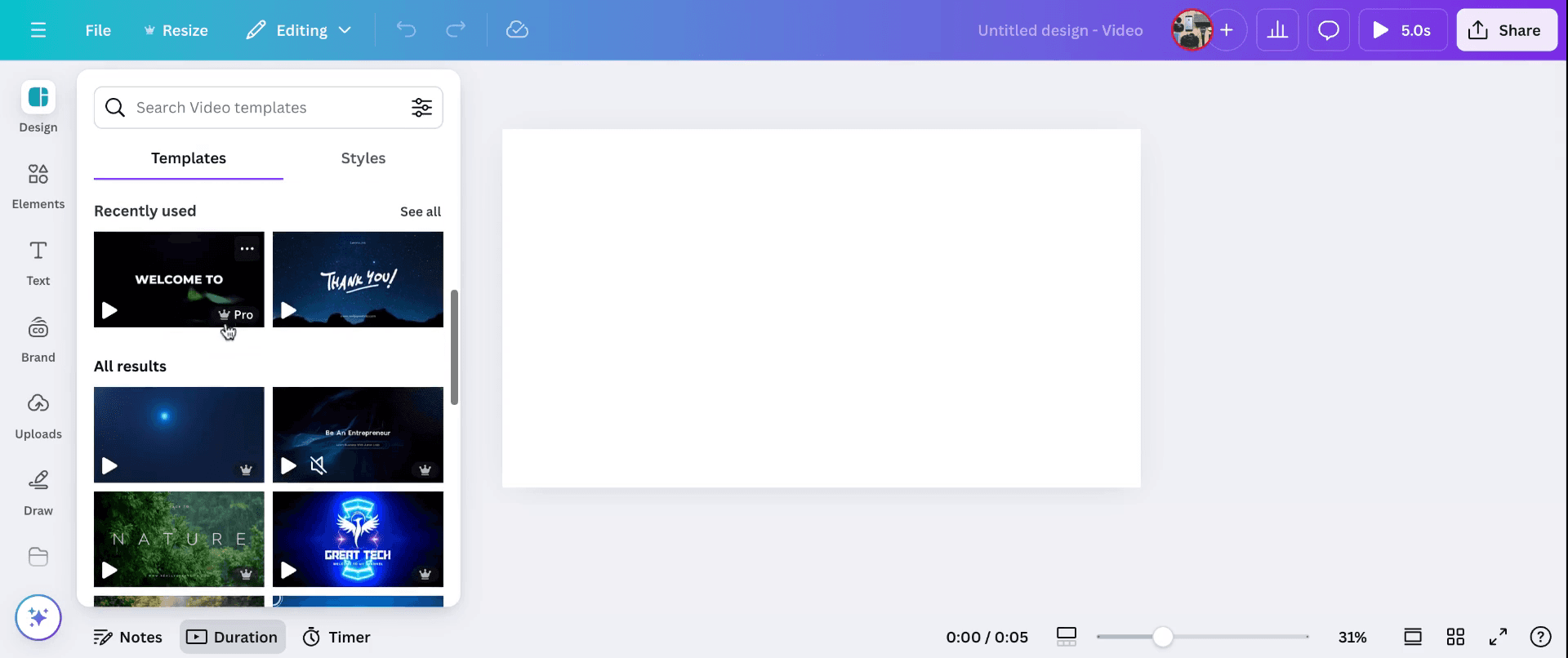
Zacznij od rozpoczęcia nowego projektu wideo w Canvie. Otwórz Canvę, wybierz opcję „Utwórz projekt” i wybierz „Wideo”. Gdy wybierzesz „Wideo,”
Krok 2
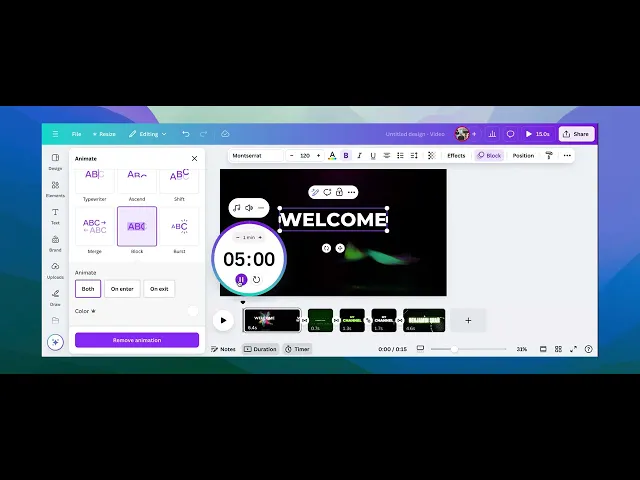
otworzy się nowe okno projektu. Tutaj możesz zacząć dodawać swoją zawartość, na przykład tekst. Gdy masz otwarty nowy projekt, możesz zacząć dodawać tekst do swojego wideo. Po prostu kliknij pole tekstowe i wpisz wiadomość, którą chcesz, np. „Witamy”. Aby animować swój tekst lub dowolny inny element, kliknij opcję „Animuj” w górnym menu.
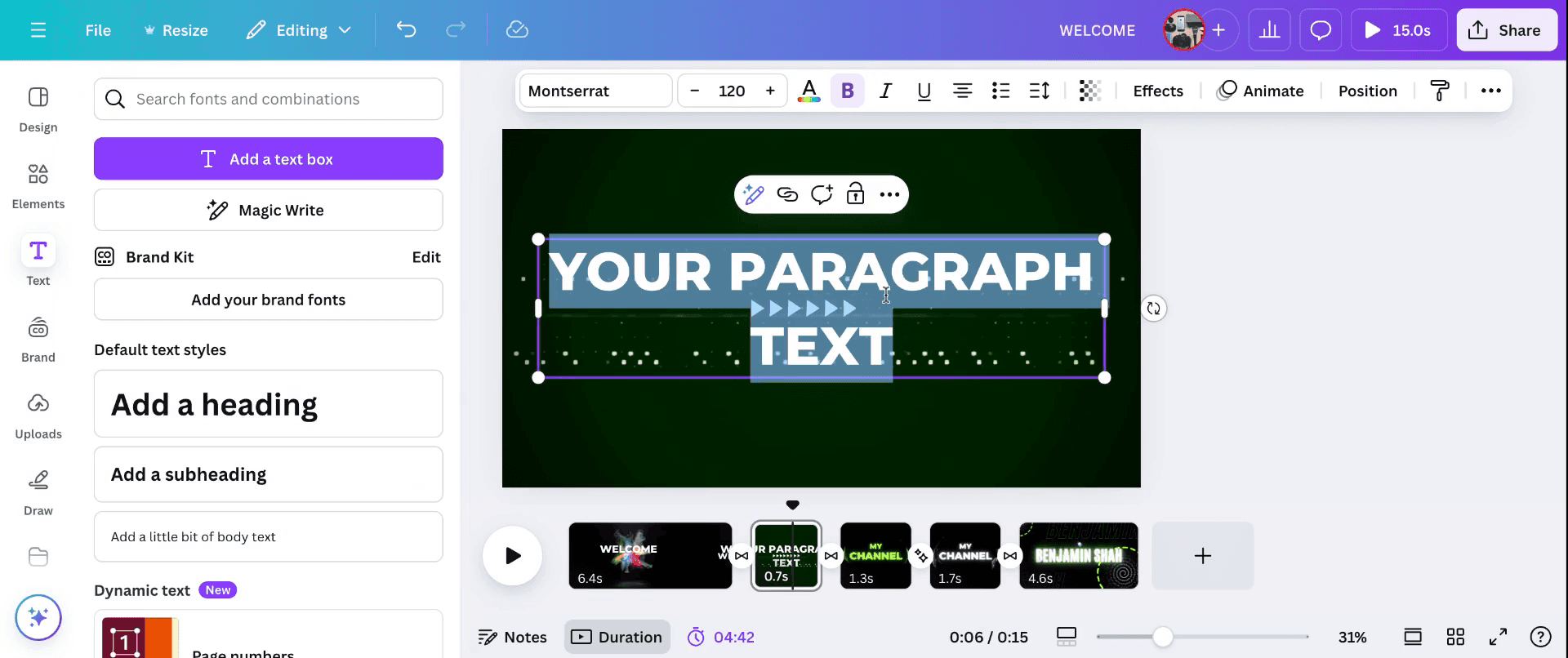
Krok 3
Wybierz dowolny styl animacji dla swojego tekstu, a następnie ustaw czas wyświetlania każdego elementu. Gdy ustawisz czas, obejrzyj podgląd wideo, odtwarzając je, aby zobaczyć, jak animują się i przechodzą Twoje elementy.

Krok 4
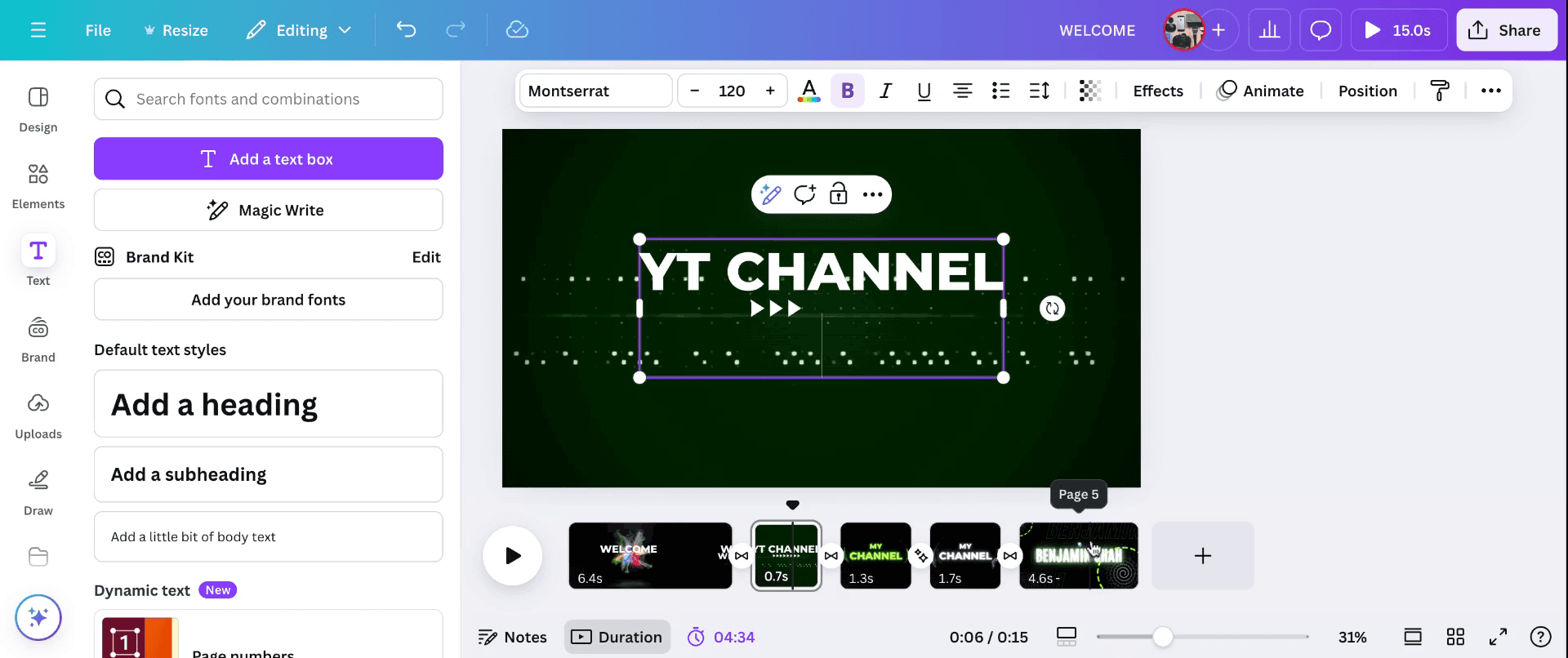
Ulepsz swoje wideo, dodając wiele elementów lub pola tekstowe. Ustaw osobne czasy dla każdego z nich, aby mieć pewność, że wideo płynnie przechodzi z jednej sekcji do następnej. Tak właśnie tworzy się wideo w Canvie z tekstem.
Pro tipy dotyczące edycji tekstu w wideo w Canvie
Kliknij pole tekstowe: Kliknij bezpośrednio tekst, który chcesz edytować na osi czasu wideo. Na płótnie pojawi się pole tekstowe, które umożliwi zmianę tekstu.
Edytuj treść tekstu: Gdy pole tekstowe jest zaznaczone, po prostu wpisz nowy tekst. Możesz zaktualizować czcionkę, rozmiar, kolor i styl, korzystając z opcji edycji tekstu w górnym pasku narzędzi.
Animuj tekst: Aby tekst był bardziej dynamiczny, możesz zastosować animacje tekstu. Zaznacz tekst, przejdź do przycisku „Animuj” na pasku narzędzi i wybierz styl animacji.
Dopasuj pozycję tekstu: Przeciągnij pole tekstowe, aby przenieść je w dowolne miejsce na płótnie wideo. Możesz też zmienić jego rozmiar, przeciągając rogi pola tekstowego.
Dopasowanie czasu: Jeśli chcesz, aby tekst pojawił się w konkretnym momencie w wideo, użyj osi czasu na dole, aby ustawić, kiedy tekst się pojawia lub znika, przeciągając warstwę tekstu wzdłuż osi czasu.
Najczęstsze błędy i jak ich uniknąć podczas edycji tekstu w wideo w Canvie
Tekst wychodzi poza kadr: Czasami tekst może przesunąć się poza widok lub zostać ucięty w wideo.
Napraw: Upewnij się, że pole tekstowe mieści się w bezpiecznych marginesach, i sprawdź jeszcze raz, czy nie jest zbyt duże dla płótna.Niewłaściwy wybór czcionki do wideo: Niektóre czcionki mogą być trudne do odczytania w wideo, zwłaszcza gdy są nałożone na złożone tła.
Napraw: Wybierz pogrubione, proste czcionki, które łatwo się czyta. Użyj kontrastowych kolorów tekstu lub dodaj za tekstem pole tła, aby poprawić widoczność.Niespójna prędkość animacji tekstu: Tekst może pojawiać się zbyt szybko lub zbyt wolno, co zaburza płynność wideo.
Napraw: Dostosuj czas trwania animacji na osi czasu, aby pasował do tempa Twojego wideo.Tekst nachodzi na inne elementy: Podczas edycji tekstu wideo może on nachodzić na obrazy lub inny tekst.
Napraw: Zmień rozmiar i przenieś tekst, upewniając się, że nie zasłania ważnych elementów wizualnych.Brak podglądu wideo: Edytowanie tekstu bez sprawdzenia, jak wygląda w wideo, może prowadzić do błędów.
Napraw: Regularnie oglądaj podgląd wideo, aby upewnić się, że tekst wygląda dobrze i ma poprawnie ustawiony czas.
Najczęstsze pytania dotyczące edycji tekstu w filmie w Canva
Jak edytować tekst w filmie w Canva?
Kliknij pole tekstowe w filmie, a następnie edytuj treść bezpośrednio na ekranie lub użyj górnego paska narzędzi, aby dostosować czcionkę, rozmiar i styl.Czy mogę dodawać animacje do tekstu w filmach Canva?
Tak, zaznacz tekst i użyj przycisku „Animate”, aby wybrać spośród różnych stylów animacji tekstu.Jak dostosować czas wyświetlania tekstu w filmie w Canva?
Użyj osi czasu na dole ekranu, aby przeciągnąć warstwę tekstu i ustawić, kiedy pojawia się lub znika w filmie.Jak sprawić, by mój tekst wyróżniał się w filmie?
Użyj kolorów o wysokim kontraście, pogrubionych czcionek lub dodaj do tekstu pole tła, aby lepiej widzieć go na tle wideo.Czy mogę zmieniać rozmiar tekstu w filmie w Canva?
Tak, kliknij i przeciągnij rogi pola tekstowego, aby zmienić jego rozmiar. Możesz też dostosować rozmiar tekstu w górnym pasku narzędzi.Jak nagrać ekran na mac?
Aby nagrywać ekran na Macu, możesz użyć Trupeer AI. Umożliwia ono przechwycenie całego ekranu i oferuje funkcje AI, takie jak dodawanie awatarów AI, dodawanie lektora, dodawanie przybliżenia i oddalenia w filmie. Dzięki funkcji tłumaczenia wideo Trupeer AI możesz przetłumaczyć film na 30+ języków.Jak dodać awatara AI do nagrania ekranu?
Aby dodać awatara AI do nagrania ekranu, musisz użyć narzędzia do nagrywania ekranu z AI. Trupeer AI to narzędzie do nagrywania ekranu z wykorzystaniem AI, które pomaga tworzyć filmy z wieloma awatarami oraz umożliwia stworzenie własnego awatara do filmu.Jak nagrać ekran na windows?
Aby nagrywać ekran w systemie Windows, możesz użyć wbudowanego paska gier (Windows + G) lub zaawansowanego narzędzia AI, takiego jak Trupeer AI, aby uzyskać bardziej zaawansowane funkcje, takie jak awatary AI, lektor, tłumaczenie itd.Jak dodać lektora do wideo?
Aby dodać lektora do filmów, pobierz rozszerzenie trupeer ai do Chrome. Po rejestracji prześlij swój film z lektorem, wybierz żądany lektor w trupeer i wyeksportuj edytowany film.Jak powiększyć obraz w nagraniu ekranu?
Aby przybliżyć obraz podczas nagrywania ekranu, użyj efektów zoom w Trupeer AI, które pozwalają przybliżać i oddalać w określonych momentach, zwiększając wrażenie wizualne Twojej treści wideo.
Ludzie też pytają
Powiązane samouczki


