
Jak dodać muzykę do wideo w Canvie
Dowiedz się, jak dodać muzykę do projektów wideo w Canvie. Instrukcja krok po kroku dotycząca przesyłania dźwięku, korzystania z biblioteki muzycznej Canvy oraz idealnego dopasowania utworów.
Step-by-Step-Guide: How to Add Music to a Canva Video
Step 1
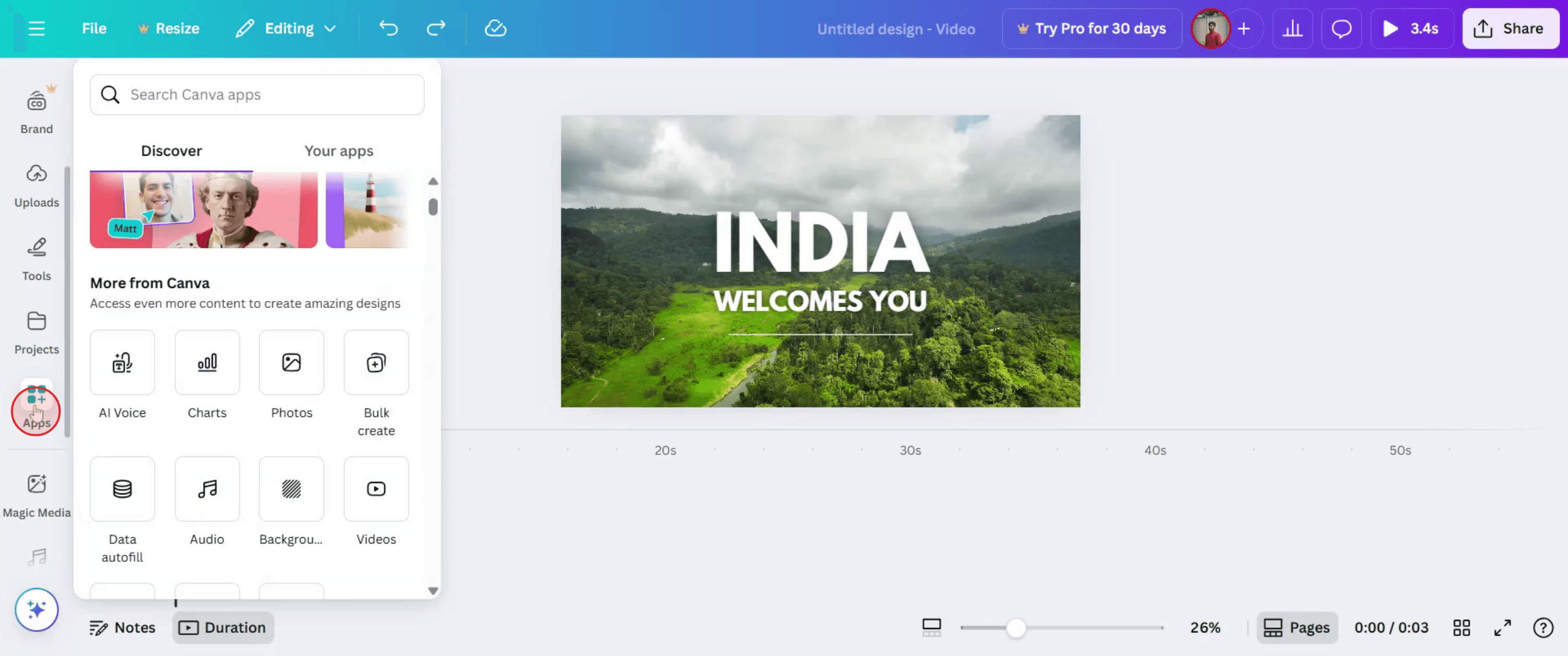
Navigate to the "Apps" section
Step 2
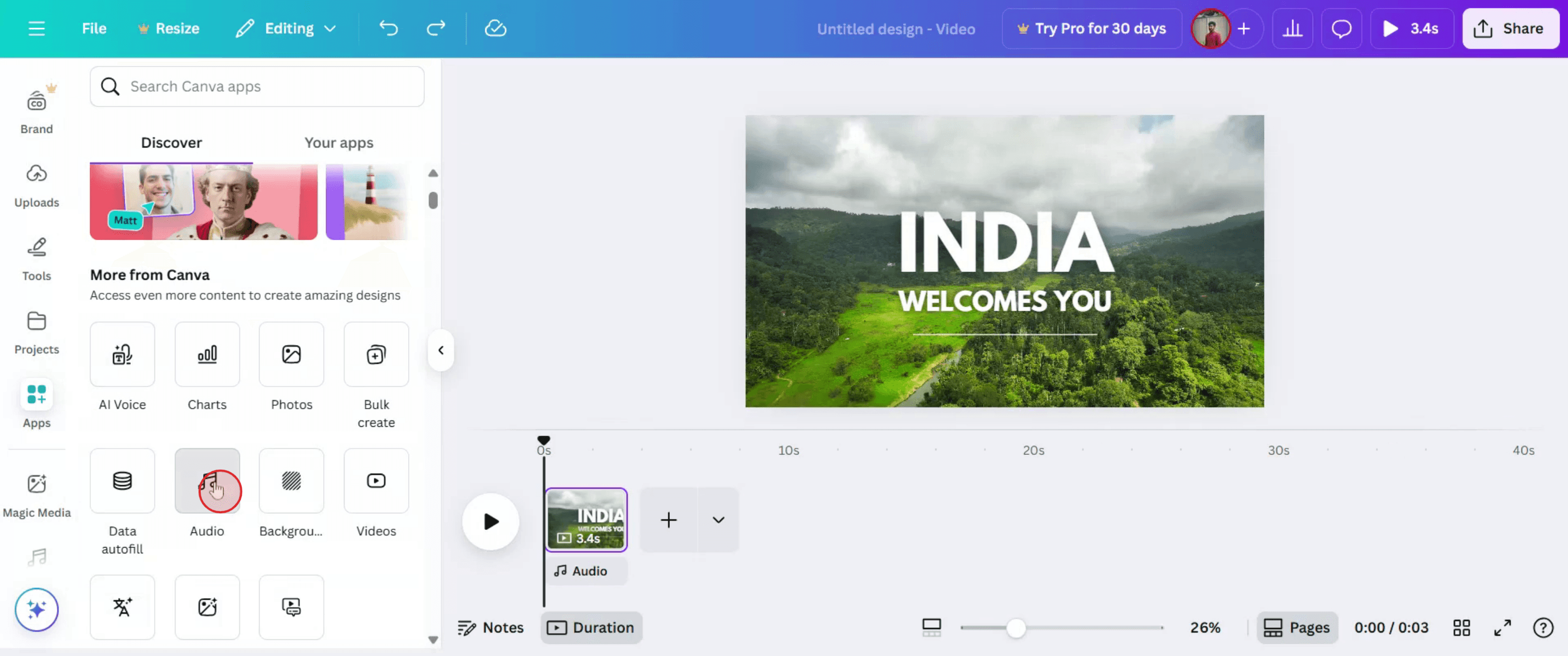
Click on "Audio" to access.
Step 3
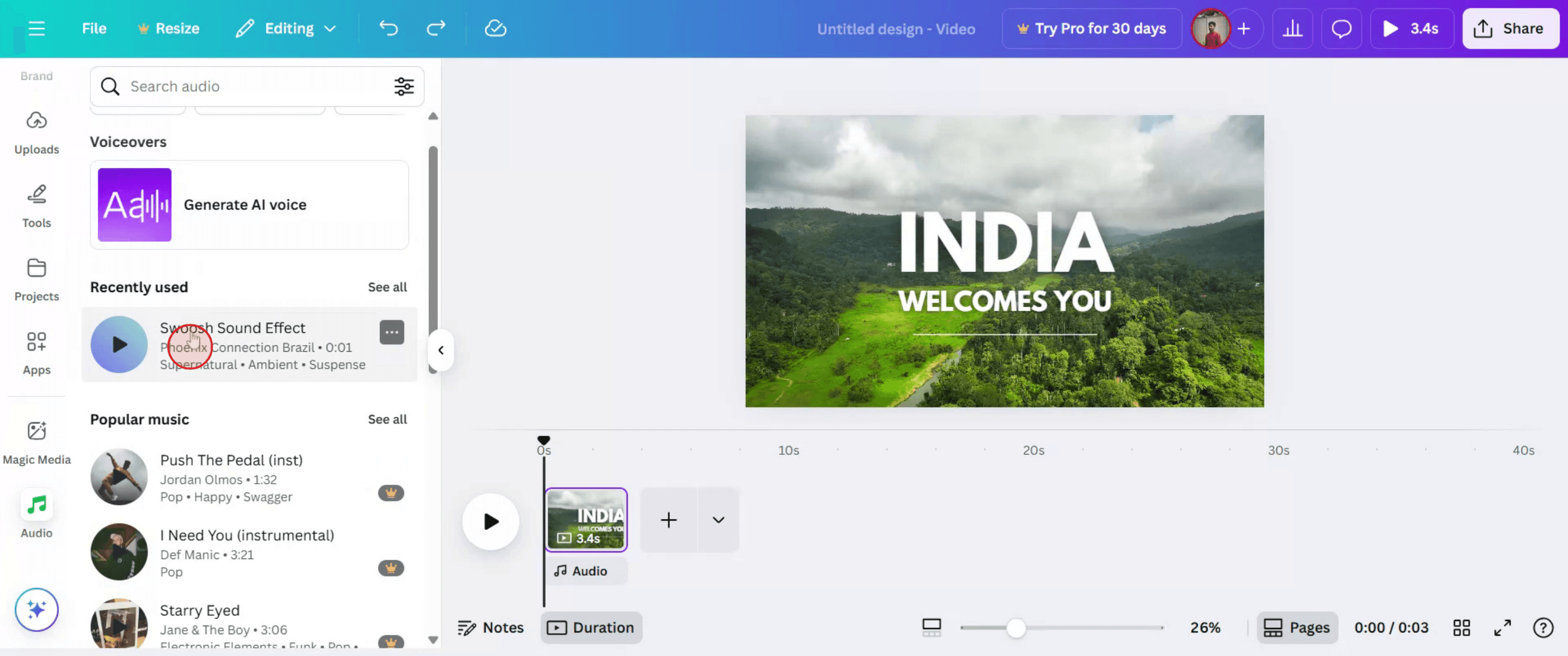
Choose the specific audio track,
Step 4
Once you have chosen your audio, press "Queue" to finalize your selection.

Pro tipy dotyczące dodawania muzyki do wideo w Canvie
Otwórz projekt wideo w Canvie
Zaloguj się do Canvy i otwórz istniejący projekt wideo lub utwórz nowy.Kliknij zakładkę „Audio” w lewym panelu
Na lewym pasku narzędzi przewiń, aby znaleźć i kliknąć zakładkę „Audio”, aby przejrzeć dostępne utwory.Przeglądaj lub wyszukuj utwór
Użyj paska wyszukiwania albo przewijaj kategorie, takie jak dynamiczne, filmowe lub ambient, aby znaleźć odpowiednie brzmienie.Kliknij utwór, aby go dodać
Gdy znajdziesz utwór, który chcesz, kliknij go. Dźwięk zostanie automatycznie dodany do osi czasu poniżej Twojego wideo.Przytnij lub dopasuj czas dźwięku
Przeciągnij krawędzie klipu audio na osi czasu, aby go przyciąć lub zsynchronizować z konkretnymi fragmentami wideo.Dopasuj głośność dźwięku
Kliknij utwór audio na osi czasu i użyj suwaka głośności, aby kontrolować, jak głośna lub cicha ma być muzyka.Podgląd i dopracowanie
Użyj przycisku odtwarzania, aby obejrzeć wideo z muzyką. Wprowadź wszelkie niezbędne poprawki, aby zapewnić płynny przebieg i właściwą równowagę.
Najczęstsze pułapki i jak ich uniknąć
Dźwięk nie synchronizuje się z wideo
Upewnij się, że utwór zaczyna się i kończy dokładnie wtedy, kiedy chcesz, dopasowując jego pozycję na osi czasu.Zbyt głośne tło muzyczne
Zmniejsz głośność utworu audio, jeśli zagłusza lektora lub kluczowe fragmenty wideo.Utwór jest za krótki lub za długi
Wybierz utwór dopasowany do długości Twojego wideo albo zapętl go, duplikując go i odpowiednio wyrównując.Utwór nie pojawia się w planie Free
Część utworów audio jest dostępna tylko w Canvie Pro. Korzystaj z opcji bezpłatnych lub uaktualnij, aby mieć więcej wyboru.Przypadkowe zastąpienie zamiast dodania
Przeciągnięcie nowego utworu na oś czasu może zastąpić istniejący. W razie potrzeby użyj ikony „+” albo upuść utwór w nowym miejscu.
Najczęstsze pytania dotyczące dodawania muzyki do filmów w Canva
Jak dodać muzykę do wideo w Canva?
Przejdź do zakładki Audio, wybierz utwór i kliknij go, aby dodać go do osi czasu wideo.Czy mogę przesłać własny plik audio?
Tak, użyj zakładki Przesłane, aby przesłać własną muzykę lub lektora i przeciągnąć ją do wideo.Czy muzyka w tle jest dostępna w darmowej wersji Canvy?
Tak, ale wybór jest ograniczony. Canva Pro oferuje szerszy wybór utworów audio.Czy mogę użyć wielu ścieżek audio w jednym filmie?
Tak, możesz dodać więcej niż jeden plik audio, umieszczając je kolejno na osi czasu.Czy mogę przyciszyć lub przyciszyć muzykę (fade in/fade out)?
Canva obecnie nie oferuje zaawansowanych narzędzi do wchodzenia/zanikania (fade-in/fade-out), ale możesz ręcznie dostosować czas i głośność, aby uzyskać podobne efekty.Jak nagrać ekran na mac?
Aby nagrywać ekran na komputerze Mac, możesz użyć Trupeer AI. Umożliwia przechwycenie całego ekranu i zapewnia funkcje AI, takie jak dodawanie awatarów AI, dodawanie lektora, dodawanie zoomu w górę i w dół w filmie. Dzięki funkcji tłumaczenia wideo z użyciem AI od trupeer możesz przetłumaczyć wideo na 30+ języków.Jak dodać awatara AI do nagrania ekranu?
Aby dodać awatara AI do nagrania ekranu, musisz użyć narzędzia do nagrywania ekranu z AI. Trupeer AI to narzędzie do nagrywania ekranu z użyciem AI, które pomaga tworzyć filmy z wieloma awatarami, a także pomaga w tworzeniu własnego awatara do wideo.Jak nagrać ekran na windows?
Aby nagrywać ekran w systemie Windows, możesz użyć wbudowanego paska gier (Windows + G) lub zaawansowanego narzędzia AI, takiego jak Trupeer AI, aby uzyskać bardziej zaawansowane funkcje, takie jak awatary AI, lektor, tłumaczenie itd.Jak dodać lektora do wideo?
Aby dodać lektora do filmów, pobierz rozszerzenie trupeer ai do Chrome. Po rejestracji prześlij wideo z lektorem, wybierz wybrany lektor w trupeer i wyeksportuj edytowane wideo.Jak przybliżyć obraz w nagraniu ekranu?
Aby przybliżyć obraz podczas nagrywania ekranu, użyj efektów zoom w Trupeer AI, które umożliwiają przybliżanie i oddalanie w określonych momentach, wzmacniając wizualny efekt Twoich treści wideo.
Ludzie też pytają
Powiązane samouczki


