
Jak dodać rozszerzenie Moz
Dowiedz się, jak dodać rozszerzenie MozBar Chrome do przeglądarki, aby od razu uzyskać wgląd w SEO. Instrukcja krok po kroku instalacji i korzystania z potężnego paska narzędzi SEO Moz.
To add the MozBar extension to your browser (Chrome or Firefox), navigate to the Chrome Web Store or Firefox Add-ons site, search for "MozBar", and click "Add to Chrome" or "Add to Firefox". After installation, you can activate it by clicking the MozBar icon in your browser's toolbar.
Detailed Steps:
1. Open your browser's extension store:For Chrome, visit the Chrome Web Store.For Firefox, visit the Firefox Add-ons site.
2. Search for MozBar:Use the search bar in the extension store and type "MozBar".
3. Install the extension:Locate the MozBar extension (usually by Moz) and click "Add to Chrome" or "Add to Firefox".
4. Confirm installation:You may need to confirm the installation by clicking "Add extension" in a pop-up window.
5. Activate MozBar:Once installed, find the MozBar icon (usually an "M") in your browser's toolbar and click it to activate the extension.
Step-by-Step-Guide: how to deactivate linkedln account
Step 1
Locate the "Mouse Bar Free Tool" Chrome extension and click on it.

Step 2
Then, you will find the option to download the Mouse Bar for Chrome. Click on this download button.

Step 3
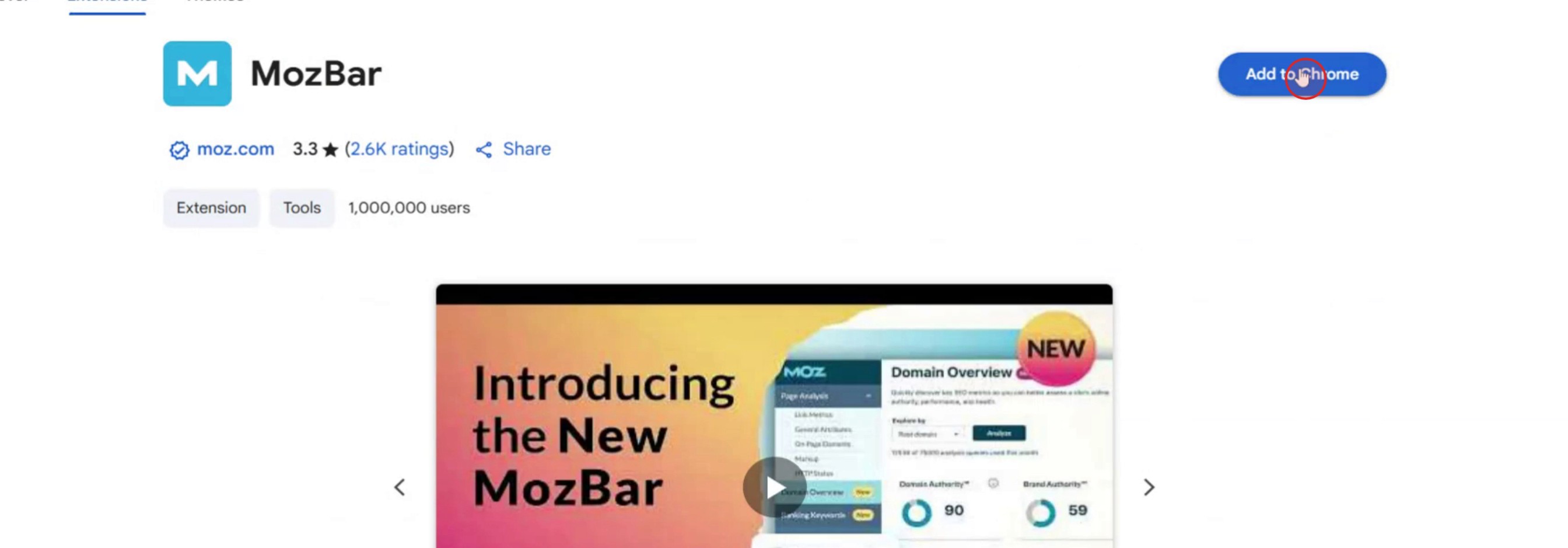
Next, you will see an option labeled "Add to Chrome." Click on this option.
Pro tipy dotyczące dodawania rozszerzenia Moz
Otwórz swoją przeglądarkę
Uruchom Google Chrome lub Microsoft Edge. MozBar to rozszerzenie przeglądarki, które najlepiej działa w przeglądarkach opartych na Chromium.Przejdź do Chrome Web Store
W przeglądarce wyszukaj „MozBar Chrome Extension” lub przejdź bezpośrednio do Chrome Web Store.Wyszukaj MozBar
W pasku wyszukiwania w sklepie wpisz „MozBar” i naciśnij Enter. Znajdź rozszerzenie opracowane przez Moz.Kliknij „Dodaj do Chrome” lub „Dodaj do Edge”
Kliknij przycisk z napisem „Dodaj do Chrome” (lub „Dodaj do Edge”, zależnie od przeglądarki).Potwierdź instalację
Pojawi się okno podręczne. Kliknij „Dodaj rozszerzenie”, aby potwierdzić i zainstalować MozBar w swojej przeglądarce.Zaloguj się na swoje konto Moz
Po instalacji kliknij ikonę MozBar na pasku narzędzi i zaloguj się za pomocą swojego konta Moz, aby aktywować jego funkcje.
Najczęstsze problemy i jak ich uniknąć
Rozszerzenie nie pojawia się na pasku narzędzi
Po instalacji może być konieczne przypięcie rozszerzenia. Kliknij ikonę puzzli w Chrome, a następnie przypnij MozBar, aby mieć szybki dostęp.Brak logowania do konta Moz
MozBar nie będzie działać, dopóki nie zalogujesz się na swoje konto Moz. Utwórz darmowe konto, jeśli go nie masz.Nieobsługiwana przeglądarka
MozBar najlepiej działa w Google Chrome. Może nie działać poprawnie w przeglądarkach takich jak Safari lub Firefox.Zablokowane przez program antywirusowy lub inne rozszerzenia
Część programów antywirusowych lub blokerów reklam może zakłócać działanie. Tymczasowo je wyłącz, jeśli MozBar nie działa.Problemy z przestarzałą wersją przeglądarki
Upewnij się, że Twoja przeglądarka jest zaktualizowana do najnowszej wersji, aby zapewnić pełną zgodność z MozBar.
Najczęstsze pytania dotyczące dodawania rozszerzenia Moz
Jak zainstalować MozBar w Chrome?
Przejdź do Chrome Web Store, wyszukaj „MozBar”, kliknij „Dodaj do Chrome” i potwierdź instalację.Czy MozBar jest darmowy?
Tak, MozBar oferuje darmową wersję z ograniczonymi funkcjami. Możesz uaktualnić, aby uzyskać dostęp do zaawansowanych metryk SEO.Czy mogę korzystać z MozBar bez tworzenia konta?
Nie, musisz zalogować się na konto Moz, aby aktywować i używać rozszerzenia.Gdzie znajdę MozBar po instalacji?
Szukaj w obszarze rozszerzeń w przeglądarce. Może być konieczne kliknięcie ikony puzzli i przypięcie jej, aby mieć szybki dostęp.Czy MozBar działa na przeglądarkach mobilnych?
Nie, MozBar jest obsługiwany tylko w wersjach desktopowych Google Chrome i Microsoft Edge.Jak nagrać ekran na mac?
Aby nagrywać ekran na Macu, możesz użyć Trupeer AI. Umożliwia przechwycenie całego ekranu i oferuje funkcje AI, takie jak dodawanie awatarów AI, dodawanie lektora, dodawanie przybliżenia i oddalenia w filmie. Dzięki funkcji tłumaczenia wideo z wykorzystaniem AI w trupeer możesz przetłumaczyć wideo na 30+ języków.Jak dodać awatara AI do nagrania ekranu?
Aby dodać awatara AI do nagrania ekranu, musisz użyć narzędzia do nagrywania ekranu z AI. Trupeer AI to narzędzie do nagrywania ekranu z wykorzystaniem AI, które pomaga tworzyć filmy z wieloma awatarami oraz ułatwia stworzenie własnego awatara do wideo.Jak nagrać ekran na windows?
Aby nagrywać ekran w systemie Windows, możesz użyć wbudowanego paska gier (Windows + G) lub zaawansowanego narzędzia AI, takiego jak Trupeer AI, aby uzyskać bardziej zaawansowane funkcje, np. awatary AI, lektor, tłumaczenie itd.Jak dodać lektora do wideo?
Aby dodać lektora do filmów, pobierz rozszerzenie trupeer ai do Chrome. Po rejestracji prześlij wideo z lektorem, wybierz wybrany lektor w trupeer i wyeksportuj edytowane wideo.Jak przybliżyć obraz w nagraniu ekranu?
Aby przybliżyć obraz podczas nagrywania ekranu, użyj efektów zoom w Trupeer AI, które pozwalają przybliżać i oddalać w określonych momentach, wzmacniając wizualny efekt Twojej treści wideo.
Polecane lektury
Powiązane samouczki


