
Jak dodać obramowanie w Canvie — szybkie i proste kroki
Dowiedz się, jak dodawać obramowania do swoich obrazów, tekstu lub całych projektów w Canvie, korzystając z ramek, kształtów i narzędzi do konturów. Idealne, aby wyróżnić swój content.
Ten dokument przeprowadzi Cię przez dodawanie obramowania do istniejącego projektu w Canvie.
Dzięki wybieraniu elementów i korzystaniu z funkcji wyszukiwania z łatwością dodasz obramowanie, które podkreśli Twoją kompozycję, nadając jej dopracowany i profesjonalny wygląd.
Dodanie obramowania w Canvie to prosty sposób na ulepszenie projektu i stworzenie wyraźnego podziału wizualnego. Możesz wybierać spośród wielu stylów, kształtów i dekoracyjnych ramek.
Instrukcja krok po kroku:
Otwórz lub utwórz projekt
Rozpocznij nowy projekt w Canvie lub otwórz istniejący.
Przejdź do zakładki Elementy
Kliknij „Elementy” w lewym panelu bocznym.
Wyszukaj obramowania
Wpisz “borders” w pasku wyszukiwania.
Możesz też spróbować „square border”, „frame border” lub „decorative border”, aby uzyskać bardziej precyzyjne wyniki.
Wybierz styl obramowania
Przeglądaj wyniki i kliknij obramowanie, aby dodać je do płótna.
Ramki z edytowalnym wnętrzem (miejsca na zdjęcia) będą oznaczone jako „frames”.
Zmień rozmiar i pozycję
Przeciągnij uchwyty w rogach, aby zmienić rozmiar obramowania.
Użyj myszy, aby przesunąć je w obrębie układu.
Zmień kolor i styl
Gdy obramowanie jest zaznaczone, kliknij płytkę koloru w górnym pasku narzędzi, aby je dostosować.
Niektóre obramowania umożliwiają dalsze dopracowanie stylu, takie jak grubość linii czy zaokrąglenie rogów.
Instrukcja krok po kroku: Jak dodać obramowanie w Canvie
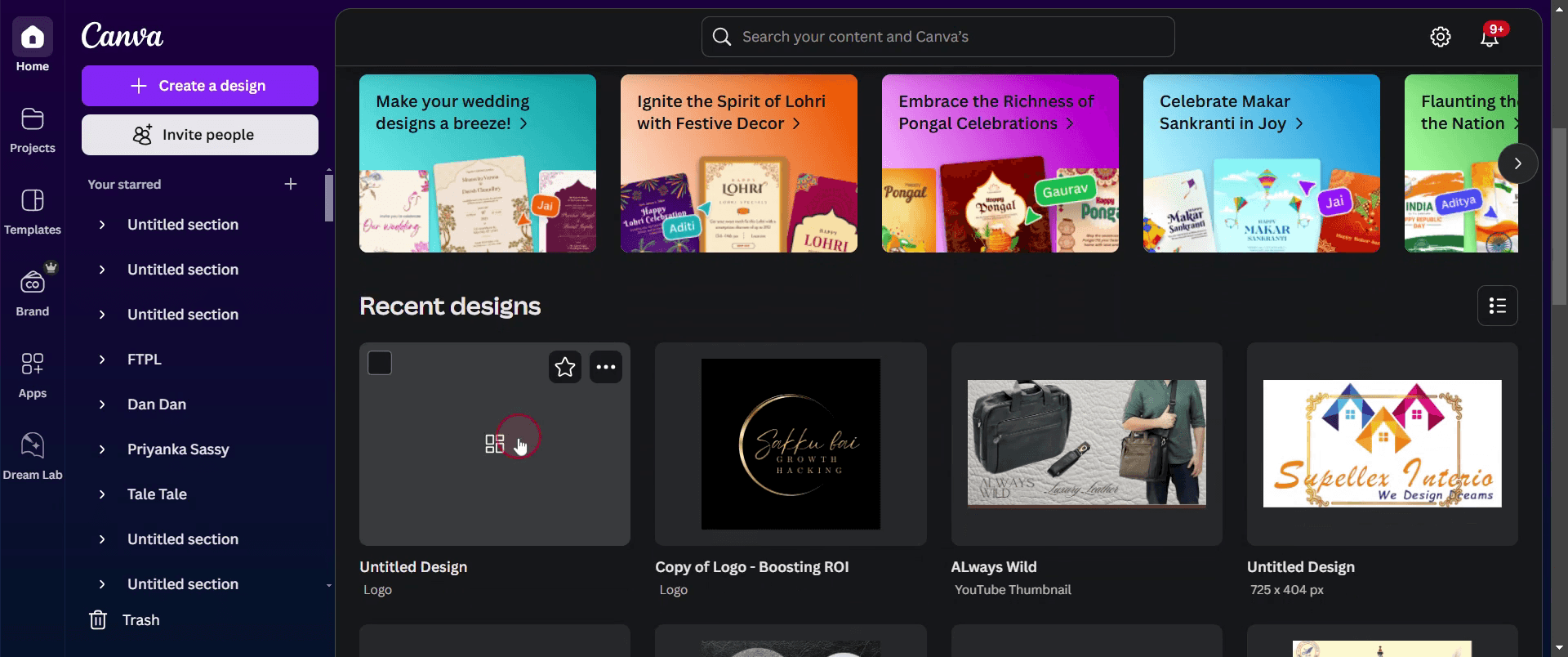
Krok 1
Zacznij od zaznaczenia dowolnego istniejącego projektu w Canvie, do którego chcesz dodać obramowania.
Krok 2
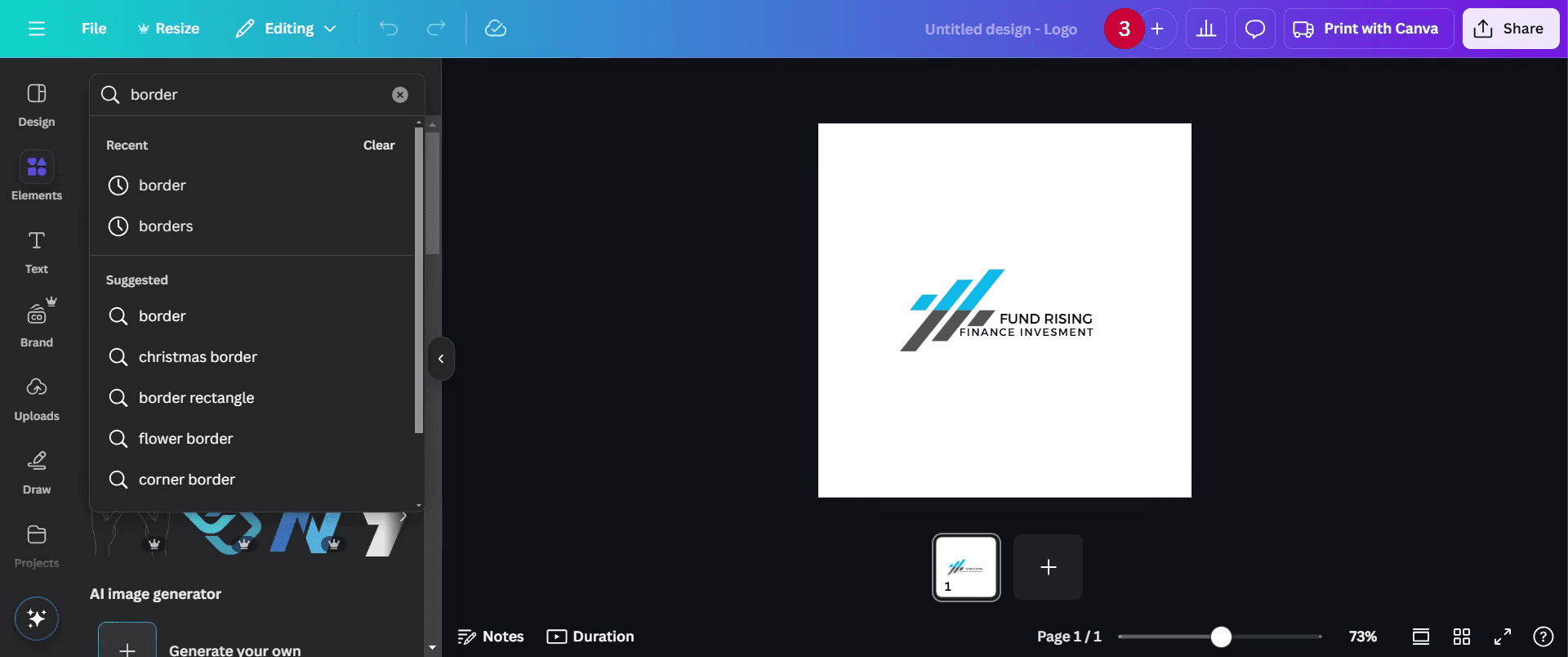
Przejdź do paska narzędzi i kliknij opcję „Elementy”.

Krok 3
Wpisz „border” w pasku wyszukiwania.
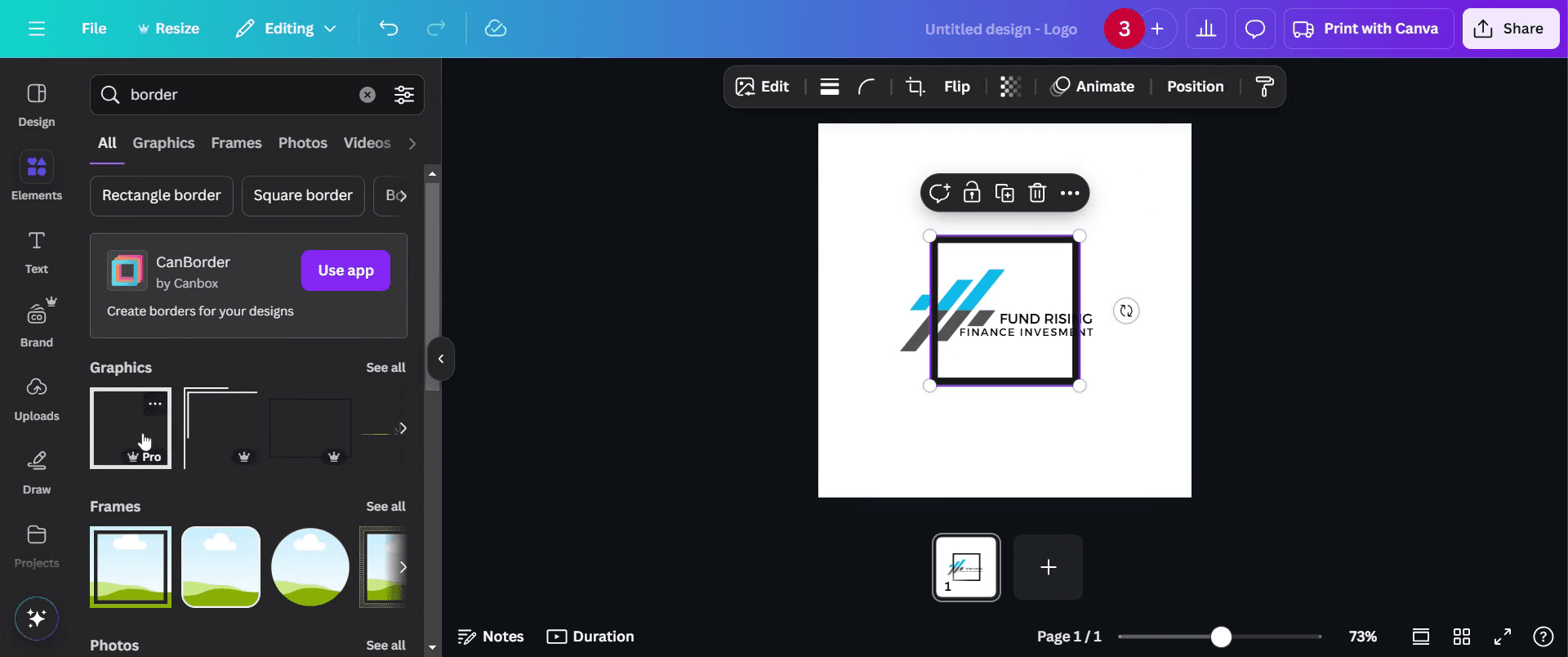
Krok 4
I wybierz tę, która Ci się podoba.
Krok 5
Możesz też dalej dostosować swój projekt, aby uzyskać jeszcze lepszy wygląd.
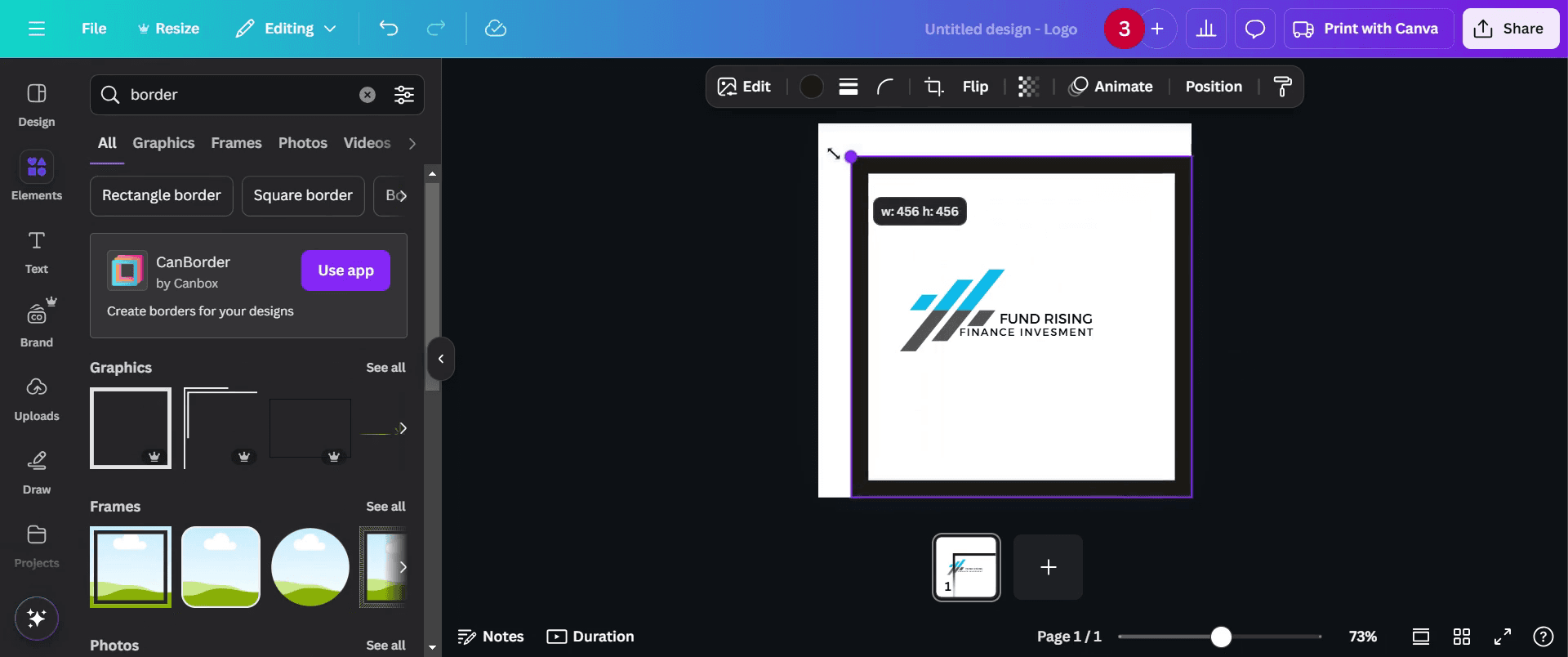
Krok 6
Obramowanie zostało dodane. Teraz, gdy będziesz zadowolony, kliknij przycisk udostępnij, aby je udostępnić.
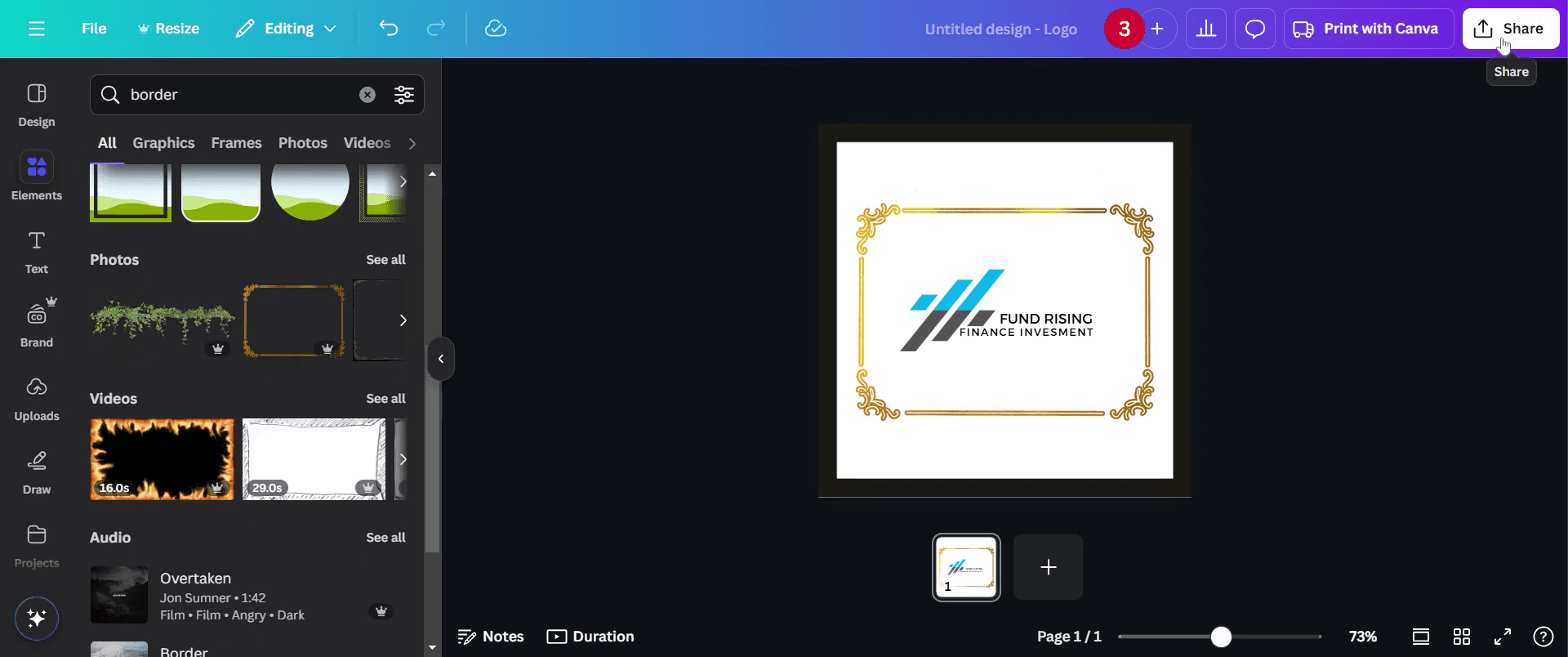
Pro tipy dotyczące dodawania obramowania w Canvie
Użyj zakładki Elementy, aby szybko znaleźć gotowe projekty obramowań i uzyskać efekt profesjonalnego wyglądu.
Dostosuj grubość obramowania, kolor i przezroczystość za pomocą paska narzędzi, aby uzyskać niestandardowy efekt.
Utwórz obramowanie ręcznie, dodając kształt prostokąta, zmieniając jego rozmiar i ustawiając szerokość obrysu.
Najczęstsze błędy & jak ich uniknąć podczas dodawania obramowania w Canvie
Wybór zbyt grubego obramowania może przytłoczyć projekt — postaw na subtelne obramowania, aby uzyskać czysty wygląd.
Zapomnienie o prawidłowym wyrównaniu obramowania może prowadzić do niezbalansowanej kompozycji — skorzystaj z prowadnic wyrównania w Canvie.
Stosowanie obramowań niespójnie w różnych elementach może sprawić, że projekt będzie wyglądał nieprofesjonalnie — zadbaj o jednolitość.
Najczęstsze pytania dotyczące dodawania obramowania w Canvie
Jak dodać obramowanie wokół obrazu w Canvie?
Wybierz obraz, przejdź do opcji Edytuj obraz i użyj opcji Ramki, aby dodać efekt obramowania.Czy mogę dostosować kolor i grubość obramowania w Canvie?
Tak, Canva umożliwia zmianę koloru obramowania, grubości i przezroczystości za pomocą paska narzędzi.Jak nagrać ekran na mac?
Aby nagrywać ekran na komputerze Mac, możesz użyć Trupeer AI. Umożliwia przechwycenie całego ekranu i oferuje funkcje AI, takie jak dodawanie awatarów AI, dodawanie lektora, dodawanie przybliżenia i oddalenia w filmie. Dzięki funkcji tłumaczenia wideo Trupeer AI możesz przetłumaczyć wideo na ponad 30 języków.Jak dodać awatara AI do nagrania ekranu?
Aby dodać awatara AI do nagrania ekranu, musisz użyć narzędzia do nagrywania ekranu AI. Trupeer AI to narzędzie do nagrywania ekranu oparte na AI, które pomaga tworzyć filmy z wieloma awatarami, a także umożliwia stworzenie własnego awatara do wideo.Jak nagrać ekran w systemie Windows?
Aby nagrywać ekran w systemie Windows, możesz użyć wbudowanego paska gier (Windows + G) lub zaawansowanego narzędzia AI, takiego jak Trupeer AI, aby uzyskać bardziej zaawansowane funkcje, takie jak awatary AI, lektor, tłumaczenie itd.Jak dodać lektora do wideo?
Aby dodać lektora do filmów, pobierz rozszerzenie trupeer ai do Chrome. Po rejestracji prześlij wideo z dźwiękiem, wybierz wybrany lektor z trupeer i wyeksportuj edytowane wideo.Jak przybliżyć obraz podczas nagrywania ekranu?
Aby przybliżyć obraz podczas nagrywania ekranu, użyj efektów przybliżenia w Trupeer AI, które umożliwiają przybliżanie i oddalanie w określonych momentach, wzmacniając wizualny efekt Twojej treści wideo.
Ludzie też pytają
Powiązane samouczki


