
Jak dodać pole tekstowe w Canvie
Szybko naucz się, jak dodać pole tekstowe w Canvie, aby ulepszyć swoje projekty. Instrukcja krok po kroku dla użytkowników komputerów i urządzeń mobilnych, jak wstawić i dostosować tekst.
1. Open your design: Start by opening the Canva design you're working on.
2. Locate the Text tab: On the left side of the Canva interface, you'll find a panel with various editing options. Click on the "Text" tab.
3. Add a text box:
You have a few options here: Add a text box: Click the "Add a text box" button to insert a blank text box.
Use text styles: Choose from Canva's pre-designed font combinations and formatting styles.
Add a heading, subheading, or body text: These options provide pre-formatted text elements that you can customize.
4. Position the text box: Click and drag the text box to move it to your desired location on the design.
5. Customize the text: Once the text box is added, you can Type your text Simply start typing within the text box.
Change the font: Select the text box and choose a different font from the toolbar.
Adjust size and color: Modify the font size, color, and other formatting options.
Add effects: Explore Canva's effects options to further customize your text.
Step-by-Step-Guide: How to Add a Text Box in Canva
Step 1
Click on the "Text" option.

Step 2
Choose the text style that suits your requirements,

Step 3
Position the text box exactly where you desire on the design.
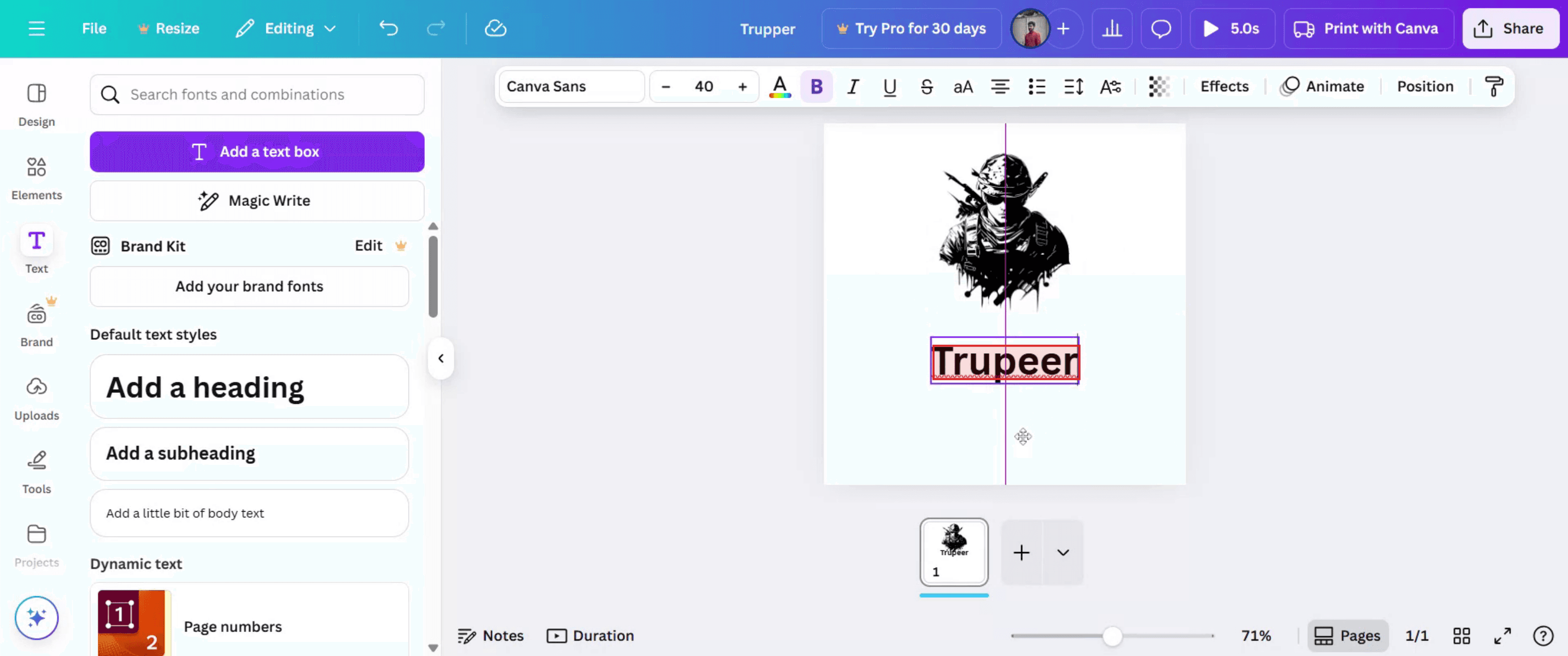
Step 4
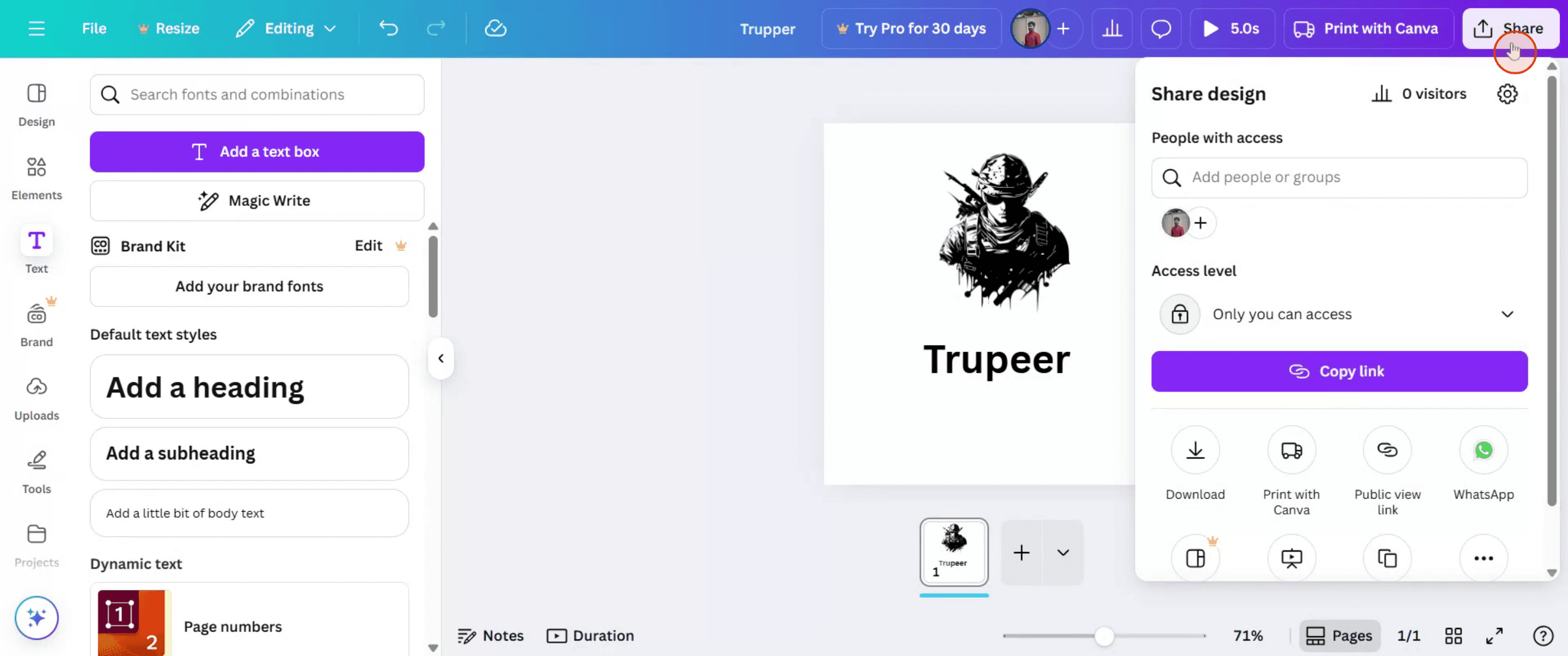
Click on "Save" to be able to share it with others.
Pro tipy dotyczące dodawania pola tekstowego w Canvie
Otwórz swój projekt w Canvie
Zaloguj się do Canvy i otwórz istniejący projekt albo rozpocznij nowy.Przejdź do narzędzia Tekst
Na lewym pasku bocznym kliknij zakładkę „Tekst”. Spowoduje to wyświetlenie różnych opcji tekstu.Wybierz typ tekstu
Kliknij „Dodaj nagłówek”, „Dodaj podtytuł” lub „Dodaj trochę tekstu treści” w zależności od potrzeb Twojego projektu.Dodaj pole tekstowe do swojego płótna
Po wybraniu typu tekstu nowe pole tekstowe pojawi się na środku Twojego płótna. Możesz je przeciągnąć w dowolne miejsce.Wpisz swój tekst
Kliknij wewnątrz pola tekstowego i zacznij wpisywać swoją treść.Dostosuj czcionkę i styl
Użyj górnego paska narzędzi, aby zmienić czcionkę, rozmiar, kolor, wyrównanie, odstępy lub efekty.Duplikuj w razie potrzeby
Jeśli chcesz mieć kolejne pole tekstowe z tym samym formatowaniem, kliknij prawym przyciskiem myszy i wybierz „Duplikuj”.
Najczęstsze problemy i jak ich uniknąć
Kliknięcie nie tworzy pola tekstowego
Upewnij się, że klikasz właściwą opcję „Dodaj nagłówek” lub podobną. Samo kliknięcie zakładki Tekst nie wstawi nic automatycznie.Tekst nie jest czytelny
Jeśli tło jest zbyt jasne lub zbyt ciemne, zmień kolor tekstu, aby poprawić widoczność.Nie można przesunąć pola tekstowego
Sprawdź, czy pole tekstowe nie jest zablokowane. Jeśli jest, odblokuj je na górnym pasku narzędzi przed przeciąganiem.Czcionki niedostępne w planie Free
Niektóre czcionki są dostępne tylko w Canvie Pro. Wybierz czcionki darmowe, jeśli korzystasz z wersji bezpłatnej.Przypadkowa edycja niewłaściwego pola tekstowego
Jeśli kilka pól tekstowych znajduje się blisko siebie, przybliż widok, aby wyraźnie wybrać to, które chcesz edytować.
Najczęstsze pytania dotyczące dodawania pola tekstowego w Canvie
Jak dodać nowe pole tekstowe w Canvie?
Kliknij kartę Tekst na pasku bocznym, a następnie wybierz typ tekstu, np. nagłówek lub podtytuł.Czy mogę przenosić i zmieniać rozmiar pola tekstowego?
Tak, kliknij i przeciągnij, aby je przenieść. Użyj uchwytów w rogach, aby zmienić rozmiar.Czy istnieje skrót, aby dodać pole tekstowe?
W większości przeglądarek naciśnięcie klawisza T na klawiaturze szybko doda pole tekstowe do płótna.Czy mogę dodać wiele pól tekstowych w jednym projekcie?
Tak, możesz dodać tyle pól, ile potrzebujesz, i dostosować każde z nich indywidualnie.Czy pola tekstowe będą poprawnie drukowane w moim projekcie?
Tak, o ile tekst znajduje się w obszarze przeznaczonym do druku i jest czytelny, pojawi się na finalnym wydruku.Jak nagrać ekran na mac?
Aby nagrywać ekran na komputerze Mac, możesz użyć Trupeer AI. Umożliwia przechwycenie całego ekranu i oferuje funkcje AI, takie jak dodawanie awatarów AI, dodawanie lektora, dodawanie przybliżenia i oddalenia w filmie. Dzięki funkcji tłumaczenia wideo Trupeer AI możesz przetłumaczyć wideo na 30+ języków.Jak dodać awatara AI do nagrania ekranu?
Aby dodać awatara AI do nagrania ekranu, musisz użyć narzędzia do nagrywania ekranu AI. Trupeer AI to narzędzie do nagrywania ekranu oparte na AI, które pomaga tworzyć filmy z wieloma awatarami oraz umożliwia stworzenie własnego awatara do wideo.Jak nagrać ekran na windows?
Aby nagrywać ekran w systemie Windows, możesz użyć wbudowanego paska gier (Windows + G) lub zaawansowanego narzędzia AI, takiego jak Trupeer AI, aby uzyskać bardziej zaawansowane funkcje, np. awatary AI, lektor, tłumaczenie itd.Jak dodać lektora do wideo?
Aby dodać lektora do filmów, pobierz rozszerzenie trupeer ai do Chrome. Po rejestracji prześlij swoje wideo z dźwiękiem, wybierz wybrany lektor w trupeer i wyeksportuj edytowane wideo.Jak przybliżyć obraz w nagraniu ekranu?
Aby przybliżyć obraz podczas nagrywania ekranu, użyj efektów przybliżenia w Trupeer AI, które pozwalają przybliżać i oddalać w określonych momentach, zwiększając efekt wizualny Twojej treści wideo.
Polecane lektury
Generator dokumentacji technicznej
Powiązane samouczki



