
Jak znaleźć mój link Calendly
Dowiedz się, jak szybko znaleźć i skopiować swój link do umawiania w Calendly, aby udostępnić go klientom lub członkom zespołu. Instrukcja krok po kroku dla użytkowników komputerów i urządzeń mobilnych.
Aby znaleźć swój link do Calendly, najpierw zaloguj się na swoje konto w Calendly. Następnie kliknij zdjęcie profilowe lub inicjały w prawym górnym rogu. Główny link do Calendly, w formacie calendly.com/yourname, zostanie tam wyświetlony — zwykle pod Twoim imieniem i nazwiskiem. Możesz skopiować ten link, aby udostępnić go innym.
Oto bardziej szczegółowe wyjaśnienie:
1. Zaloguj się: Wejdź na calendly.com i zaloguj się na swoje konto.
2. Wejdź w profil: Kliknij na swoje zdjęcie profilowe lub inicjały w prawym górnym rogu strony.
3. Znajdź link: Główny link do Calendly zostanie wyświetlony — zwykle na niebiesko — bezpośrednio pod Twoim imieniem i nazwiskiem.
4. Skopiuj link: Kliknij w link, aby go skopiować. Teraz możesz udostępnić ten link innym, aby mogli umawiać z Tobą spotkania.
Instrukcja krok po kroku: Jak znaleźć swój link do Calendly
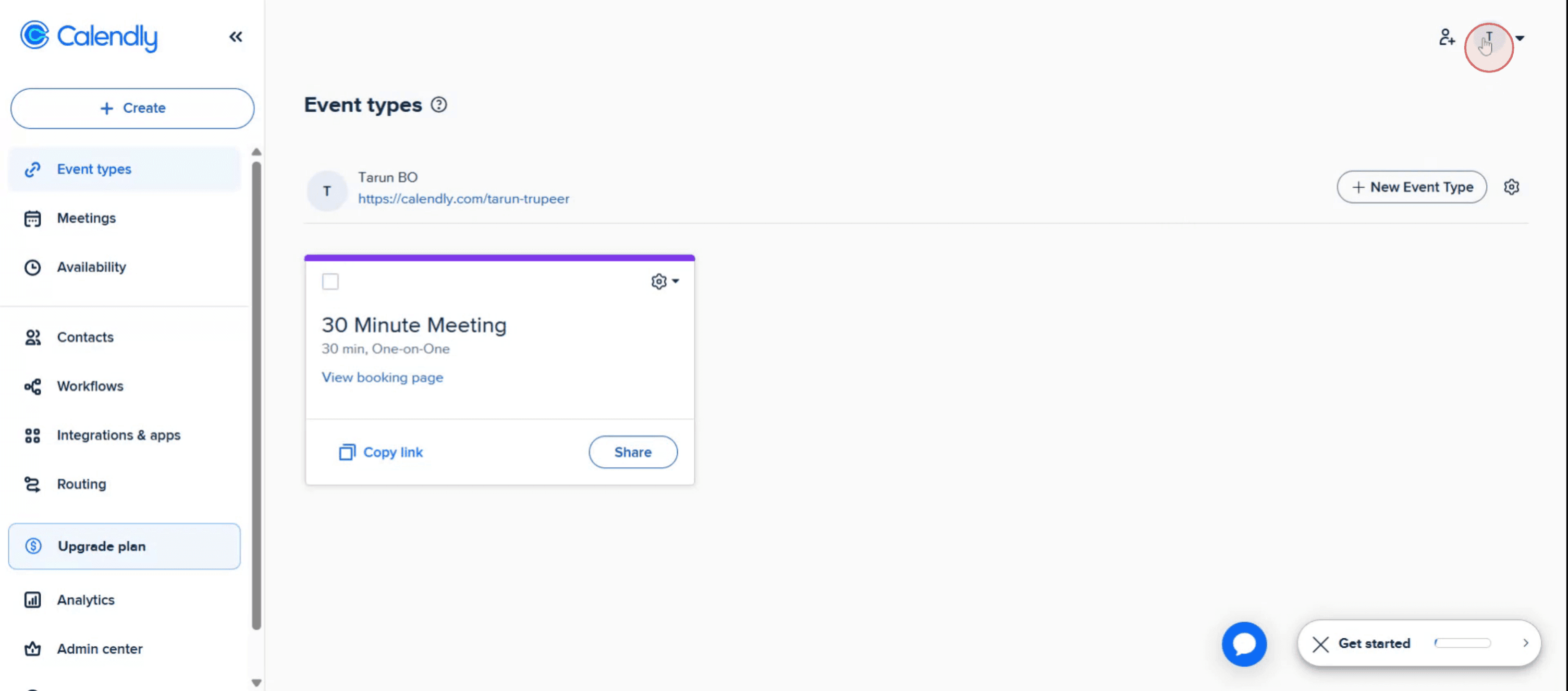
Krok 1
Zacznij od kliknięcia opcji ze zdjęciem profilowym.
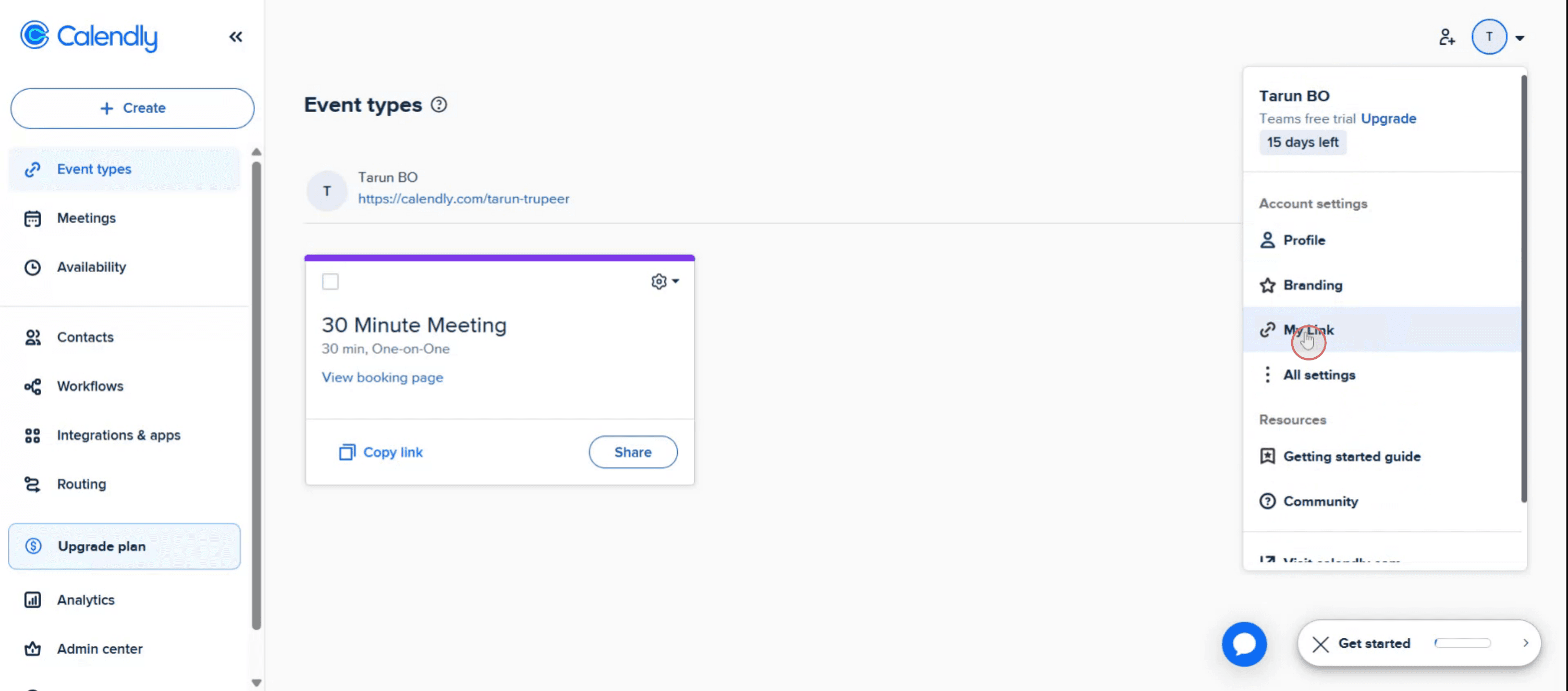
Krok 2
Zauważysz opcję zatytułowaną „Mój link”.
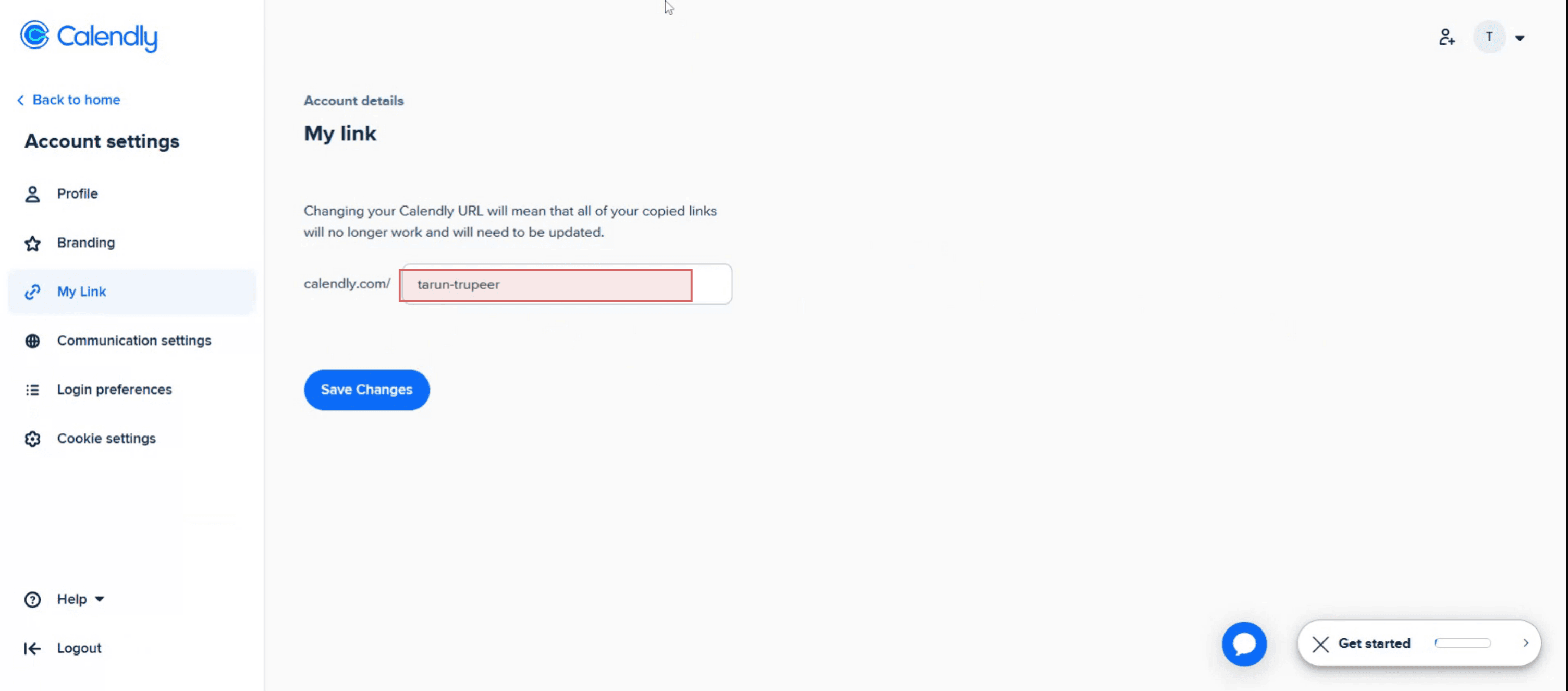
Krok 3
Twój link do Calendly zostanie wyświetlony
Pro tipy, jak znaleźć swój link do Calendly
Zaloguj się na swoje konto w Calendly
Wejdź na calendly.com i zaloguj się, używając swoich danych. Zostaniesz przekierowany do panelu Calendly.Przejdź do sekcji Typy wydarzeń
W swoim panelu zobaczysz wszystkie typy wydarzeń. Oznaczają one różne opcje spotkań (np. rozmowę 15-minutową, sesję 30-minutową).Kliknij przycisk Udostępnij w wydarzeniu
Najedź kursorem na konkretne wydarzenie, które chcesz udostępnić, i kliknij przycisk „Udostępnij”. Spowoduje to wyświetlenie bezpośredniego linku do umawiania dla tego wydarzenia.Skopiuj swój ogólny link do Calendly
Możesz też udostępnić swój ogólny link do Calendly (zwykle calendly.com/yourusername), który pokaże wszystkie dostępne typy wydarzeń. Znajduje się w prawym górnym rogu Twojego panelu.Dostosuj link, jeśli to potrzebne
Użyj opcji „Edytuj” w typie wydarzenia, aby zmienić nazwę lub dostosować adres URL. To przydatne do brandingu lub tworzenia bardziej zapamiętywalnego linku.
Najczęstsze pułapki i jak ich uniknąć
Brak logowania do właściwego konta
Upewnij się, że jesteś zalogowany na poprawne konto Calendly — szczególnie jeśli zarządzasz kilkoma — aby uzyskać właściwy link.Kopiowanie linku widoku administratora zamiast wersji do udostępniania
Unikaj kopiowania adresu URL z przeglądarki podczas zarządzania wydarzeniem. Użyj przycisku „Udostępnij”, aby uzyskać poprawny publiczny link.Udostępnianie wygasłego lub nieaktywnego wydarzenia
Jeśli typ wydarzenia został wyłączony, udostępniony link nie będzie działać. Sprawdź ponownie, czy wydarzenie jest aktywne i ma dostępne terminy.Brak aktualizacji zmienionej nazwy użytkownika
Jeśli niedawno zmieniłeś nazwę użytkownika w Calendly, zmieni się też Twój ogólny link. Zaktualizuj wszystkie wcześniej udostępnione linki, aby odzwierciedlały tę zmianę.Zapomnienie o sprawdzeniu dostępu na urządzeniach mobilnych
Jeśli korzystasz z aplikacji mobilnej Calendly, kroki są nieco inne. Kliknij wydarzenie, a następnie poszukaj ikony udostępniania, aby pobrać swój link.
Najczęstsze pytania dotyczące znajdowania linku do Calendly
Gdzie mogę znaleźć swój główny link do Calendly?
Twój główny link (np. calendly.com/yourusername) jest widoczny w prawym górnym rogu panelu po zalogowaniu.Czy mogę utworzyć wiele linków do Calendly?
Tak, każdy typ wydarzenia ma swój unikalny link. Możesz udostępniać pojedyncze linki do wydarzeń lub link do swojego głównego profilu.Czy istnieje sposób, aby podejrzeć link przed udostępnieniem?
Tak, po kliknięciu „Udostępnij” możesz otworzyć link w nowej karcie, aby dokładnie zobaczyć, co zobaczą zaproszeni.Czy mogę dostosować swój adres URL do Calendly?
Tak, możesz zmienić swoją nazwę użytkownika w ustawieniach konta oraz dostosować indywidualne adresy URL wydarzeń podczas konfiguracji.Jak znaleźć link do Calendly na urządzeniu mobilnym?
Otwórz mobilną aplikację Calendly, wybierz wydarzenie i dotknij ikony udostępniania, aby skopiować lub wysłać link bezpośrednio.Jak nagrać ekran na mac?
Aby nagrywać ekran na komputerze Mac, możesz użyć Trupeer AI. Umożliwia ono przechwycenie całego ekranu i oferuje funkcje AI, takie jak dodawanie awatarów AI, dodawanie lektora, dodawanie przybliżania i oddalania w filmie. Dzięki funkcji tłumaczenia wideo Trupeer AI możesz przetłumaczyć wideo na 30+ języków.Jak dodać awatara AI do nagrania ekranu?
Aby dodać awatara AI do nagrania ekranu, musisz użyć narzędzia do nagrywania ekranu z AI. Trupeer AI to narzędzie do nagrywania ekranu z AI, które pomaga tworzyć filmy z wieloma awatarami oraz umożliwia stworzenie własnego awatara do wideo.Jak nagrać ekran na windows?
Aby nagrywać ekran w systemie Windows, możesz użyć wbudowanego paska gier (Windows + G) lub zaawansowanego narzędzia AI, takiego jak Trupeer AI, aby uzyskać bardziej zaawansowane funkcje, np. awatary AI, lektor, tłumaczenie itd.Jak dodać lektora do wideo?
Aby dodać lektora do filmów, pobierz rozszerzenie trupeer ai do Chrome. Po rejestracji prześlij wideo z lektorem, wybierz wybrany lektor w trupeer i wyeksportuj edytowane wideo.Jak powiększyć obraz w nagraniu ekranu?
Aby powiększyć obraz podczas nagrywania ekranu, użyj efektów zoom w Trupeer AI, które umożliwiają przybliżanie i oddalanie w określonych momentach, wzmacniając wizualny efekt Twojej treści wideo.
Ludzie też pytają
Technical Documentation Generator
Powiązane samouczki



