Tutorials
Hoe een boekje te maken in Canva
Leer hoe je een professioneel uitziend boekje ontwerpt in Canva. Stap-voor-stap tutorial over lay-out, paginainstelling, afdrukken en exporteren voor digitaal of printgebruik.


Stapsgewijze handleiding: Hoe een boekje te maken in Canva
Stap 1
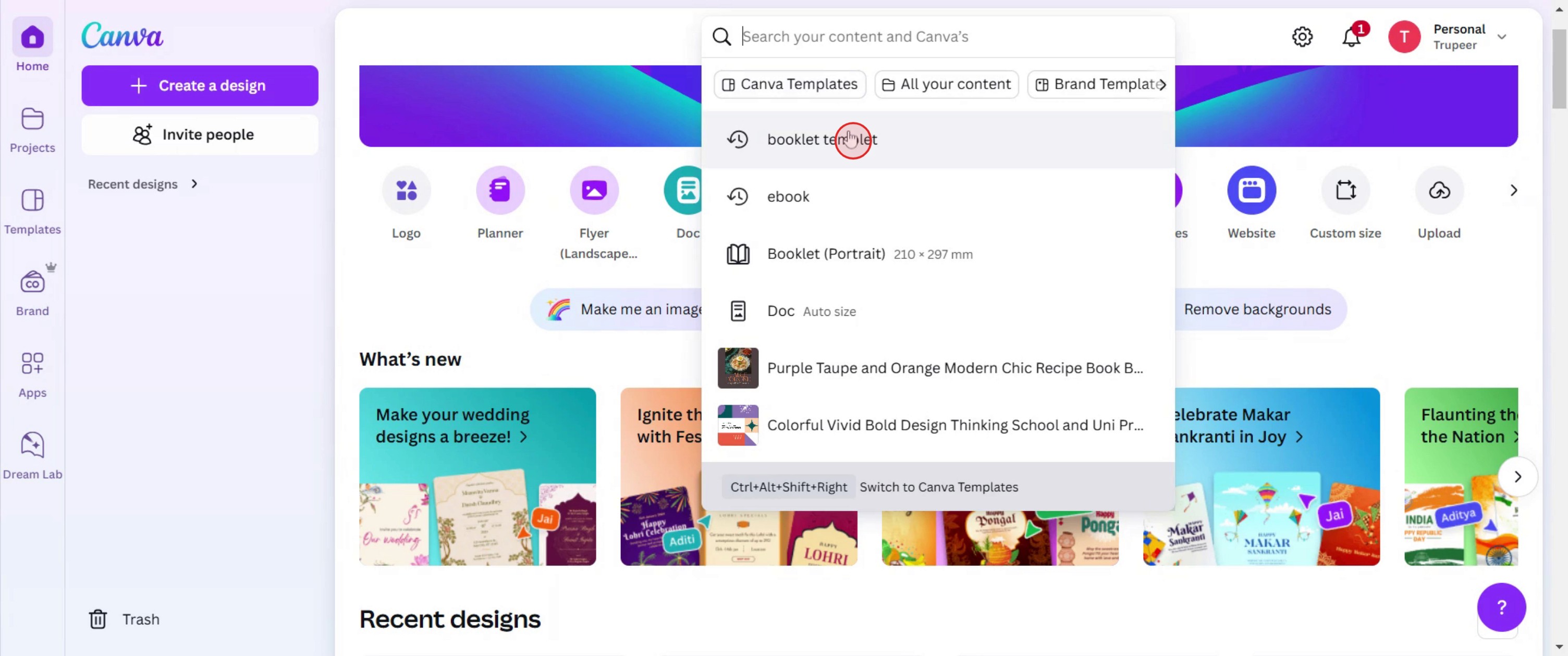
Zoek het boeklicht-sjabloon,

Stap 2
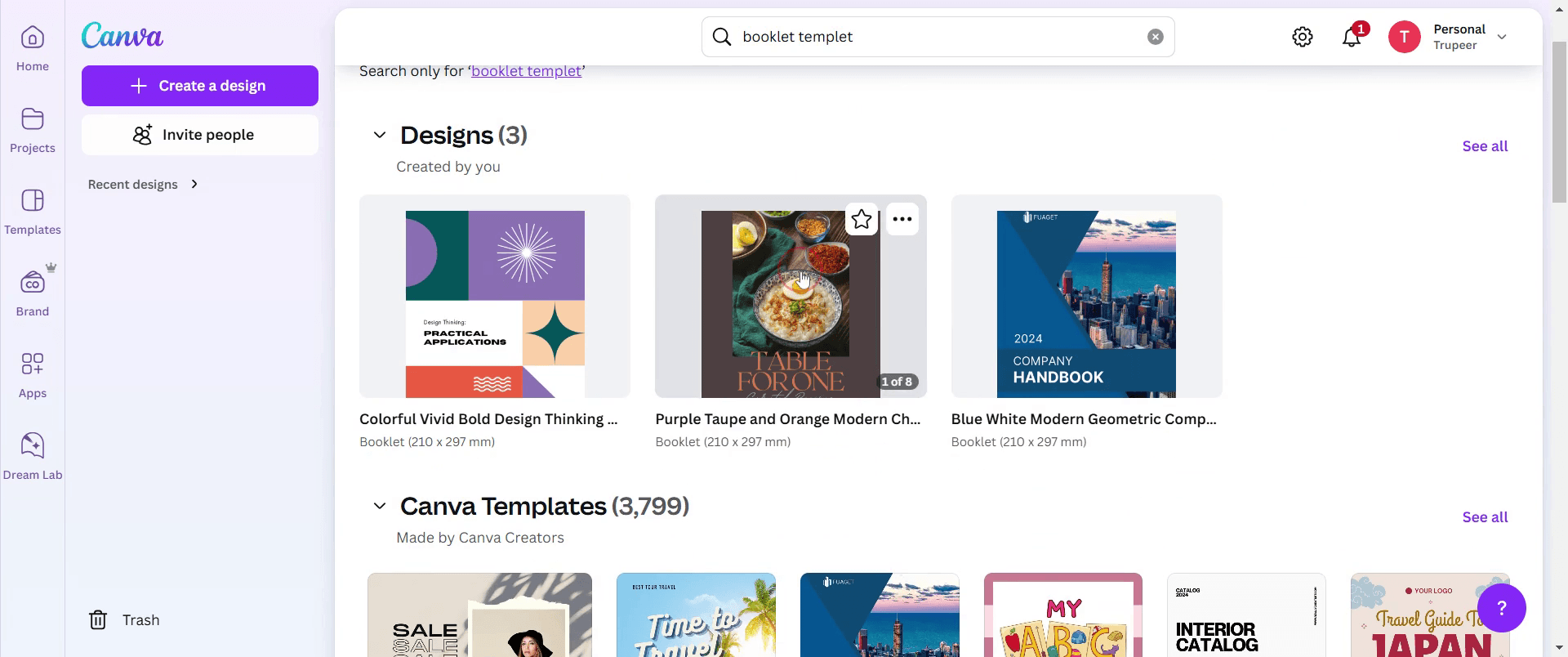
Selecteer het sjabloon,

Stap 3
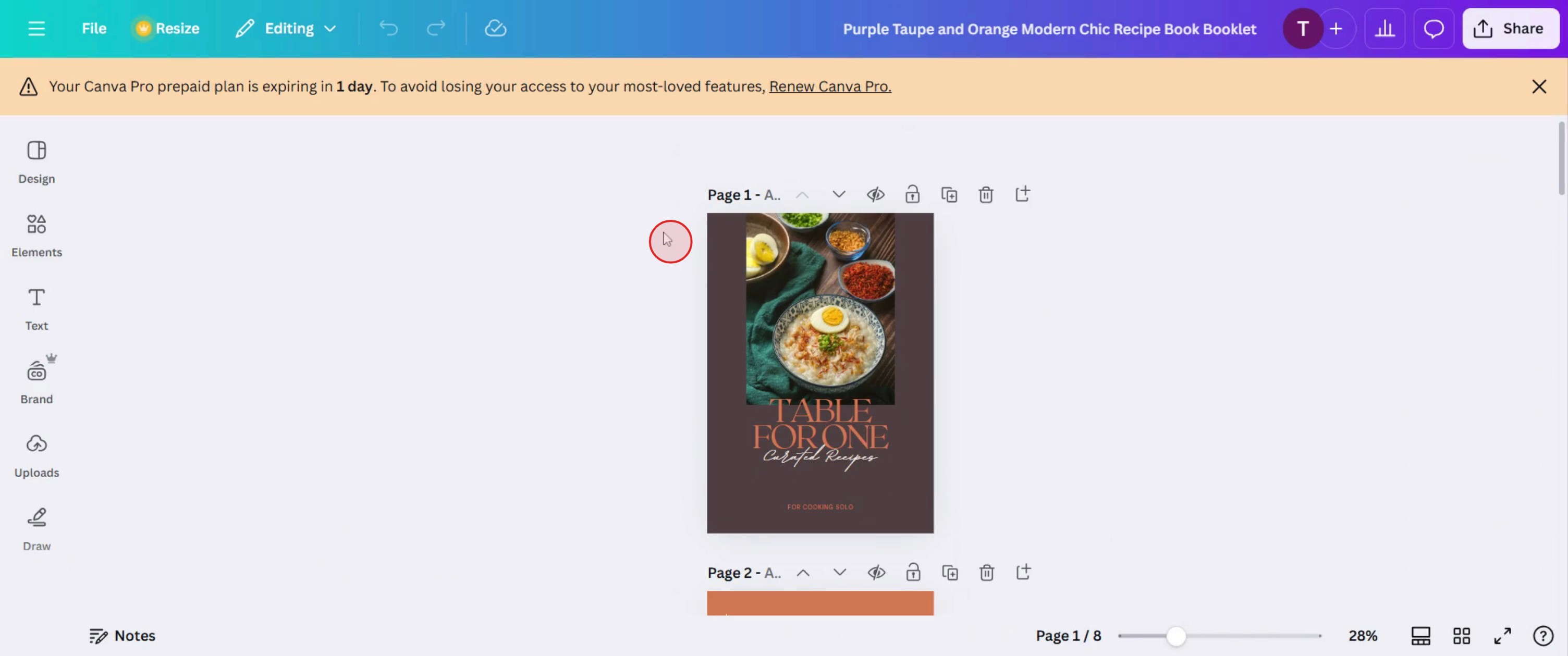
Pas het sjabloon aan.

Stap 4
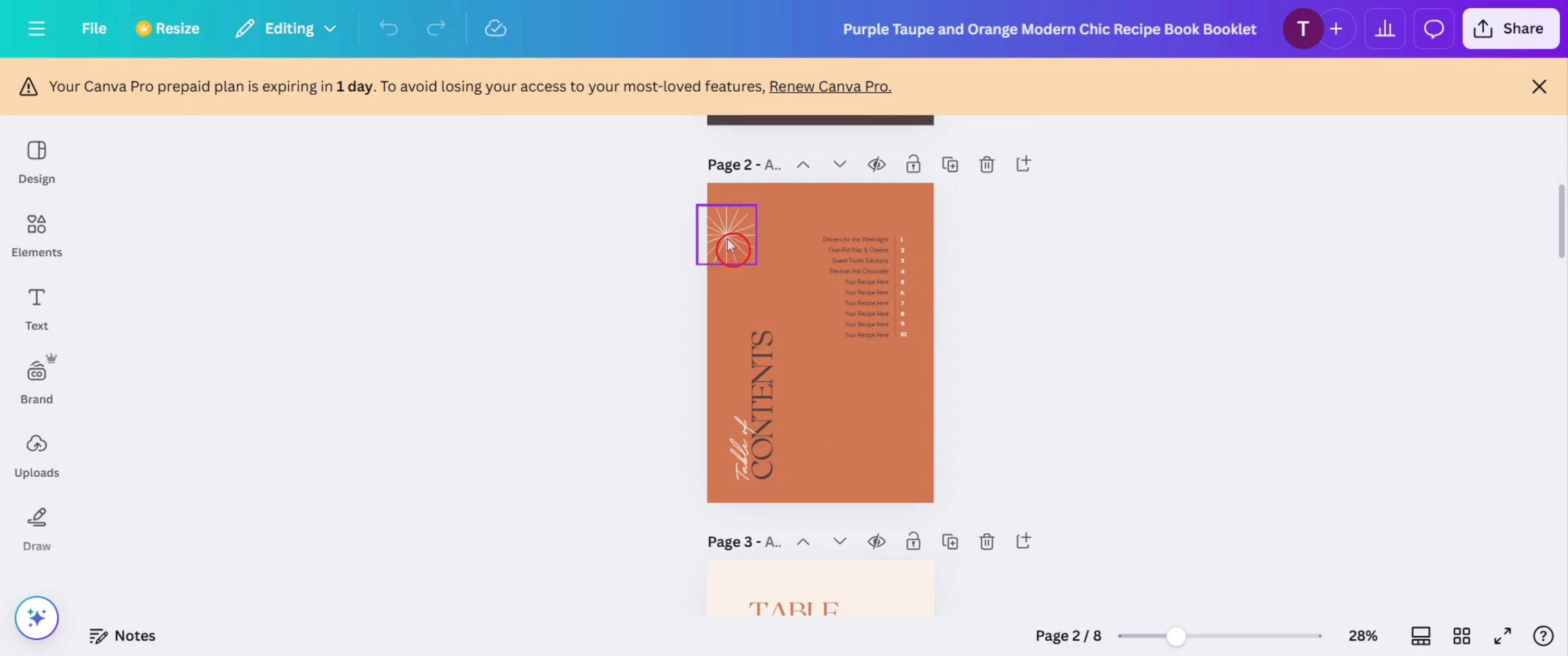
Wijzig de tekst,
Stap 5
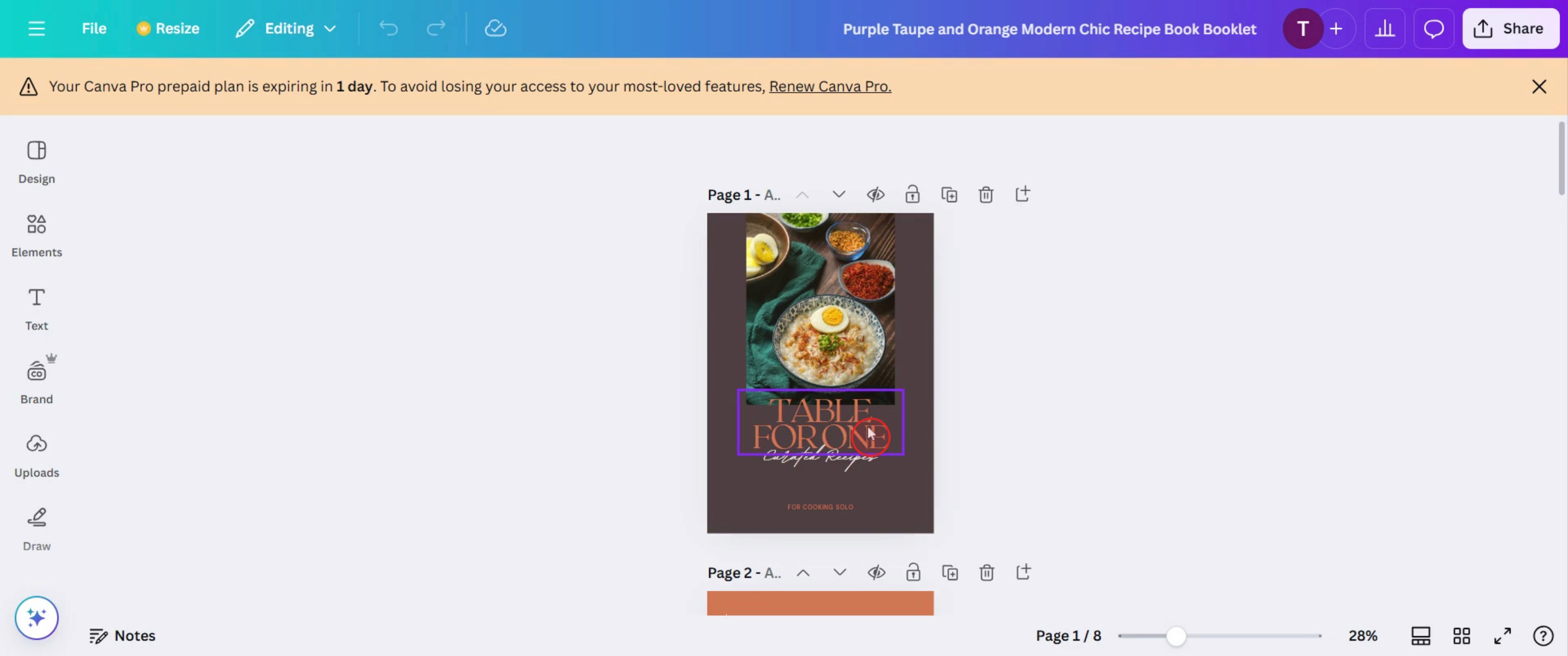
Voeg graphics toe,

Stap 6
Als je boeklichtontwerp meerdere pagina's bevat, scroll dan door de opties aan de linkerkant om deze pagina's te beheren.

Stap 7
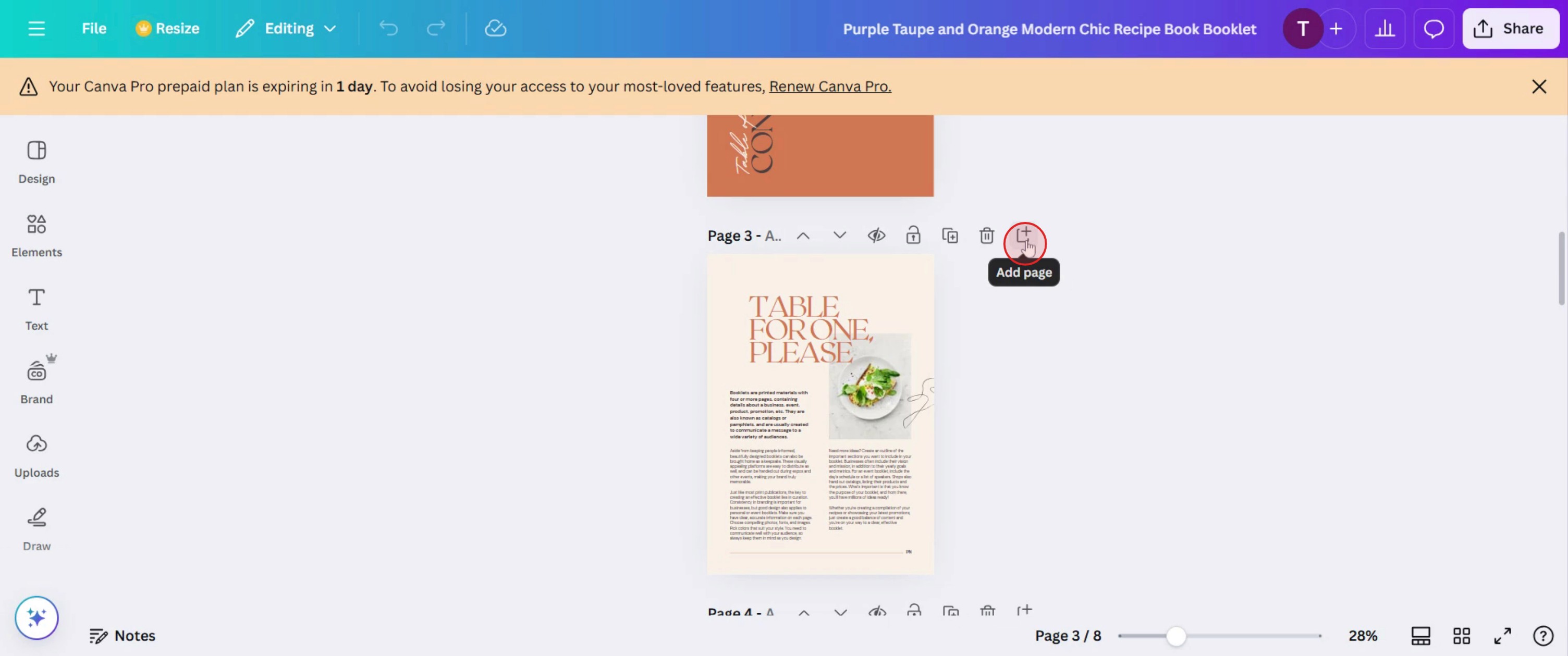
Selecteer de optie pagina toevoegen.

Stap 8
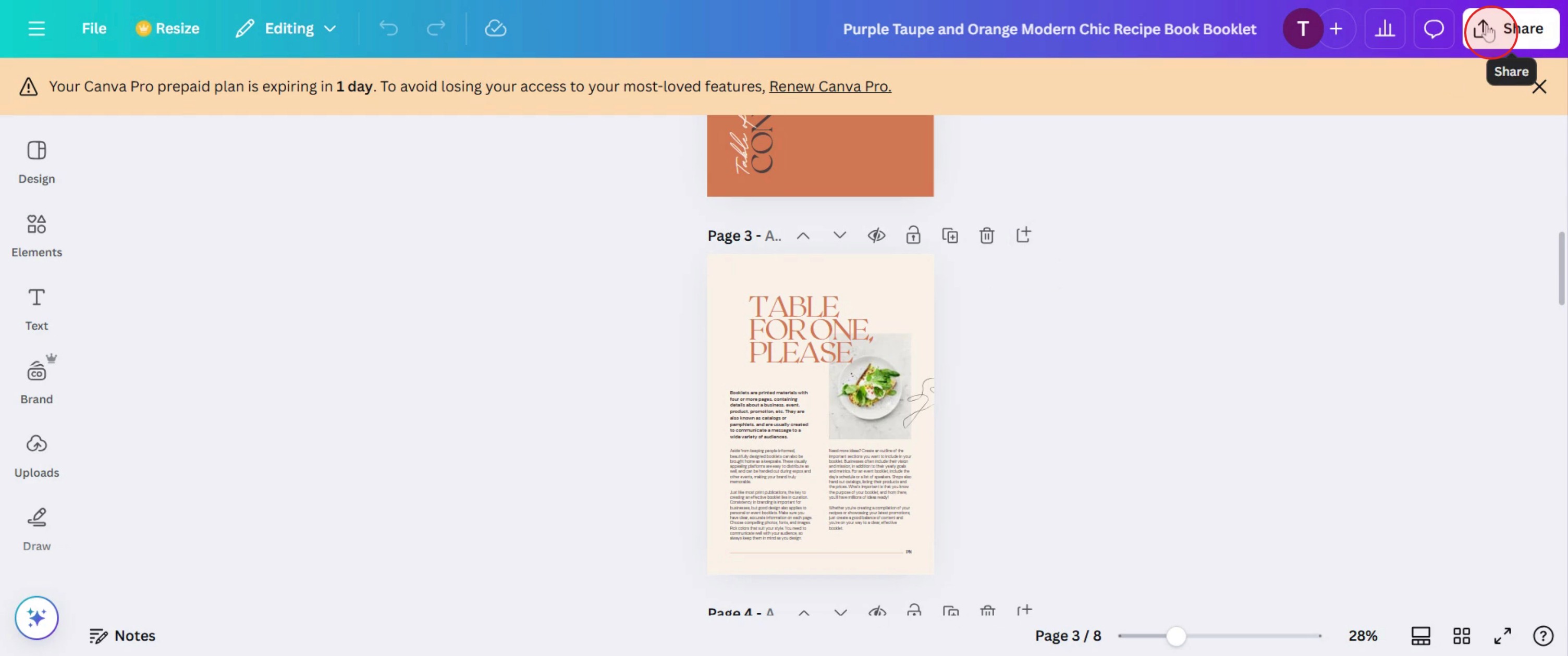
Klik dan op delen.

Stapsgewijze handleiding: Hoe een boekje te maken in Canva
Stap 1
Zoek het boeklicht-sjabloon,

Stap 2
Selecteer het sjabloon,

Stap 3
Pas het sjabloon aan.

Stap 4
Wijzig de tekst,

Stap 5
Voeg graphics toe,

Stap 6
Als je boeklichtontwerp meerdere pagina's bevat, scroll dan door de opties aan de linkerkant om deze pagina's te beheren.

Stap 7
Selecteer de optie pagina toevoegen.

Stap 8
Klik dan op delen.

Begin gratis video's te maken met onze AI Video + Doc-generator
Pro tips voor het maken van een boekje in Canva
Gebruik de functie voor op maat gemaakte paginagrootte van Canva om ervoor te zorgen dat de afmetingen van je boekje zijn geoptimaliseerd voor afdrukken of digitale delen.
Houd je ontwerp consistent met lettertypen, kleuren en ruimte om een professionele en verfijnde uitstraling te behouden.
Gebruik de functie voor het dupliceren van pagina's in Canva om eenvoudig een uniforme opmaak over alle pagina's van het boekje te behouden.
Veelvoorkomende valkuilen en hoe deze te vermijden
Geen afloopinstellingen instellen en marges inschakelen in Canva om te voorkomen dat content wordt afgesneden tijdens het afdrukken.
Paginadversies met tekst overbelasten balanceren visuals en tekst voor leesbaarheid en een visueel aantrekkelijke lay-out.
Exporteren in het verkeerde formaat downloaden als PDF Print voor afdrukken van hoge kwaliteit of als PDF Standaard voor digitaal gebruik.
Pro tips voor het maken van een boekje in Canva
Gebruik de functie voor op maat gemaakte paginagrootte van Canva om ervoor te zorgen dat de afmetingen van je boekje zijn geoptimaliseerd voor afdrukken of digitale delen.
Houd je ontwerp consistent met lettertypen, kleuren en ruimte om een professionele en verfijnde uitstraling te behouden.
Gebruik de functie voor het dupliceren van pagina's in Canva om eenvoudig een uniforme opmaak over alle pagina's van het boekje te behouden.
Veelvoorkomende valkuilen en hoe deze te vermijden
Geen afloopinstellingen instellen en marges inschakelen in Canva om te voorkomen dat content wordt afgesneden tijdens het afdrukken.
Paginadversies met tekst overbelasten balanceren visuals en tekst voor leesbaarheid en een visueel aantrekkelijke lay-out.
Exporteren in het verkeerde formaat downloaden als PDF Print voor afdrukken van hoge kwaliteit of als PDF Standaard voor digitaal gebruik.
Veelgestelde Vragen over hoe je een boekje in Canva maakt
Wat is het beste bestandsformaat om een boekje in Canva te downloaden?
Een PDF Print bestand is ideaal voor afdrukken, terwijl een PDF Standard bestand het beste werkt voor digitale delen.Kan ik mijn Canva-boekje direct vanuit Canva afdrukken?
Ja, Canva biedt een afdrukfunctie, of je kunt het downloaden en afdrukken via een professionele drukservice.Hoeveel pagina's kan een boekje in Canva hebben?
Canva staat tot 100 pagina's per ontwerp toe, maar voor grotere boekjes is het aan te raden om meerdere bestanden te maken.Hoe zorg ik ervoor dat mijn boekje correct wordt afgedrukt?
Schakel de afloopinstellingen in, controleer de printafmetingen en download in hoge resolutie (PDF Print) voor de beste resultaten.Hoe neem ik het scherm op op een Mac?
Om het scherm op te nemen op een Mac, kun je Trupeer AI gebruiken. Het stelt je in staat om het hele scherm vast te leggen en biedt AI-mogelijkheden zoals het toevoegen van AI-avatar's, stemoverdracht, in- en uitzoomen in de video. Met de AI-videovertalingsfunctie van trupeer kun je de video in meer dan 30 talen vertalen.Hoe voeg ik een AI-avatar toe aan een schermopname?
Om een AI-avatar toe te voegen aan een schermopname, moet je een AI-schermopname-tool gebruiken. Trupeer AI is een AI-schermopname-tool die je helpt bij het maken van video's met meerdere avatar's en helpt je ook bij het maken van je eigen avatar voor de video.Hoe neem ik het scherm op op Windows?
Om het scherm op te nemen op Windows, kun je de ingebouwde Game Bar (Windows + G) of een geavanceerde AI-tool zoals Trupeer AI gebruiken voor meer geavanceerde functies zoals AI-avatar's, stemoverdracht, vertaling, enz.Hoe voeg ik een stemoverdracht toe aan een video?
Om een stemoverdracht aan video's toe te voegen, download je de trupeer ai chrome-extensie. Zodra je je hebt aangemeld, upload je je video met stem, kies je de gewenste stemoverdracht van trupeer en exporteer je je bewerkte video.Hoe zoom ik in op een schermopname?
Om in te zoomen tijdens een schermopname, gebruik je de zoomeffecten in Trupeer AI waarmee je op specifieke momenten in en uit kunt zoomen, wat de visuele impact van je video-inhoud versterkt.
Mensen vragen ook
Technische Documentatie Generator
Hoe een document in Canva te roteren
Hoe lettertypen aan Canva toe te voegen
Veelgestelde Vragen over hoe je een boekje in Canva maakt
Wat is het beste bestandsformaat om een boekje in Canva te downloaden?
Een PDF Print bestand is ideaal voor afdrukken, terwijl een PDF Standard bestand het beste werkt voor digitale delen.Kan ik mijn Canva-boekje direct vanuit Canva afdrukken?
Ja, Canva biedt een afdrukfunctie, of je kunt het downloaden en afdrukken via een professionele drukservice.Hoeveel pagina's kan een boekje in Canva hebben?
Canva staat tot 100 pagina's per ontwerp toe, maar voor grotere boekjes is het aan te raden om meerdere bestanden te maken.Hoe zorg ik ervoor dat mijn boekje correct wordt afgedrukt?
Schakel de afloopinstellingen in, controleer de printafmetingen en download in hoge resolutie (PDF Print) voor de beste resultaten.Hoe neem ik het scherm op op een Mac?
Om het scherm op te nemen op een Mac, kun je Trupeer AI gebruiken. Het stelt je in staat om het hele scherm vast te leggen en biedt AI-mogelijkheden zoals het toevoegen van AI-avatar's, stemoverdracht, in- en uitzoomen in de video. Met de AI-videovertalingsfunctie van trupeer kun je de video in meer dan 30 talen vertalen.Hoe voeg ik een AI-avatar toe aan een schermopname?
Om een AI-avatar toe te voegen aan een schermopname, moet je een AI-schermopname-tool gebruiken. Trupeer AI is een AI-schermopname-tool die je helpt bij het maken van video's met meerdere avatar's en helpt je ook bij het maken van je eigen avatar voor de video.Hoe neem ik het scherm op op Windows?
Om het scherm op te nemen op Windows, kun je de ingebouwde Game Bar (Windows + G) of een geavanceerde AI-tool zoals Trupeer AI gebruiken voor meer geavanceerde functies zoals AI-avatar's, stemoverdracht, vertaling, enz.Hoe voeg ik een stemoverdracht toe aan een video?
Om een stemoverdracht aan video's toe te voegen, download je de trupeer ai chrome-extensie. Zodra je je hebt aangemeld, upload je je video met stem, kies je de gewenste stemoverdracht van trupeer en exporteer je je bewerkte video.Hoe zoom ik in op een schermopname?
Om in te zoomen tijdens een schermopname, gebruik je de zoomeffecten in Trupeer AI waarmee je op specifieke momenten in en uit kunt zoomen, wat de visuele impact van je video-inhoud versterkt.
Mensen vragen ook
Technische Documentatie Generator
Hoe een document in Canva te roteren
Hoe lettertypen aan Canva toe te voegen

Directe AI-productvideo's en documenten van ruwe screenopnamen
Ervaar de nieuwe en snellere manier om productvideo's te maken.
Instant AI-productvideo's en documenten van ruwe schermopnames.
Ervaar de nieuwe en snellere manier om productvideo's te maken.
Instant AI-productvideo's en documenten van ruwe schermopnames.
Ervaar de nieuwe en snellere manier om productvideo's te maken.
Instant AI-productvideo's en documenten van ruwe schermopnames.
Maak geweldige demo's en documentatie in 2 minuten