Tutorials

Hoe stel je Chatgpt een vraag?

Nieuw bij ChatGPT? Leer hoe je duidelijke en effectieve vragen stelt om nauwkeurige, nuttige antwoorden te krijgen. Een vriendelijke gids voor beginners om slim met AI om te gaan.

Hier is een meer gedetailleerde uiteenzetting:

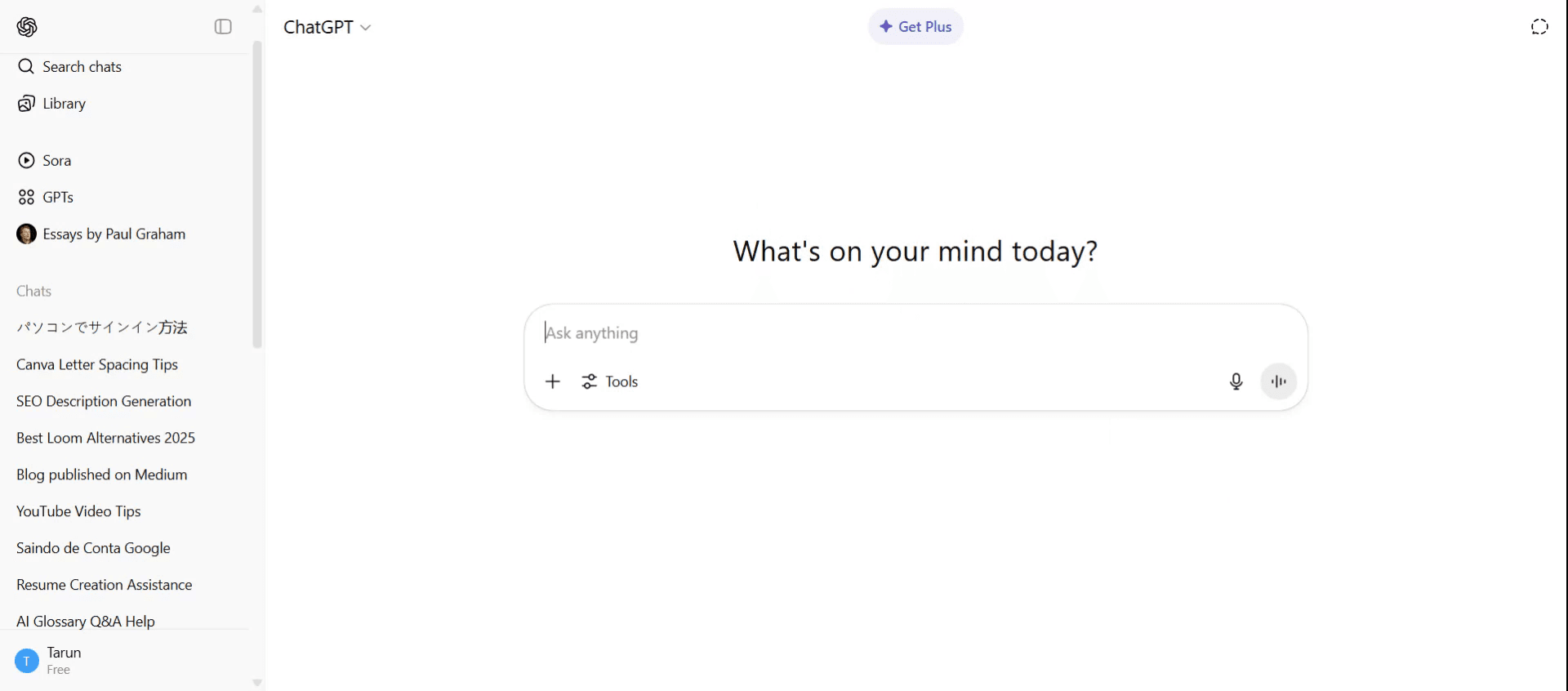
1. Toegang tot ChatGPT: Open de ChatGPT interface, hetzij via de website (vaak chatgpt.com) of een specifieke applicatie. 
2. Zoek het invoerveld: Zoek het tekstvak waar je je vraag kunt typen. Het bevindt zich meestal onderaan het scherm of in een aangewezen chatgebied. 
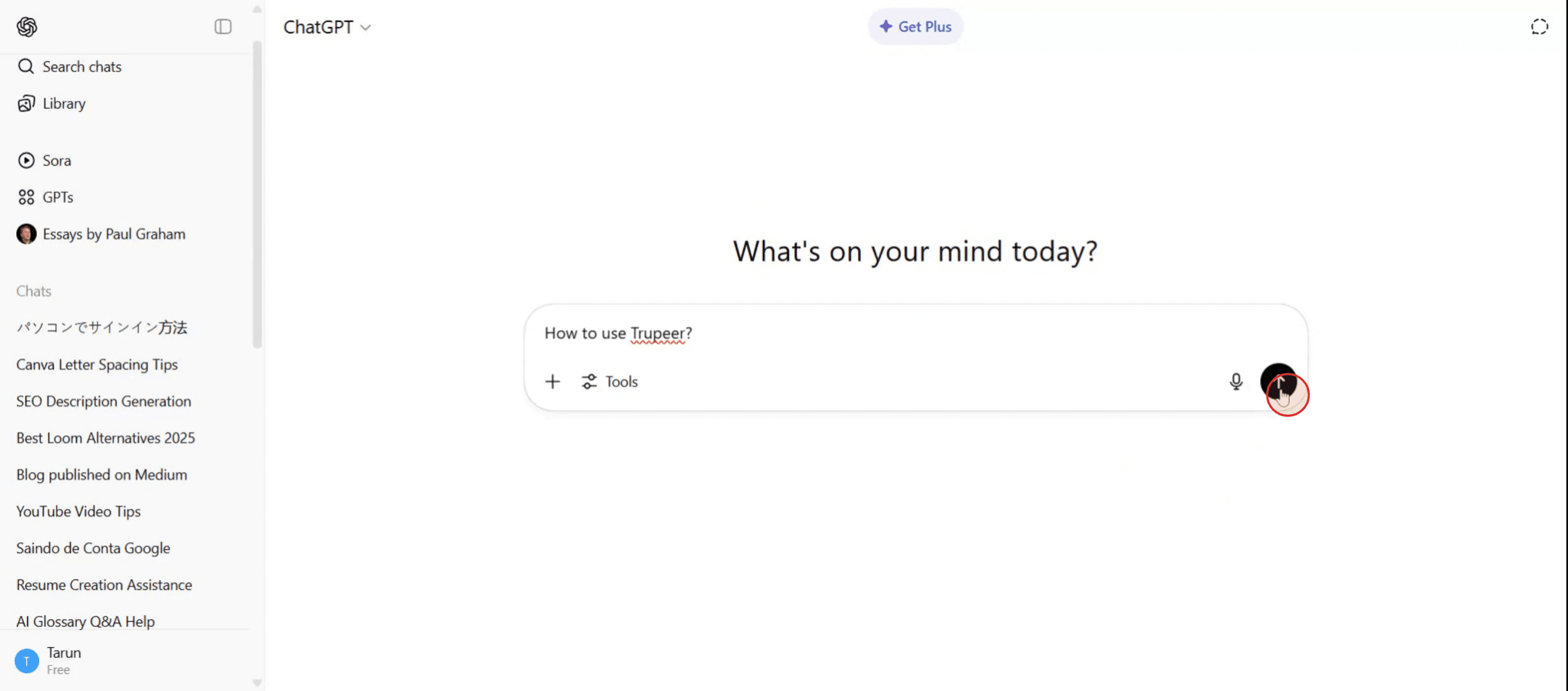
3. Typ je vraag: Formuleer je vraag duidelijk en beknopt. Overweeg om complexe vragen op te splitsen in kleinere, specifiekere vragen voor betere resultaten. 
4. Dien je vraag in: Druk op de "enter"-toets of klik op de verzend-/indien-knop om je vraag aan ChatGPT te sturen. 
5. Analyseer het antwoord: ChatGPT genereert een antwoord op basis van je vraag. Beoordeel het antwoord en beslis of het volledig aan je behoeften voldoet of dat je vervolgvragen moet stellen. 
6. Rafineer je vragen: Als het eerste antwoord niet is wat je verwachtte, probeer dan je vraag te herschrijven of meer context toe te voegen. Experimenteer met verschillende formuleringen om te zien hoe dit de output beïnvloedt. 

Stapsgewijze Gids: Hoe ChatGPT een vraag te stellen

Stap 1

Begin met navigeren naar de ChatGPT-pagina.

Begin by navigating to the ChatGPT page.

Stap 2

Na het invoeren van je vraag, zoek en klik op de "Verzend"

After entering your question, locate and click on the "Send"

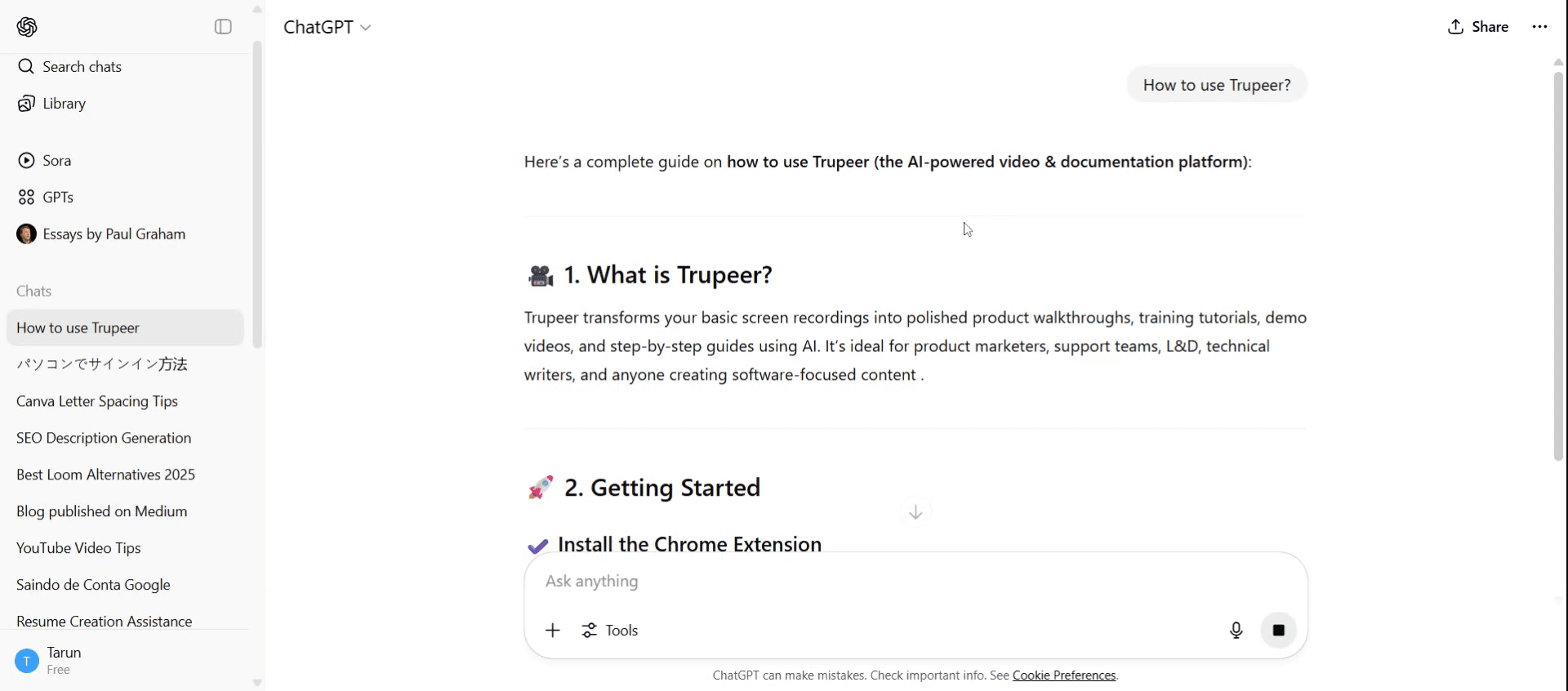
Stap 3

ChatGPT zal vervolgens je vraag verwerken en resultaten weergeven op basis van je invoer. Je zult het antwoord voor je vraag zien.

ChatGPT will then process your query and display results based on your input. You will see the answer provided for your question.

Pro-tips voor het stellen van een vraag aan ChatGPT

  1. Begin met een Duidelijke Prompt
    Begin met precies te zeggen wat je wilt weten. Bijvoorbeeld, in plaats van “Leg marketing uit,” probeer “Kun je digitale marketingstrategieën voor kleine bedrijven uitleggen?”

  2. Gebruik Eenvoudige en Directe Taal
    Vermijd jargon tenzij het relevant is. Eenvoudige taal helpt ChatGPT om beter te begrijpen en nauwkeuriger te reageren.

  3. Wees Specifiek Wanneer Nodig
    Als je een bepaalde stijl, toon, formaat of lengte wilt, vermeld het dan in je vraag. Bijvoorbeeld, “Geef me een samenvatting van 100 woorden in een informele toon” of “Schrijf een professionele e-mail.”

  4. Geef Context
    Voeg relevante achtergrondinformatie toe zodat ChatGPT je meer op maat gemaakte antwoorden kan geven. Bijvoorbeeld, “Ik ben een student die zich voorbereidt op een geschiedenisproef” of “Ik schrijf een blogpost voor ontwerpers.”

  5. Gebruik Vervolgvragen
    Je kunt meerdere vragen in een gesprek stellen. Verduidelijk, ga dieper in op het onderwerp, of vraag ChatGPT om eerdere antwoorden uit te breiden, te herzien of te herformatteren.

Veelvoorkomende Valstrikken en Hoe Ze te Vermijden

  1. Vage Vragen
    Algemene prompts zoals “Help me hiermee” geven niet genoeg informatie. Voeg context en duidelijkheid toe om de kwaliteit van de reactie te verbeteren.

  2. Te Veel Dingen Tegelijk Vragen
    Overbelaste prompts kunnen leiden tot onvolledige of verwarrende antwoorden. Split complexe vragen op in delen.

  3. Het Antwoord Niet Controleren
    Soms moet het eerste antwoord misschien worden aangepast. Lees het altijd zorgvuldig door en vraag om verduidelijking of wijzigingen als dat nodig is.

  4. Overbelasting met Irrelevante Details
    Te veel niet-relevante informatie kan het model verwarren. Houd je aan wat nodig is voor je vraag.

  5. De Toon van de Prompt Negeer
    Als je het antwoord in een bepaalde stijl wilt (professioneel, vriendelijk, humoristisch), zeg dat dan in je prompt om een mismatch in toon te vermijden.

Veelgestelde Vragen Over het Stellen van een Vraag aan ChatGPT

  1. Kan ik ChatGPT alles vragen?
    Ja, je kunt over bijna elk onderwerp vragen, zoals educatie, technologie, schrijven, design, productiviteit en meer, zolang het binnen de gebruiksrichtlijnen valt.

  2. Wat als ChatGPT mijn vraag niet begrijpt?
    Je kunt je vraag herschrijven, vereenvoudigen of context toevoegen om de verstaanbaarheid te verbeteren en betere resultaten te krijgen.

  3. Hoe vraag ik ChatGPT om in een specifieke toon te schrijven?
    Vermeld je toonvoorkeur in je prompt. Bijvoorbeeld, “Schrijf dit in een formele toon” of “Laat het vriendelijk en leuk klinken.”

  4. Kan ik vragen om visuele of codevoorbeelden?
    Ja, je kunt diagrammen, tabellen of code in talen zoals HTML, Python of JavaScript aanvragen. Geef gewoon je voorkeur aan.

  5. Is er een limiet aan hoe lang mijn vraag kan zijn?
    Er is een tekenlimiet per bericht, maar de meeste typische vragen zullen daar ruim binnen vallen. Als dat nodig is, split lange verzoeken in delen.

  6. Hoe neem ik het scherm op op een Mac? 
    Om het scherm op te nemen op een Mac, kun je Trupeer AI gebruiken. Hiermee kun je het hele scherm vastleggen en biedt het AI-mogelijkheden zoals het toevoegen van AI-avatar, het toevoegen van voice-over, het in- en uitzoomen in de video. Met de AI-videoversie functie van Trupeer kun je de video in meer dan 30 talen vertalen. 

  7. Hoe voeg ik een AI-avatar toe aan een schermopname?
    Om een AI-avatar toe te voegen aan een schermopname, moet je een AI-schermopname-tool gebruiken. Trupeer AI is een AI-schermopname-tool die je helpt bij het maken van video's met meerdere avatars en helpt je ook bij het maken van je eigen avatar voor de video.

  8. Hoe neem ik het scherm op op Windows?
    Om het scherm op te nemen op Windows, kun je de ingebouwde Game Bar (Windows + G) of een geavanceerde AI-tool zoals Trupeer AI gebruiken voor meer geavanceerde functies zoals AI-avatar, voice-over, vertaling, enz.

  9. Hoe voeg ik een voice-over toe aan een video?
    Om een voice-over aan video's toe te voegen, download de Trupeer AI chrome-extensie. Meld je aan, upload je video met stem, kies de gewenste voice-over van Trupeer en exporteer je bewerkte video. 

  10. Hoe zoom ik in op een schermopname?
    Om in te zoomen tijdens een schermopname, gebruik je de zoom effecten in Trupeer AI waarmee je op specifieke momenten kunt in- en uitzoomen, wat de visuele impact van je videoclip verbetert.

Hier is een meer gedetailleerde uiteenzetting:

1. Toegang tot ChatGPT: Open de ChatGPT interface, hetzij via de website (vaak chatgpt.com) of een specifieke applicatie. 
2. Zoek het invoerveld: Zoek het tekstvak waar je je vraag kunt typen. Het bevindt zich meestal onderaan het scherm of in een aangewezen chatgebied. 
3. Typ je vraag: Formuleer je vraag duidelijk en beknopt. Overweeg om complexe vragen op te splitsen in kleinere, specifiekere vragen voor betere resultaten. 
4. Dien je vraag in: Druk op de "enter"-toets of klik op de verzend-/indien-knop om je vraag aan ChatGPT te sturen. 
5. Analyseer het antwoord: ChatGPT genereert een antwoord op basis van je vraag. Beoordeel het antwoord en beslis of het volledig aan je behoeften voldoet of dat je vervolgvragen moet stellen. 
6. Rafineer je vragen: Als het eerste antwoord niet is wat je verwachtte, probeer dan je vraag te herschrijven of meer context toe te voegen. Experimenteer met verschillende formuleringen om te zien hoe dit de output beïnvloedt. 

Stapsgewijze Gids: Hoe ChatGPT een vraag te stellen

Stap 1

Begin met navigeren naar de ChatGPT-pagina.

Begin by navigating to the ChatGPT page.

Stap 2

Na het invoeren van je vraag, zoek en klik op de "Verzend"

After entering your question, locate and click on the "Send"

Stap 3

ChatGPT zal vervolgens je vraag verwerken en resultaten weergeven op basis van je invoer. Je zult het antwoord voor je vraag zien.

ChatGPT will then process your query and display results based on your input. You will see the answer provided for your question.

Pro-tips voor het stellen van een vraag aan ChatGPT

  1. Begin met een Duidelijke Prompt
    Begin met precies te zeggen wat je wilt weten. Bijvoorbeeld, in plaats van “Leg marketing uit,” probeer “Kun je digitale marketingstrategieën voor kleine bedrijven uitleggen?”

  2. Gebruik Eenvoudige en Directe Taal
    Vermijd jargon tenzij het relevant is. Eenvoudige taal helpt ChatGPT om beter te begrijpen en nauwkeuriger te reageren.

  3. Wees Specifiek Wanneer Nodig
    Als je een bepaalde stijl, toon, formaat of lengte wilt, vermeld het dan in je vraag. Bijvoorbeeld, “Geef me een samenvatting van 100 woorden in een informele toon” of “Schrijf een professionele e-mail.”

  4. Geef Context
    Voeg relevante achtergrondinformatie toe zodat ChatGPT je meer op maat gemaakte antwoorden kan geven. Bijvoorbeeld, “Ik ben een student die zich voorbereidt op een geschiedenisproef” of “Ik schrijf een blogpost voor ontwerpers.”

  5. Gebruik Vervolgvragen
    Je kunt meerdere vragen in een gesprek stellen. Verduidelijk, ga dieper in op het onderwerp, of vraag ChatGPT om eerdere antwoorden uit te breiden, te herzien of te herformatteren.

Veelvoorkomende Valstrikken en Hoe Ze te Vermijden

  1. Vage Vragen
    Algemene prompts zoals “Help me hiermee” geven niet genoeg informatie. Voeg context en duidelijkheid toe om de kwaliteit van de reactie te verbeteren.

  2. Te Veel Dingen Tegelijk Vragen
    Overbelaste prompts kunnen leiden tot onvolledige of verwarrende antwoorden. Split complexe vragen op in delen.

  3. Het Antwoord Niet Controleren
    Soms moet het eerste antwoord misschien worden aangepast. Lees het altijd zorgvuldig door en vraag om verduidelijking of wijzigingen als dat nodig is.

  4. Overbelasting met Irrelevante Details
    Te veel niet-relevante informatie kan het model verwarren. Houd je aan wat nodig is voor je vraag.

  5. De Toon van de Prompt Negeer
    Als je het antwoord in een bepaalde stijl wilt (professioneel, vriendelijk, humoristisch), zeg dat dan in je prompt om een mismatch in toon te vermijden.

Veelgestelde Vragen Over het Stellen van een Vraag aan ChatGPT

  1. Kan ik ChatGPT alles vragen?
    Ja, je kunt over bijna elk onderwerp vragen, zoals educatie, technologie, schrijven, design, productiviteit en meer, zolang het binnen de gebruiksrichtlijnen valt.

  2. Wat als ChatGPT mijn vraag niet begrijpt?
    Je kunt je vraag herschrijven, vereenvoudigen of context toevoegen om de verstaanbaarheid te verbeteren en betere resultaten te krijgen.

  3. Hoe vraag ik ChatGPT om in een specifieke toon te schrijven?
    Vermeld je toonvoorkeur in je prompt. Bijvoorbeeld, “Schrijf dit in een formele toon” of “Laat het vriendelijk en leuk klinken.”

  4. Kan ik vragen om visuele of codevoorbeelden?
    Ja, je kunt diagrammen, tabellen of code in talen zoals HTML, Python of JavaScript aanvragen. Geef gewoon je voorkeur aan.

  5. Is er een limiet aan hoe lang mijn vraag kan zijn?
    Er is een tekenlimiet per bericht, maar de meeste typische vragen zullen daar ruim binnen vallen. Als dat nodig is, split lange verzoeken in delen.

  6. Hoe neem ik het scherm op op een Mac? 
    Om het scherm op te nemen op een Mac, kun je Trupeer AI gebruiken. Hiermee kun je het hele scherm vastleggen en biedt het AI-mogelijkheden zoals het toevoegen van AI-avatar, het toevoegen van voice-over, het in- en uitzoomen in de video. Met de AI-videoversie functie van Trupeer kun je de video in meer dan 30 talen vertalen. 

  7. Hoe voeg ik een AI-avatar toe aan een schermopname?
    Om een AI-avatar toe te voegen aan een schermopname, moet je een AI-schermopname-tool gebruiken. Trupeer AI is een AI-schermopname-tool die je helpt bij het maken van video's met meerdere avatars en helpt je ook bij het maken van je eigen avatar voor de video.

  8. Hoe neem ik het scherm op op Windows?
    Om het scherm op te nemen op Windows, kun je de ingebouwde Game Bar (Windows + G) of een geavanceerde AI-tool zoals Trupeer AI gebruiken voor meer geavanceerde functies zoals AI-avatar, voice-over, vertaling, enz.

  9. Hoe voeg ik een voice-over toe aan een video?
    Om een voice-over aan video's toe te voegen, download de Trupeer AI chrome-extensie. Meld je aan, upload je video met stem, kies de gewenste voice-over van Trupeer en exporteer je bewerkte video. 

  10. Hoe zoom ik in op een schermopname?
    Om in te zoomen tijdens een schermopname, gebruik je de zoom effecten in Trupeer AI waarmee je op specifieke momenten kunt in- en uitzoomen, wat de visuele impact van je videoclip verbetert.

Begin met het maken van video's met onze AI Video + Doc-generator

Begin met het maken van video's met onze AI Video + Doc-generator

Begin met het maken van video's met onze AI Video + Doc-generator

Begin met het maken van video's met onze AI Video + Doc-generator

Directe AI-productvideo's en documenten van ruwe screenopnamen

Get started for free

Begin gratis