Tutorials

Hoe te exporteren vanuit ClickUp – Taken, Lijsten & Documenten

Leer hoe je taken, lijsten en documenten vanuit ClickUp in slechts een paar klikken kunt exporteren. Ideaal voor back-ups, rapporten of het migreren van je gegevens.

Begin met het maken van video's met onze AI Video + Doc-generator

Begin met het maken van video's met onze AI Video + Doc-generator

Begin met het maken van video's met onze AI Video + Doc-generator

Deze gids biedt stapsgewijze instructies om gegevens uit een project in ClickUp te exporteren, zodat je de benodigde informatie eenvoudig kunt downloaden.

ClickUp biedt flexibele exportopties voor verschillende soorten inhoud, waaronder taken, weergaven, dashboards, documenten en tijdregistratie. Hieronder staan de gebruikelijke methoden voor het exporteren van gegevens:

1. Exporteren vanuit Lijst- of Tabelweergave

Stappen:

  • Navigeren naar de gewenste Ruimte, Map of Lijst.

  • Klik in de rechterbovenhoek van de weergave op “Aanpassen”.

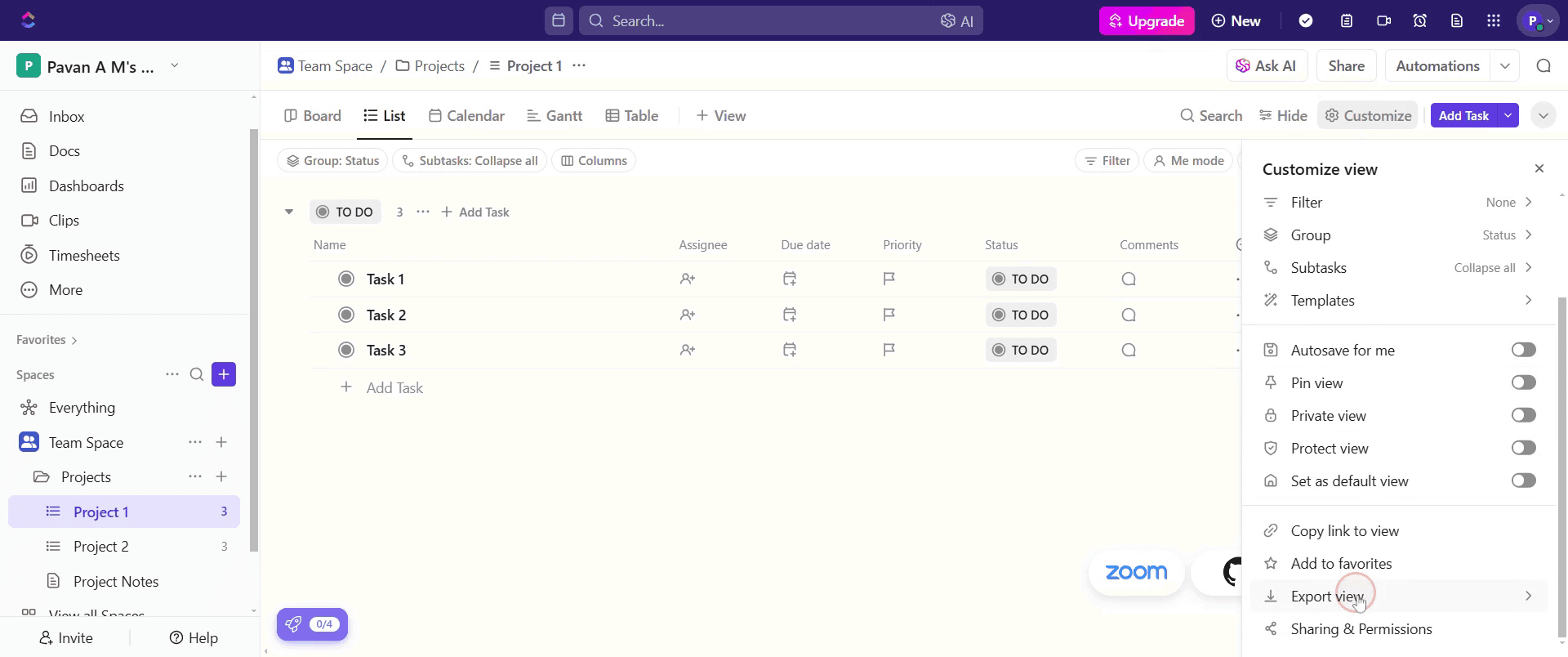
  • Selecteer “Exporteren Weergave”.

  • Kies tussen CSV of Excel (XLSX).

  • Klik op “Downloaden”.

Tip: Zorg ervoor dat je vooraf filters toepast als je wilt beperken wat er geëxporteerd wordt.

2. Exporteren van Individuele Dashboards of Kaarten

Stappen:

  • Ga naar je Dashboard en stel de Bewerken-modus in.

  • Hou de muis boven de kaart die je wilt exporteren.

  • Klik op de ellipsis (...) en selecteer “Exporteren”.

  • Kies je formaat (typisch CSV of PDF, afhankelijk van de widget).

3. Exporteren van Tijdregistratiegegevens

Stappen:

  • Open de Tijdregistratiekaart in je Dashboard.

  • Klik op het ellipsis (...) menu.

  • Kies het downloadpictogram om tijdinvoeren te exporteren.

4. Exporteren van ClickUp Documenten

Stappen:

  • Open het Document dat je wilt exporteren.

  • Klik op het pictogram “Exporteren & Importeren” in de rechterzijbalk.

  • Selecteer “Deze Pagina” of “Alle Pagina’s”.

  • Kies je formaat: PDF, HTML, Markdown of Afdrukken

Stapsgewijze Gids: Hoe te Exporteren uit ClickUp

Stap 1

Klik in het project op de optie "Aanpassen".
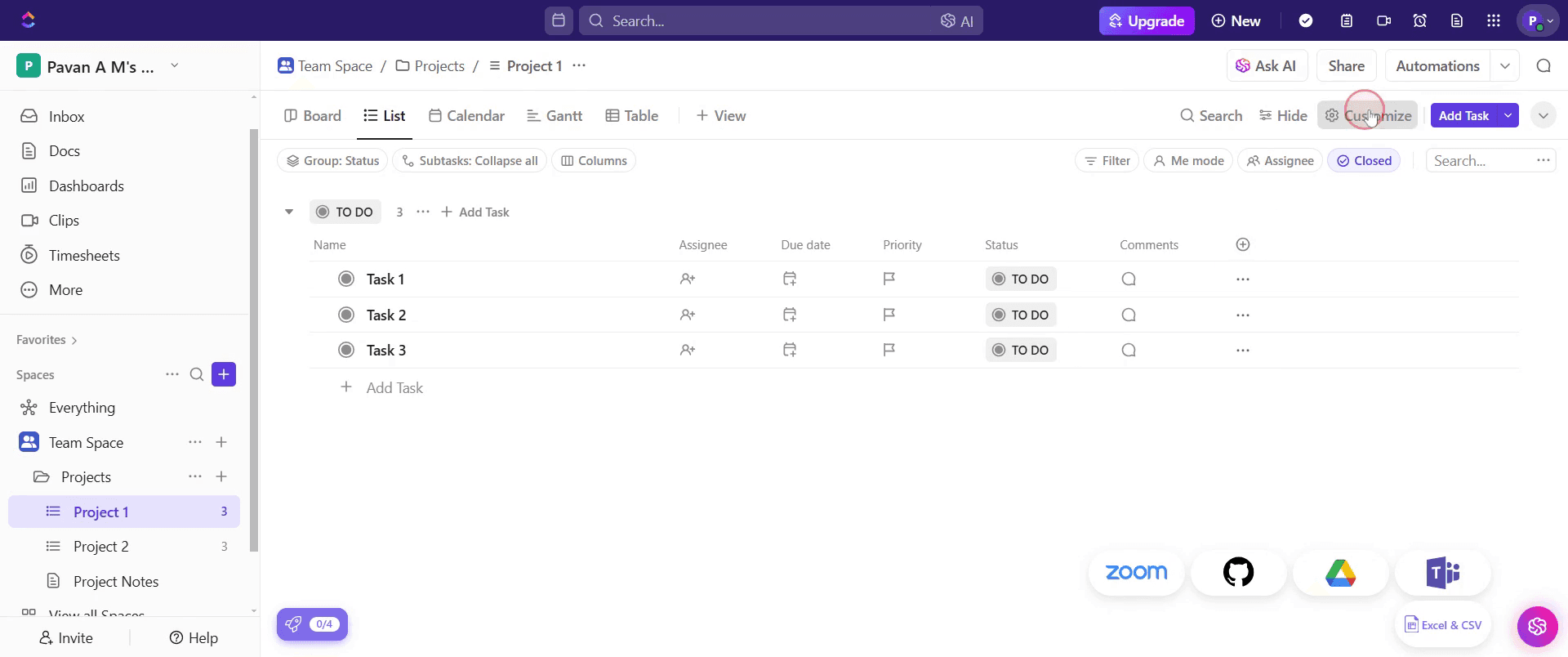
In the project, click on the "Customize" option.

Stap 2

Zoek de optie "Exporteren Weergave" en klik erop.

In the project, click on the "Customize" option.

Stap 3

Klik op de optie "Downloaden" om het exportproces te starten.
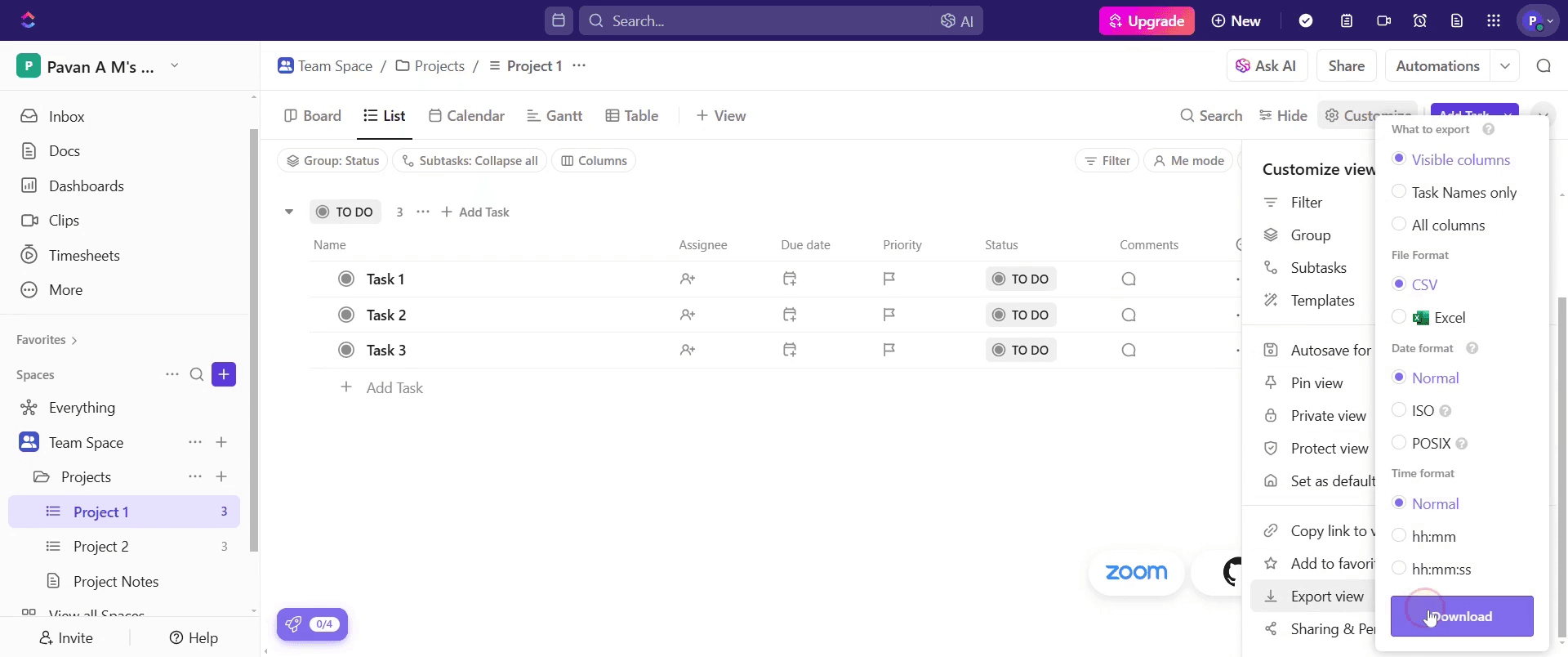
Click on the "Download" option to start the export process.

Stap 4

Een melding verschijnt zodra de export is voltooid.

A notification will appear once the export is complete.

Deze gids biedt stapsgewijze instructies om gegevens uit een project in ClickUp te exporteren, zodat je de benodigde informatie eenvoudig kunt downloaden.

ClickUp biedt flexibele exportopties voor verschillende soorten inhoud, waaronder taken, weergaven, dashboards, documenten en tijdregistratie. Hieronder staan de gebruikelijke methoden voor het exporteren van gegevens:

1. Exporteren vanuit Lijst- of Tabelweergave

Stappen:

  • Navigeren naar de gewenste Ruimte, Map of Lijst.

  • Klik in de rechterbovenhoek van de weergave op “Aanpassen”.

  • Selecteer “Exporteren Weergave”.

  • Kies tussen CSV of Excel (XLSX).

  • Klik op “Downloaden”.

Tip: Zorg ervoor dat je vooraf filters toepast als je wilt beperken wat er geëxporteerd wordt.

2. Exporteren van Individuele Dashboards of Kaarten

Stappen:

  • Ga naar je Dashboard en stel de Bewerken-modus in.

  • Hou de muis boven de kaart die je wilt exporteren.

  • Klik op de ellipsis (...) en selecteer “Exporteren”.

  • Kies je formaat (typisch CSV of PDF, afhankelijk van de widget).

3. Exporteren van Tijdregistratiegegevens

Stappen:

  • Open de Tijdregistratiekaart in je Dashboard.

  • Klik op het ellipsis (...) menu.

  • Kies het downloadpictogram om tijdinvoeren te exporteren.

4. Exporteren van ClickUp Documenten

Stappen:

  • Open het Document dat je wilt exporteren.

  • Klik op het pictogram “Exporteren & Importeren” in de rechterzijbalk.

  • Selecteer “Deze Pagina” of “Alle Pagina’s”.

  • Kies je formaat: PDF, HTML, Markdown of Afdrukken

Stapsgewijze Gids: Hoe te Exporteren uit ClickUp

Stap 1

Klik in het project op de optie "Aanpassen".

In the project, click on the "Customize" option.

Stap 2

Zoek de optie "Exporteren Weergave" en klik erop.

In the project, click on the "Customize" option.

Stap 3

Klik op de optie "Downloaden" om het exportproces te starten.

Click on the "Download" option to start the export process.

Stap 4

Een melding verschijnt zodra de export is voltooid.

A notification will appear once the export is complete.

Begin gratis video's te maken met onze AI Video + Doc-generator

Begin gratis video's te maken met onze AI Video + Doc-generator

Begin gratis video's te maken met onze AI Video + Doc-generator

Pro-tips voor het exporteren van ClickUp

  • Kies het juiste exportformaat om compatibiliteit met andere tools te waarborgen

  • Maken regelmatig een back-up van uw gegevens om gegevensverlies te voorkomen

  • Gebruik filters om alleen relevante taken en projecten te exporteren

Veelvoorkomende valkuilen & hoe deze te vermijden tijdens het exporteren van ClickUp

  • Onnodige gegevens exporteren - gebruik filters om alleen de vereiste informatie te selecteren

  • Het verkeerde formaat kiezen - zorg ervoor dat het geselecteerde formaat overeenkomt met de beoogde gebruiksdoeleinden

  • Ontbrekende bijlagen - controleer of belangrijke bestanden en bijlagen zijn opgenomen in de export

Pro-tips voor het exporteren van ClickUp

  • Kies het juiste exportformaat om compatibiliteit met andere tools te waarborgen

  • Maken regelmatig een back-up van uw gegevens om gegevensverlies te voorkomen

  • Gebruik filters om alleen relevante taken en projecten te exporteren

Veelvoorkomende valkuilen & hoe deze te vermijden tijdens het exporteren van ClickUp

  • Onnodige gegevens exporteren - gebruik filters om alleen de vereiste informatie te selecteren

  • Het verkeerde formaat kiezen - zorg ervoor dat het geselecteerde formaat overeenkomt met de beoogde gebruiksdoeleinden

  • Ontbrekende bijlagen - controleer of belangrijke bestanden en bijlagen zijn opgenomen in de export

Veelgestelde vragen over het exporteren van ClickUp

  • Kan ik mijn ClickUp-werkruimte exporteren?
    Ja, ClickUp staat het exporteren van een hele werkruimte toe, inclusief taken en projectdetails

  • Welke indelingen zijn beschikbaar voor het exporteren van gegevens uit ClickUp?
    ClickUp ondersteunt CSV-, Excel- en JSON-indelingen voor het exporteren van gegevens

  • Kan ik terugkerende taken maken in ClickUp?
    Ja, je kunt taken instellen om op aangepaste tijdstippen te herhalen met de herhalingsfunctie

  • Hoe neem ik het scherm op op mac? 
    Om het scherm op te nemen op een Mac, kun je Trupeer AI gebruiken. Het stelt je in staat om het volledige scherm vast te leggen en biedt AI-mogelijkheden zoals het toevoegen van AI-avatar, het toevoegen van een voice-over, in- en uitzoomen in de video. Met de AI-videotranslatiefunctie van trupeer kun je de video in 30+ talen vertalen. 

  • Hoe voeg ik een AI-avatar toe aan de schermopname?
    Om een AI-avatar aan een schermopname toe te voegen, moet je een AI-schermopname tool gebruiken. Trupeer AI is een AI-schermopname tool die je helpt video's te maken met meerdere avatar's en helpt je ook bij het maken van je eigen avatar voor de video.

  • Hoe neem ik het scherm op op windows?
    Om het scherm op te nemen op Windows, kun je de ingebouwde Game Bar (Windows + G) gebruiken of een geavanceerde AI-tool zoals Trupeer AI voor meer geavanceerde functies zoals AI-avatar, voice-over, vertaling, enz.

  • Hoe voeg ik een voice-over toe aan een video?
    Om een voice-over aan video's toe te voegen, download je de trupeer ai chrome-extensie. Eenmaal geregistreerd, upload je je video met audio, kies de gewenste voice-over van trupeer en exporteer je bewerkte video. 

  • Hoe zoom ik in op een schermopname?
    Om in te zoomen tijdens een schermopname, gebruik je de zoom-effecten in Trupeer AI waarmee je op specifieke momenten kunt in- en uitzoomen, wat de visuele impact van je video-inhoud verbetert.

Mensen vragen ook

Technische documentatiegenerator

Handleiding voor gebruikers

Kennisbasis software

Hoe een document te draaien in Canva

Hoe lettertypen aan Canva toe te voegen

Hoe te maskeren in Canva

Hoe tekst in Canva te wrappen

Hoe spelling te controleren in Canva

Veelgestelde vragen over het exporteren van ClickUp

  • Kan ik mijn ClickUp-werkruimte exporteren?
    Ja, ClickUp staat het exporteren van een hele werkruimte toe, inclusief taken en projectdetails

  • Welke indelingen zijn beschikbaar voor het exporteren van gegevens uit ClickUp?
    ClickUp ondersteunt CSV-, Excel- en JSON-indelingen voor het exporteren van gegevens

  • Kan ik terugkerende taken maken in ClickUp?
    Ja, je kunt taken instellen om op aangepaste tijdstippen te herhalen met de herhalingsfunctie

  • Hoe neem ik het scherm op op mac? 
    Om het scherm op te nemen op een Mac, kun je Trupeer AI gebruiken. Het stelt je in staat om het volledige scherm vast te leggen en biedt AI-mogelijkheden zoals het toevoegen van AI-avatar, het toevoegen van een voice-over, in- en uitzoomen in de video. Met de AI-videotranslatiefunctie van trupeer kun je de video in 30+ talen vertalen. 

  • Hoe voeg ik een AI-avatar toe aan de schermopname?
    Om een AI-avatar aan een schermopname toe te voegen, moet je een AI-schermopname tool gebruiken. Trupeer AI is een AI-schermopname tool die je helpt video's te maken met meerdere avatar's en helpt je ook bij het maken van je eigen avatar voor de video.

  • Hoe neem ik het scherm op op windows?
    Om het scherm op te nemen op Windows, kun je de ingebouwde Game Bar (Windows + G) gebruiken of een geavanceerde AI-tool zoals Trupeer AI voor meer geavanceerde functies zoals AI-avatar, voice-over, vertaling, enz.

  • Hoe voeg ik een voice-over toe aan een video?
    Om een voice-over aan video's toe te voegen, download je de trupeer ai chrome-extensie. Eenmaal geregistreerd, upload je je video met audio, kies de gewenste voice-over van trupeer en exporteer je bewerkte video. 

  • Hoe zoom ik in op een schermopname?
    Om in te zoomen tijdens een schermopname, gebruik je de zoom-effecten in Trupeer AI waarmee je op specifieke momenten kunt in- en uitzoomen, wat de visuele impact van je video-inhoud verbetert.

Mensen vragen ook

Technische documentatiegenerator

Handleiding voor gebruikers

Kennisbasis software

Hoe een document te draaien in Canva

Hoe lettertypen aan Canva toe te voegen

Hoe te maskeren in Canva

Hoe tekst in Canva te wrappen

Hoe spelling te controleren in Canva

Begin met het maken van video's met onze AI Video + Doc-generator

Begin met het maken van video's met onze AI Video + Doc-generator

Begin met het maken van video's met onze AI Video + Doc-generator

Begin met het maken van video's met onze AI Video + Doc-generator

Directe AI-productvideo's en documenten van ruwe screenopnamen

Ervaar de nieuwe en snellere manier om productvideo's te maken.

Instant AI-productvideo's en documenten van ruwe schermopnames.

Ervaar de nieuwe en snellere manier om productvideo's te maken.

Instant AI-productvideo's en documenten van ruwe schermopnames.

Ervaar de nieuwe en snellere manier om productvideo's te maken.

Instant AI-productvideo's en documenten van ruwe schermopnames.