
사이드바로 Figma에서 확대하는 방법
Figma 사이드바에서 확대하는 방법을 알려주는 1분 비디오 튜토리얼 및 가이드
이 가이드는 Figma 툴바에서 확대/축소 기능을 효과적으로 사용하는 방법을 자세히 안내합니다.
이 단계를 따라 하면 메뉴 옵션과 키보드 단축키를 모두 사용해 오브젝트를 손쉽게 확대/축소할 수 있습니다.
Figma는 사이드바, 단축키, 제스처 등 다양한 방법으로 확대/축소 수준을 제어할 수 있습니다. 방법은 다음과 같습니다:
1. 사이드바의 Zoom/View 옵션 사용
현재 확대/축소 수준(예: “100%”)이 표시된 캔버스 오른쪽 상단으로 이동합니다.
확대/축소 비율을 클릭하면 Zoom/view 옵션 드롭다운이 열립니다.
여기에서 다음을 할 수 있습니다:
원하는 비율을 직접 입력(예: 150%).
프리셋 값 선택: 50%, 100%, 200%로 확대 등.
특수 보기 선택: Fit에 맞춰 확대, 선택 항목에 맞춰 확대.
더하기( + ) 또는 빼기( – ) 아이콘을 사용해 단계적으로 확대/축소합니다.
2. 키보드 단축키 사용
확대:
Ctrl(Windows) /Cmd(Mac) ++축소:
Ctrl(Windows) /Cmd(Mac) +-Fit에 맞춰 확대:
Shift + 1선택 항목에 맞춰 확대:
Shift + 2
3. 마우스 또는 트랙패드 제스처 사용
스크롤 휠 + Ctrl/Cmd: 부드럽게 확대/축소합니다.
두 손가락으로 핀치하거나 펼치기(트랙패드): 자연스럽게 확대/축소합니다.
4. 빠른 작업(명령 팔레트)
Cmd/Ctrl+/를 눌러 빠른 작업 메뉴를 엽니다.“Zoom”을 입력하고 “Fit에 맞춰 확대,” “선택 항목에 맞춰 확대,” 또는 사용자 지정 수준 중에서 선택하세요.
단계별 가이드: 사이드바로 Figma에서 확대하는 방법
방법 1
1단계
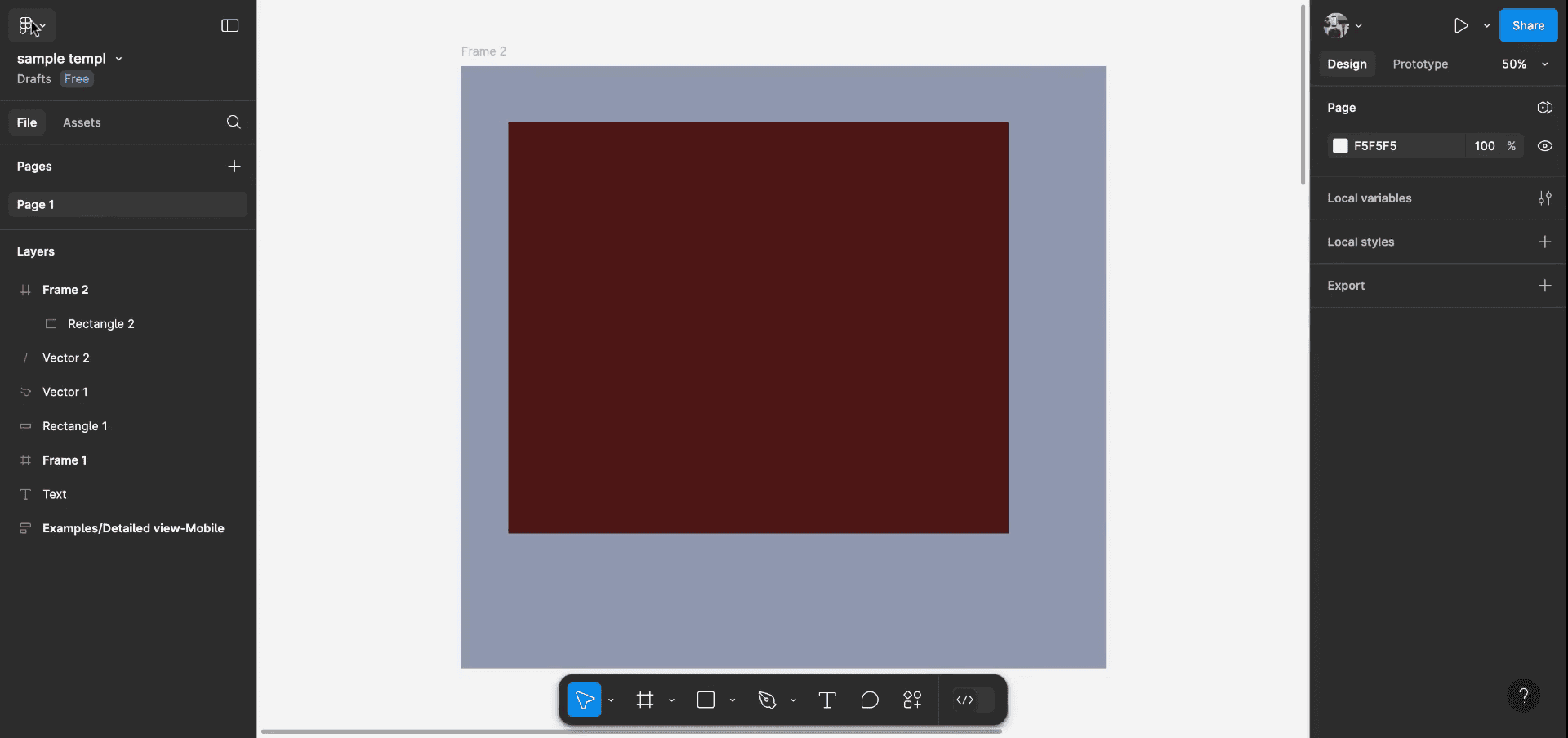
먼저 Figma 사이드바에 집중하세요. 사용 가능한 옵션을 통해 확대하는 방법을 살펴보겠습니다.
2단계
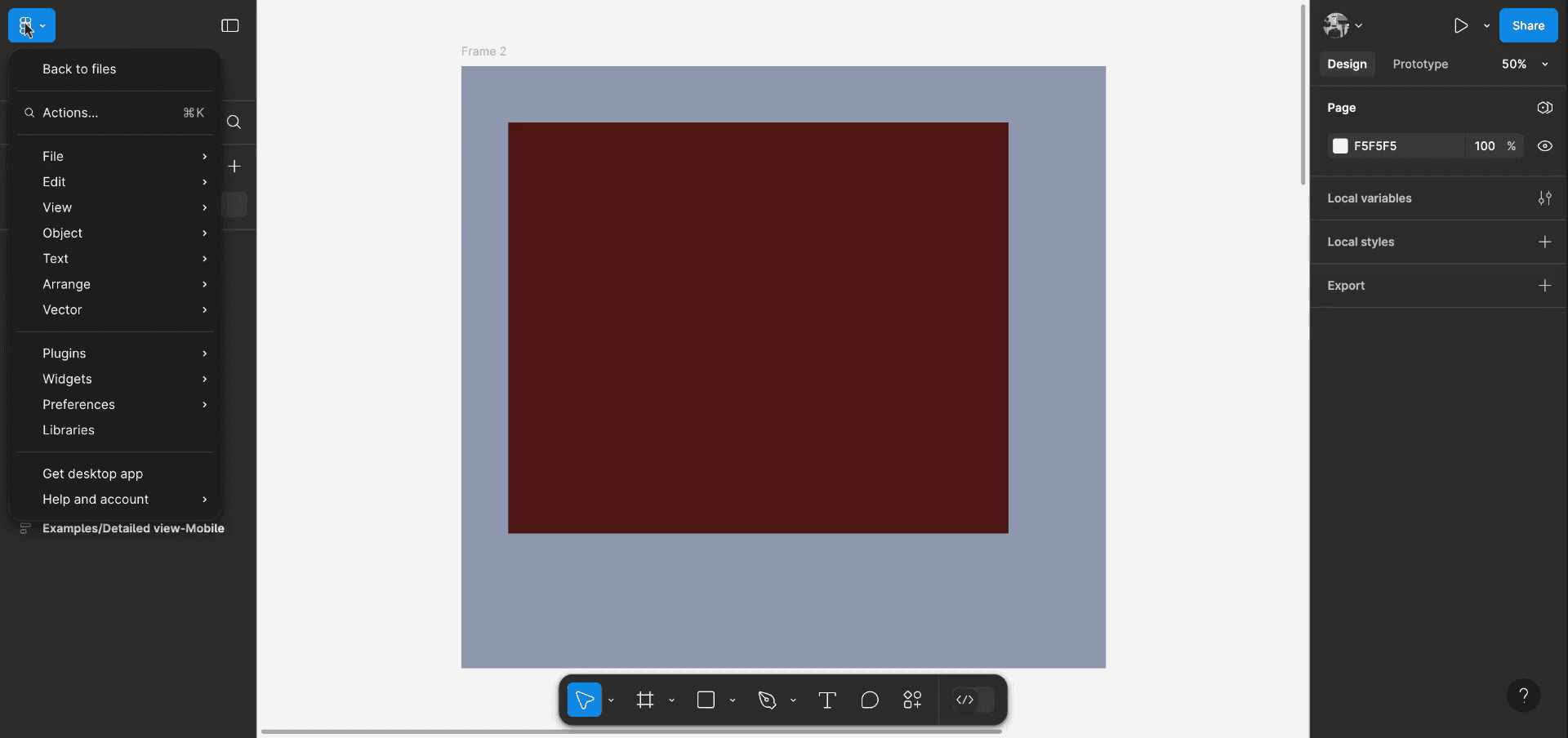
계속하려면 화면 왼쪽 상단에 있는 메뉴를 여세요. 'View' 옵션으로 이동한 다음 'Zoom In'을 선택해 오브젝트를 확대합니다.
3단계
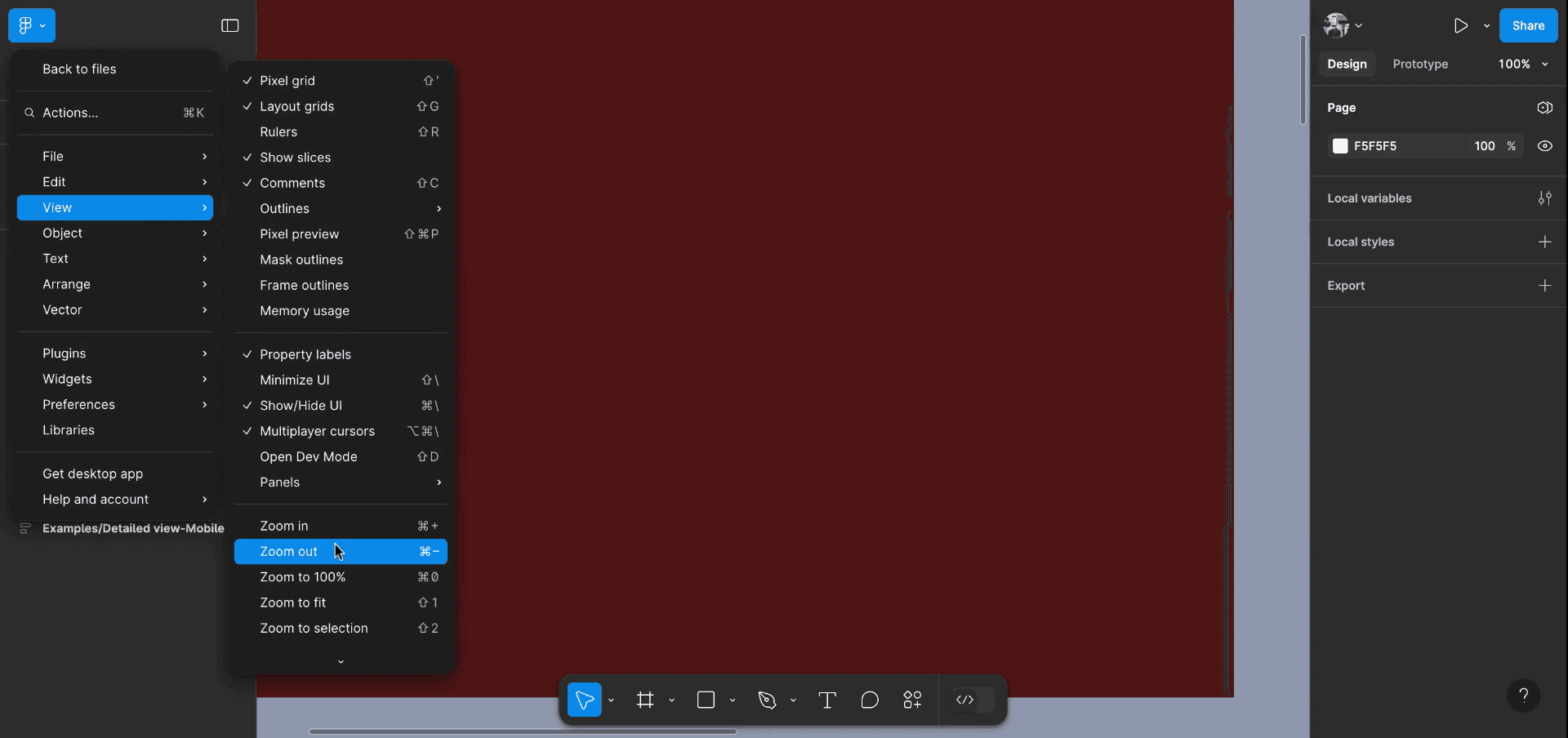
확대한 후에는 오브젝트의 확대/축소 수준을 줄여야 할 때 'Zoom Out'을 선택하기 위해 동일한 단계를 그대로 따라 하면 됩니다.
방법 2
키보드 단축키의 경우 Windows 사용자는 'Alt + Shift + 2'를 누르면 됩니다. Mac에서는 확대하려면 'Command + Left Arrow'를, 축소하려면 'Command + Right Arrow'를 사용하세요.
사이드바로 Figma에서 확대할 때 유용한 팁
사이드바의 Zoom 드롭다운 사용:
왼쪽 사이드바에서 확대/축소 제어 옵션을 찾을 수 있습니다. Zoom Level 드롭다운(현재 확대/축소 비율이 표시됨)을 클릭하고 원하는 확대/축소 수준을 선택하세요. 선호도에 따라 확대하거나 축소할 수 있습니다.사용자 지정 확대/축소 옵션:
자세한 디자인 작업을 하고 있다면, 사이드바의 확대/축소 드롭다운에서 특정 확대/축소 비율을 직접 입력(예: 200%)해 더 정확하게 설정할 수 있습니다.특정 영역에서 확대하기:
사이드바의 Zoom 드롭다운을 클릭한 다음, 디자인의 특정 영역에 집중할 수 있는 확대/축소 수준을 선택하세요. 이를 통해 더 높은 정확도로 편집할 수 있습니다.Fit에 맞춰 확대 옵션 사용:
사이드바에서 Fit 옵션을 클릭하면 디자인이 캔버스에 맞게 확대됩니다. 이 기능은 창 안에 전체 디자인이 표시되도록 확대/축소 수준을 자동으로 조정합니다.
사이드바로 Figma에서 확대할 때 흔히 겪는 실수와 이를 피하는 방법
과도하게 확대해서 맥락을 잃는 경우:
해결: 너무 많이 확대해서 전체 디자인의 흐름을 놓치지 마세요. 디자인을 전체 보기로 되돌리려면 Fit 옵션을 자주 사용하세요.프레임 크기를 조정하지 않고 확대하는 경우:
해결: 확대할 때 모든 요소를 수용할 만큼 프레임이 충분히 큰지 확인하세요. 때로는 과도하게 확대하면 더 큰 구성 요소의 가시성이 떨어질 수 있습니다.검토를 위해 축소하는 것을 잊는 경우:
해결: 더 작은 스케일에서도 디자인이 균형 있게 보이는지 확인하려면 자주 축소하세요. 전체 레이아웃과 위치를 검토하는 데 도움이 됩니다.
사이드바로 Figma에서 확대/축소할 때 자주 묻는 질문
사이드바 대신 마우스로 확대할 수 있나요?
네, Ctrl(Windows) 또는 Command(Mac)를 누른 상태에서 마우스 휠을 스크롤하면 확대/축소할 수 있습니다. 더 빠르게 확대/축소하는 방법입니다.Figma에서 기본 확대/축소 수준을 설정하는 방법은 무엇인가요?
Figma에는 기본 확대/축소 설정이 없지만, 사이드바의 확대/축소 드롭다운이나 키보드 단축키로 확대/축소 수준을 빠르게 조정할 수 있습니다.디자인의 특정 구역으로 확대할 수 있나요?
네, 사이드바의 확대/축소 드롭다운을 사용해 확대/축소 수준을 조정한 다음 캔버스를 드래그하여 필요한 구역에 집중하세요.전체 디자인에 맞게 확대/축소를 초기화하는 방법은 무엇인가요?
사이드바의 확대/축소 컨트롤에서 ‘맞춤(Fit)’ 버튼을 클릭하면 캔버스 안에 전체 디자인이 들어오도록 보기가 자동으로 조정됩니다.확대/축소 단축키가 있나요?
네, Ctrl + 마우스 휠(Windows) 또는 Command + 마우스 휠(Mac)을 사용하면 빠르게 확대/축소할 수 있습니다. 또는 키보드로 확대/축소하려면 Ctrl + (플러스) 또는 Ctrl + (마이너스)를 사용하세요mac에서 화면 녹화하는 방법은?
Mac에서 화면 녹화하려면 Trupeer AI를 사용할 수 있습니다. 전체 화면을 캡처할 수 있으며 AI 아바타 추가, 음성 내레이션 추가, 영상에서 확대/축소 추가 같은 AI 기능을 제공합니다. trupeer의 AI 비디오 번역 기능을 사용하면 영상을 30+개 언어로 번역할 수 있습니다.화면 녹화에 AI 아바타를 추가하는 방법은?
화면 녹화에 AI 아바타를 추가하려면 AI 화면 녹화 도구.를 사용해야 합니다. Trupeer AI는 AI 화면 녹화 도구로, 여러 아바타가 포함된 영상을 만들 수 있도록 도와주며 영상용 나만의 아바타를 만드는 데도 도움을 줍니다.windows에서 화면 녹화하는 방법은?
Windows에서 화면 녹화하려면 기본 제공 Game Bar(Windows + G) 또는 Trupeer AI 같은 고급 AI 도구를 사용할 수 있습니다. AI 아바타, 음성 내레이션, 번역 등 더 고급 기능을 제공합니다.영상에 음성 내레이션을 추가하는 방법은?
영상에 음성 내레이션을 추가하려면 trupeer ai 크롬 확장 프로그램을 다운로드하세요. 가입 후 음성이 포함된 영상을 업로드하고, trupeer에서 원하는 음성 내레이션을 선택한 다음 편집한 영상을 내보내세요.화면 녹화에서 확대/축소하는 방법은?
화면 녹화 중 확대/축소를 하려면 Trupeer AI의 확대/축소 효과를 사용하세요. 특정 순간에 확대/축소를 할 수 있어 영상 콘텐츠의 시각적 임팩트를 강화합니다.
추천 읽을거리
관련 튜토리얼


