

Figma에서 변경 사항을 되돌리는 방법
Figma에서 디자인하다가 실수하셨나요? 단축키나 메뉴 바를 사용해 변경 사항을 즉시 되돌리는 방법을 알아보세요. 번거로움 없는 수정 가이드
Here's a more detailed breakdown:
1. Using Keyboard Shortcuts:
Undo: Press Ctrl + Z (Windows) or Cmd + Z (Mac) to undo the last action. Redo: Press Ctrl + Shift + Z (Windows) or Cmd + Shift + Z (Mac) to redo an action you've just undone.
2. Using the Edit Menu:
Click on "Edit" in the top menu bar. Select "Undo" to reverse the last action. Select "Redo" to redo an action you've previously undone.
3. Using Version History:
If you need to revert to an older version of your file, you can use the "Show Version History" feature. Click on the file name at the top of the Figma interface. Select "Show Version History" to view a list of past versions. Choose the version you want to restore and click "Restore this version".
Step-by-Step-Guide: How to Undo Changes in Figma
Step 1
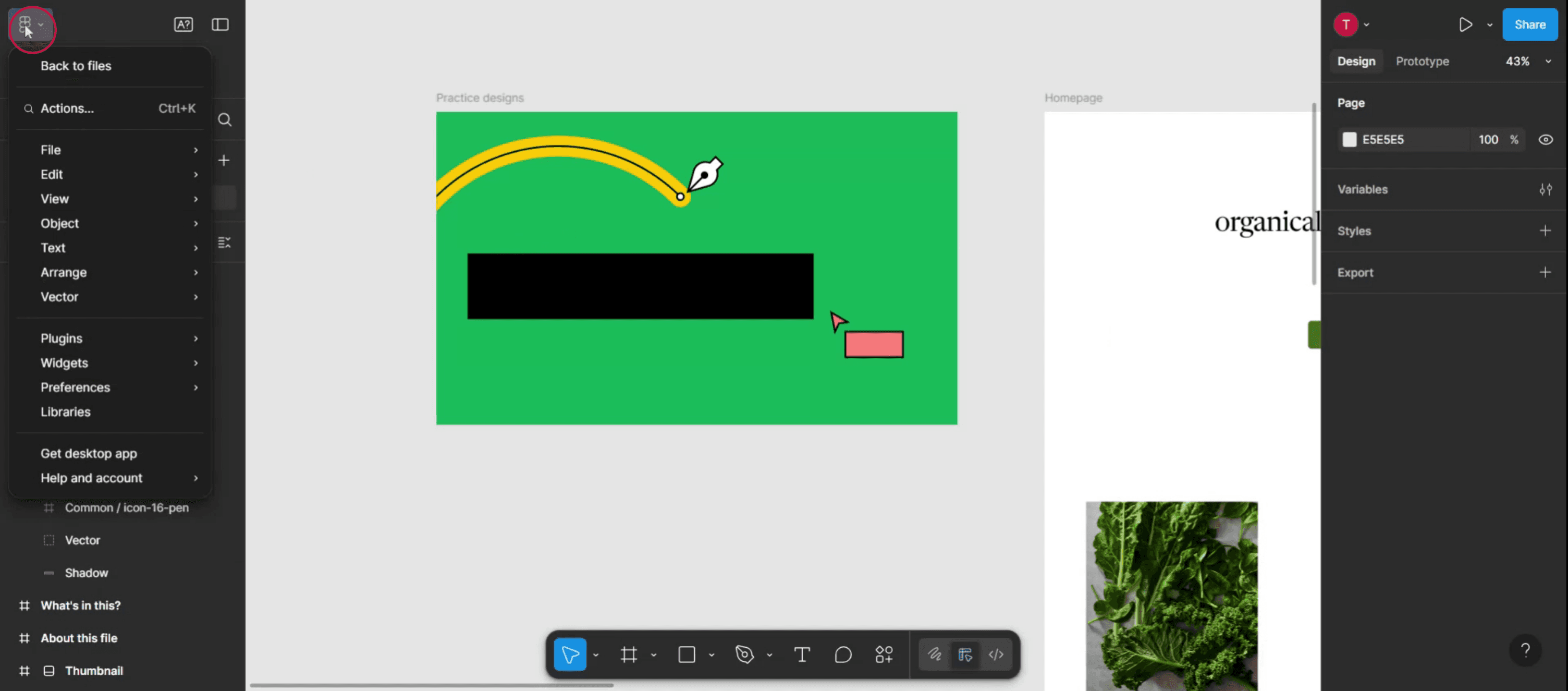
Click on the main menu icon in the Figma interface.
Step 2
Within the menu, locate and select the Edit option.

Step 3
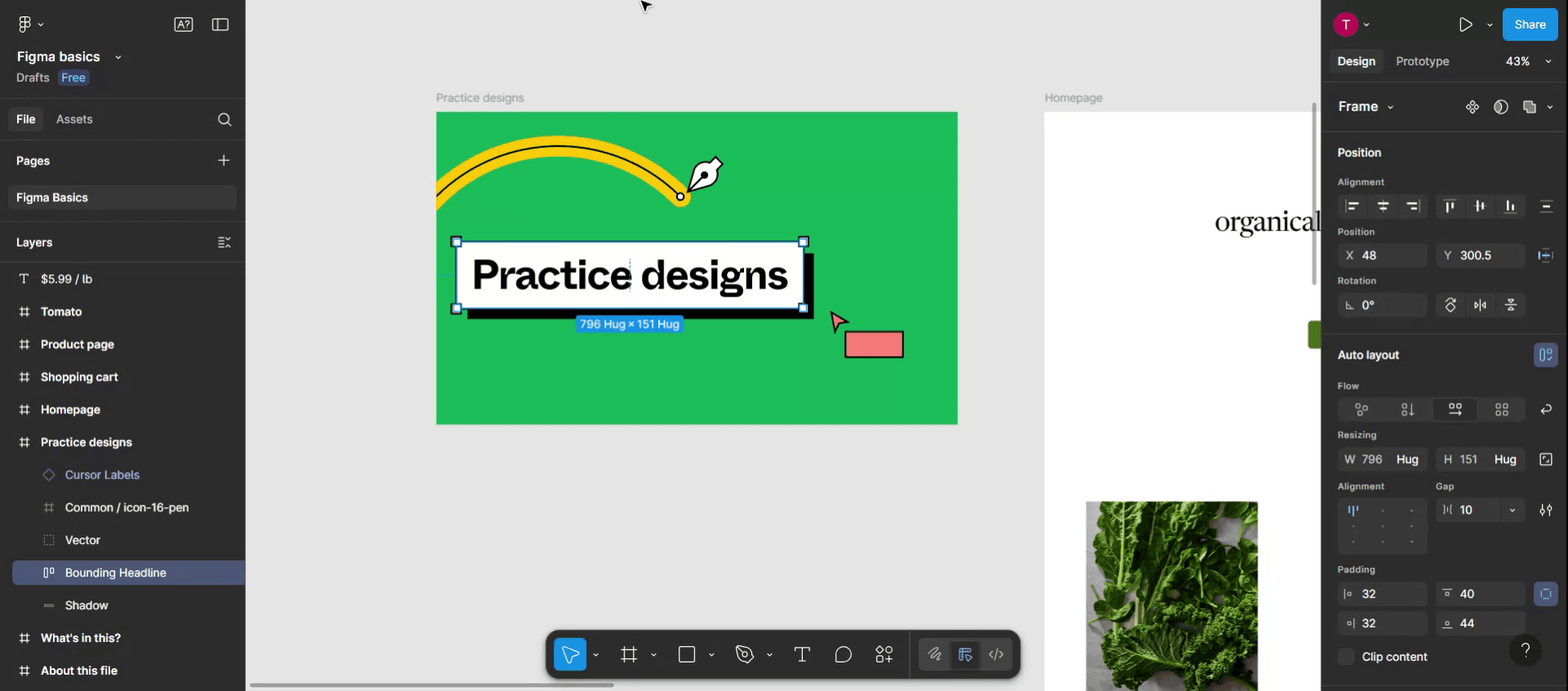
Proceed to find the "Undo" option in the menu,

Step 4
As a result, the previously deleted text or design will reappear in the template.
Figma에서 변경 사항을 되돌릴 때 유용한 팁
빠른 되돌리기를 위한 키보드 단축키 사용
Ctrl + Z (Windows) 또는 Cmd + Z (Mac)를 눌러 가장 최근 작업을 즉시 되돌리세요. 디자인하는 동안 변경 사항을 되돌리는 가장 빠른 방법입니다.필요하면 다시 실행
실수로 뭔가를 되돌렸다면 Ctrl + Shift + Z (Windows) 또는 Cmd + Shift + Z (Mac)를 눌러 방금 되돌린 마지막 작업을 다시 실행하세요.편집(Edit) 메뉴 사용
상단 메뉴 바로 이동해 Edit를 클릭한 다음 드롭다운에서 Undo를 선택하세요. 단축키보다 메뉴를 사용하는 것을 선호한다면 특히 유용합니다.버전 기록 보기
상단 도구 모음에서 파일 이름을 클릭한 다음 Version History → Show Version History를 선택하세요. 파일에 적용된 변경 사항의 타임라인을 확인할 수 있습니다.이전 버전 복원
버전 기록 패널에서 타임스탬프가 표시된 버전을 클릭해 미리보세요. 필요하면 Restore this version을 클릭해 해당 시점으로 파일을 되돌릴 수 있습니다.
자주 발생하는 실수와 피하는 방법
보기 전용 모드에서는 되돌리기가 작동하지 않음
파일에 편집 권한이 있어야만 되돌리기가 작동합니다. 보기 전용 모드라면 어떤 것도 되돌릴 수 없습니다.다른 사용자의 변경 사항을 되돌리기
실시간으로 되돌릴 수 있는 것은 본인 작업뿐입니다. 다른 사람의 편집을 되돌리려면 버전 기록에서 더 이른 버전을 복원하세요.무엇을 되돌렸는지 추적하기 어려움
어떤 변경을 했는지 잘 모르겠다면 버전 기록을 사용해 파일 상태를 비교하고 무엇이 삭제되거나 추가되었는지 확인하세요.되돌리기 단축키 충돌
일부 브라우저 확장 프로그램이나 운영체제에서 기본 단축키를 덮어쓸 수 있습니다. 되돌리기가 작동하지 않으면 대신 편집 메뉴를 사용해 보세요.자동 저장 제어 불가
Figma는 변경 사항을 계속 자동 저장합니다. 실수를 한 뒤 파일을 닫으면 다시 열 때 되돌리기가 제공되지 않을 수 있으니, 보안을 위해 버전 관리를 사용하세요.
Figma에서 실행 취소(Undo)하는 방법에 대한 자주 묻는 질문
Figma에서 작업을 실행 취소하려면 어떻게 하나요?
Windows는 Ctrl + Z, Mac은 Cmd + Z를 누르거나 상단 메뉴에서 Edit → Undo를 선택하세요.파일을 닫은 후에도 변경 사항을 실행 취소할 수 있나요?
아니요. 파일을 닫았다가 다시 열면 실시간 실행 취소가 초기화됩니다. 이전 버전으로 되돌리려면 버전 기록(Version History)을 사용하세요.방금 실행 취소한 작업을 다시 실행(redo)하려면 어떻게 하나요?
Windows는 Ctrl + Shift + Z, Mac은 Cmd + Shift + Z를 누르거나 Edit → Redo로 이동하세요.실행 취소할 수 있는 작업 수에 제한이 있나요?
정해진 한도는 없지만, 파일을 닫았다가 다시 열면 실행 취소 기록이 초기화됩니다.다른 사람이 만든 변경 사항도 실행 취소할 수 있나요?
아니요. 다른 사용자의 실시간 작업은 실행 취소할 수 없습니다. 필요하다면 버전 기록(Version History)을 사용해 파일을 되돌리세요.mac에서 화면 녹화하는 방법은?
Mac에서 화면 녹화하려면 Trupeer AI를 사용할 수 있습니다. 전체 화면을 캡처할 수 있으며 AI 아바타 추가, 음성 내레이션 추가, 영상에서 확대/축소 같은 AI 기능을 제공합니다. trupeer의 AI 비디오 번역 기능을 사용하면 영상을 30+개 언어로 번역할 수 있습니다.화면 녹화에 AI 아바타를 추가하는 방법은?
화면 녹화에 AI 아바타를 추가하려면 AI 화면 녹화 도구를 사용해야 합니다. Trupeer AI는 AI 화면 녹화 도구로, 여러 아바타로 영상을 만들 수 있도록 도와주며, 영상용 나만의 아바타를 만드는 데도 도움을 줍니다.windows에서 화면 녹화하는 방법은?
Windows에서 화면 녹화하려면 기본 제공되는 게임 바(Game Bar)(Windows + G) 또는 Trupeer AI 같은 고급 AI 도구를 사용할 수 있으며, AI 아바타, 음성 내레이션, 번역 등 더 고급 기능을 제공합니다.영상에 음성 내레이션을 추가하는 방법은?
영상에 음성 내레이션을 추가하려면 trupeer ai 크롬 확장 프로그램을 다운로드하세요. 가입 후, 음성이 포함된 영상을 업로드하고 trupeer에서 원하는 음성 내레이션을 선택한 다음 편집한 영상을 내보내세요.화면 녹화에서 확대(Zoom)하는 방법은?
화면 녹화 중 확대하려면 Trupeer AI의 줌 효과를 사용하세요. 특정 순간에 확대/축소할 수 있어 영상 콘텐츠의 시각적 임팩트를 강화합니다.
추천 읽을거리
관련 튜토리얼



