
Google 스프레드시트에서 셀 잠그기 — 데이터를 쉽게 보호하기
원치 않는 편집을 방지하기 위해 Google 스프레드시트에서 특정 셀을 잠그는 방법을 알아보세요. 시트 보호 및 권한 설정을 사용해 이 단계별 가이드를 따라 해보세요.
이 문서는 보호 범위 기능을 사용하여 Google 스프레드시트에서 특정 셀을 보호하는 과정을 설명합니다.
이 단계를 따르면 스프레드시트 내 중요 데이터에 대한 무단 편집을 방지할 수 있습니다.
다른 사람이 Google Sheets에서 특정 셀을 편집하지 못하게 하려면 "시트 및 범위 보호" 기능을 사용해 잠글 수 있습니다. 이를 통해 누가 변경할 수 있는지 제어하거나, 누군가 편집하기 전에 경고만 표시하도록 설정할 수 있습니다.
다음 단계에 따라 셀을 잠그세요:
1. 보호할 셀을 선택:
클릭한 뒤 드래그하여 잠글 셀 또는 범위를 강조 표시합니다.
2. 보호된 시트 및 범위 패널 열기:
옵션 1: 상단 메뉴에서 데이터를 클릭한 다음 시트 및 범위 보호를 선택합니다.
옵션 2: 선택한 셀을 마우스 오른쪽 버튼으로 클릭하고 더 많은 셀 작업 보기를 선택한 다음 범위 보호를 클릭합니다.
3. 권한 설정:
편집 전에 경고 표시: 셀을 변경하려는 모든 사용자에게 부드러운 사전 안내를 제공합니다.
편집 제한: 액세스를 제한하여 본인 또는 선택한 공동 작업자만 변경할 수 있도록 합니다.
설명 추가(선택): 짧은 메모를 추가하면 잠근 범위의 용도를 설명하는 데 도움이 됩니다. 특히 보호된 구역이 여러 개라면 더욱 유용합니다.
4. 보호 적용:
완료를 클릭하면 설정이 적용됩니다.
이제 누군가 해당 잠긴 셀을 편집하려고 하면, 선택한 설정에 따라 경고를 받거나 완전히 차단됩니다.
단계별 가이드: Google Sheets에서 셀 잠그는 방법
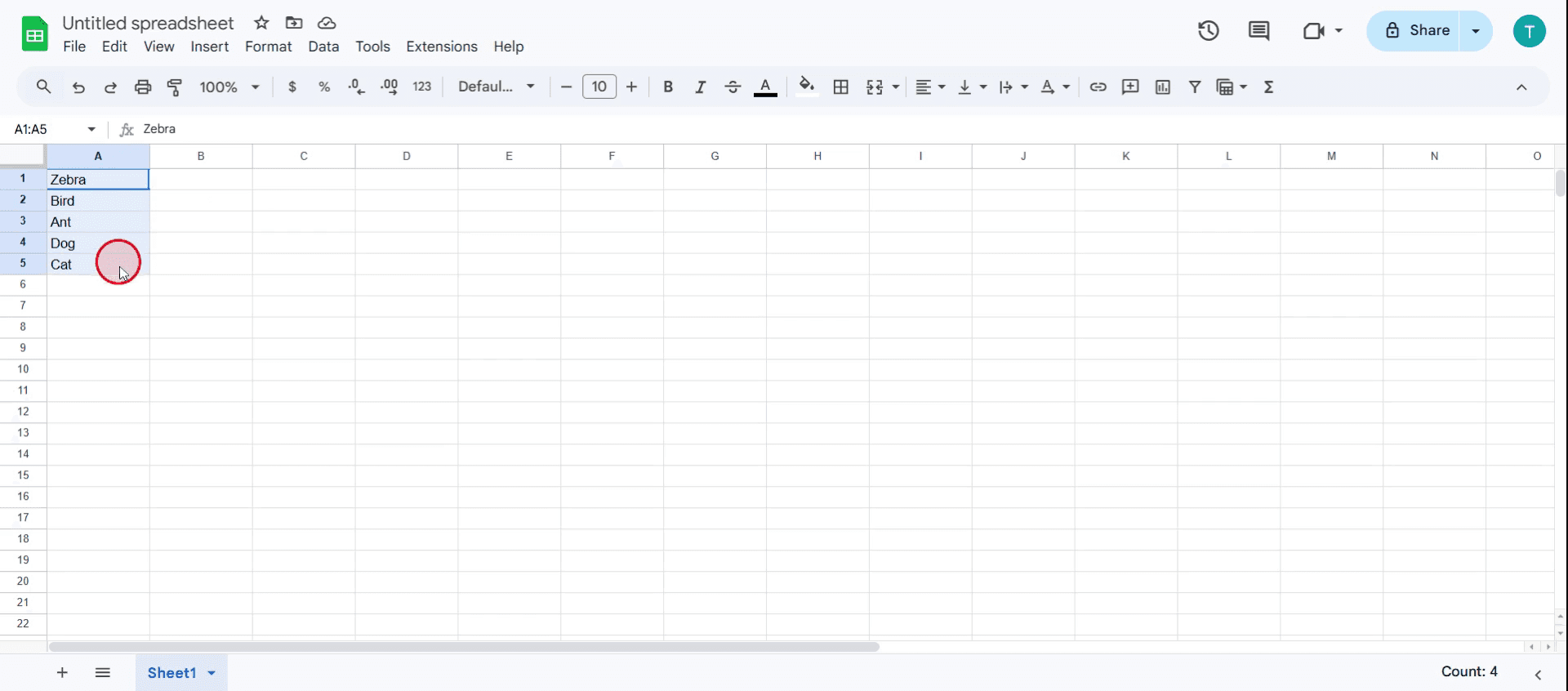
1단계
잠그려는 특정 셀 또는 셀 범위를 선택
2단계
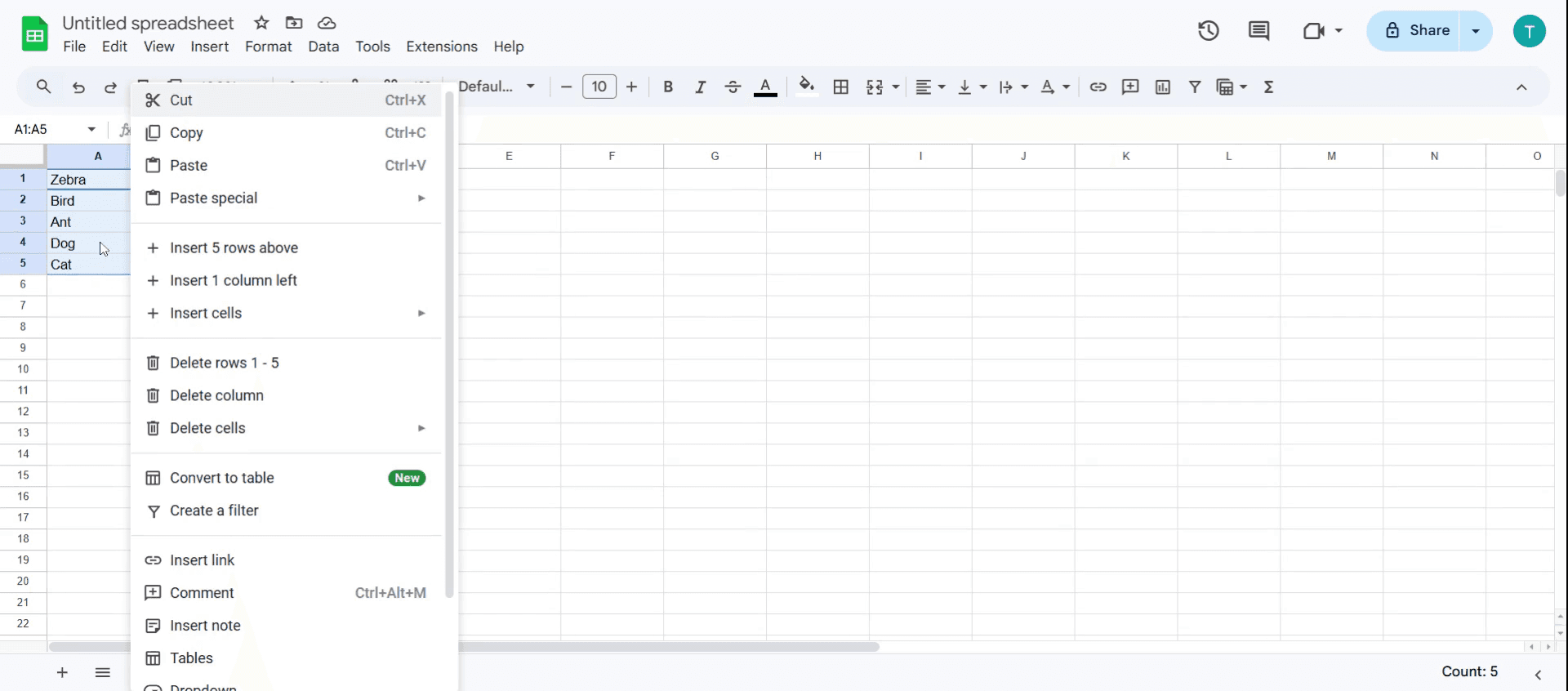
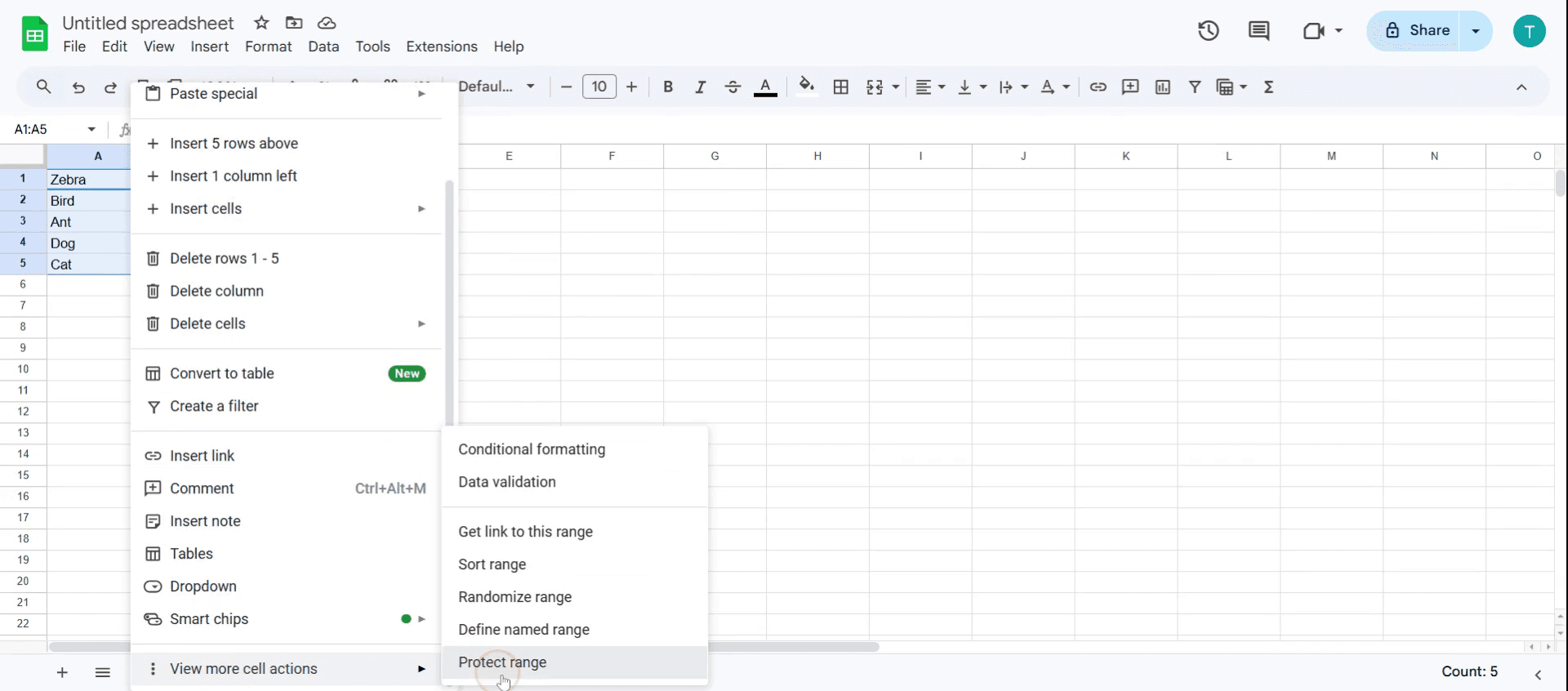
선택한 셀을 마우스 오른쪽 버튼으로 클릭하면 팝업 메뉴가 나타납니다.
3단계
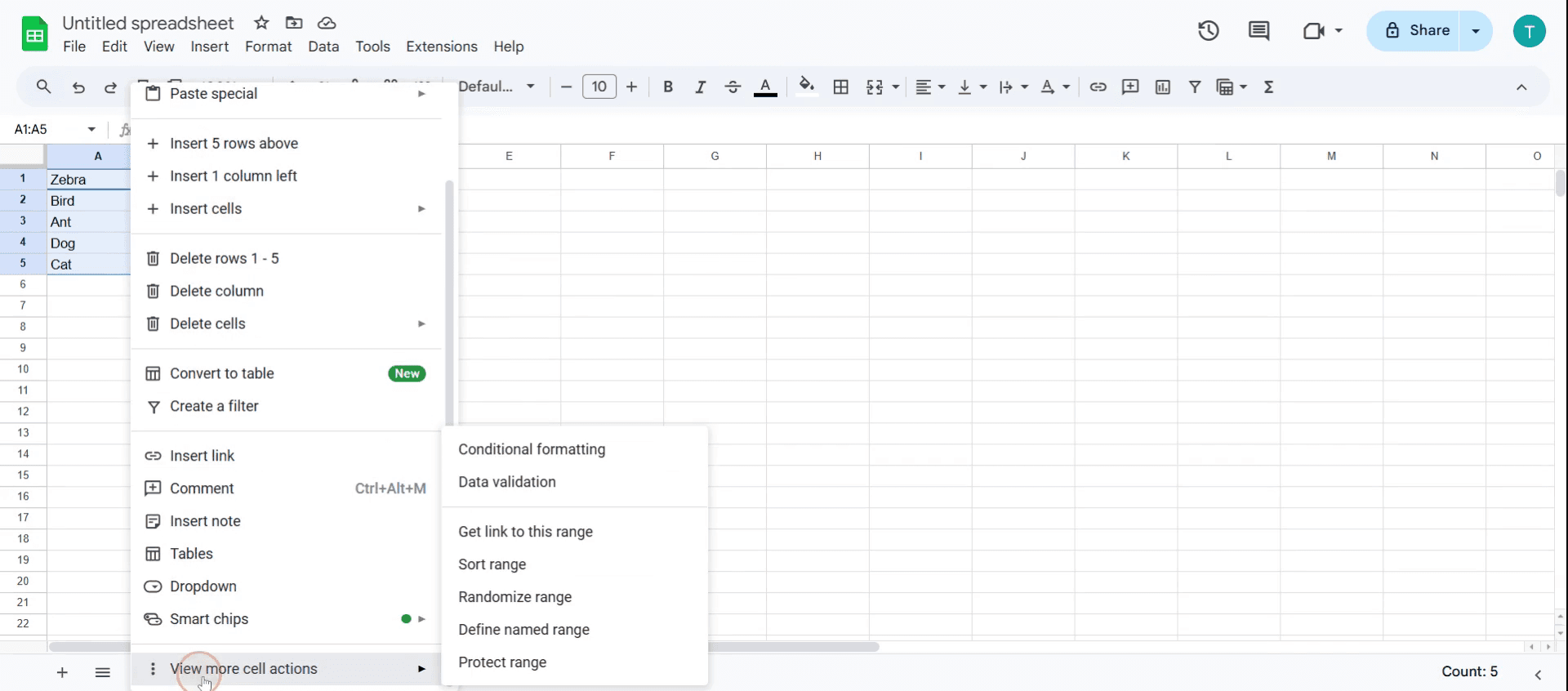
팝업 메뉴에서 아래로 스크롤하여 더 많은 셀 작업 보기 옵션을 찾습니다. 이를 클릭하세요
4단계
옵션에서 범위 보호를 선택합니다.
5단계
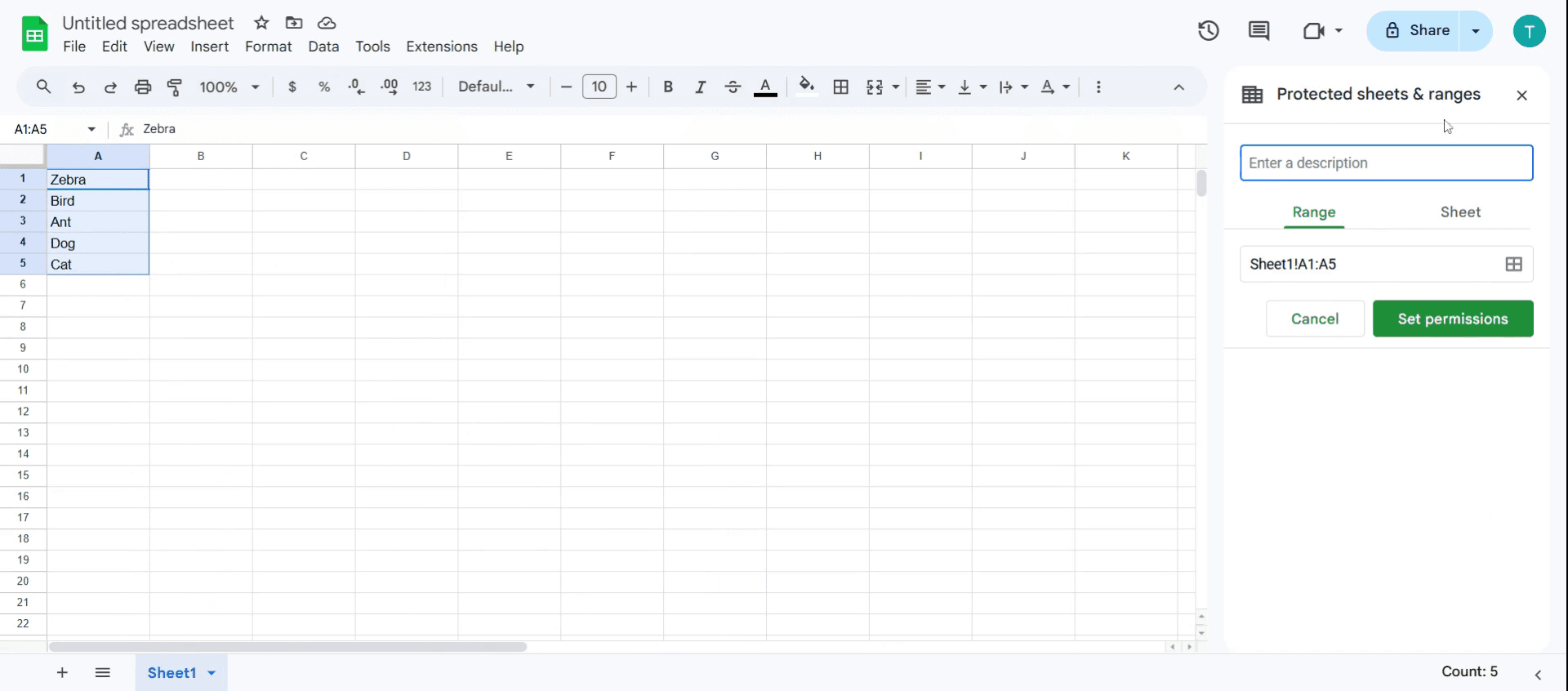
그러면 보호된 시트 및 범위 대화상자가 열립니다.
6단계
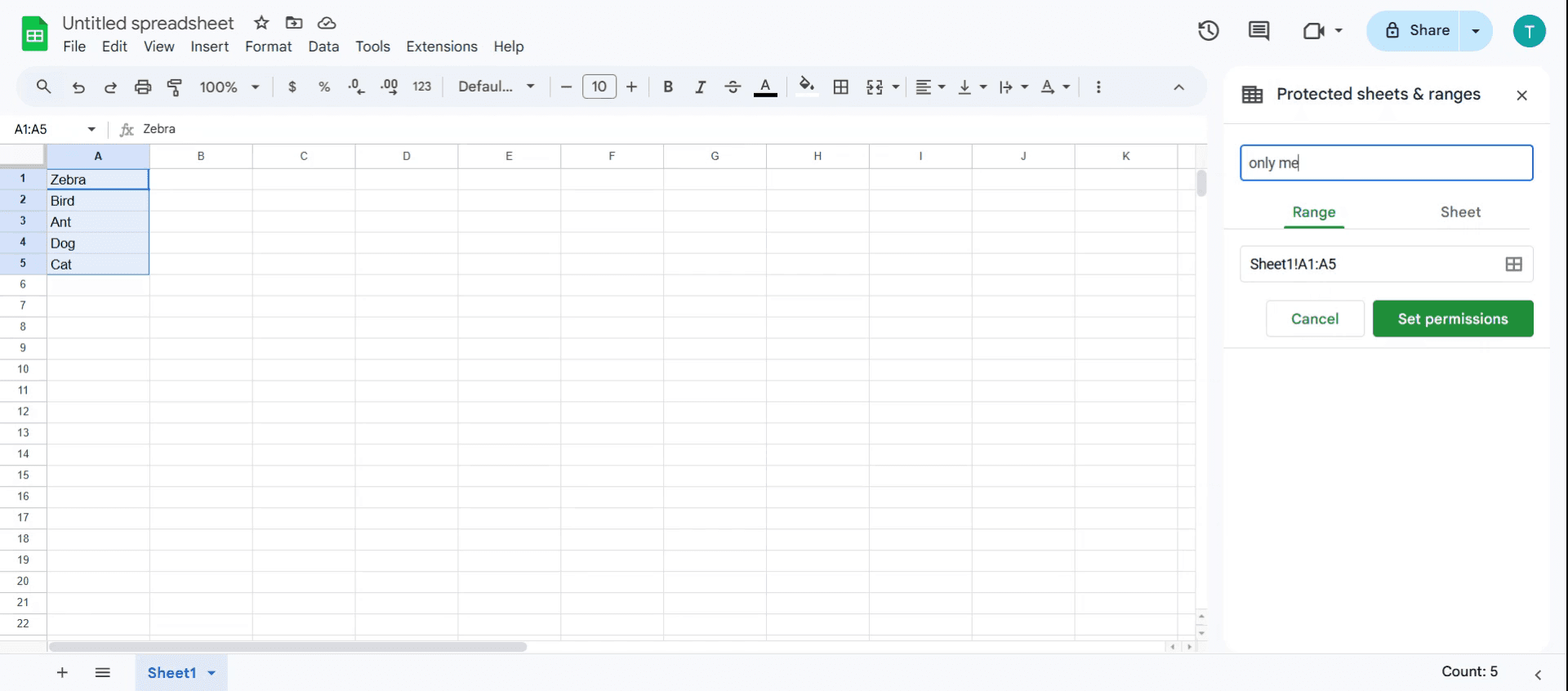
설명 입력란에 보호에 대한 설명을 입력하세요.
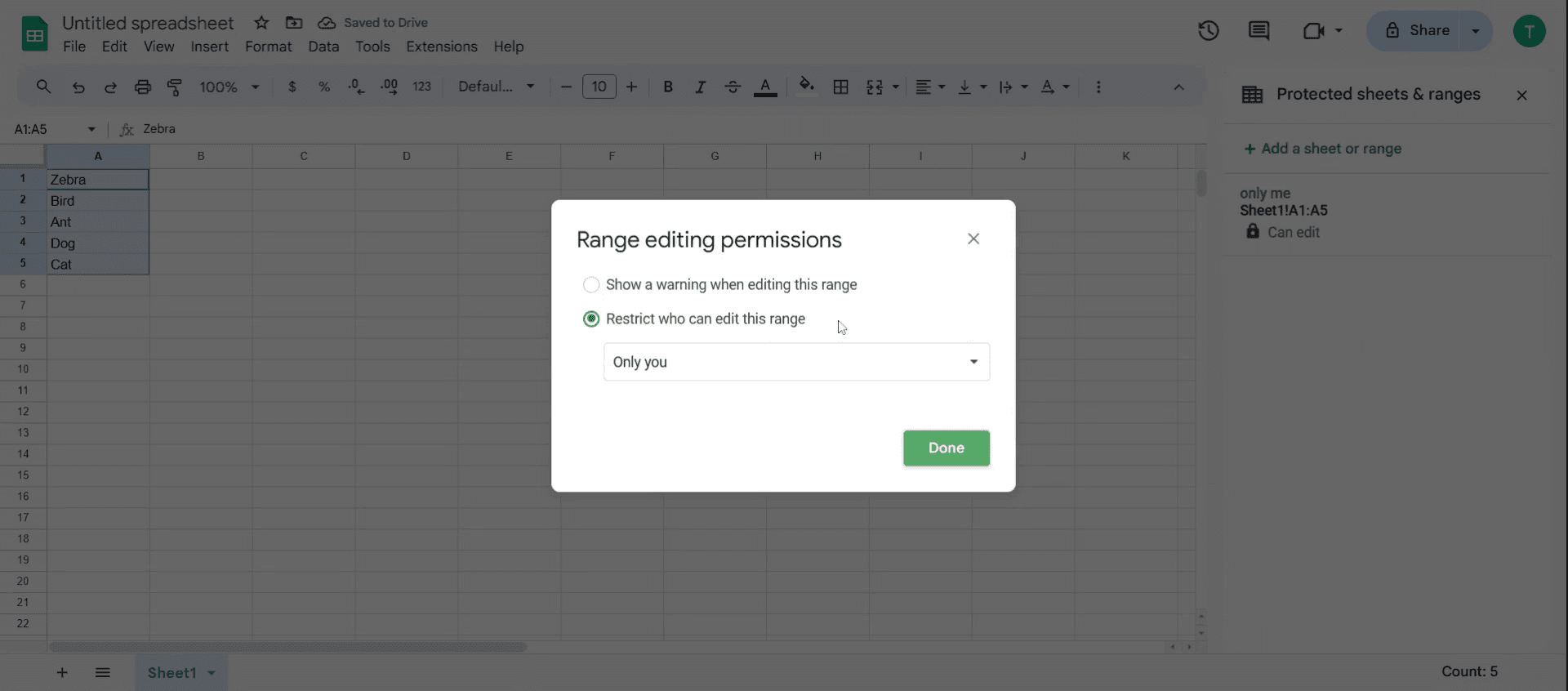
7단계
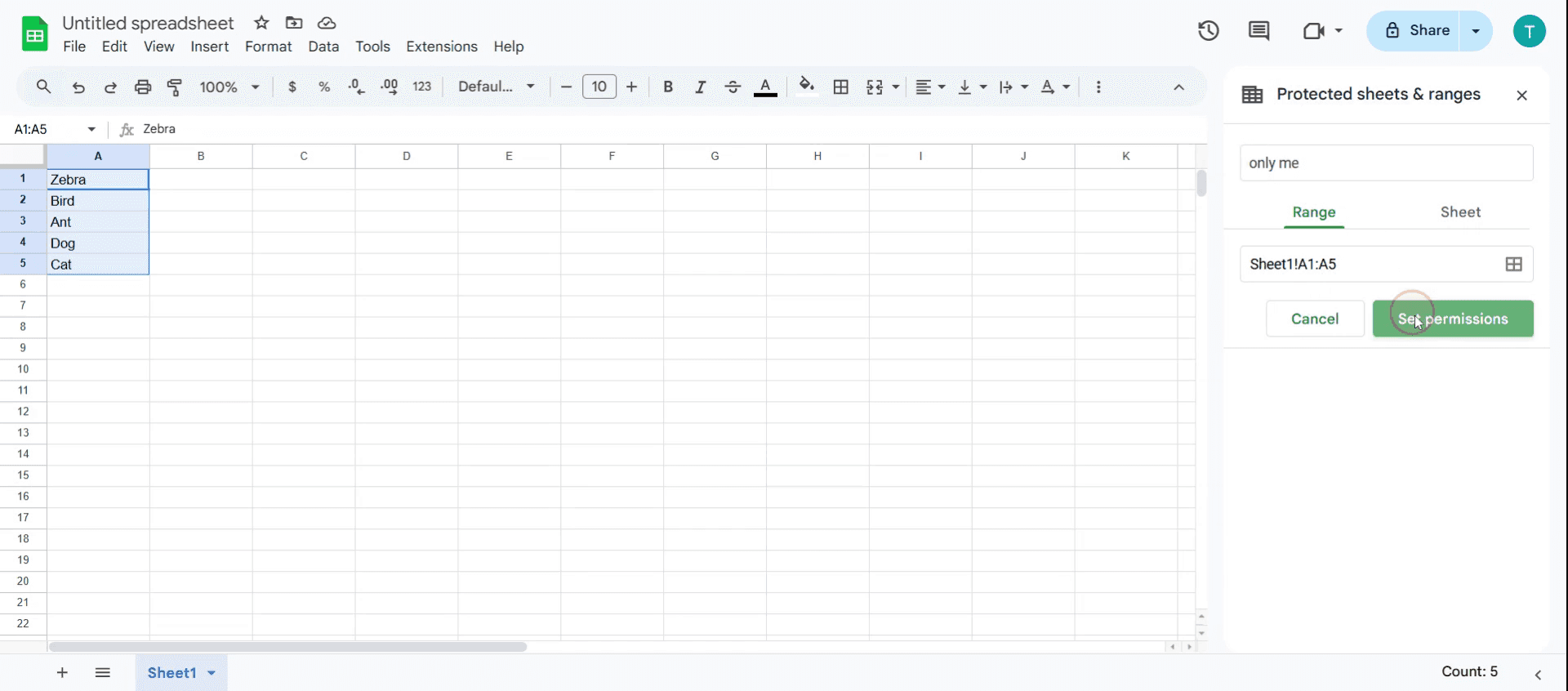
권한 설정을 클릭하여 범위를 편집할 수 있는 사람을 구성합니다
8단계
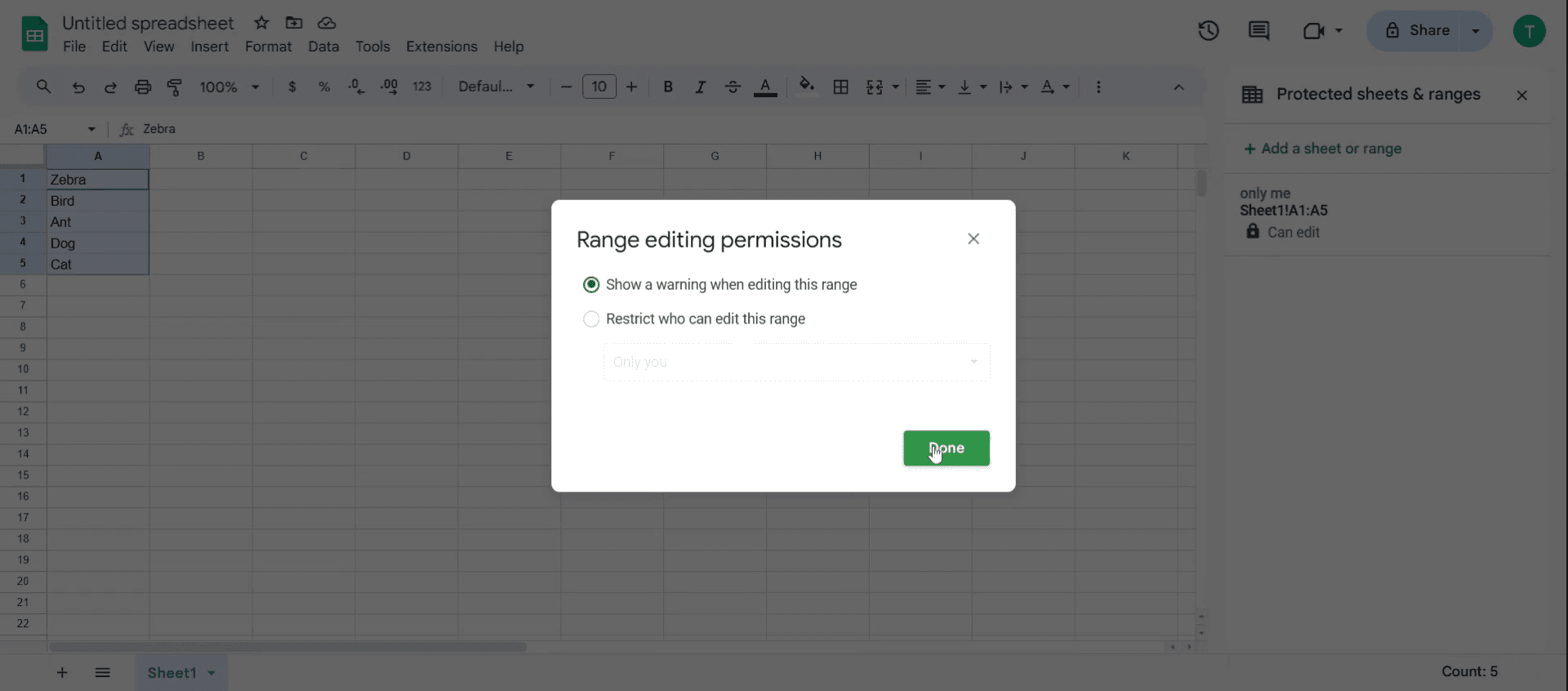
이 범위를 편집할 수 있는 사람 제한 또는 이 범위를 편집할 때 경고 표시 중에서 선택할 수 있습니다. 요구 사항에 맞는 옵션을 선택하세요.
9단계
그런 다음 완료.를 클릭합니다.
Google Sheets에서 셀을 잠그기 위한 프로 팁
특정 셀에는 범위 보호를 사용하세요. 전체 시트를 잠그는 대신 Data > Protect sheets and ranges로 이동해 선택한 셀만 잠그세요.
서로 다른 권한 수준을 설정하세요. 특정 사용자에게 보기 전용, 댓글, 편집 액세스를 할당해 잠긴 셀을 수정할 수 있는 사람을 제어하세요.
데이터 유효성 검사와 잠금을 함께 사용하세요. 액세스를 완전히 제한하지 않으면서도 잘못된 데이터 입력을 막기 위해 잠긴 셀과 함께 데이터 유효성 검사 규칙을 사용하세요.
자주 발생하는 실수와 이를 피하는 방법
권한을 적용하는 것을 잊는 경우—셀을 잠그기만 해서는 충분하지 않습니다. 무단 편집을 방지하려면 공유 설정이 올바르게 구성되어 있는지 확인하세요.
필요 이상으로 전체 시트를 잠그는 경우—전체 시트를 제한하기보다 범위 보호를 사용해 다른 사용자의 유연성을 확보하세요.
공동 작업자에게 알리지 않는 경우—잠긴 셀을 편집할 수 없으면 사용자가 혼란스러울 수 있으므로, 사전에 제한 사항을 공유하세요.
Common FAQs for locking cells in Google Sheets
How do I allow some users to edit locked cells while restricting others? After locking a range or sheet, click Set permissions. Choose Custom and add specific users who can edit the range. Click Done to apply the changes.
How can I unlock locked cells in Google Sheets? Click Data > Protect sheets and ranges. Select the locked range or sheet. Click the Trash icon to remove protection. The cells will now be editable by anyone with editing access.
What happens when someone tries to edit a locked cell? If a user without permission tries to edit a locked cell, they will see a warning message saying they don’t have permission. If they need access, they can request edit access from the owner.
How to screen record on mac?
To screen record on a Mac, you can use Trupeer AI. It allows you to capture the entire screen and provides AI capabilities such as adding AI avatars, add voiceover, add zoom in and out in the video. With trupeer’s AI video translation feature, you can translate the video into 30+ languages.How to add an AI avatar to screen recording?
To add an AI avatar to a screen recording, you'll need to use an AI screen recording tool. Trupeer AI is an AI screen recording tool, which helps you create videos with multiple avatars, also helps you in creating your own avatar for the video.How to screen record on windows?
To screen record on Windows, you can use the built-in Game Bar (Windows + G) or advanced AI tool like Trupeer AI for more advanced features such as AI avatars, voiceover, translation etc.How to add voiceover to video?
To add voiceover to videos, download trupeer ai chrome extension. Once signed up, upload your video with voice, choose the desired voiceover from trupeer and export your edited video.How do I Zoom in on a screen recording?
To zoom in during a screen recording, use the zoom effects in Trupeer AI which allows you to zoom in and out at specific moments, enhancing the visual impact of your video content.
Suggested Reads
Technical Documentation Generator
How to Turn an Image into a Coloring Page in Canva
How to Print Double Sided on Canva
관련 튜토리얼


