

Notion에서 그리는 방법 – 손글씨 메모와 스케치를 추가하는 간단한 방법
화이트보드나 스케치 도구를 임베드해 시각적 메모와 다이어그램을 추가하는 방식으로 Notion에서 그리는 방법을 알아보세요. 단계별 가이드를 따라 하고, Trupeer로 튜토리얼 영상도 만들어 보세요.
저는 Notion이 정말 좋아요. 제 대부분의 작업과 메모는 Notion에 있습니다. 사용자로서 프로젝트를 관리하고 팀과 공유하는 데 많은 시간을 쓰게 되죠. 그럴 때 Notion의 Drawing 같은 간단한 기능을 사용하면 메모 안에서 아이디어와 개념을 시각적으로 바로 표현할 수 있습니다.
오늘은 Notion에서 그리는 방법에 대한 자세한 가이드를 살펴보겠습니다. 아래를 읽어보세요
Notion은 기본 제공 드로잉을 지원하지 않지만, Witeboard, Notion Draw, Excalidraw 같은 타사 드로잉 도구를 임베딩해서 스케치를 추가할 수 있습니다.
Notion에서 그리기 단계:
드로잉 도구를 선택하세요
다음과 같은 도구를 사용해 보세요:Witeboard (간단하고 빠름)
Notion Draw (Notion에 맞게 설계됨)
Excalidraw (자유형, 화이트보드 스타일)
Notion에서 임베드 블록 만들기
/embed를 입력하고 메뉴에서 Embed를 선택하세요.
드로잉 도구의 링크 붙여넣기
드로잉 도구에서 공유 가능한 링크를 복사하세요.
임베드 블록에 붙여넣고 Embed Link를 클릭하세요.
그리기 시작
드로잉 인터페이스가 Notion 페이지에 표시됩니다. 이를 직접 상호작용하거나 소스 도구에서 업데이트할 수 있습니다.
단계별 가이드: Notion에서 그리는 방법
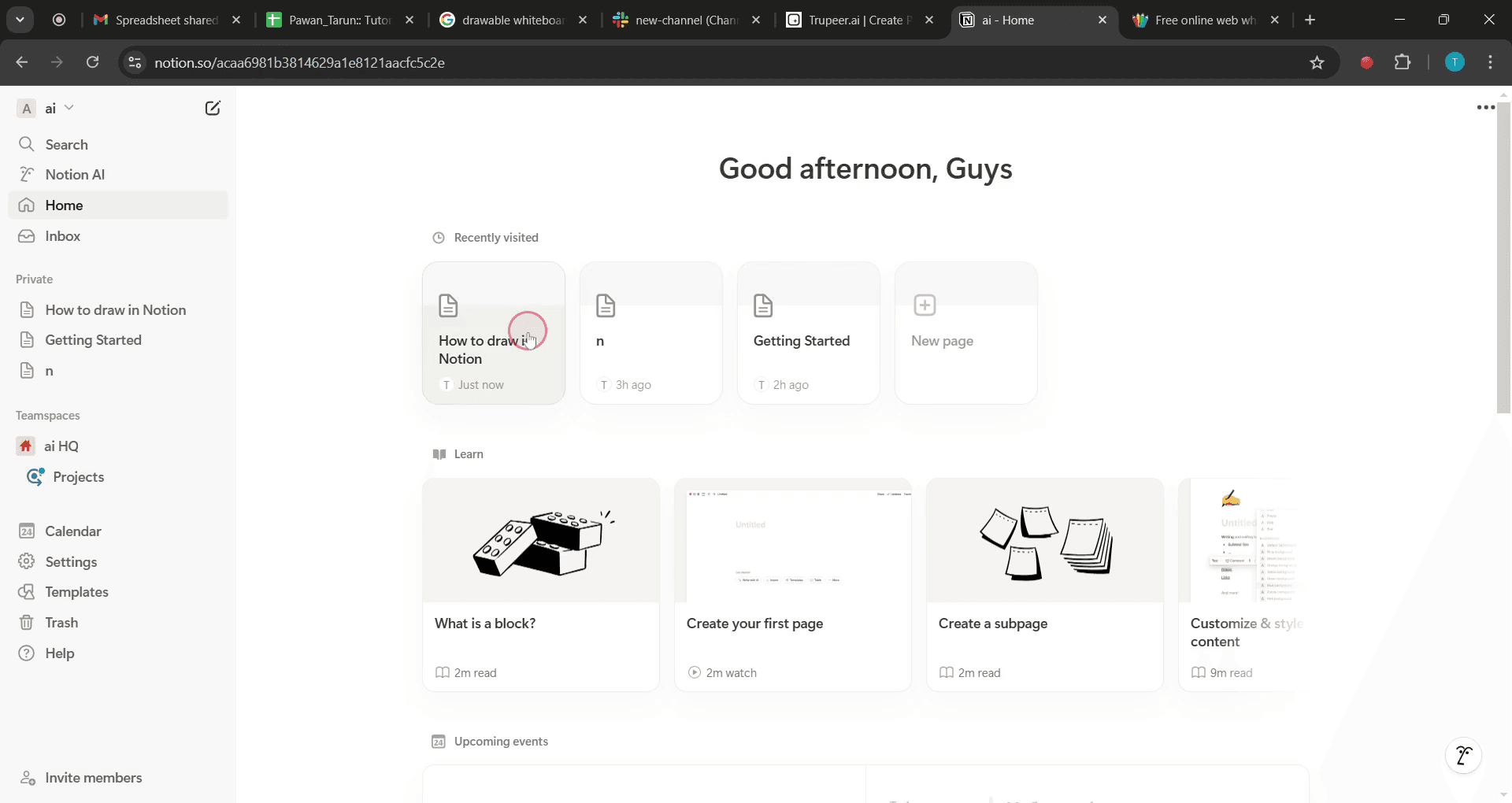
1단계
새 페이지를 만들기를 클릭하세요.
2단계
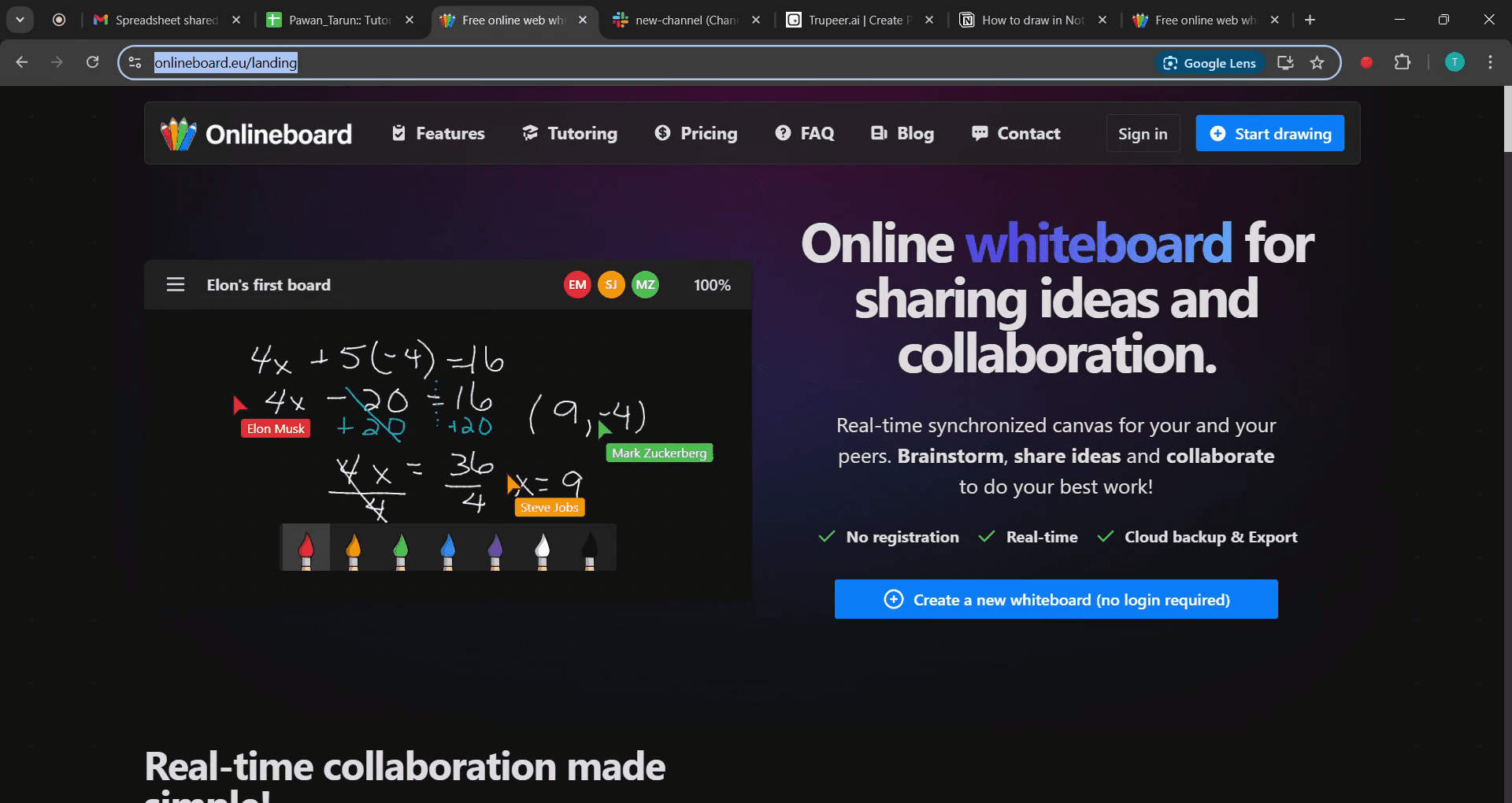
그다음 검색 결과에서 화이트보드를 선택하세요.

3단계
선택한 드로잉 가능한 화이트보드의 URL을 복사하세요.
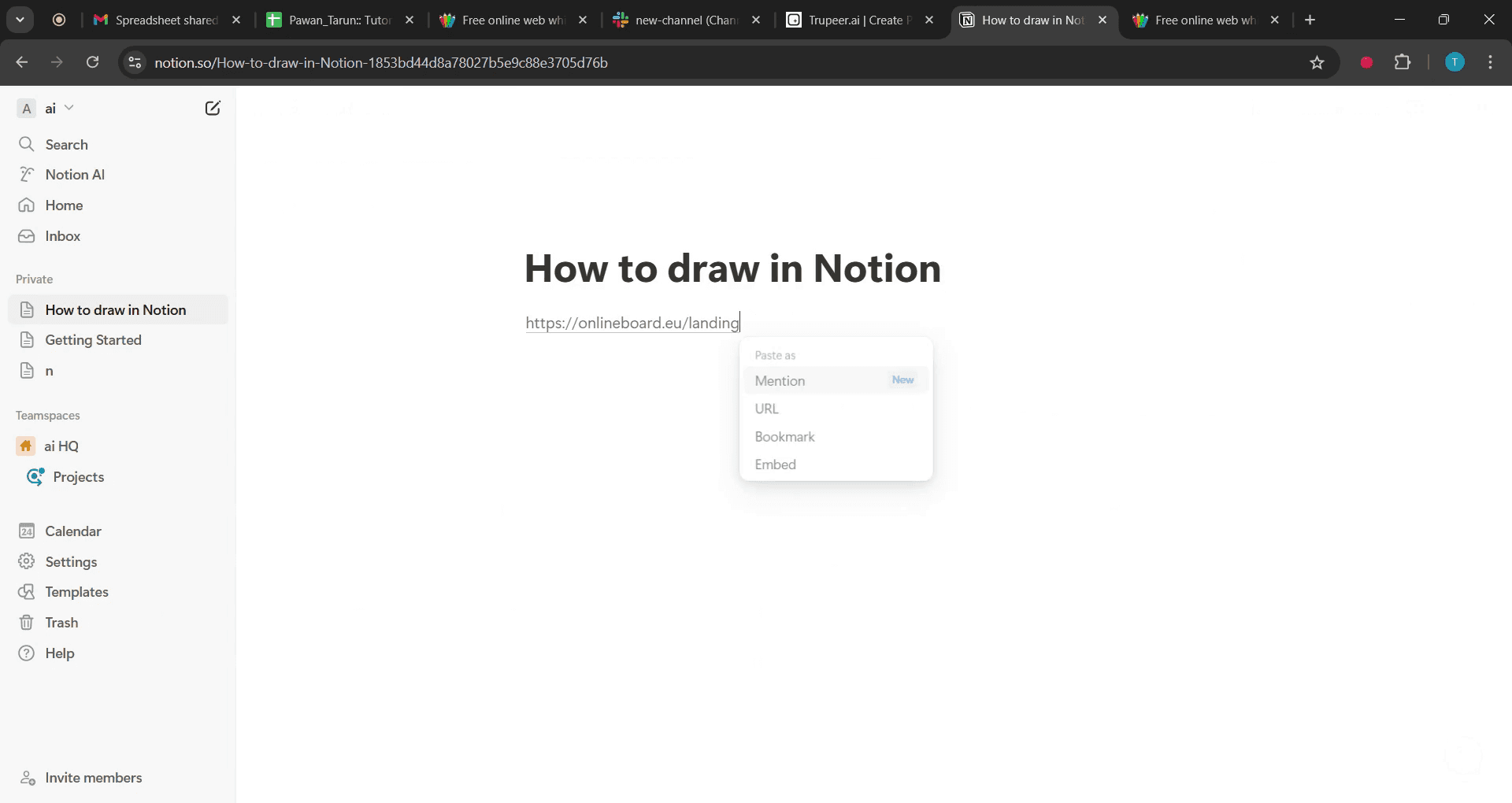
4단계
그리고 Notion 페이지에 붙여넣으세요.
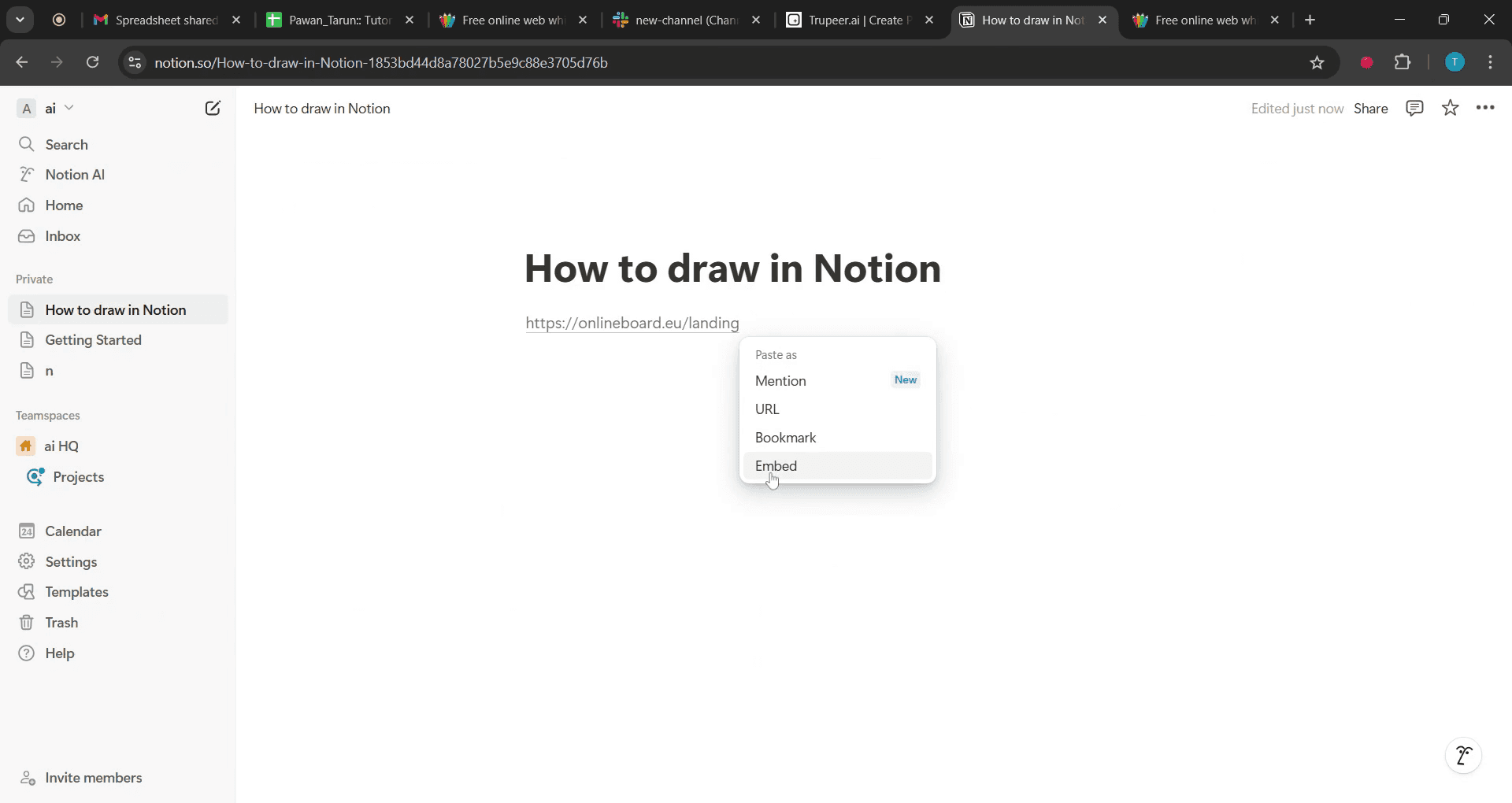
5단계
임베드 옵션을 클릭하고,
Notion에서 그리는 방법에 대한 프로 팁
Figma 같은 타사 통합을 사용해 Notion 안에서 드로잉 경험을 더 풍부하게 만들어 보세요.
이미지를 업로드하거나 드로잉 앱이 있는 태블릿을 사용해 손그림 스케치를 임베딩하고, 이를 Notion 페이지에 연결하세요.
코드 블록이나 테이블을 활용해 구조화된 시각적 표현을 만들면, Notion의 화이트보드 같은 도구를 효과적으로 활용할 수 있습니다.
자주 겪는 실수와 이를 피하는 방법
Notion이 기본 제공 드로잉 도구를 지원한다고 기대하지 마세요. Notion은 기본 드로잉을 지원하지 않으므로 임베드나 외부 앱을 사용하세요.
해상도가 낮은 이미지를 업로드하는 경우 고품질 PNG 또는 SVG 파일을 사용해 임베드된 스케치의 선명도를 확보하세요.
그림을 제대로 정리하지 않는 경우 시각 콘텐츠를 위한 전용 페이지나 데이터베이스를 만들어 작업 공간을 깔끔하게 유지하세요.
Notion에서 그리는 방법에 대한 자주 묻는 질문
Notion에서 직접 그릴 수 있나요?
아니요. Notion에는 기본 제공 그리기 도구가 없지만 Figma, Google Drawings 같은 앱에서 그린 이미지를 삽입할 수 있습니다.Notion에 손그림 스케치를 추가하는 방법은?
스캔한 이미지를 업로드하거나 태블릿으로 그린 뒤 가져오거나, 그림 앱의 링크를 삽입할 수 있습니다.Notion에서 다이어그램을 만들 수 있나요?
네, 표, 코드 블록 또는 Miro, lucid chart 같은 타사 도구를 사용해 구조화된 다이어그램을 만들 수 있습니다.스타일러스로 Notion에서 그릴 수 있나요?
직접은 어렵지만, 다른 앱에서 그린 뒤 Notion 작업 공간에 업로드하거나 삽입할 수 있습니다.Notion에서 그림을 가장 잘 정리하는 방법은?
그림을 위한 전용 데이터베이스 또는 페이지를 만들고, 태그를 사용해 쉽게 찾을 수 있도록 분류하세요.mac에서 화면 녹화하는 방법은?
Mac에서 화면 녹화하려면 Trupeer AI를 사용할 수 있습니다. 전체 화면을 캡처할 수 있으며 AI 아바타 추가, 음성 오버 추가, 영상에서 확대/축소 같은 AI 기능을 제공합니다. trupeer의 AI 비디오 번역 기능을 사용하면 영상을 30+개 언어로 번역할 수 있습니다.화면 녹화에 AI 아바타를 추가하는 방법은?
화면 녹화에 AI 아바타를 추가하려면 AI 화면 녹화 도구를 사용해야 합니다. Trupeer AI는 AI 화면 녹화 도구로, 여러 아바타가 포함된 영상을 만들 수 있으며 영상용 나만의 아바타를 만드는 데도 도움을 줍니다.windows에서 화면 녹화하는 방법은?
Windows에서 화면 녹화하려면 기본 제공 게임 바(Windows + G) 또는 Trupeer AI 같은 고급 AI 도구를 사용할 수 있으며, AI 아바타, 음성 오버, 번역 등 더 고급 기능을 제공합니다.영상에 음성 오버를 추가하는 방법은?
영상에 음성 오버를 추가하려면 trupeer ai 크롬 확장 프로그램을 다운로드하세요. 가입 후, 음성이 포함된 영상을 업로드하고 trupeer에서 원하는 음성 오버를 선택한 다음 편집한 영상을 내보내세요.화면 녹화에서 어떻게 확대하나요?
화면 녹화 중 확대하려면 Trupeer AI의 확대 효과를 사용하세요. 특정 순간에 맞춰 확대/축소할 수 있어 영상 콘텐츠의 시각적 임팩트를 높여줍니다.
추천 읽을거리
관련 튜토리얼



