

Google 문서에서 가로로 변경하는 방법 – 빠른 서식 가이드
더 넓은 레이아웃이 필요하신가요? 몇 번의 클릭만으로 Google 문서 페이지를 가로 방향으로 전환하는 방법을 알아보세요. 표, 차트, 폭이 넓은 콘텐츠에 완벽합니다.
This guide will walk you through the process of changing the page format in Google Docs.
You will learn how to modify the page orientation, size, and margins for a single page or the entire document.
You can switch your document or specific sections to landscape orientation through the Page setup menu or section-based formatting.
1. Change the Entire Document to Landscape
Open your Google Doc.
Click on File > Page setup.
Under Orientation, select Landscape.
Click OK to apply the change.
2. Change Only Specific Sections to Landscape
Highlight the section (text or image) you want to switch.
Right-click the selection and choose Change page to landscape.
Google Docs will adjust only that section while keeping the rest of the document in portrait.
3. Return to Portrait Orientation
Repeat the steps above and choose Portrait instead of Landscape
Step-by-Step Guide: How To Change To landscape in Google Docs
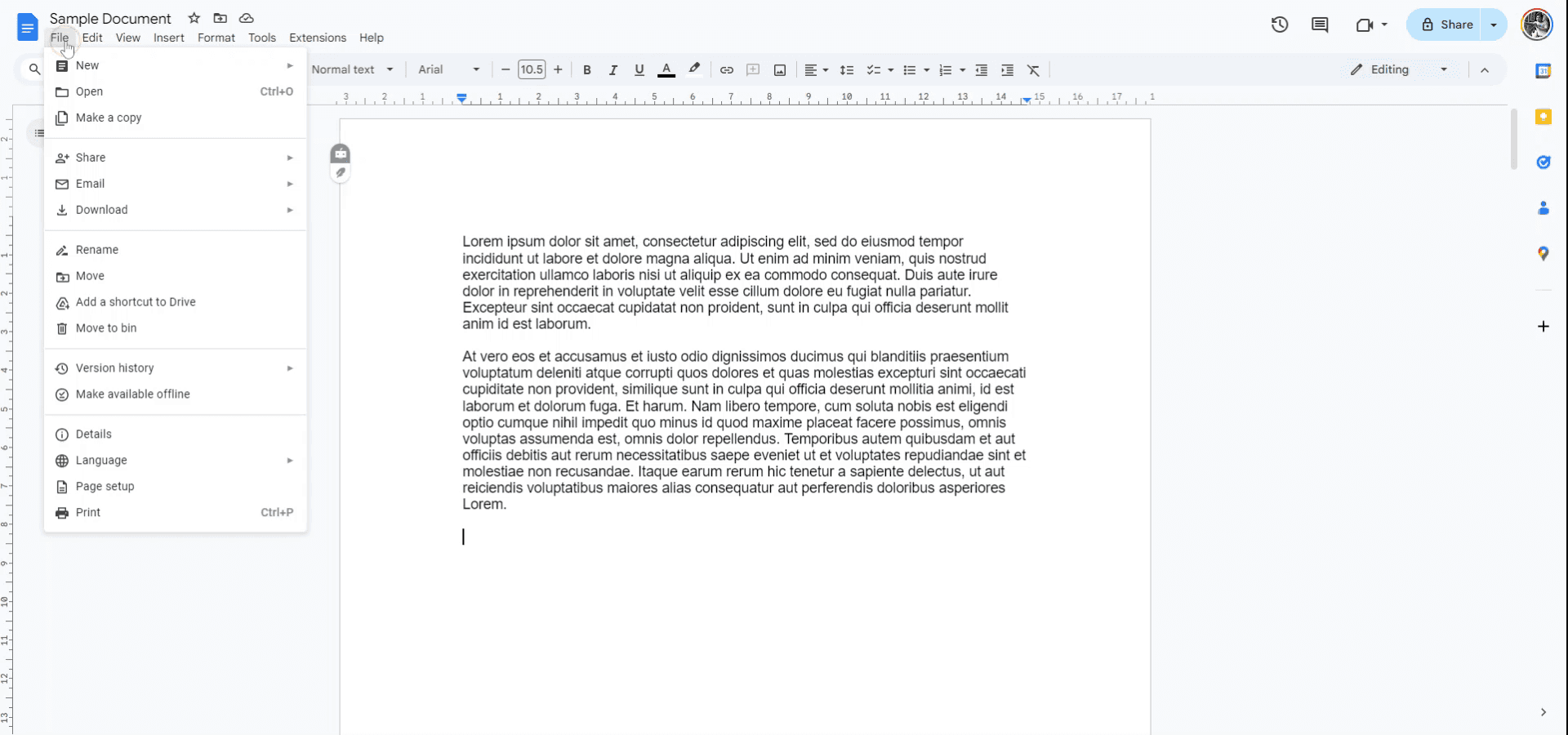
Step 1
To change the page format in Google Docs, begin by opening a sample document. Next, navigate to 'File' and select 'Page setup' from the drop-down menu.
Step 2
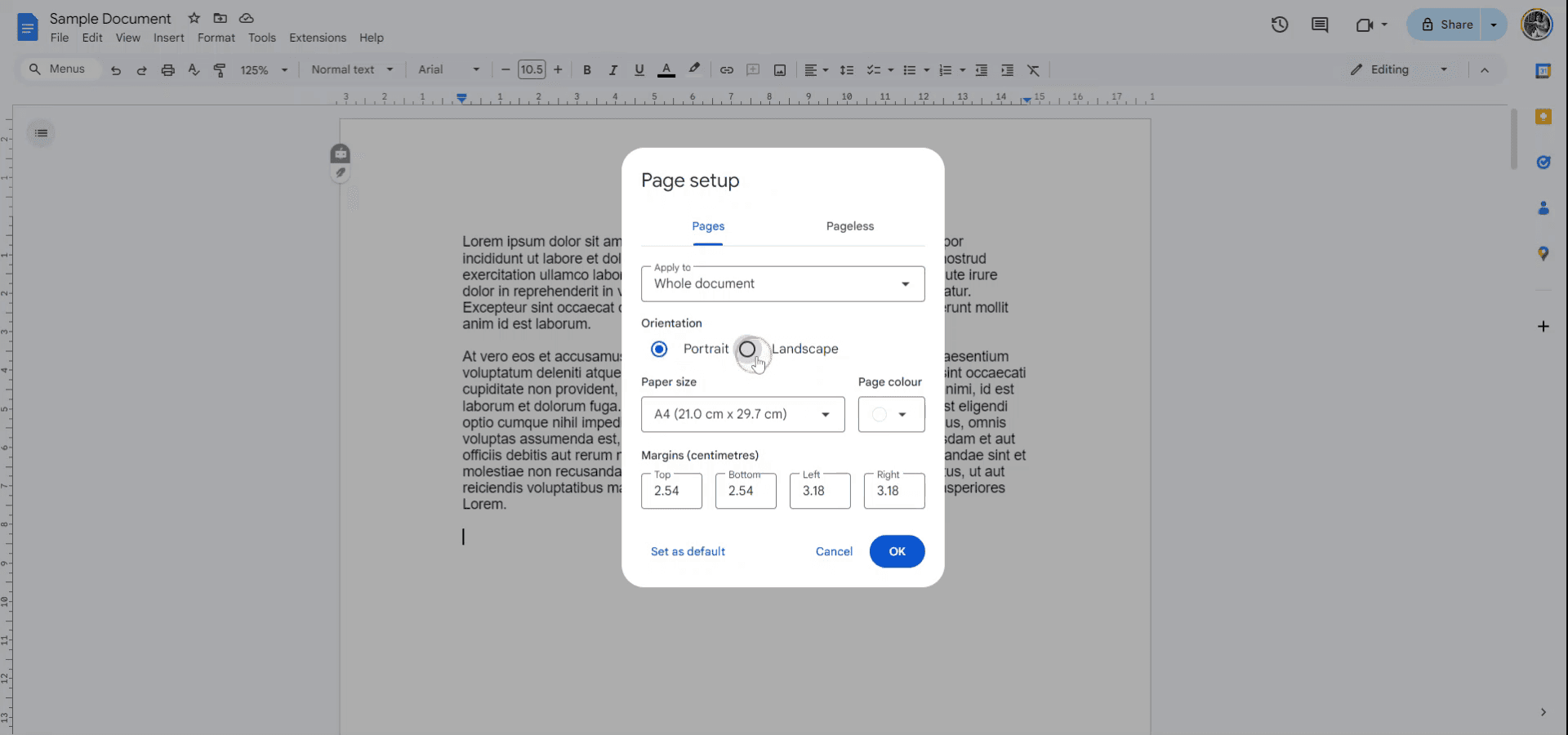
In the 'Page setup' menu, you can choose to apply changes to a single page or the entire document. You can modify the orientation between portrait and landscape or adjust the paper size as needed.
Step 3
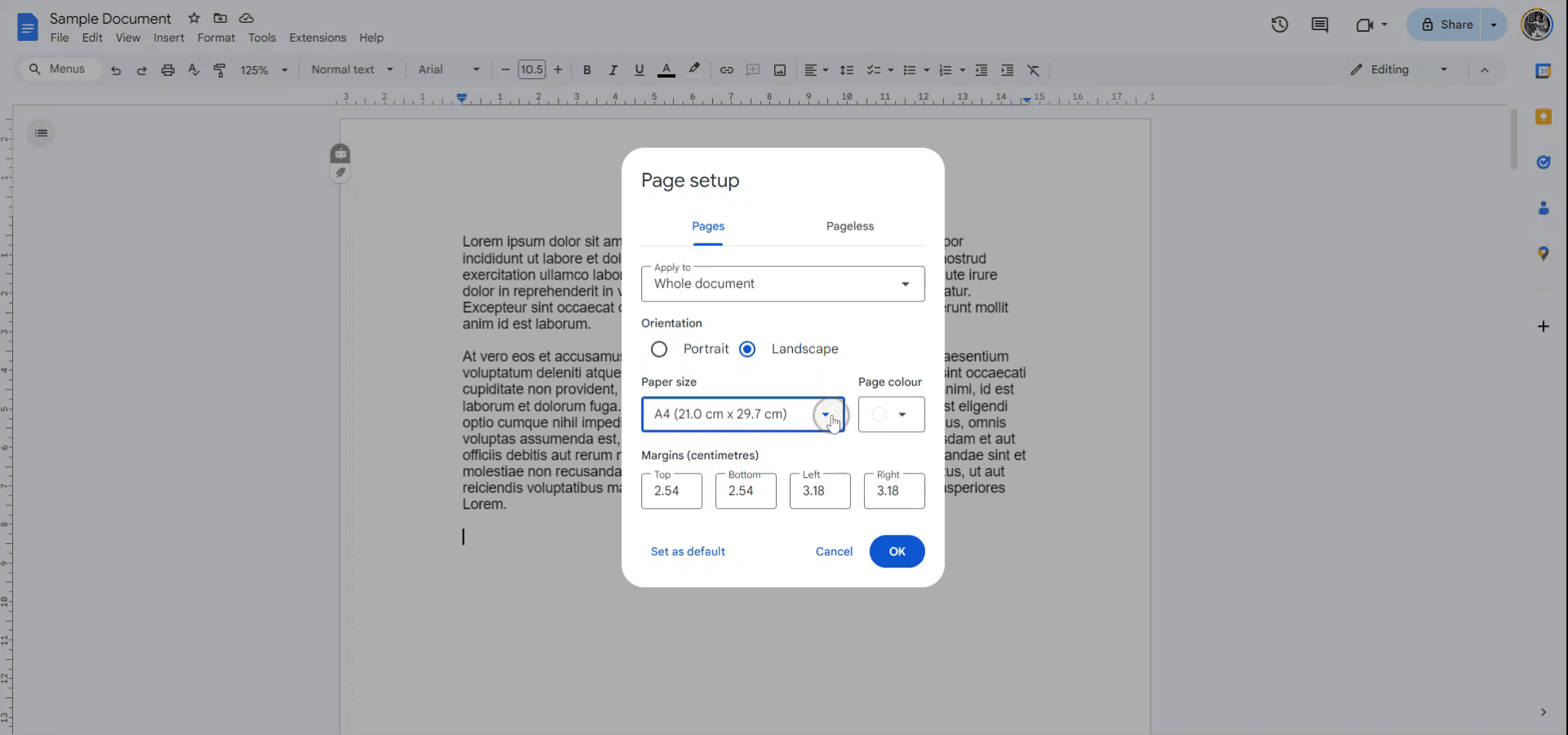
Select from different dimension options to set your preferred paper size.
Step 4
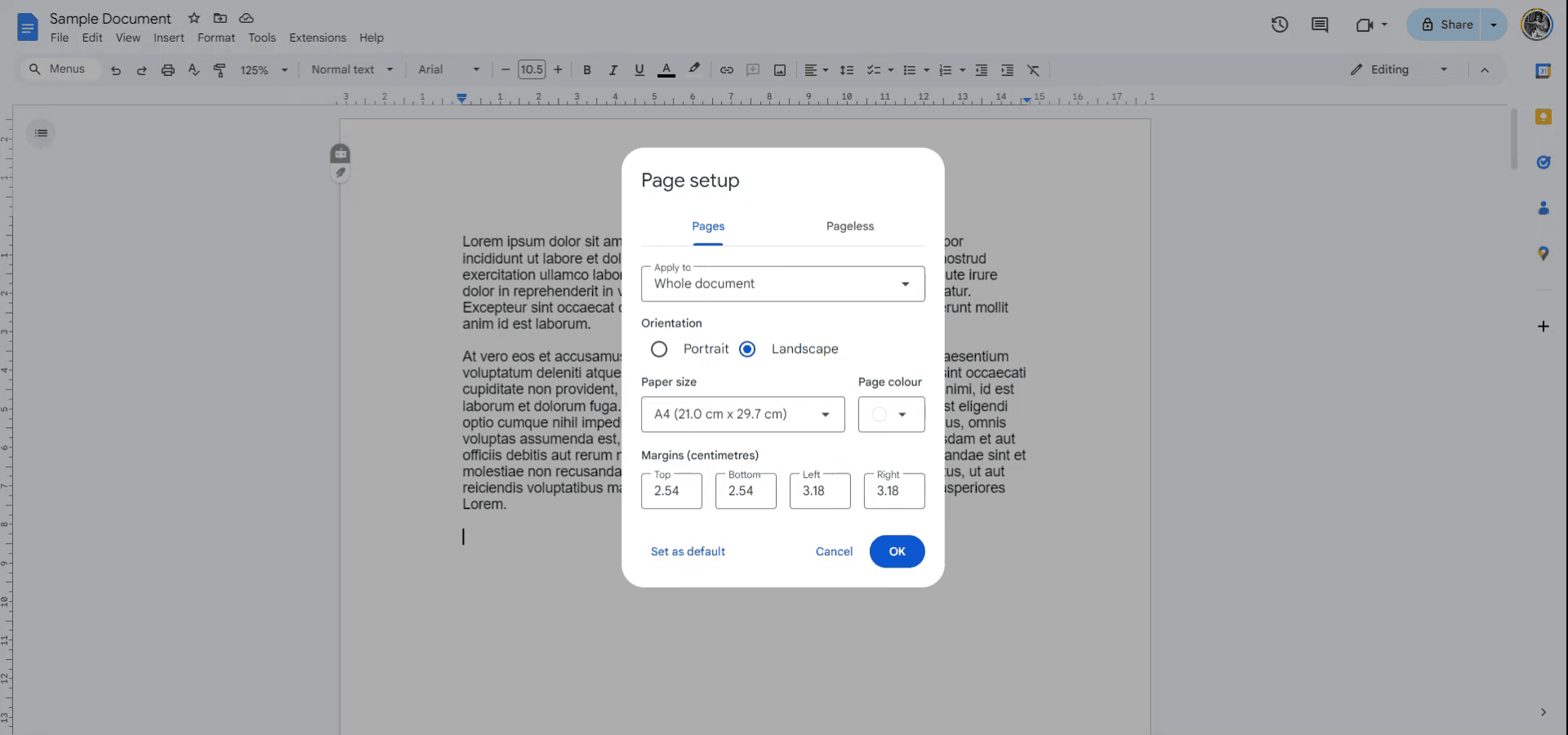
Additionally, you can set the margins by specifying measurements in centimeters for the top, bottom, left, and right sides of the page.
Google 문서에서 가로(landscape) 설정을 위한 프로 팁
페이지 크기 조정: 파일 > 페이지 설정으로 이동한 다음 용지 크기를 선택해 A4, 레터 등 표준 크기에서 고르거나 직접 치수를 지정할 수 있습니다.
여백 설정: 페이지 설정에서 상단, 하단, 왼쪽, 오른쪽 여백도 조정할 수 있어 문서 레이아웃을 더 세밀하게 제어할 수 있습니다.
방향 변경: 페이지 설정 메뉴에서 가로(Landscape) 옵션을 선택하면 세로 또는 가로 방향으로 전환할 수 있습니다.
전체 문서 또는 섹션에 적용: 페이지 설정을 수정할 때 변경 사항을 전체 문서에 적용하거나 선택한 섹션에만 적용해 한 파일 안에서도 다양한 서식을 만들 수 있습니다.
템플릿 사용: 특정 형식이 필요하다면 템플릿 갤러리에서 미리 디자인된 템플릿을 사용해 서식이 적용된 페이지 설정을 빠르게 적용하세요.
자주 발생하는 실수와 이를 피하는 방법 - google docs landscape
변경 사항이 올바르게 적용되지 않음: 때로는 페이지 서식 설정이 예상대로 적용되지 않을 수 있으며, 특히 섹션 작업 시 더 자주 발생합니다.
페이지 설정 옵션에서 올바른 섹션을 선택하거나 변경 사항을 전체 문서에 적용했는지 확인하세요.변환 후 서식이 사라짐: Word 문서를 Google 문서로 변환하면 페이지 설정이 항상 정확하게 이어지지 않을 수 있습니다.
변환 후 페이지 설정으로 돌아가 필요에 따라 설정(크기, 여백, 방향)을 다시 조정하세요.페이지 나눔이 어긋남: 페이지 방향이나 크기를 변경하면 기존 콘텐츠가 때때로 어긋날 수 있으며, 특히 긴 텍스트가 포함된 큰 섹션에서는 더 문제가 될 수 있습니다.
형식을 변경한 뒤 필요에 따라 콘텐츠를 수동으로 조정하거나 페이지 나눔을 삽입하세요.여백 설정이 올바르지 않음: 사용자 지정 여백을 설정할 때 값이 항상 기대와 일치하지 않아 레이아웃 문제가 발생할 수 있습니다.
페이지 설정에서 여백 설정을 다시 한 번 확인해 올바르게 적용되었는지 확인하세요.문서가 올바르게 인쇄되지 않음: 페이지 서식의 변경 사항이 인쇄 미리보기에는 반영되지 않을 수 있습니다.
인쇄하기 전에 항상 인쇄 미리보기를 확인해 페이지 형식이 올바르게 표시되는지 확인하세요.
Google 문서에서 가로(landscape)로 만드는 방법에 대한 자주 묻는 질문
Google 문서에서 페이지 크기를 변경하는 방법은 무엇인가요?
파일 > 페이지 설정으로 이동한 다음 용지 크기를 선택해 A4나 Letter 같은 다른 페이지 크기를 지정하거나, 원하는 치수를 직접 설정하세요.Google 문서에서 페이지 방향을 변경할 수 있나요?
네. 파일 > 페이지 설정으로 이동한 뒤 가로 또는 세로를 선택해 페이지 방향을 변경할 수 있습니다.Google 문서에서 여백을 조정하는 방법은 무엇인가요?
페이지 설정 메뉴에서 문서의 상단, 하단, 좌측, 우측에 대한 사용자 지정 여백을 설정할 수 있습니다.같은 문서의 서로 다른 섹션에 서로 다른 페이지 형식을 적용할 수 있나요?
네. 페이지 설정에서 페이지 형식 변경을 전체 문서에 적용할지, 선택한 섹션에만 적용할지 선택할 수 있습니다.페이지 형식을 변경하면 문서 콘텐츠에 영향을 주나요?
페이지 크기, 방향 또는 여백을 변경하면 콘텐츠가 이동하거나 다시 배치될 수 있습니다. 변경 후 필요에 따라 문서를 검토하고 서식을 조정하는 것이 좋습니다.mac에서 화면 녹화하는 방법은 무엇인가요?
Mac에서 화면 녹화하려면 Trupeer AI를 사용할 수 있습니다. 전체 화면을 캡처할 수 있으며 AI 아바타 추가, 보이스오버 추가, 영상에서 확대/축소 같은 AI 기능을 제공합니다. trupeer의 AI 비디오 번역 기능을 사용하면 영상을 30+개 언어로 번역할 수 있습니다.화면 녹화에 AI 아바타를 추가하는 방법은 무엇인가요?
화면 녹화에 AI 아바타를 추가하려면 AI 화면 녹화 도구를 사용해야 합니다. Trupeer AI는 AI 화면 녹화 도구로, 여러 아바타로 영상을 만들 수 있도록 도와주며 영상용 나만의 아바타를 만드는 데도 도움이 됩니다.windows에서 화면 녹화하는 방법은 무엇인가요?
Windows에서 화면 녹화하려면 기본 제공 게임 바(Windows + G) 또는 Trupeer AI 같은 고급 AI 도구를 사용할 수 있으며, AI 아바타, 보이스오버, 번역 등 더 다양한 기능을 제공합니다.영상에 보이스오버를 추가하는 방법은 무엇인가요?
영상에 보이스오버를 추가하려면 trupeer ai 크롬 확장 프로그램을 다운로드하세요. 가입 후 보이스가 포함된 영상을 업로드하고, trupeer에서 원하는 보이스오버를 선택한 다음 편집한 영상을 내보내세요.화면 녹화에서 어떻게 확대하나요?
화면 녹화 중 확대하려면 Trupeer AI의 확대 효과를 사용하세요. 특정 순간에 확대/축소를 할 수 있어 영상 콘텐츠의 시각적 임팩트를 높여줍니다.
추천 읽을거리
관련 튜토리얼


