

Google 문서에서 여백을 변경하는 방법 – 단계별 가이드
Google 문서에서 여백을 조정해야 하나요? 페이지 설정과 눈금자 도구를 사용해 사용자 지정 여백을 설정하는 방법을 알아보세요.
You can adjust margins in two main ways: via the Page Setup dialog or directly using the ruler.
Method 1: Using Page Setup
Open your Google Docs document.
Click File > Page setup.
In the dialog box, enter your desired values for Top, Bottom, Left, and Right margins.
(Optional) Click Set as default to apply these settings to all future documents.
Click OK to apply the changes.
Method 2: Using the Ruler
Make sure the ruler is visible: go to View > Show ruler.
On the top and left rulers, click and drag the blue triangle markers to adjust margins.
As you drag, margin values will appear to help you align accurately.
Step-by-Step Guide: how to change margins In google docs
Method 1
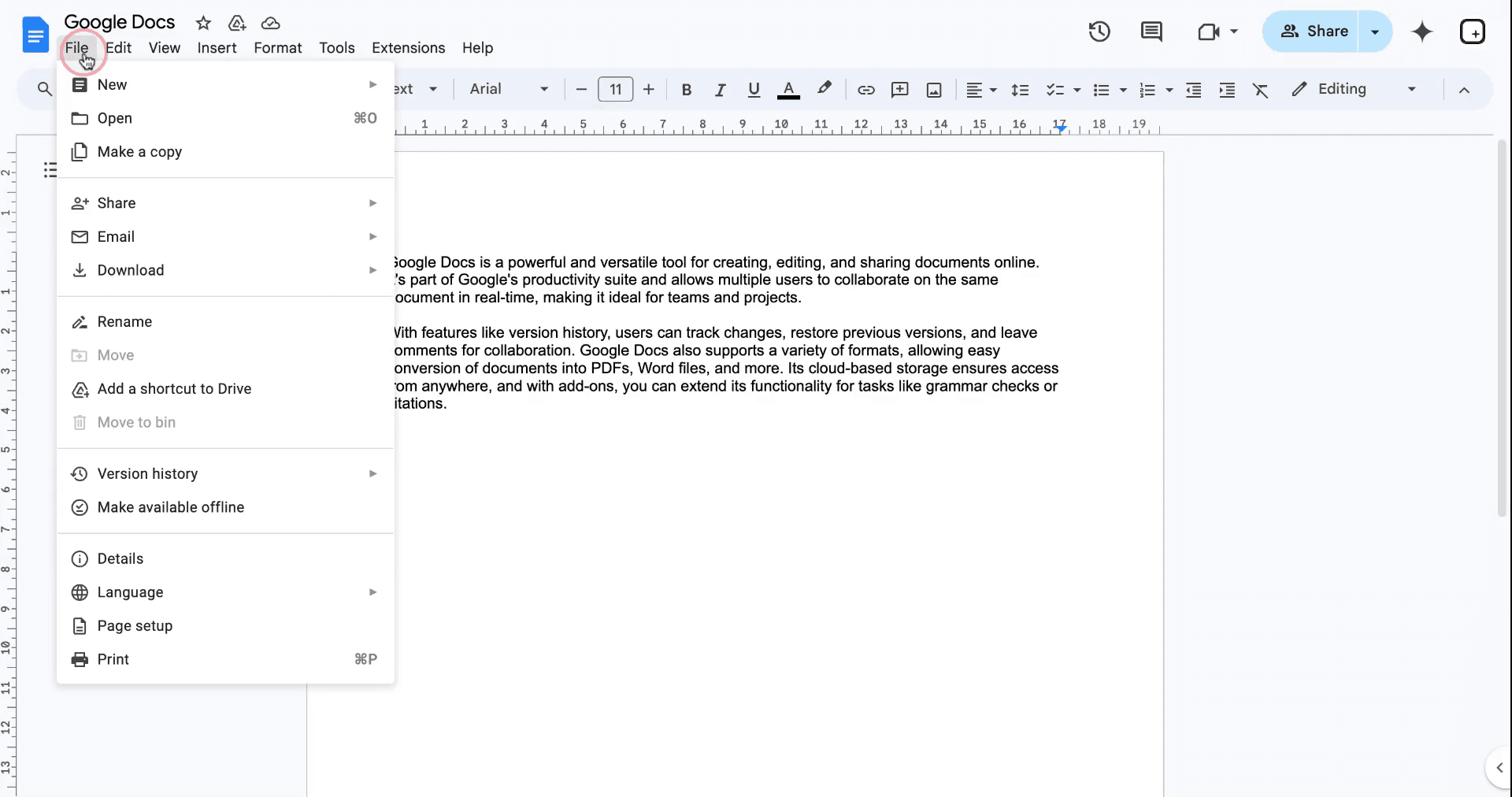
Step 1
To change margins in Google Docs, begin by clicking on "File" in the menu.
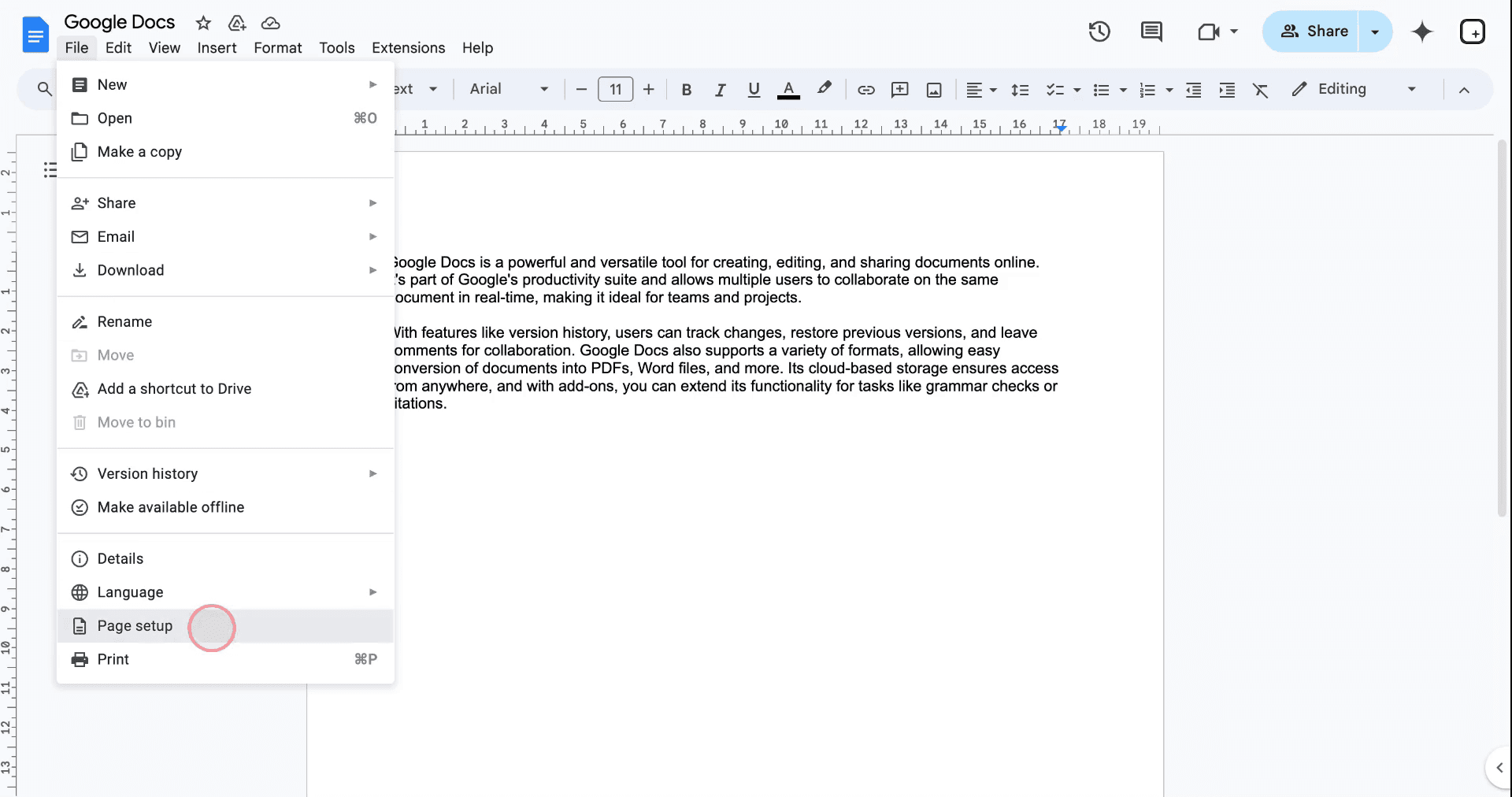
Step 2
Locate the "Page Setup" option towards the bottom of the dropdown menu.
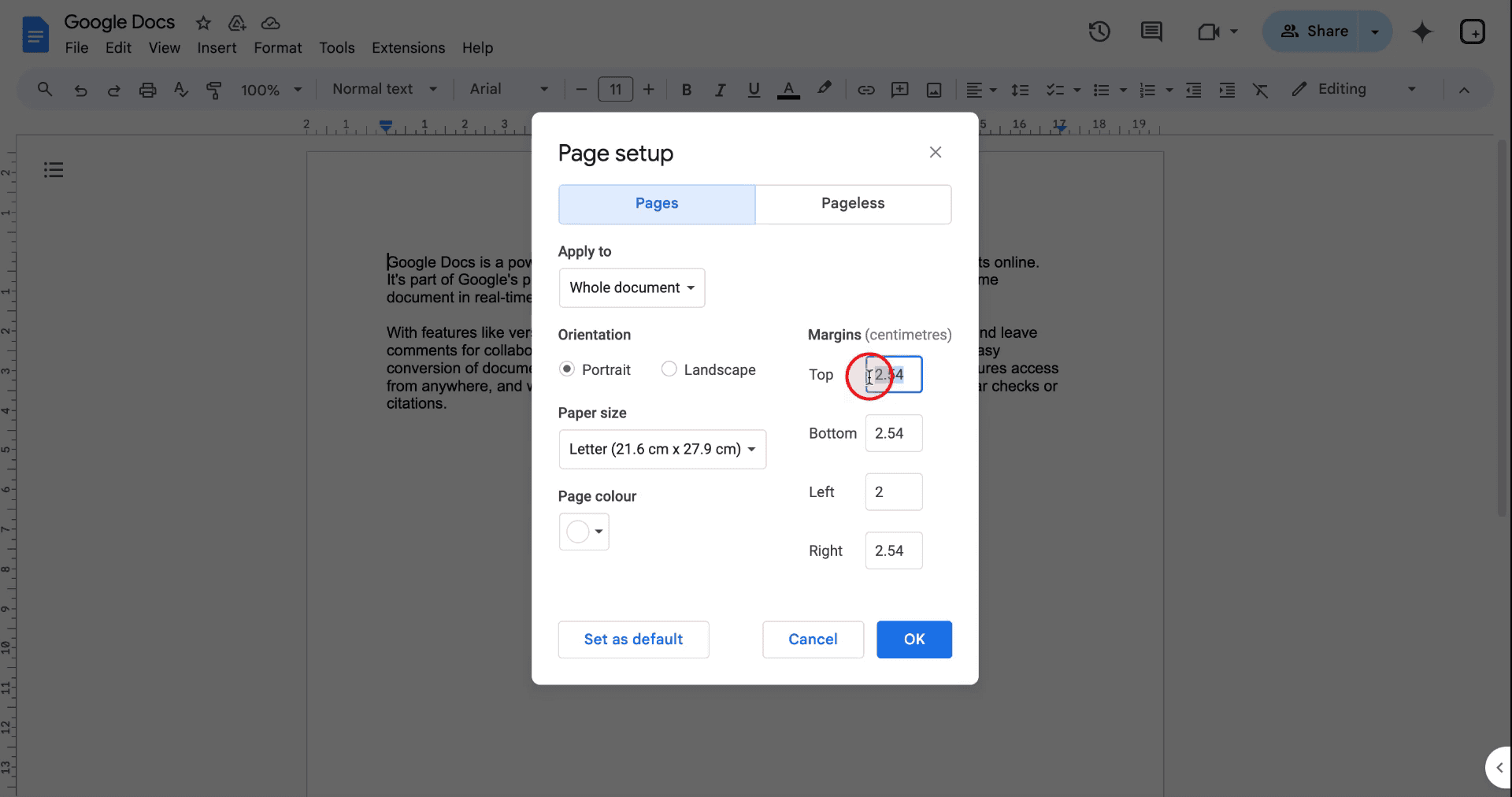
Step 3
In the "Page Setup" menu, you will see the current margins displayed in centimeters for all four sides of the document. The default setting is 2.54 cm, which is equivalent to 1 inch. To change a margin, click on the corresponding box and enter your desired value.
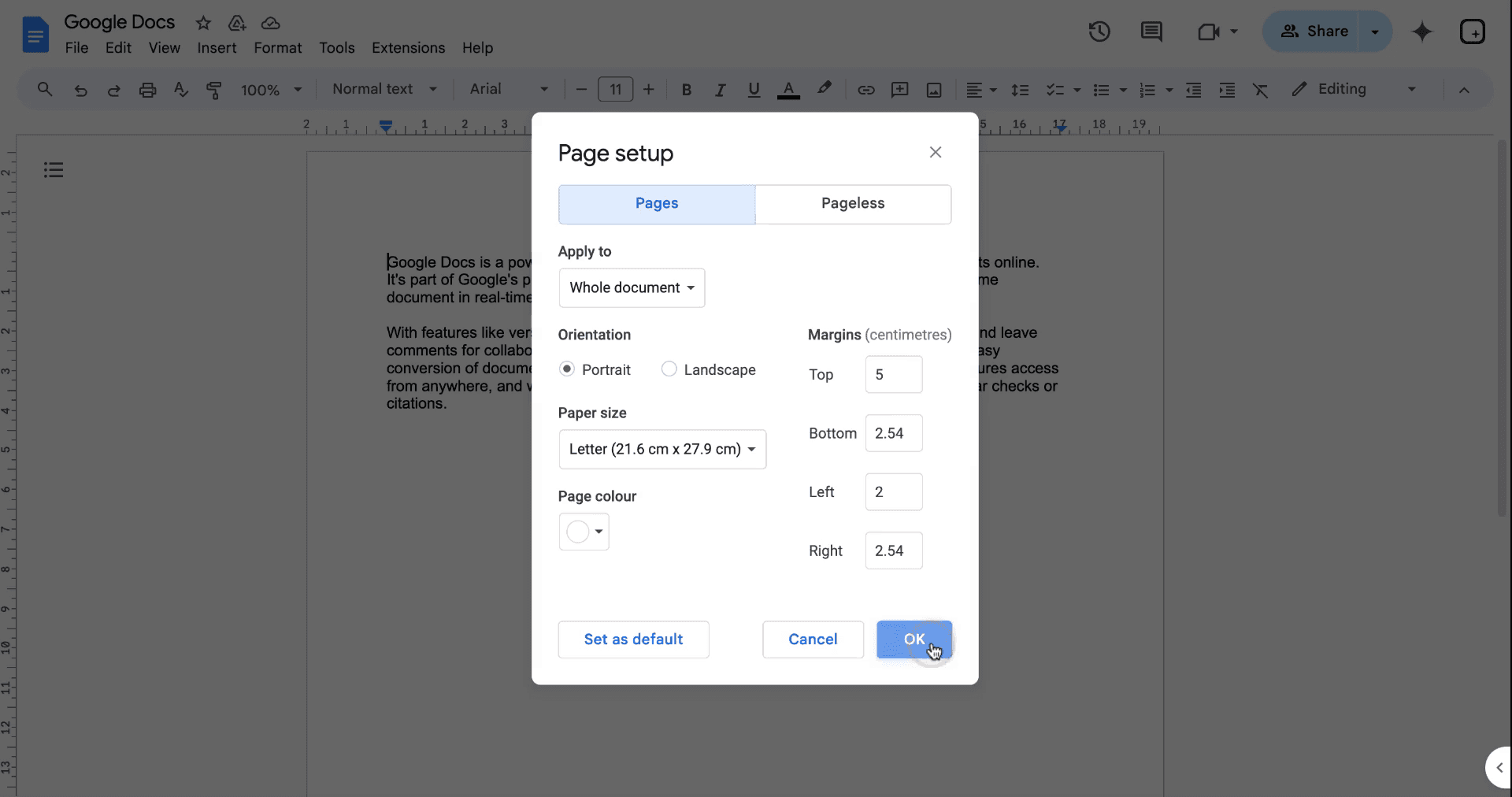
Step 4
Once you have entered your preferred margin values, click "OK" to apply the changes.
Method 2
Step 1
Alternatively, you can adjust margins in Google Docs by directly using the ruler tool at the top or the left hand side of the document. Simply drag the arrow along the ruler to set your desired margin, and observe the changes immediately.
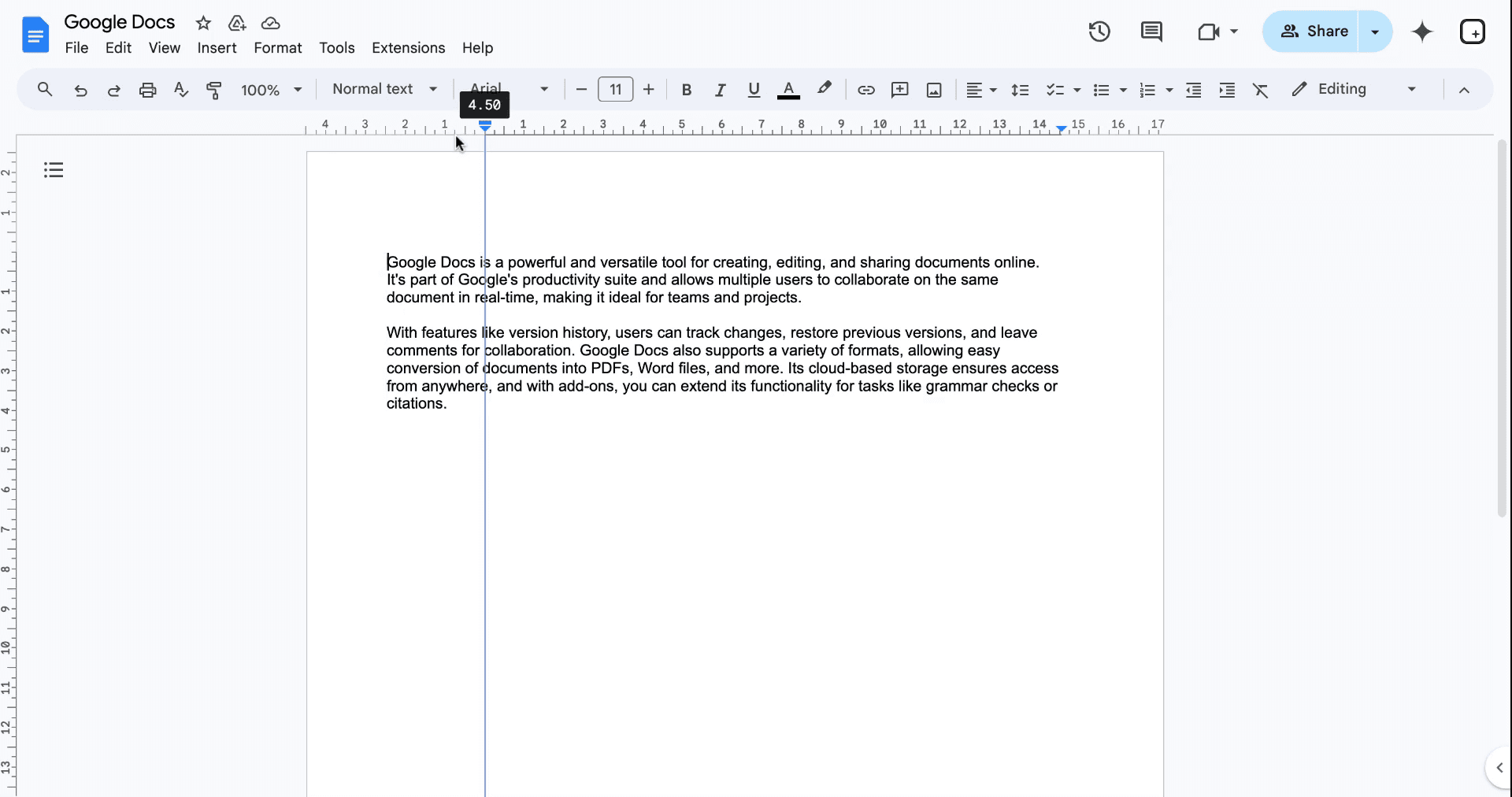
Google 문서에서 상/하 여백을 변경하는 방법을 익히는 Pro 팁
정확도를 위한 페이지 설정 사용: 파일 > 페이지 설정으로 이동해 눈금자를 드래그하는 대신 정확한 여백 값을 설정하세요.
기본 여백 적용: 페이지 설정 창에서 기본값으로 설정을 클릭해 자주 사용하는 여백을 저장하세요.
빠른 조정을 위한 눈금자 사용: 설정을 열지 않고도 눈금자의 파란색 표시를 드래그해 여백을 즉시 변경할 수 있습니다.
인쇄 설정 다시 확인: 조정한 여백이 프린터 설정과 호환되는지 확인해 잘림을 방지하세요.
샘플 텍스트로 여백 테스트: 최종 확정 전에 단락을 삽입해 여백이 어떻게 보이는지 시각적으로 확인하세요.
Google 문서에서 여백을 변경할 때 흔한 실수와 이를 피하는 방법
눈금자로 텍스트를 잘못 맞추기: 눈금자를 잘못 드래그하면 서식이 고르지 않게 될 수 있습니다.
해결: 정확한 여백 조정을 위해 파일 > 페이지 설정을 사용하세요.기본 여백 저장을 잊기: 변경 사항을 저장하지 않으면 새 문서마다 설정을 다시 적용해야 합니다.
해결: 여백을 조정한 뒤 페이지 설정 창에서 기본값으로 설정을 클릭하세요.여백과 들여쓰기의 혼동: 여백 대신 들여쓰기를 조정하면 텍스트가 어긋날 수 있습니다.
해결: 들여쓰기는 눈금자에서 조정하고, 여백은 페이지 설정에서 변경해야 합니다.고르지 않은 여백 설정: 의도치 않게 서로 다른 값을 입력하면 레이아웃이 균형을 잃게 됩니다.
해결: 적용하기 전에 모든 여백 값을 다시 확인하세요.여백이 섹션에만 적용된다고 가정하기: 여백은 선택한 섹션만이 아니라 문서 전체에 적용됩니다.
해결: 섹션별 서식이 필요하면 표 또는 레이아웃 도구를 사용하세요.
Google 문서에서 여백을 변경하는 방법에 대한 자주 묻는 질문
Google 문서에서 여백을 어떻게 변경하나요?
파일 > 페이지 설정으로 이동한 다음 여백 값을 입력하고 OK를 클릭해 적용하세요.문서의 특정 섹션에만 여백을 변경할 수 있나요?
아니요, 여백은 문서 전체에 적용됩니다. 섹션별 서식을 지정하려면 표나 텍스트 상자를 사용하세요.여백을 빠르게 조정하는 방법은 무엇인가요?
문서 상단의 눈금자를 사용하고 파란색 표시를 드래그해 여백을 변경하세요.사용자 지정 여백을 기본값으로 저장할 수 있나요?
네, 원하는 여백을 설정한 후 페이지 설정 창에서 기본값으로 설정을 클릭하세요.인쇄할 때 여백이 다르게 보이는 이유는 무엇인가요?
프린터 설정 때문일 수 있습니다. 인쇄 미리보기를 다시 확인하고 그에 맞게 여백을 조정하세요.Mac에서 화면 녹화하는 방법?
Mac에서 화면 녹화하려면 Trupeer AI를 사용할 수 있습니다. Trupeer AI는 전체 화면을 캡처할 수 있으며 AI 아바타 추가, 음성 내레이션 추가, 영상에서 확대/축소 기능 등과 같은 AI 기능을 제공합니다. trupeer의 AI 비디오 번역 기능을 사용하면 영상을 30+개 언어로 번역할 수 있습니다.화면 녹화에 AI 아바타를 추가하는 방법은 무엇인가요?
화면 녹화에 AI 아바타를 추가하려면 AI 화면 녹화 도구를 사용해야 합니다. Trupeer AI는 AI 화면 녹화 도구로, 여러 아바타가 포함된 영상을 만들 수 있으며 영상용 나만의 아바타를 만드는 데도 도움을 줍니다.Windows에서 화면 녹화하는 방법은 무엇인가요?
Windows에서 화면 녹화하려면 기본 제공 게임 바(Windows + G) 또는 Trupeer AI 같은 고급 AI 도구를 사용할 수 있으며, AI 아바타, 음성 내레이션, 번역 등 더 고급 기능을 제공합니다.영상에 음성 내레이션을 추가하는 방법은 무엇인가요?
영상에 음성 내레이션을 추가하려면 trupeer ai 크롬 확장 프로그램을 다운로드하세요. 가입 후 음성이 포함된 영상을 업로드하고, trupeer에서 원하는 음성 내레이션을 선택한 다음 편집한 영상을 내보내세요.화면 녹화 중에 어떻게 확대하나요?
화면 녹화 중 확대하려면 Trupeer AI의 확대 효과를 사용하세요. 특정 순간에 맞춰 확대/축소할 수 있어 영상 콘텐츠의 시각적 임팩트를 강화합니다.
추천 읽을거리
관련 튜토리얼


