
Google 문서에서 부제목 추가하는 방법 – 빠른 가이드
Google 문서에서 부제목을 추가하는 방법을 단 2분 만에 알아보세요. 문서를 명확하게 구성하고 더 쉽게 탐색할 수 있도록 올바른 서식을 사용하세요.
This guide provides a step-by-step process for adding sub-headings in Google Docs.
Follow these instructions to effectively format your document by applying the Heading 2 style to your selected text.
Subheadings help organize your content and make it easier to read. Here’s how you can add them quickly in Google Docs:
1. Highlight Your Text
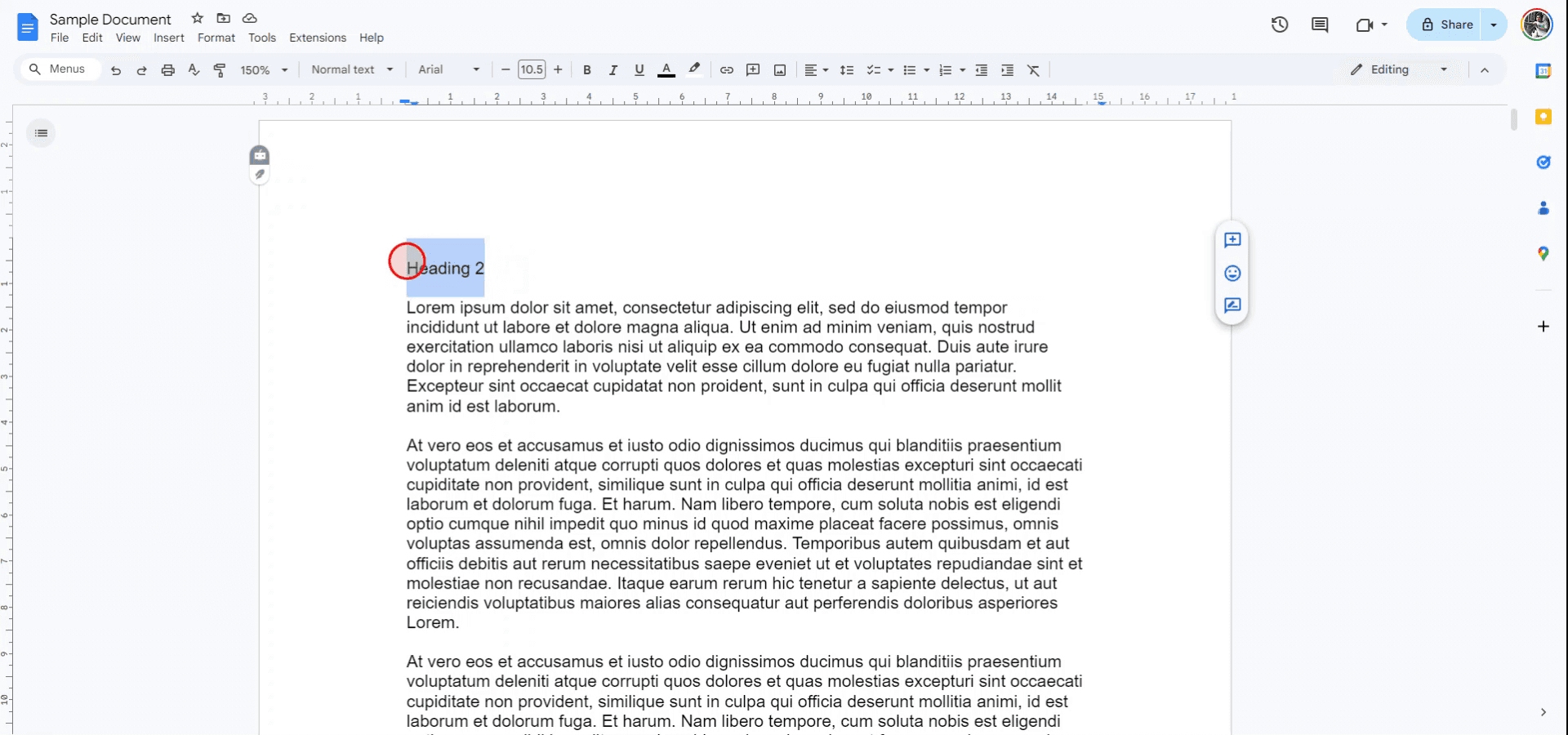
Select the text you want to turn into a subheading.
2. Apply a Heading Style
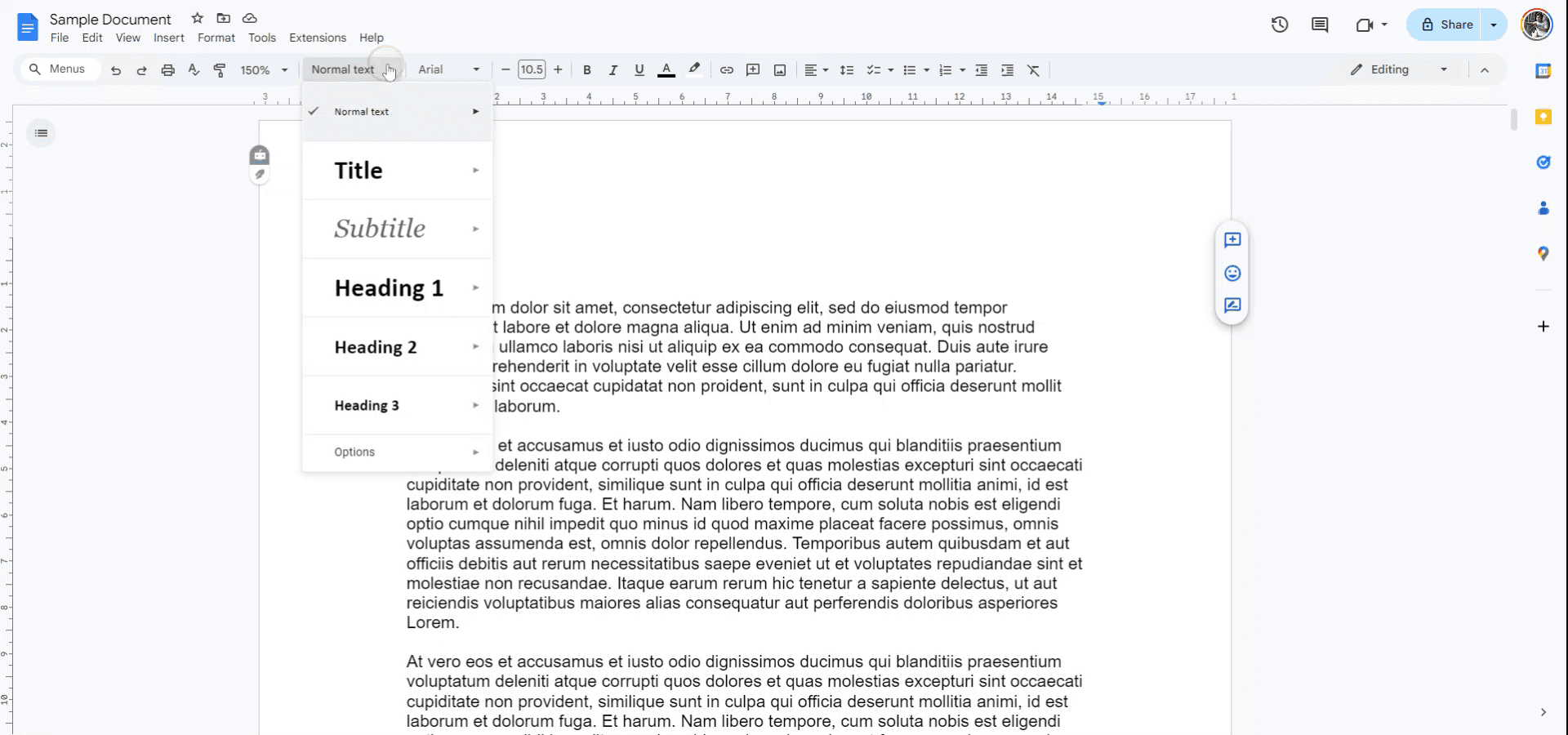
Go to the toolbar at the top and click the dropdown that says Normal text.
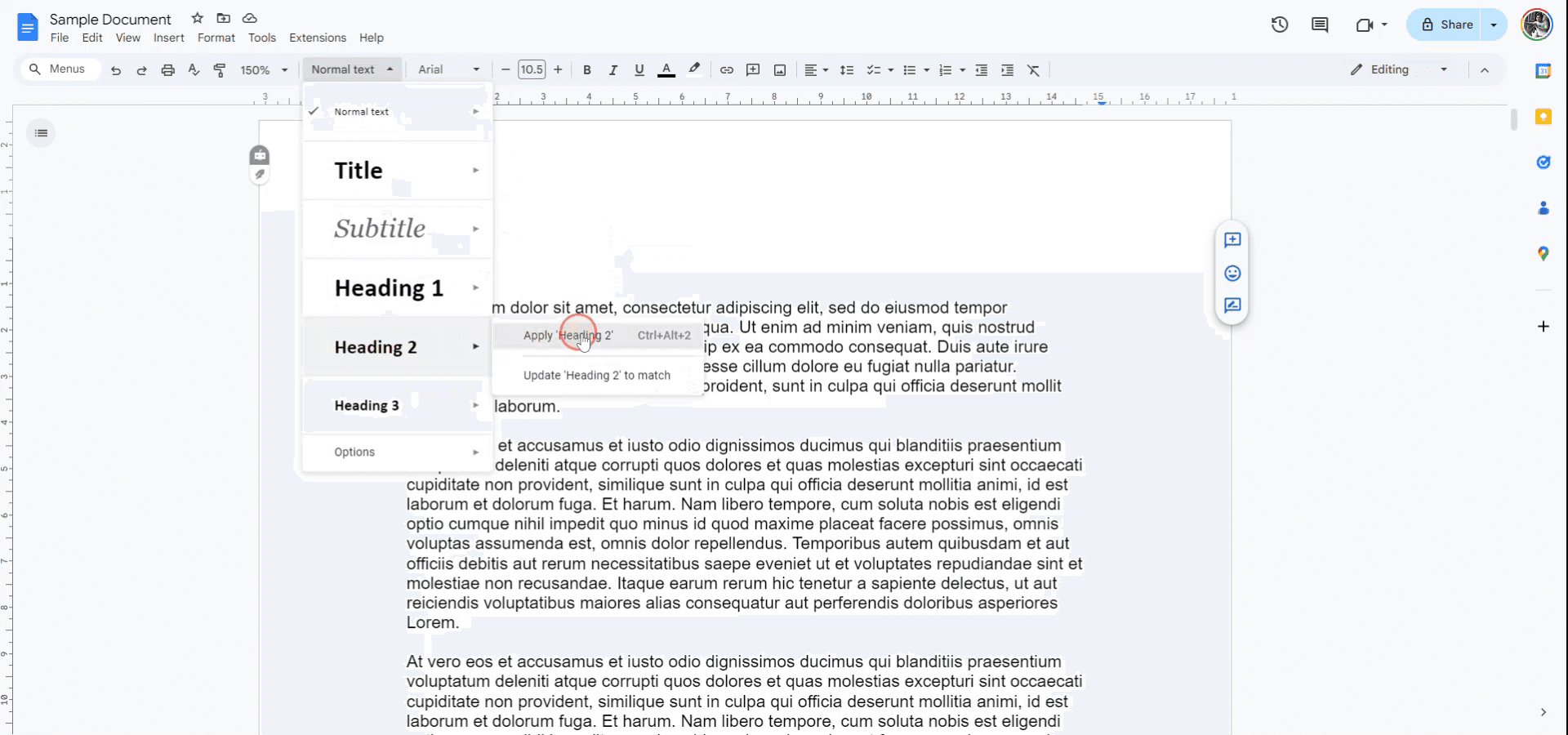
From the list, choose Heading 2, Heading 3, or any other level depending on how you want to structure your document.
3. Or Use the Format Menu
If you prefer using the menu bar:
Click Format > Text > Styles.
Then pick Heading 1, Heading 2, etc., from the list.
4. Want to Revert Back?
Just select the subheading and switch it back to Normal text from the same styles dropdown.
Step-by-Step Guide: How To Add Subheading In Google Docs
Step 1
To add a sub-heading in Google Docs, first open the document where you want to insert the sub-heading. Then, select the text that you wish to format as a sub-heading.
Step 2
Navigate to the "Styles" menu in the toolbar.
Step 3
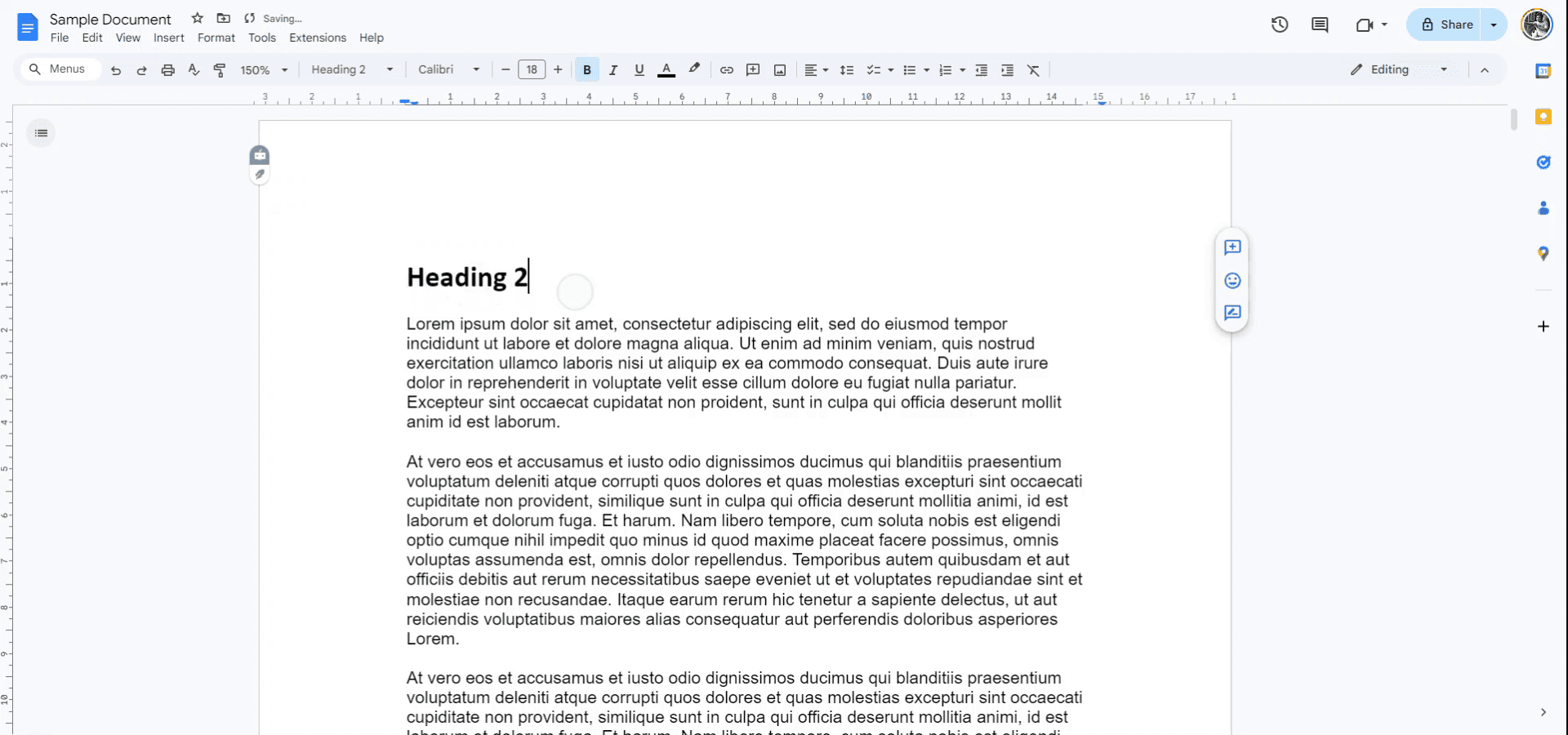
From the drop-down menu, choose "Heading 2" and apply it to the selected text. Alternatively, you can use the keyboard shortcut CTRL-ALT-2 to achieve the same result.
Step 4
The selected text will now be formatted as a Heading 2 sub-heading.
Google 문서에서 부제목을 추가할 때의 프로 팁
기본 스타일 사용: 일관된 서식을 위해 스타일 도구 모음(예: 제목 1, 제목 2)을 사용해 부제목을 만드세요. 이렇게 하면 문서 전반의 통일성을 유지할 수 있고 탐색도 더 쉬워집니다.
부제목 맞춤 설정: 도구 모음에서 제목 스타일을 선택한 뒤 ‘Heading X’ 업데이트를 클릭해 기본값으로 설정하도록, 부제목의 글꼴, 크기, 색상 또는 스타일을 수정하세요.
개요 보기: 보기 > 문서 개요 표시를 통해 개요 기능을 켜면 모든 부제목을 보고 쉽게 탐색할 수 있습니다.
번호 매기기 목록 사용: 여러 단계의 부제목에는 번호 매기기 목록을 적용해 계층 구조를 만들면 섹션을 체계적으로 유지하는 데 도움이 됩니다.
일관된 서식 적용: 문서 전체에서 유사한 수준의 부제목에 동일한 제목 스타일을 적용해 일관성을 유지하면 깔끔하고 전문적인 인상을 줄 수 있습니다.
Google 문서에서 부제목을 추가할 때 흔히 하는 실수와 피하는 방법
일관되지 않은 서식: 스타일을 업데이트하지 않고 부제목의 글꼴 크기나 스타일을 수동으로 변경하면 서식이 일관되지 않을 수 있습니다.
문서 전체에서 서식이 일관되게 유지되도록 스타일 도구 모음에서 항상 스타일을 업데이트하세요.부제목에 스타일을 사용하지 않음: 기본 제목 스타일을 사용하지 않으면 대용량 문서를 서식 지정하고 탐색하기가 어려워질 수 있습니다.
부제목에는 제목 스타일(예: 제목 1, 제목 2)을 사용해 Google 문서의 기본 서식 및 개요 기능을 활용하세요.개요 보기에서 부제목이 표시되지 않음: 올바른 제목 스타일을 사용하지 않으면 부제목이 문서 개요에 나타나지 않을 수 있습니다.
부제목에 적절한 제목 스타일을 적용한 다음, 더 나은 탐색을 위해 개요 보기를 활성화하세요.부제목이 본문 텍스트와 겹침: 충분한 여백이 없으면 부제목이 그 위의 텍스트와 겹칠 수 있습니다.
줄 간격 옵션을 사용해 부제목 앞이나 뒤에 여백을 추가하여 깔끔한 레이아웃을 유지하세요.제목 스타일 업데이트를 잊음: 부제목을 수정한 뒤에는 균일성을 위해 제목 스타일을 업데이트하는 것을 쉽게 잊을 수 있습니다.
제목을 맞춤 설정한 후 스타일 드롭다운을 클릭하고 ‘Heading X’ 업데이트를 선택하면, 모든 유사한 제목에 변경 사항이 적용됩니다.
Google 문서에서 부제목을 추가하는 방법에 대한 자주 묻는 질문
Google 문서에서 부제목을 만드는 방법은 무엇인가요?
부제목으로 만들 텍스트를 강조 표시한 다음 스타일 도구 모음에서 헤딩 스타일(예: Heading 2, Heading 3)을 선택하세요.부제목 스타일을 맞춤 설정할 수 있나요?
네, 글꼴, 크기, 색상, 정렬을 변경한 다음 ‘Update 'Heading X'’를 선택해 스타일을 업데이트하면 변경 사항을 전역에 적용할 수 있습니다.문서에서 부제목을 보고 탐색하는 방법은 무엇인가요?
View > Show document outline로 이동해 개요(Outline) 보기를 활성화하면, 모든 부제목이 표시되어 쉽게 탐색할 수 있습니다.Heading 1과 Heading 2의 차이점은 무엇인가요?
Heading 1은 보통 문서의 기본 제목에 사용하고, Heading 2 이하는 부제목 및 문서의 하위 섹션에 사용합니다.부제목을 여러 단계로 추가할 수 있나요?
네, Heading 1, Heading 2, Heading 3 등을 사용해 다단계 구조를 만들고 콘텐츠를 계층적으로 구성할 수 있습니다.mac에서 화면 녹화하는 방법은 무엇인가요?
Mac에서 화면 녹화하려면 Trupeer AI를 사용할 수 있습니다. 전체 화면을 캡처할 수 있으며 AI 아바타 추가, 음성 오버 추가, 영상에서 확대/축소 같은 AI 기능을 제공합니다. trupeer의 AI 비디오 번역 기능을 사용하면 영상을 30+개 언어로 번역할 수 있습니다.화면 녹화에 AI 아바타를 추가하는 방법은 무엇인가요?
화면 녹화에 AI 아바타를 추가하려면 AI 화면 녹화 도구를 사용해야 합니다. Trupeer AI는 AI 화면 녹화 도구로, 여러 아바타가 포함된 영상을 만들 수 있으며 영상용 나만의 아바타를 만드는 데도 도움을 줍니다.windows에서 화면 녹화하는 방법은 무엇인가요?
Windows에서 화면 녹화하려면 기본 제공 Game Bar(Windows + G)를 사용하거나, AI 아바타, 음성 오버, 번역 등 더 고급 기능을 위한 Trupeer AI 같은 고급 AI 도구를 사용할 수 있습니다.영상에 음성 오버를 추가하는 방법은 무엇인가요?
영상에 음성 오버를 추가하려면 trupeer ai 크롬 확장 프로그램을 다운로드하세요. 가입한 뒤 음성이 포함된 영상을 업로드하고, trupeer에서 원하는 음성 오버를 선택한 다음 편집한 영상을 내보내세요.화면 녹화에서 확대(Zoom)하는 방법은 무엇인가요?
화면 녹화 중 확대하려면 Trupeer AI의 줌 효과를 사용하세요. 특정 순간에 확대/축소할 수 있어 영상 콘텐츠의 시각적 임팩트를 강화합니다.
추천 읽을거리
관련 튜토리얼


