

Google Docs에 GIF를 추가하는 방법
Google Doc에 GIF를 삽입하고 싶으신가요? 단계별 가이드를 따라 애니메이션 이미지를 추가하고 문서를 더 흥미롭고 역동적으로 만들어 보세요.
This guide provides a comprehensive walkthrough on how to seamlessly insert a GIF into a Google Docs document.
Follow the steps below to enhance your document with animated content.
Want to spice up your Google Doc with a fun or informative GIF? You can do this in a few easy ways by uploading from your computer, pasting a URL, or pulling it from your Google Drive or Photos.
Option 1: Insert a GIF Using a URL
This is the quickest way if you already have a GIF online.
Find your GIF: Right-click on the GIF you like (from Giphy, Tenor, etc.) and choose “Copy image address.”
Open your Google Doc: Go to the place where you want the GIF to appear.
Insert the GIF: Click Insert > Image > By URL, paste the link, and click Insert.
Option 2: Upload a GIF from Your Computer
If your GIF is saved on your device:
In your Google Doc, go to Insert > Image > Upload from computer.
Select the GIF file and click Open.
Option 3: Use Google Drive or Google Photos
If your GIF is already in the cloud:
In your document, choose Insert > Image > Drive or Photos.
Browse to your GIF, click it, and hit Insert.
Step-by-Step Guide: How To Add GIF In Google Docs
Step 1
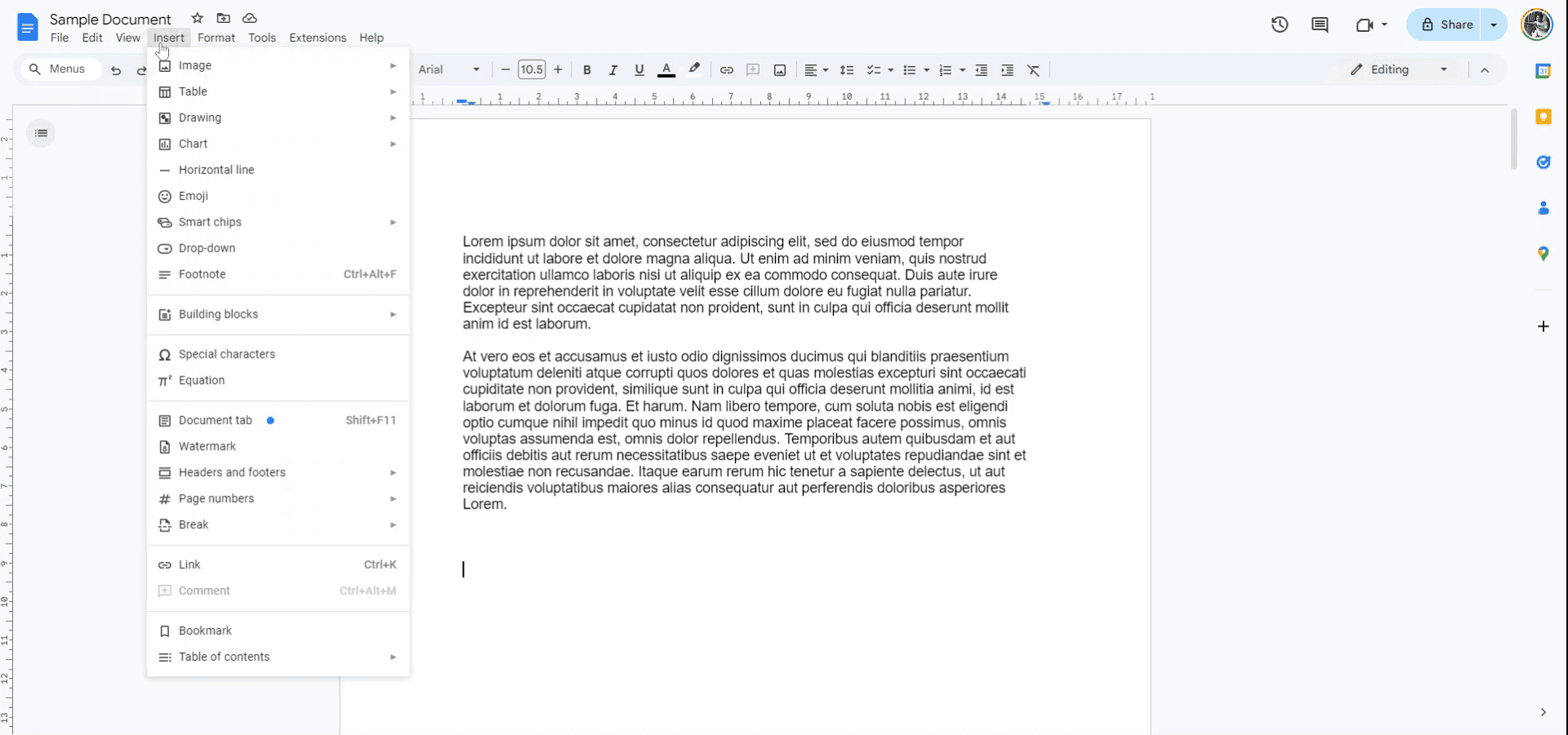
To begin inserting a GIF file into Google Docs, navigate to the "Insert" menu within the application.
Step 2
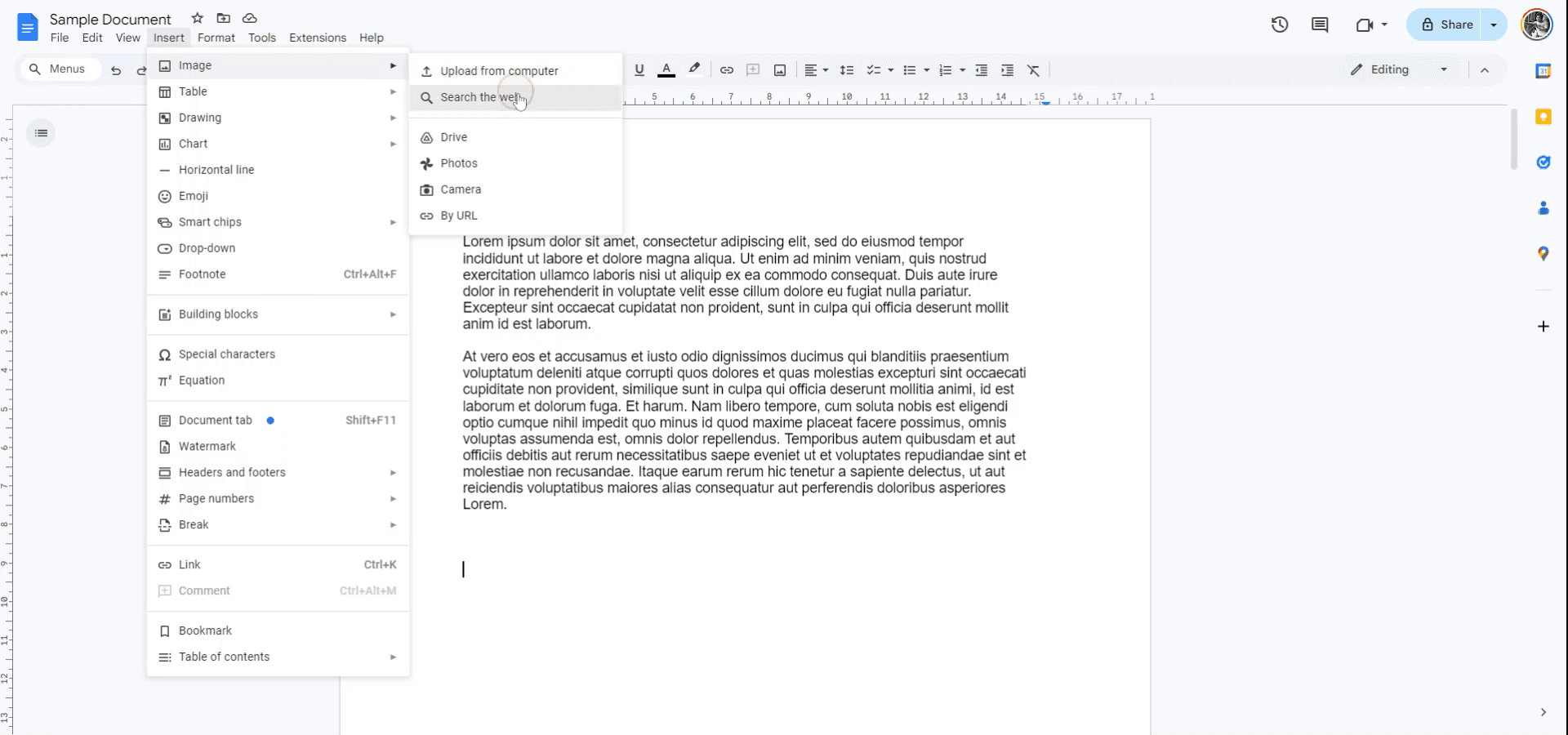
In the dropdown menu, select "Image." If you have a GIF file stored on your computer, you can choose to upload it directly. Alternatively, if you need a new GIF, you can utilize the web search feature to find one.
Step 3
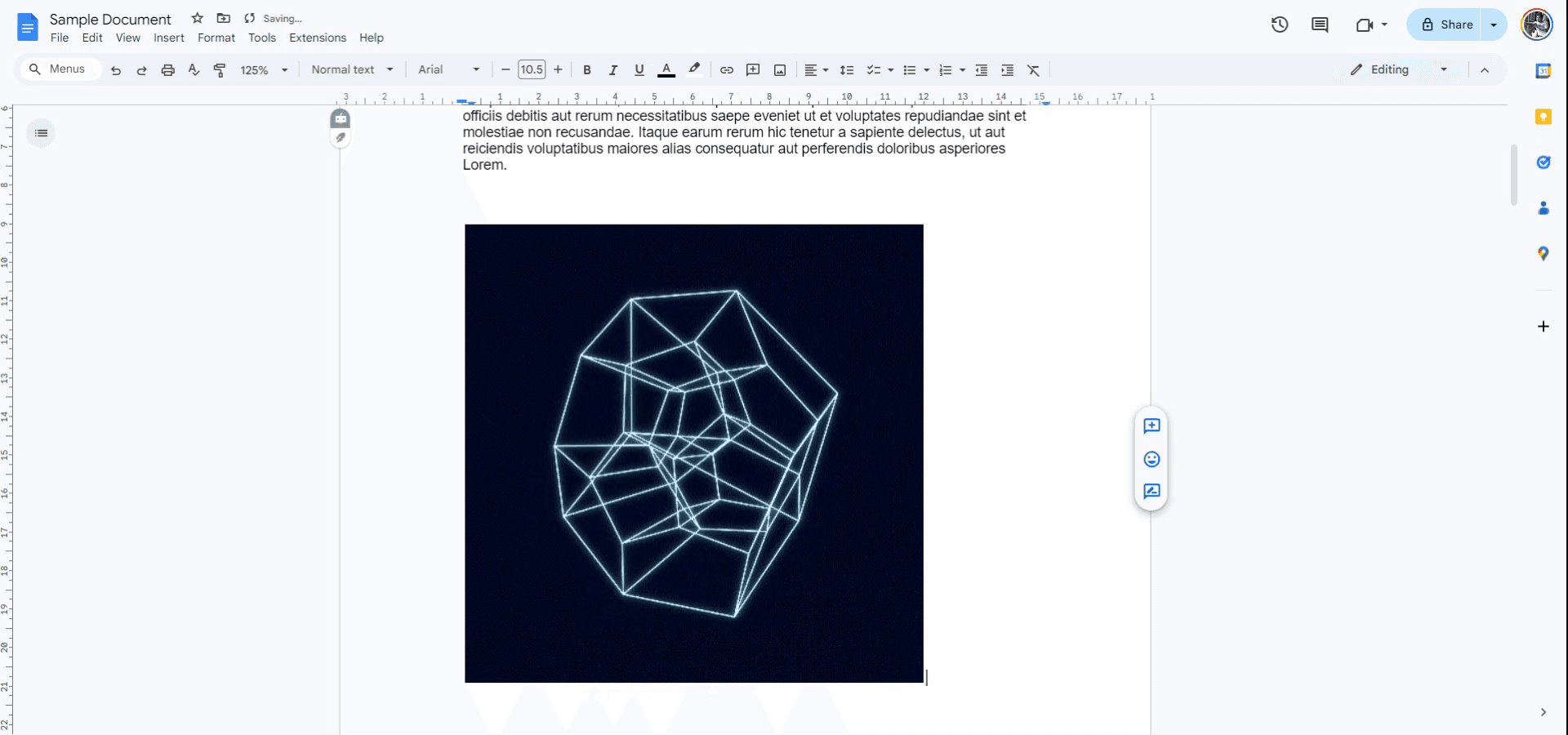
Conduct a search for the desired GIF or a specific one you have in mind. Once located, click on it and select "Insert." The GIF will then be downloaded and successfully placed into your Google Docs document.
Google 문서에 GIF를 추가하는 프로 팁
Google 드라이브에서 업로드: GIF를 삽입하려면 Insert > Image > Drive로 이동한 다음 Google 드라이브에서 GIF 파일을 선택하고 문서에 바로 삽입하세요.
웹 옵션 사용: Insert > Image > By URL을 선택한 뒤 웹에서 GIF의 URL을 붙여넣어 GIF를 삽입할 수도 있습니다.
드래그 앤 드롭: 컴퓨터에서 GIF 파일을 Google 문서로 바로 끌어다 놓기만 하면 됩니다. 커서 위치에 자동으로 삽입됩니다.
GIF 크기 조절: GIF를 삽입한 후 클릭하고 모서리를 드래그해 비율을 유지하면서 크기를 조정하세요.
Google 슬라이드로 애니메이션 사용: GIF를 프레젠테이션에서 재생해야 한다면, 애니메이션이 슬라이드 쇼 중에 보이도록 Google 슬라이드에 삽입하는 것을 고려해 보세요.
Google 문서에 GIF를 추가할 때 흔한 실수와 피하는 방법
GIF가 올바르게 표시되지 않음: 때때로 GIF가 애니메이션 대신 정적인 이미지처럼 보일 수 있습니다.
파일이 유효한 GIF인지 확인하고 권장된 방법 중 하나로 삽입했는지 확인하세요. Google 문서의 인쇄 미리보기에서 확인해 보세요.큰 파일 크기: GIF가 크면 문서가 느려지거나 로딩이 지연될 수 있습니다.
업로드하기 전에 GIF를 압축해 파일 크기를 줄이거나, 더 작고 최적화된 버전을 사용하세요.애니메이션 손실: 경우에 따라 특정 방법으로 삽입한 GIF가 애니메이션을 잃을 수 있습니다.
애니메이션 기능을 유지하려면 By URL 방법을 사용하거나 GIF를 Google 드라이브에 업로드하세요.정렬 문제: GIF가 텍스트나 다른 요소와 올바르게 정렬되지 않을 수 있습니다.
더 나은 배치를 위해 문서 내에서 텍스트 줄바꿈, 정렬 또는 위치를 조정하려면 이미지 옵션을 사용하세요.GIF가 아닌 파일 삽입: 업로드하는 파일이 실제로 GIF인지 확인하세요. PNG 또는 JPEG 같은 다른 이미지 형식은 애니메이션되지 않습니다.
업로드하기 전에 파일 확장자를 다시 확인해 .gif 파일인지 확인하세요.
Google 문서에서 GIF를 추가하기 위한 자주 묻는 질문
Google 문서에 GIF를 삽입할 수 있나요?
네, Insert > Image 메뉴를 사용해 GIF를 삽입할 수 있습니다. 컴퓨터, Google Drive 또는 URL로부터 삽입할 수 있어요.Google 문서에서 제 GIF가 애니메이션으로 재생되지 않는 이유는 무엇인가요?
파일이 올바르게 삽입되지 않았거나 사용한 방법이 애니메이션을 지원하지 않는 경우, GIF가 정적인 이미지처럼 보일 수 있습니다.Google 문서에서 GIF 크기를 조절할 수 있나요?
네, GIF를 클릭한 다음 모서리를 드래그해 크기를 조절할 수 있습니다.Google 문서는 애니메이션 GIF를 지원하나요?
네, Google 문서는 애니메이션 GIF를 지원합니다. 다만 애니메이션을 유지하려면 파일을 올바르게 업로드하고 삽입해야 합니다.Google 문서에서 웹의 GIF를 사용할 수 있나요?
네, Insert > Image > By URL을 선택한 뒤 GIF의 URL을 붙여넣어 웹에서 GIF를 삽입할 수 있습니다.mac에서 화면 녹화하는 방법은?
Mac에서 화면 녹화하려면 Trupeer AI를 사용할 수 있습니다. 전체 화면을 캡처할 수 있으며, AI 아바타 추가, 음성 더빙 추가, 영상에서 줌 인/아웃 같은 AI 기능을 제공합니다. trupeer의 AI 비디오 번역 기능을 사용하면 영상을 30+개 언어로 번역할 수 있습니다.화면 녹화에 AI 아바타를 추가하는 방법은?
화면 녹화에 AI 아바타를 추가하려면 AI 화면 녹화 도구를 사용해야 합니다. Trupeer AI는 AI 화면 녹화 도구로, 여러 아바타로 영상을 만들 수 있도록 도와주며, 영상용 나만의 아바타를 만드는 데도 도움을 줍니다.windows에서 화면 녹화하는 방법은?
Windows에서 화면 녹화하려면 기본 제공 Game Bar(Windows + G)를 사용하거나, AI 아바타, 음성 더빙, 번역 등 더 고급 기능을 위한 Trupeer AI 같은 고급 AI 도구를 사용할 수 있습니다.영상에 음성 더빙을 추가하는 방법은?
영상에 음성 더빙을 추가하려면 trupeer ai 크롬 확장 프로그램을 다운로드하세요. 가입 후, 음성이 포함된 영상를 업로드하고 trupeer에서 원하는 음성 더빙을 선택한 다음 편집한 영상을 내보내세요.화면 녹화에서 어떻게 줌인하나요?
화면 녹화 중 줌을 확대하려면 Trupeer AI의 줌 효과를 사용하세요. 특정 순간에 맞춰 줌 인/아웃할 수 있어 영상 콘텐츠의 시각적 임팩트를 강화합니다.
추천 읽을거리
관련 튜토리얼



