
Google Sheets에서 필터 적용하는 방법
이 빠른 단계별 가이드로 Google Gheets에서 필터를 추가하는 방법을 알아보세요. 오늘부터 전문가처럼 Google Sheets에서 작업해 보세요!
이 문서에서는 Google Sheets에서 필터를 효과적으로 적용해 데이터를 정렬하고 분석하는 방법을 알아봅니다.
필터를 사용하면 불필요한 세부 정보는 숨기고 필요한 정보만 표시할 수 있습니다.
필터링을 통해 삭제하거나 이동하지 않고도 필요한 데이터만 볼 수 있습니다.
1. 필터 사용 설정
데이터 범위를 선택하세요: 표 안의 아무 셀이나 클릭하거나 필터링하려는 범위를 선택합니다.
필터 켜기: 데이터 > 필터 만들기로 이동하거나 도구 모음에서 필터 아이콘(깔때기 기호)을 클릭하세요.
필터 아이콘이 표시됩니다: 이제 각 열 머리글 옆에 작은 필터 화살표가 보일 것입니다.
2. 필터 적용
필터 아이콘 클릭: 필터링하려는 열 머리글 옆의 화살표를 클릭합니다.
필터 방법을 선택하세요:
값 기준: 특정 값을 선택하거나 선택 해제하여 표시/숨김을 설정합니다.
조건 기준: "보다 큼," "포함," "로 시작" 같은 규칙을 설정합니다.
색 기준: 텍스트 또는 채우기 색을 기준으로 행을 필터링합니다.
3. 필터 보기 저장(선택 사항)
여러 사용자가 서로 다른 필터링 보기를 필요로 하는 경우에 사용하세요:
데이터 > 필터 보기 > 새 필터 보기 만들기로 이동합니다.
참조하기 쉽게 보기 이름을 지정하세요.
2단계와 똑같이 필터를 적용합니다.
나중에 데이터 > 필터 보기에서 저장하고 액세스하세요.
4. 필터 제거
보기를 초기화하려면 데이터 > 필터 제거로 이동하거나 필터 아이콘을 다시 클릭한 뒤 필터 제거를 선택하세요.
단계별 가이드: Sheets에서 필터 적용 방법
1단계
시트에서 필터를 적용하려면 메뉴로 이동한 다음 필터 아이콘을 클릭하세요. 적절한 요소를 선택하면 필터 버튼이 표시되며, 이를 사용해 필터링 프로세스를 시작할 수 있습니다.
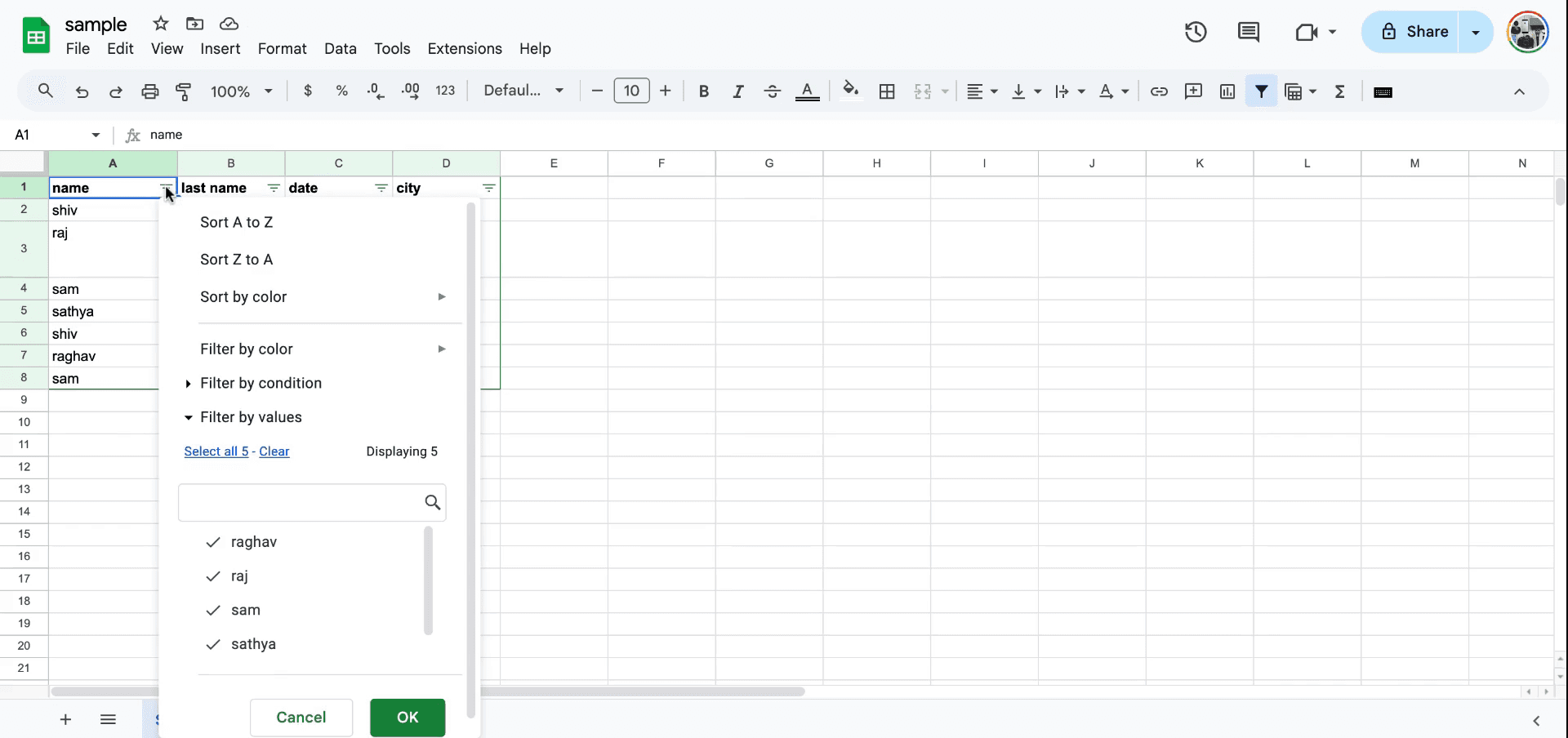
2단계
필터 메뉴가 열리면 조건으로 필터링을 선택할 수 있습니다. 텍스트, 날짜 등 다양한 옵션을 사용할 수 있습니다.
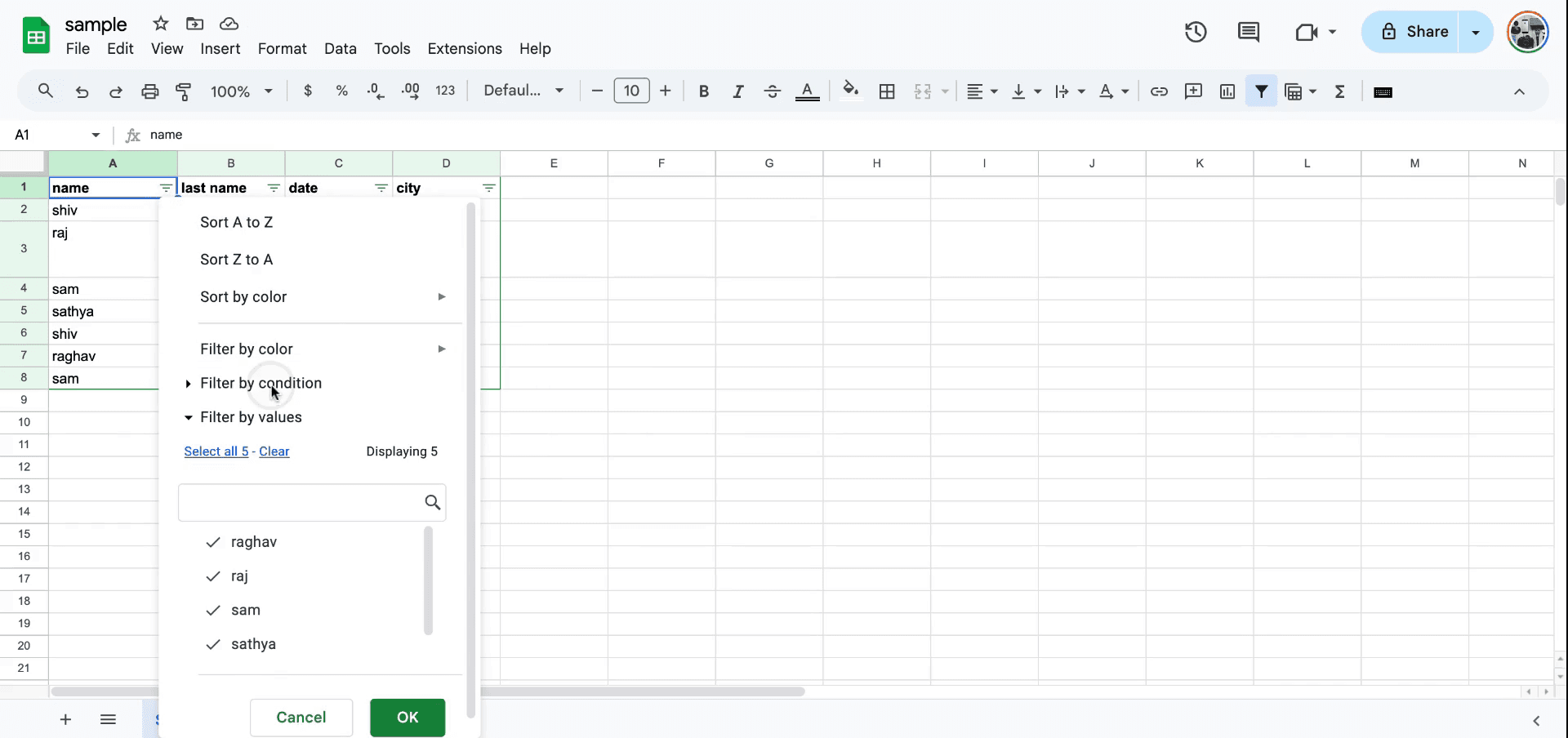
3단계
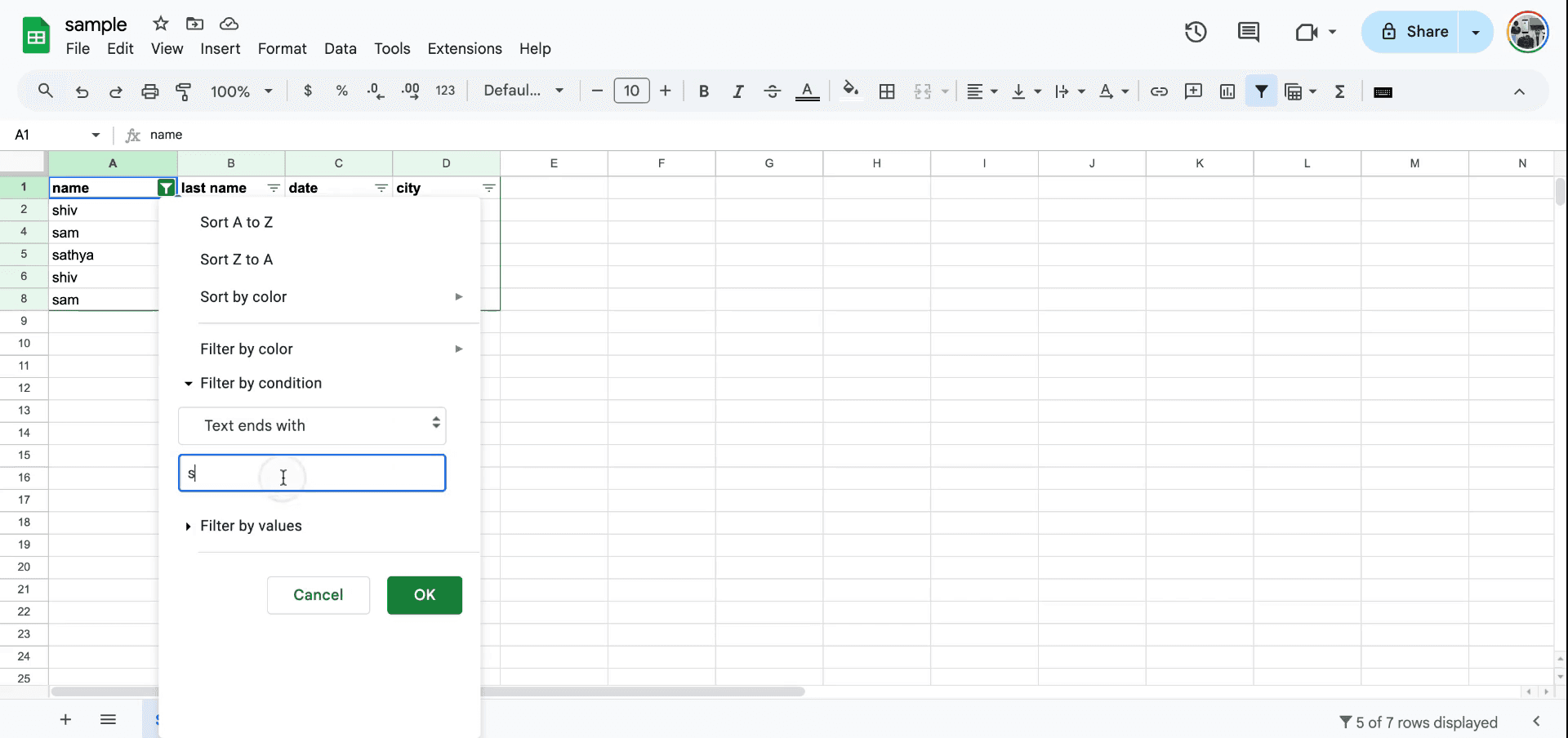
예를 들어 특정 글자로 시작하는 텍스트가 있는 데이터를 필터링하려면 "S"를 입력해 "S"로 시작하는 값만 표시하세요.필터를 수정해야 한다면 기존 필터를 제거한 다음, "S"로 시작하거나 끝나는 항목을 필터링하는 새 필터를 적용할 수 있습니다.
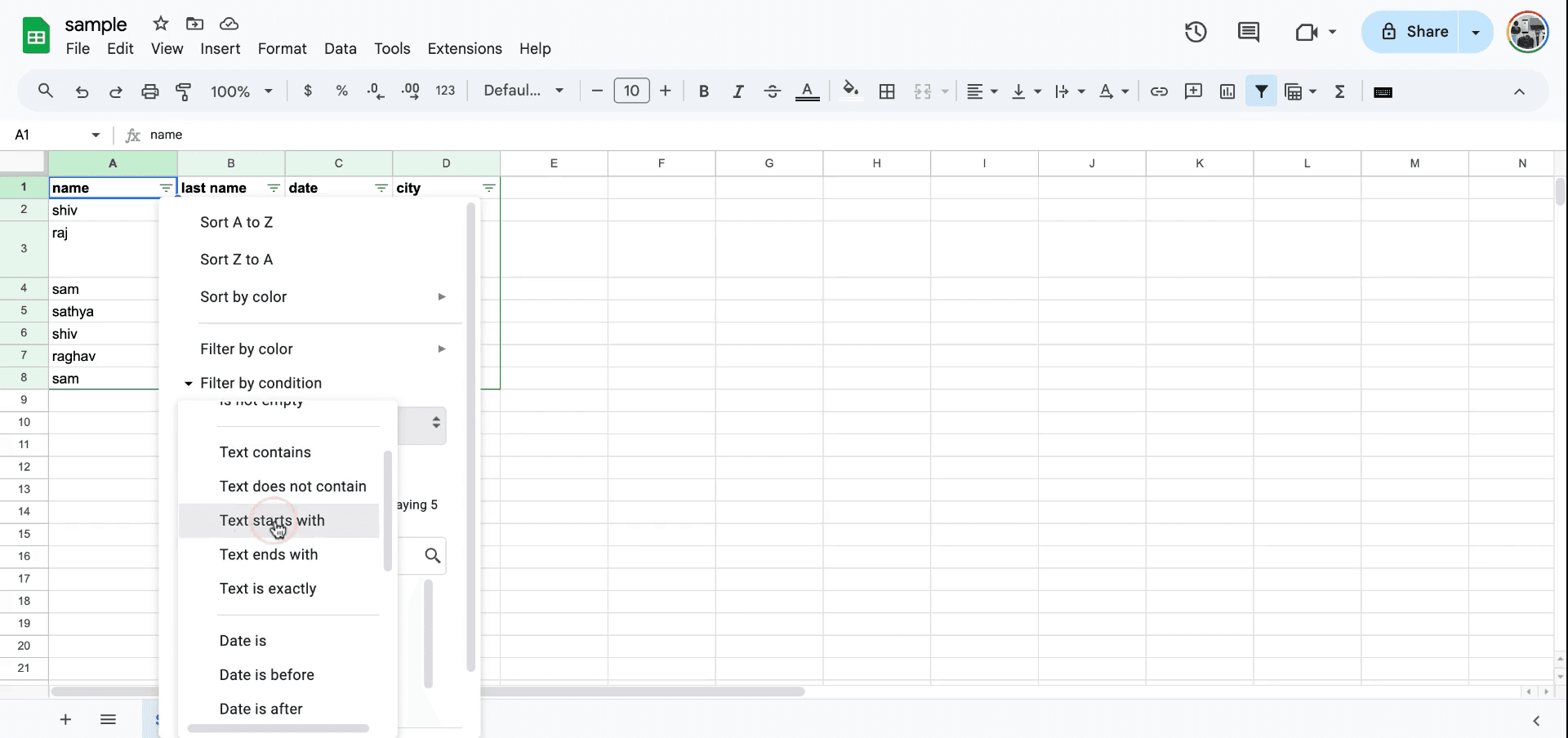
4단계
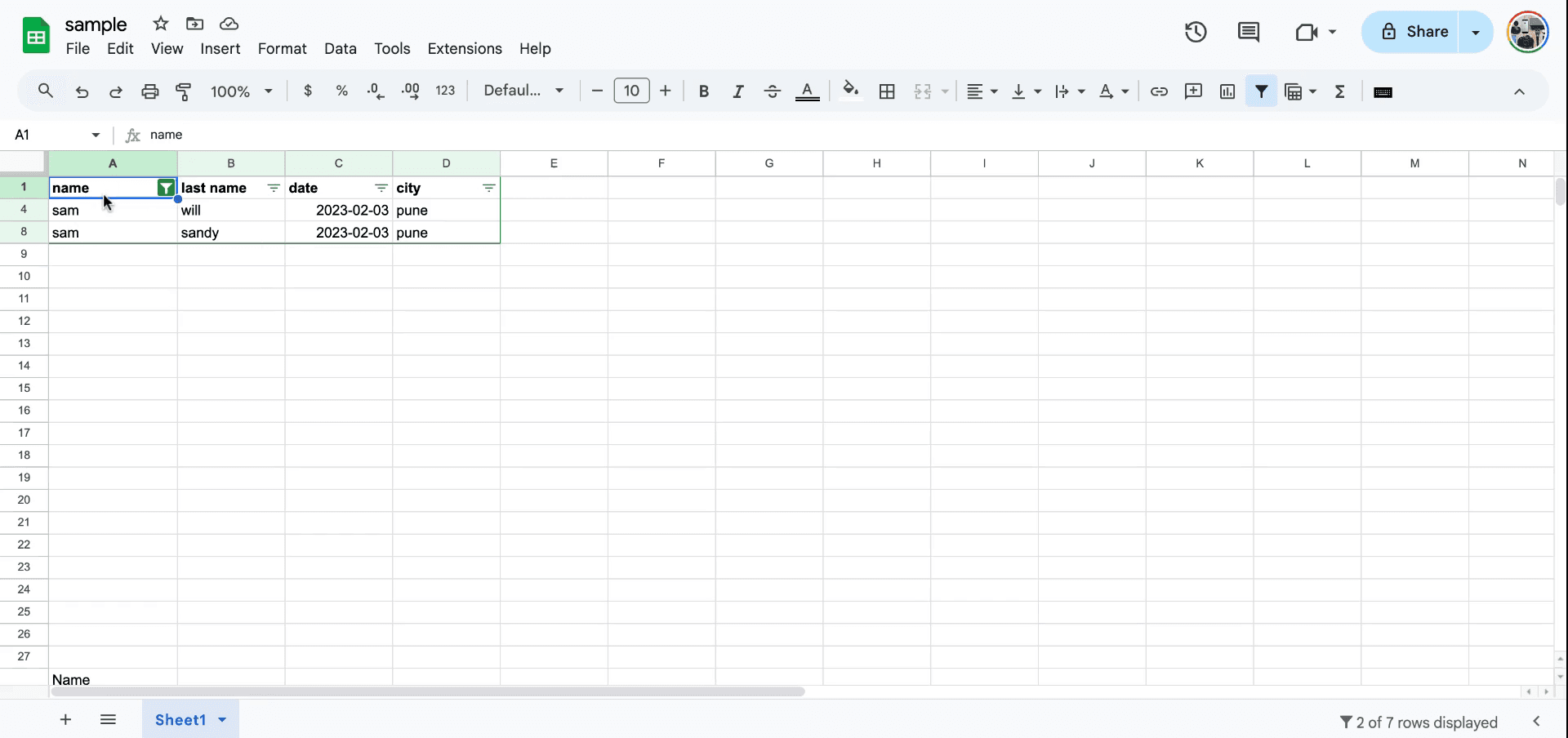
마찬가지로 이름이 문자 "M"으로 끝나는 항목을 보려면 "M으로 끝남" 필터를 적용하세요. 그러면 이 조건에 맞는 항목만 표시됩니다.
5단계
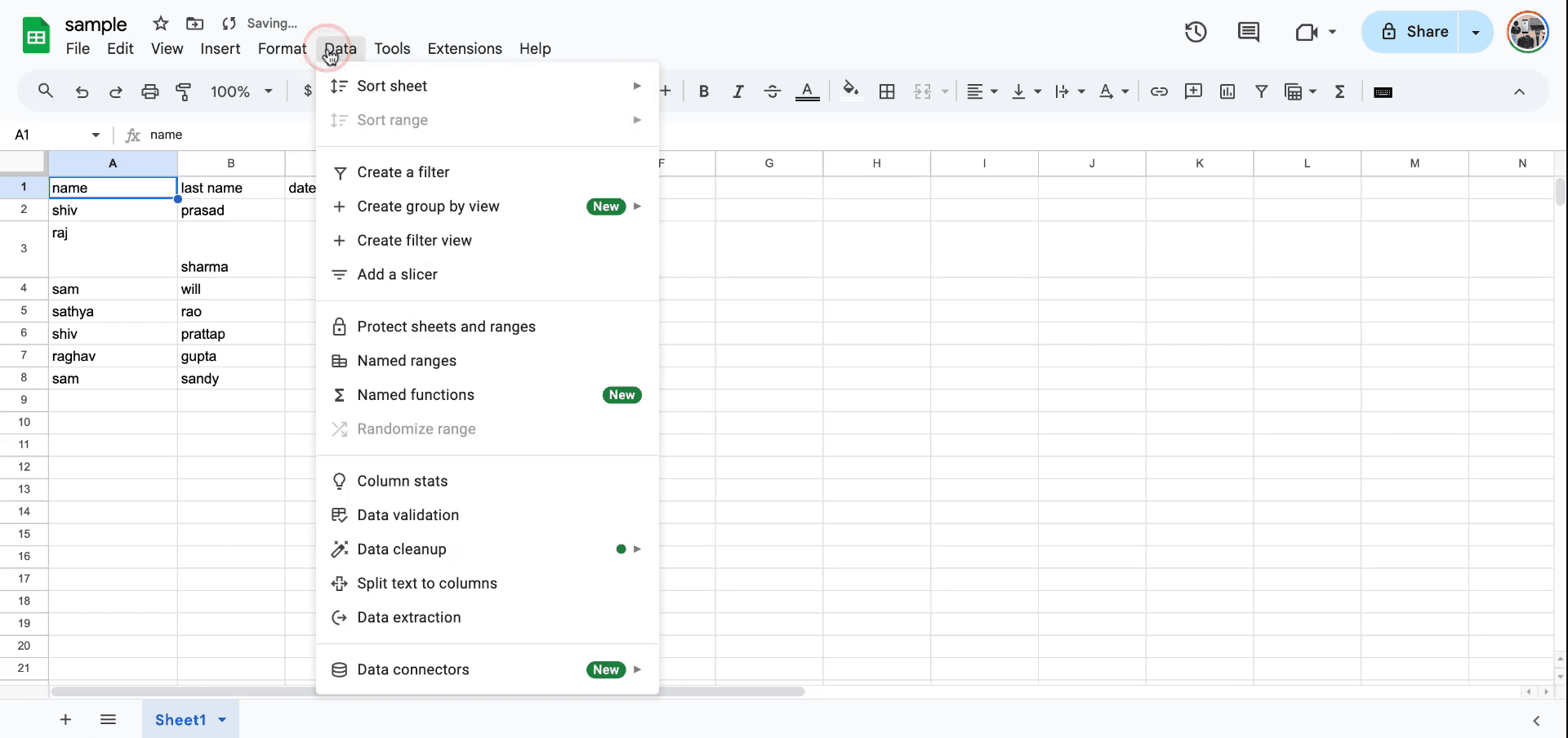
필터 기능은 다른 방법으로도 액세스할 수 있습니다. 추가 옵션을 보려면 데이터 메뉴로 이동하세요.
방법 2
1단계
데이터 메뉴 안에는 필터를 삽입하고 생성하는 옵션이 있습니다. 이는 필터링 프로세스를 시작하는 대체 방법입니다.
2단계
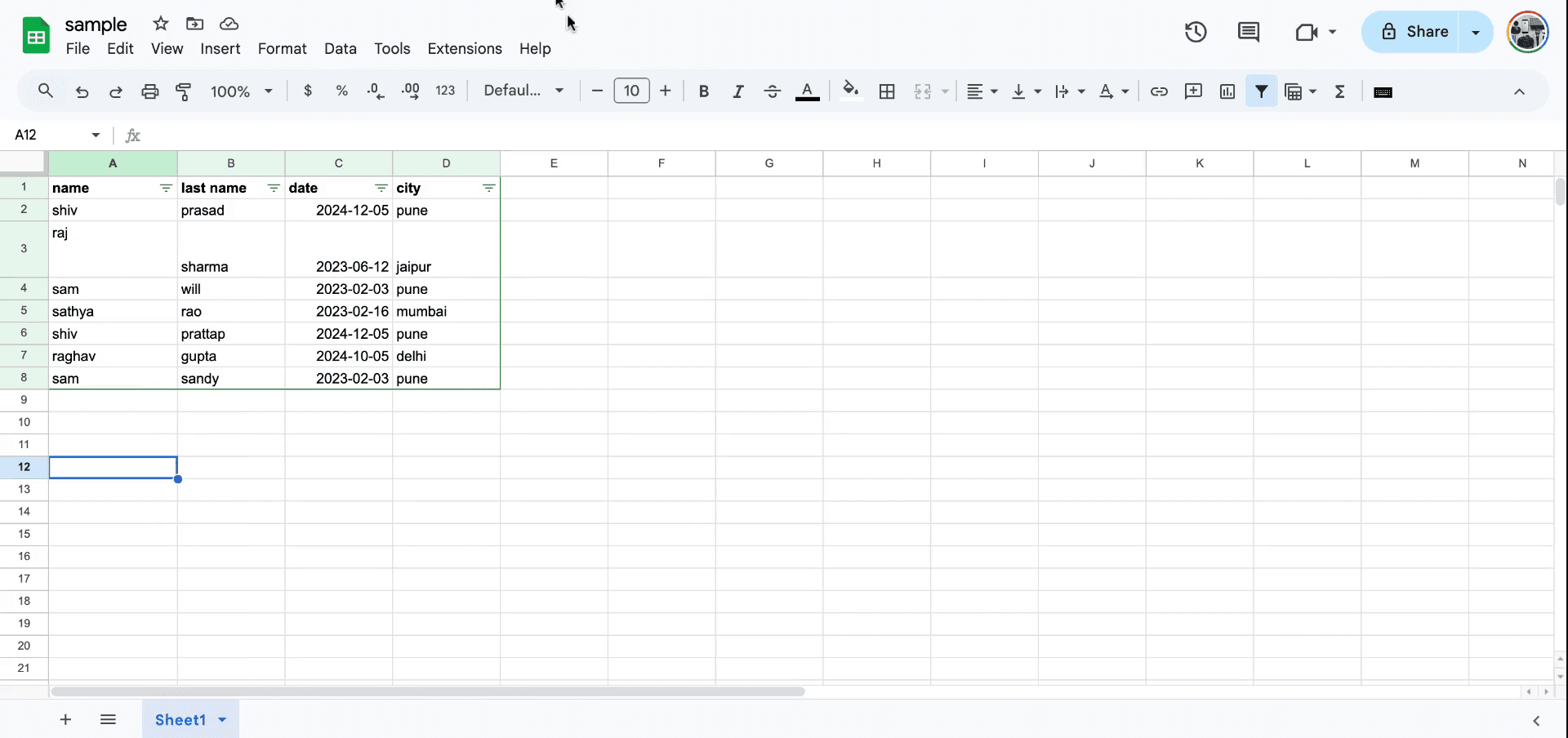
필터를 만든 후에는 동일한 조건 기반 필터링 과정을 진행해 데이터 표시를 더 정교하게 다듬을 수 있습니다.그래서 Sheets에서 필터를 적용하는 방법은 이렇습니다.
Google 스프레드시트에서 필터를 적용하는 방법을 위한 프로 팁
필터 아이콘 사용: 필터링하려는 셀 범위를 선택한 다음 도구 모음에서 필터 아이콘을 클릭해 선택한 범위에 필터를 추가하세요.
조건으로 필터링: 열 머리글의 드롭다운 화살표를 클릭하고 조건으로 필터링을 선택한 뒤 원하는 조건을 선택하세요(예: 값이 ~보다 큼, 텍스트 포함 등).
색상으로 필터링: 색상으로 필터링을 드롭다운 메뉴에서 선택하면 텍스트 또는 배경색을 기준으로 셀을 필터링할 수 있습니다.
Google 스프레드시트에서 필터를 적용할 때 흔한 실수와 이를 피하는 방법
필터가 전체 데이터에 적용되지 않음: 필터가 관련된 모든 열을 포함하지 않을 수 있습니다. 해결 방법: 필터링하려는 모든 열이 포함되도록 선택한 범위를 확인하세요.
데이터가 사라진 것처럼 보임: 때때로 필터 때문에 데이터가 누락된 것처럼 보일 수 있습니다. 해결 방법: 필터 아이콘을 클릭하고 필터 지우기를 선택해 다시 전체 데이터를 확인하세요.
필터된 데이터에 의도치 않은 변경 발생: 보이는 데이터에 변경을 할 때 필터로 인해 혼란이 생길 수 있습니다. 해결 방법: 편집하기 전에 필터가 켜져 있는지 꺼져 있는지 다시 확인하세요.
Google 스프레드시트에서 필터를 적용하기 위한 자주 묻는 질문
한 번에 여러 필터를 적용할 수 있나요?
네, 서로 다른 열에 동시에 필터를 적용할 수 있습니다.필터를 제거하려면 어떻게 하나요?
필터 아이콘을 클릭하고 필터 제거를 선택해 필터를 해제하세요.날짜 또는 숫자 범위로 필터링할 수 있나요?
네, 필터 드롭다운에서 해당 조건을 선택해 날짜 또는 숫자 범위로 열을 필터링할 수 있습니다.mac에서 화면 녹화하는 방법은?
Mac에서 화면 녹화하려면 Trupeer AI를 사용할 수 있습니다. 전체 화면을 캡처할 수 있으며 AI 아바타 추가, 보이스오버 추가, 영상에서 확대/축소 같은 AI 기능을 제공합니다. trupeer의 AI 비디오 번역 기능을 사용하면 영상을 30+개 언어로 번역할 수 있습니다.화면 녹화에 AI 아바타를 추가하는 방법은?
화면 녹화에 AI 아바타를 추가하려면 AI 화면 녹화 도구.를 사용해야 합니다. Trupeer AI는 AI 화면 녹화 도구로, 여러 아바타로 영상을 만들 수 있도록 도와주며 영상용 나만의 아바타를 만드는 데도 도움이 됩니다.windows에서 화면 녹화하는 방법은?
Windows에서 화면 녹화하려면 기본 제공되는 게임 바(Game Bar)(Windows + G) 또는 Trupeer AI 같은 고급 AI 도구를 사용해 AI 아바타, 보이스오버, 번역 등 더 고급 기능을 활용할 수 있습니다.영상에 보이스오버를 추가하는 방법은?
영상에 보이스오버를 추가하려면 trupeer ai 크롬 확장 프로그램을 다운로드하세요. 가입한 뒤 음성이 포함된 영상을 업로드하고, trupeer에서 원하는 보이스오버를 선택한 다음 편집한 영상을 내보내세요.화면 녹화 중 확대하는 방법은?
화면 녹화 중 확대하려면 Trupeer AI의 확대 효과를 사용하세요. 특정 순간에 확대/축소를 할 수 있어 영상 콘텐츠의 시각적 임팩트를 높여줍니다.
사람들이 함께 묻는 질문
관련 튜토리얼


Understand how work happens.
Carry it into your next transition.
Start Free Trial
Book a Demo
경쟁사

