チュートリアル
Figmaでテキストに下線を引く方法
Figmaでテキストに下線を引きたいですか?このガイドでは、テキストツールバー、キーボードショートカット、カスタムスタイルの回避策を使用して下線を適用する方法を説明します。

詳細な内訳は次のとおりです:
テキストレイヤーを選択: 下線を引きたいFigmaデザイン内のテキストレイヤーをクリックします。
タイプ設定を開く: 右側のパネルで、"テキスト"セクションを見つけて、3つのドット(タイプ設定)をクリックします。
装飾を見つける: タイプ設定内の"基本"タブで、"装飾"セクションを見つけます。
下線を適用: 下線アイコンをクリックします(これは"u"の下に線があるように見えます)。
また、
キーボードショートカットを使用することもできます: Ctrl+U(Windows)またはOption+U(Mac)を使用して、選択したテキストをすばやく下線付きにします。
ステップバイステップガイド:Figmaでテキストに下線を引く方法
ステップ 1
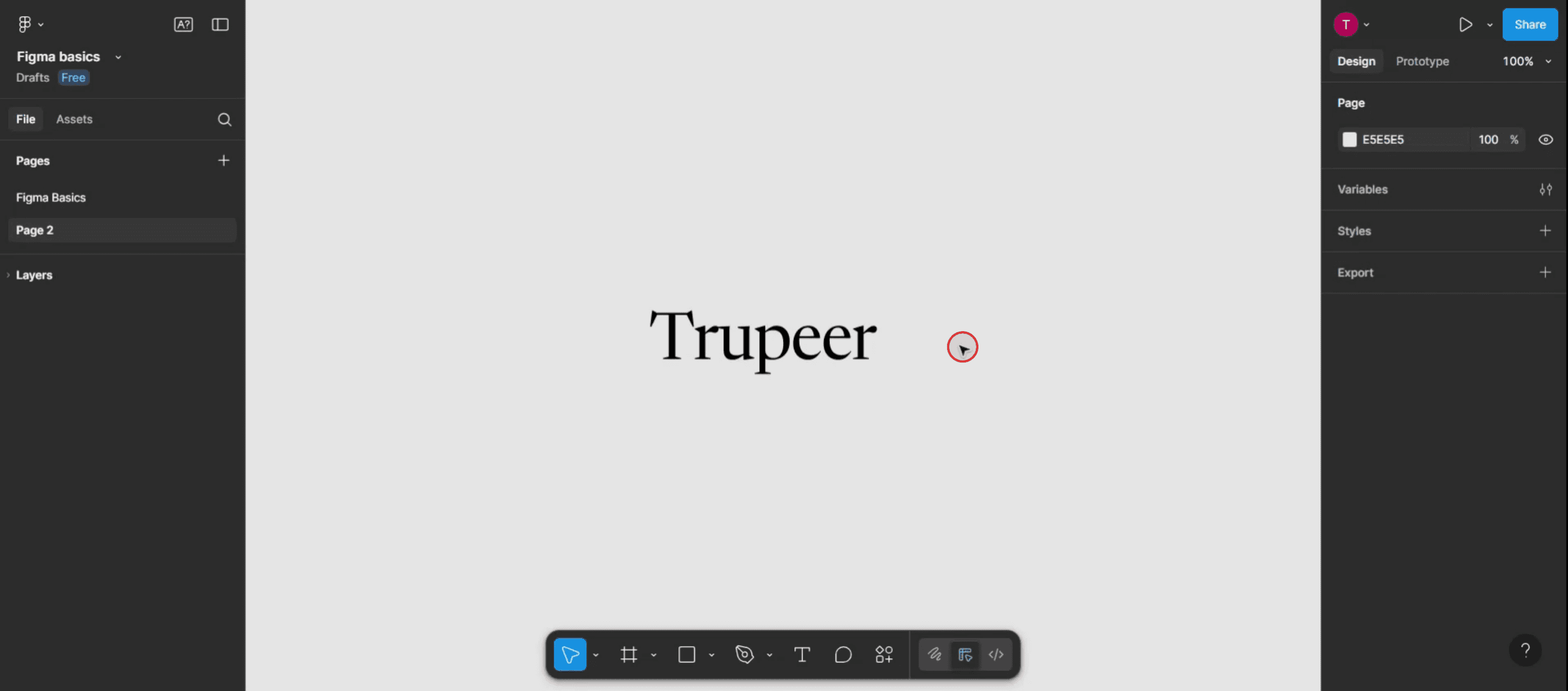
このテキストを選択して進みます。

ステップ 2
タイプ設定オプションを選択します。

ステップ 3
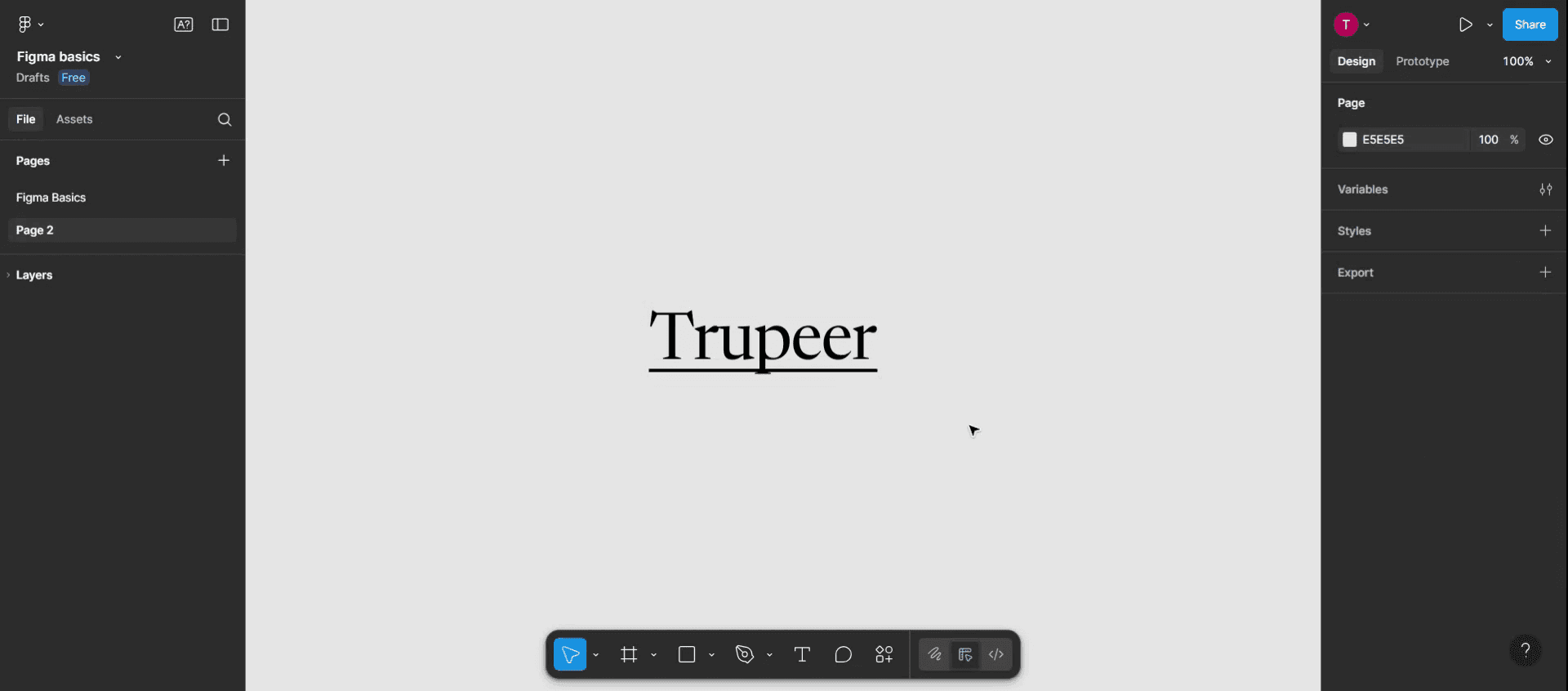
下線オプションを見つけて、それをクリックしてFigmaで選択したテキストに下線効果を適用します。

ステップ 4
Figmaでテキストに下線を引くためのこれらのステップをフォローしていただきありがとうございます。

Figmaでテキストに下線を引くためのプロのヒント
デザインファイルを開く
Figmaを起動し、下線を引きたいテキスト要素を含むファイルを開きます。テキストレイヤーを選択する
下線を引きたいテキストをクリックします。正確なテキストボックスまたはレイヤーを選択していることを確認してください。特定のテキストをハイライトする
テキストの一部分だけに下線を引きたい場合は、テキストボックス内をダブルクリックして、フォーマットしたいセクションをハイライトします。テキストツールバーを開く
テキストを選択した状態で、上部のツールバーを見てください。フォント、サイズ、配置、スタイリングを含むさまざまなフォーマットオプションがあります。下線ボタンをクリックする
テキストツールバーの"U"アイコンをクリックして下線を適用します。この操作は、選択したテキストまたは特定の何もハイライトされていない場合は全体のテキストボックスを下線付きにします。
一般的な落とし穴とその回避方法
下線ボタンが見えない
上部ツールバーが最小化されているか切り取られている場合は、ウィンドウを拡大するか、3つのドットメニューをクリックして下線オプションにアクセスしてください。誤って全体のテキストに適用する
下線を引きたいテキストのみをハイライトすることを確認してください。そうしないと、全体のレイヤーが影響を受けます。リンクとのスタイルの競合
強調のために下線を使用すると同時にリンクにも使用する場合、混乱を招く可能性があります。色分けやホバーステートを使用して明確にしてください。自動レイアウトフォーマットの問題
時々、テキストレイヤーを自動レイアウト内で編集すると、フォーマットがリセットされることがあります。必要に応じて下線を再適用してください。下線が正しくエクスポートされない
下線のスタイリングがエクスポート時に期待通りに表示されないことがあります。PDFまたは画像フォーマットでエクスポートする前にプレビューを確認してください。
Figmaでのテキストに下線を引くことに関する一般的なFAQ
文の一部だけを下線を引くことはできますか?
はい、下線を引きたい部分をハイライトし、下線オプションをクリックするかショートカットを使用します。Figmaでテキストに下線を引くためのショートカットは何ですか?
WindowsではCtrl + U、MacではCommand + Uを使用して選択したテキストをすばやく下線付きにします。下線の色を変更できますか?
直接はできません。下線はテキストの色になります。下線の色を変更するには、テキストの色を変更します。テキストの一部から下線を削除できますか?
はい、下線が引かれた部分をハイライトし、再度下線ボタンをクリックするかショートカットを使用して削除します。コンポーネント内のテキストでも下線は機能しますか?
はい、下線はコンポーネント内でも同じように機能します。正しいテキストレイヤーを編集していることを確認してください。Macで画面を録画するには?
Macで画面を録画するには、Trupeer AIを使用できます。これにより、画面全体をキャプチャすることができ、AIアバターの追加、音声の追加、ビデオでのズームインおよびズームアウトなどのAI機能を提供します。trupeerのAIビデオ翻訳機能を使用すれば、ビデオを30以上の言語に翻訳できます。画面録画にAIアバターを追加するには?
画面録画にAIアバターを追加するには、AI画面録画ツールを使用する必要があります。Trupeer AIは、複数のアバターでビデオを作成するのに役立つAI画面録画ツールで、ビデオ用に独自のアバターを作成するのにも役立ちます。Windowsで画面を録画するには?
Windowsで画面を録画するには、組み込みのゲームバー(Windows + G)を使用するか、AIアバター、音声オーバー、翻訳などの高度な機能を持つTrupeer AIのような高度なAIツールを使用できます。ビデオに音声を追加するには?
ビデオに音声を追加するには、trupeer aiのChrome拡張をダウンロードします。サインアップ後、音声付きのビデオをアップロードし、trupeerから希望の音声オーバーを選択して、編集したビデオをエクスポートします。画面録画中にズームインするには?
画面録画中にズームインするには、特定の瞬間にズームインおよびズームアウトを可能にするTrupeer AIのズーム効果を使用して、ビデオコンテンツの視覚的インパクトを高めます。

詳細な内訳は次のとおりです:
テキストレイヤーを選択: 下線を引きたいFigmaデザイン内のテキストレイヤーをクリックします。
タイプ設定を開く: 右側のパネルで、"テキスト"セクションを見つけて、3つのドット(タイプ設定)をクリックします。
装飾を見つける: タイプ設定内の"基本"タブで、"装飾"セクションを見つけます。
下線を適用: 下線アイコンをクリックします(これは"u"の下に線があるように見えます)。
また、
キーボードショートカットを使用することもできます: Ctrl+U(Windows)またはOption+U(Mac)を使用して、選択したテキストをすばやく下線付きにします。
ステップバイステップガイド:Figmaでテキストに下線を引く方法
ステップ 1
このテキストを選択して進みます。

ステップ 2
タイプ設定オプションを選択します。

ステップ 3
下線オプションを見つけて、それをクリックしてFigmaで選択したテキストに下線効果を適用します。

ステップ 4
Figmaでテキストに下線を引くためのこれらのステップをフォローしていただきありがとうございます。

Figmaでテキストに下線を引くためのプロのヒント
デザインファイルを開く
Figmaを起動し、下線を引きたいテキスト要素を含むファイルを開きます。テキストレイヤーを選択する
下線を引きたいテキストをクリックします。正確なテキストボックスまたはレイヤーを選択していることを確認してください。特定のテキストをハイライトする
テキストの一部分だけに下線を引きたい場合は、テキストボックス内をダブルクリックして、フォーマットしたいセクションをハイライトします。テキストツールバーを開く
テキストを選択した状態で、上部のツールバーを見てください。フォント、サイズ、配置、スタイリングを含むさまざまなフォーマットオプションがあります。下線ボタンをクリックする
テキストツールバーの"U"アイコンをクリックして下線を適用します。この操作は、選択したテキストまたは特定の何もハイライトされていない場合は全体のテキストボックスを下線付きにします。
一般的な落とし穴とその回避方法
下線ボタンが見えない
上部ツールバーが最小化されているか切り取られている場合は、ウィンドウを拡大するか、3つのドットメニューをクリックして下線オプションにアクセスしてください。誤って全体のテキストに適用する
下線を引きたいテキストのみをハイライトすることを確認してください。そうしないと、全体のレイヤーが影響を受けます。リンクとのスタイルの競合
強調のために下線を使用すると同時にリンクにも使用する場合、混乱を招く可能性があります。色分けやホバーステートを使用して明確にしてください。自動レイアウトフォーマットの問題
時々、テキストレイヤーを自動レイアウト内で編集すると、フォーマットがリセットされることがあります。必要に応じて下線を再適用してください。下線が正しくエクスポートされない
下線のスタイリングがエクスポート時に期待通りに表示されないことがあります。PDFまたは画像フォーマットでエクスポートする前にプレビューを確認してください。
Figmaでのテキストに下線を引くことに関する一般的なFAQ
文の一部だけを下線を引くことはできますか?
はい、下線を引きたい部分をハイライトし、下線オプションをクリックするかショートカットを使用します。Figmaでテキストに下線を引くためのショートカットは何ですか?
WindowsではCtrl + U、MacではCommand + Uを使用して選択したテキストをすばやく下線付きにします。下線の色を変更できますか?
直接はできません。下線はテキストの色になります。下線の色を変更するには、テキストの色を変更します。テキストの一部から下線を削除できますか?
はい、下線が引かれた部分をハイライトし、再度下線ボタンをクリックするかショートカットを使用して削除します。コンポーネント内のテキストでも下線は機能しますか?
はい、下線はコンポーネント内でも同じように機能します。正しいテキストレイヤーを編集していることを確認してください。Macで画面を録画するには?
Macで画面を録画するには、Trupeer AIを使用できます。これにより、画面全体をキャプチャすることができ、AIアバターの追加、音声の追加、ビデオでのズームインおよびズームアウトなどのAI機能を提供します。trupeerのAIビデオ翻訳機能を使用すれば、ビデオを30以上の言語に翻訳できます。画面録画にAIアバターを追加するには?
画面録画にAIアバターを追加するには、AI画面録画ツールを使用する必要があります。Trupeer AIは、複数のアバターでビデオを作成するのに役立つAI画面録画ツールで、ビデオ用に独自のアバターを作成するのにも役立ちます。Windowsで画面を録画するには?
Windowsで画面を録画するには、組み込みのゲームバー(Windows + G)を使用するか、AIアバター、音声オーバー、翻訳などの高度な機能を持つTrupeer AIのような高度なAIツールを使用できます。ビデオに音声を追加するには?
ビデオに音声を追加するには、trupeer aiのChrome拡張をダウンロードします。サインアップ後、音声付きのビデオをアップロードし、trupeerから希望の音声オーバーを選択して、編集したビデオをエクスポートします。画面録画中にズームインするには?
画面録画中にズームインするには、特定の瞬間にズームインおよびズームアウトを可能にするTrupeer AIのズーム効果を使用して、ビデオコンテンツの視覚的インパクトを高めます。
無料でAIビデオ+ドキュメントジェネレーターを使って動画を作成し始めましょう

粗いスクリーン録画からのインスタントAI製品ビデオとドキュメント
無料で始める
無料で始める
類似のチュートリアル
無料で始める
無料で始める
人気のあるツール
無料で始める
無料で始める
新しくてより速い製品動画の作成方法を体験してください。
粗いスクリーン録画からのインスタントAI製品動画とドキュメント。
Get started for free
無料で始める
新しくてより速い製品動画の作成方法を体験してください。
粗いスクリーン録画からのインスタントAI製品動画とドキュメント。
Get started for free
無料で始める
新しくてより速い製品動画の作成方法を体験してください。
粗いスクリーン録画からのインスタントAI製品動画とドキュメント。
Get started for free
無料で始める
2分で魅力的なデモとドキュメントを作成
2分で魅力的なデモとドキュメントを作成