チュートリアル

Microsoft Excelでテキスト値を持つセルをカウントする方法

Microsoft Excelでテキストを含むセルの数をカウントする方法をCOUNTIFのようなシンプルな数式を使用して学びましょう。スプレッドシート内のテキストエントリのみをカウントするためのステップバイステップガイド。

私たちのAIビデオ+ドキュメントジェネレーターで動画を作成し始めましょう

私たちのAIビデオ+ドキュメントジェネレーターで動画を作成し始めましょう

私たちのAIビデオ+ドキュメントジェネレーターで動画を作成し始めましょう

=COUNTIF (range,"text")この関数を使用して、特定のテキストを含むセルをカウントできます。これにより、単語の使いすぎを防いだり、コーヒーや他のサブカテゴリーに必要なすべての供給品を考慮に入れたことを確認したりできます。この関数は分析方法にも使用できます。

ステップバイステップガイド:Microsoft Excelでテキスト値を持つセルをカウントする方法

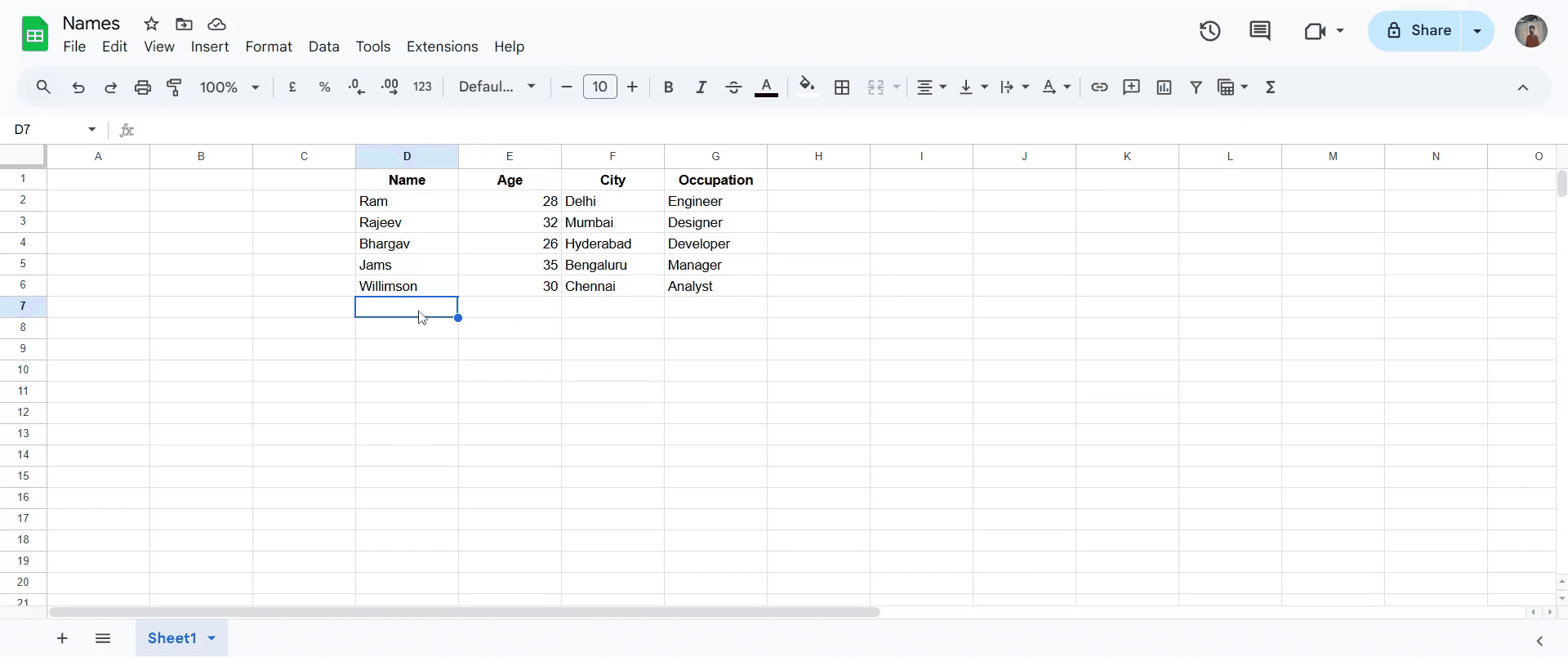
ステップ 1

テキストカウントを実行したいセルに移動します。

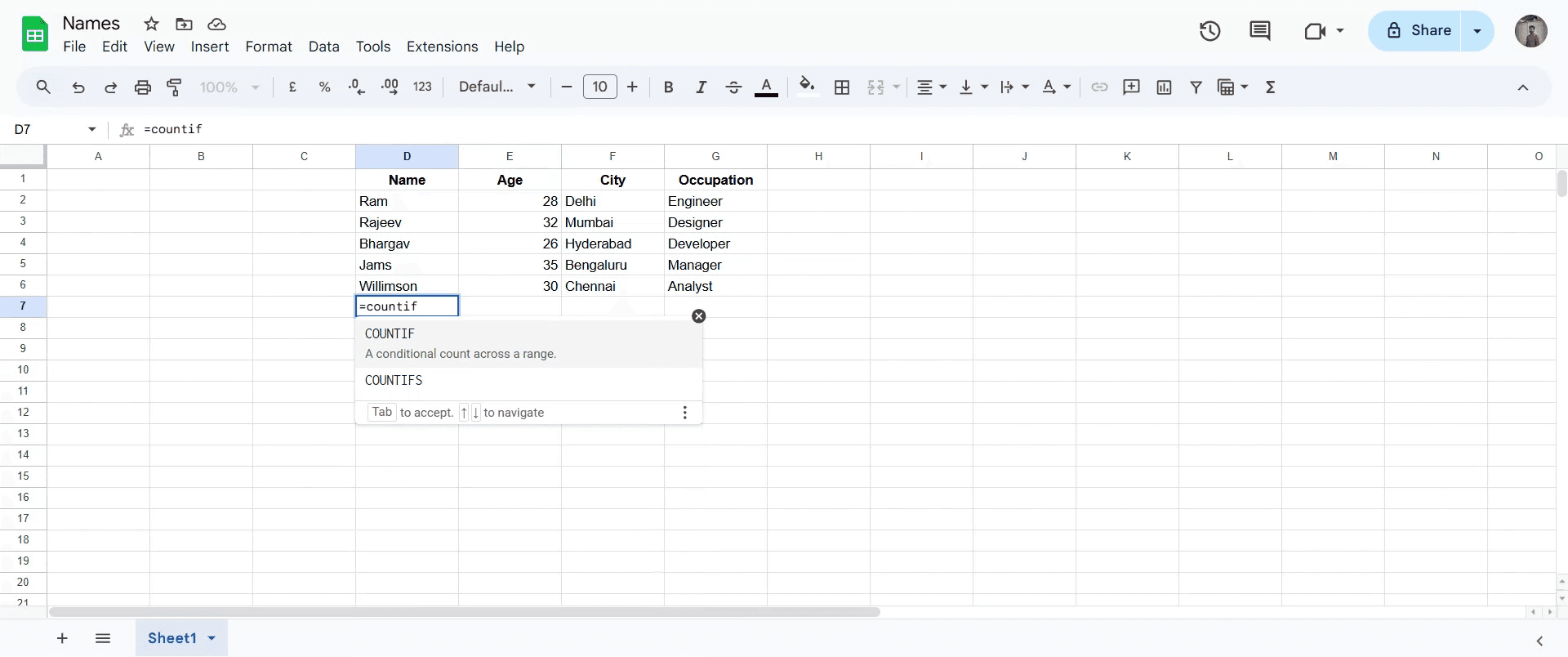
ステップ 2

次に、「Countif」と入力し、提案された結果から選択します。

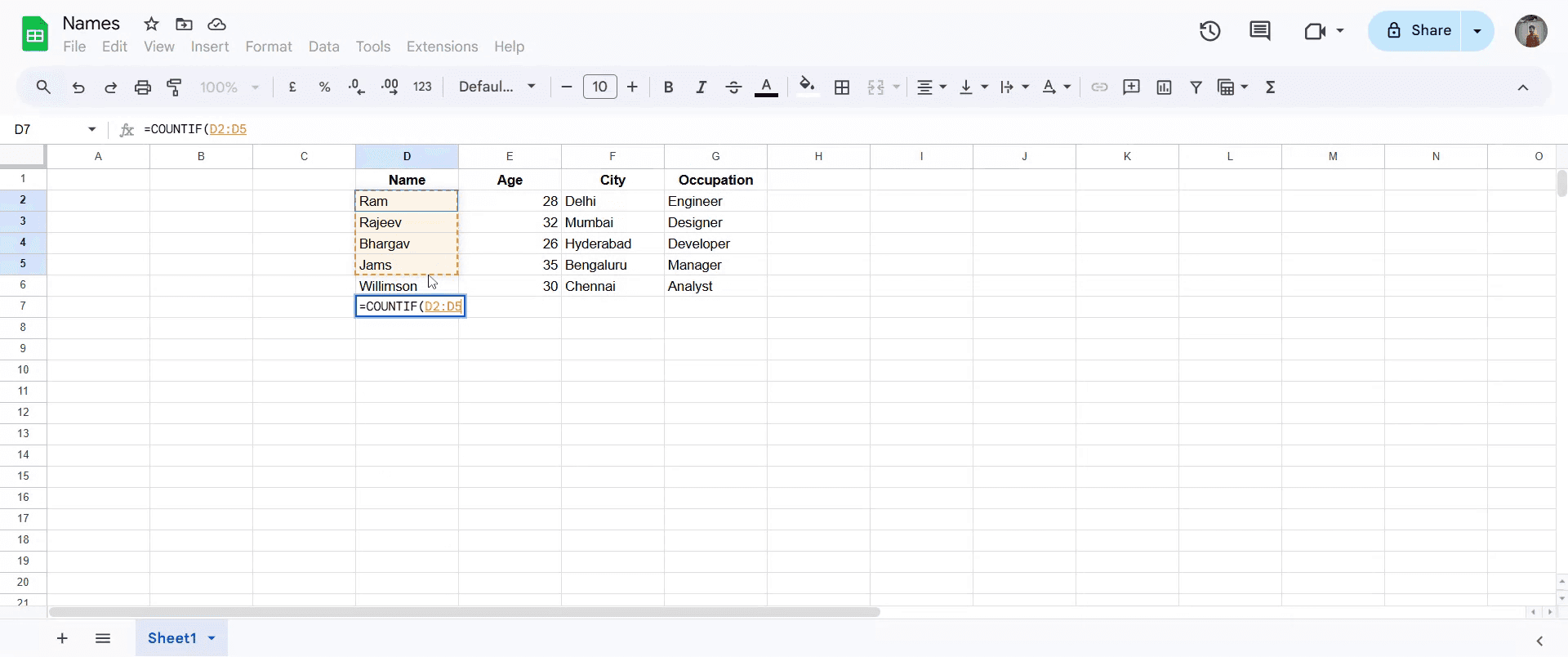
ステップ 3

カウントしたいテキスト値を含むセル範囲を入力します。

ステップ 4

完了したら、閉じ括弧を追加し、「Enter」または「Return」を押して数式を実行します。
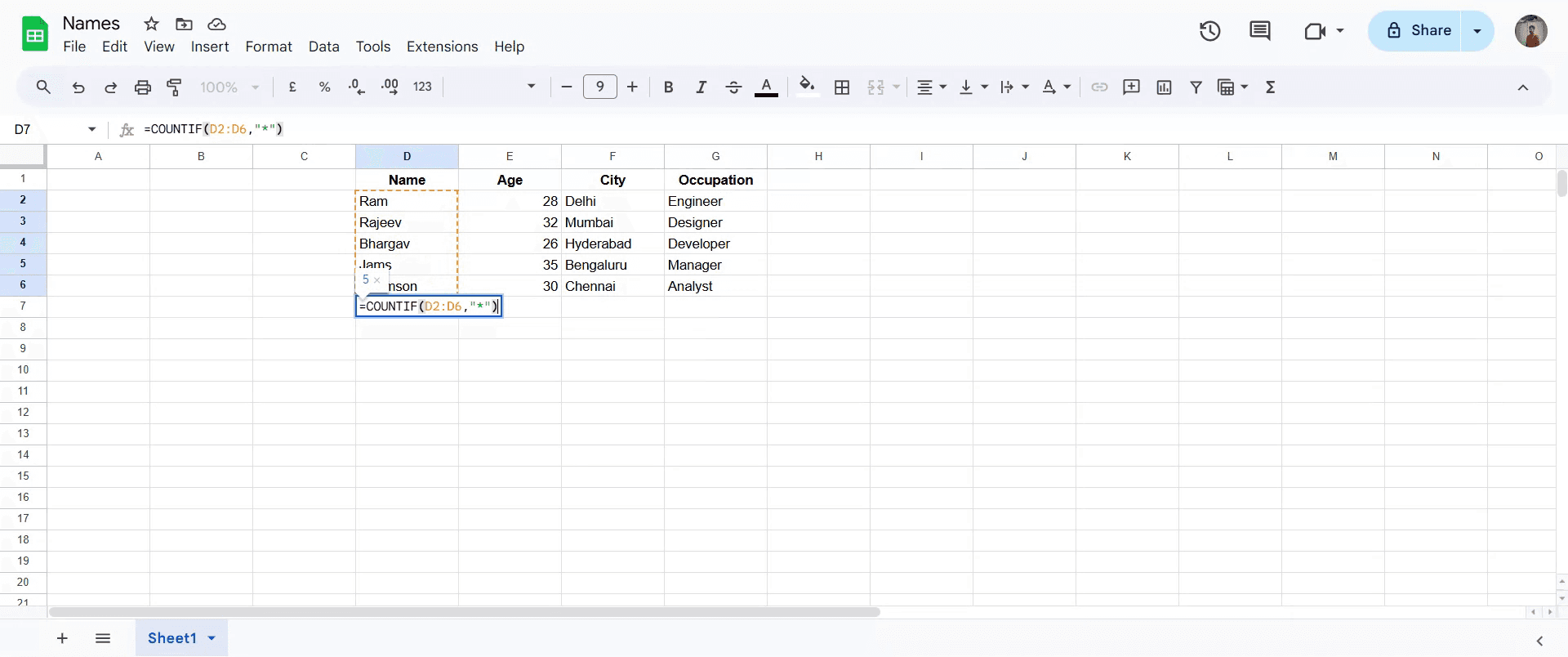
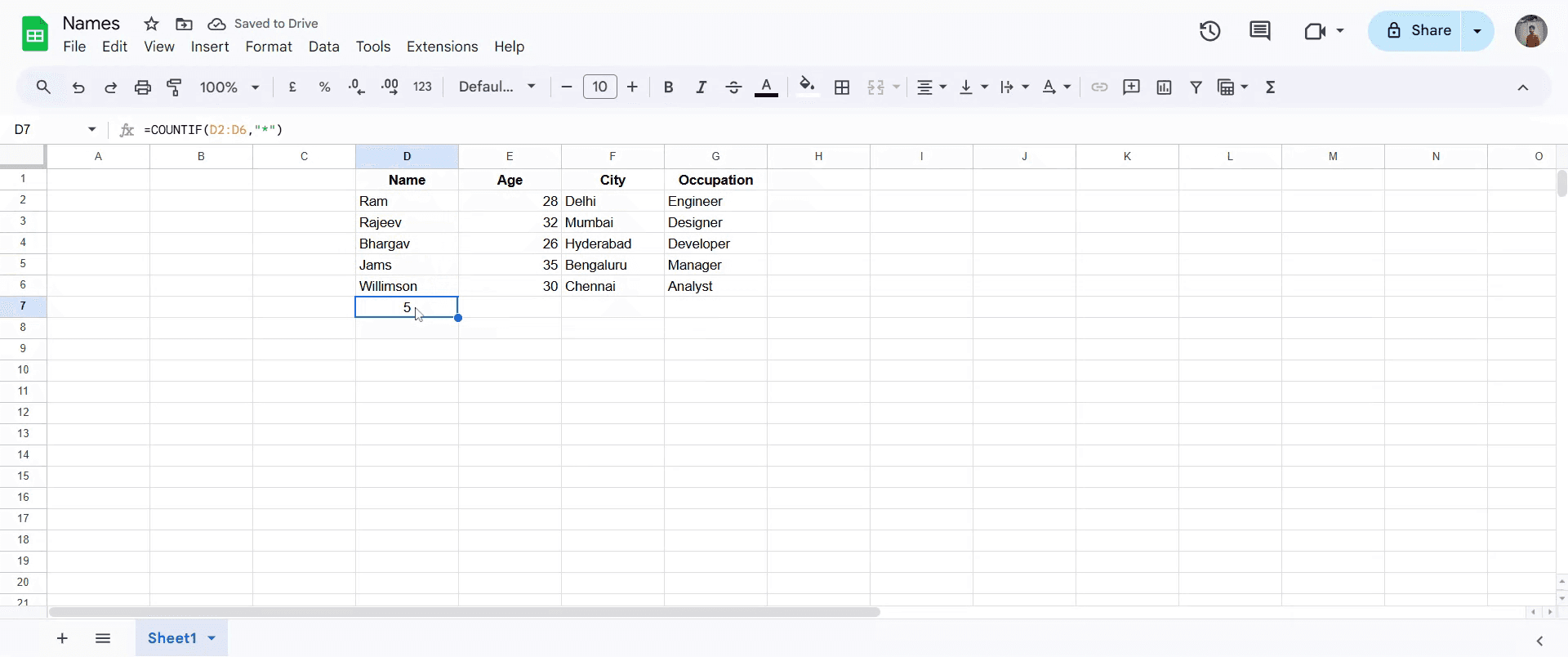
ステップ 5

これらの手順を完了すると、選択した範囲のテキスト値を持つセルの数が表示されます。

=COUNTIF (range,"text")この関数を使用して、特定のテキストを含むセルをカウントできます。これにより、単語の使いすぎを防いだり、コーヒーや他のサブカテゴリーに必要なすべての供給品を考慮に入れたことを確認したりできます。この関数は分析方法にも使用できます。

ステップバイステップガイド:Microsoft Excelでテキスト値を持つセルをカウントする方法

ステップ 1

テキストカウントを実行したいセルに移動します。

ステップ 2

次に、「Countif」と入力し、提案された結果から選択します。

ステップ 3

カウントしたいテキスト値を含むセル範囲を入力します。

ステップ 4

完了したら、閉じ括弧を追加し、「Enter」または「Return」を押して数式を実行します。

ステップ 5

これらの手順を完了すると、選択した範囲のテキスト値を持つセルの数が表示されます。

無料でAIビデオ+ドキュメントジェネレーターを使って動画を作成し始めましょう

無料でAIビデオ+ドキュメントジェネレーターを使って動画を作成し始めましょう

無料でAIビデオ+ドキュメントジェネレーターを使って動画を作成し始めましょう

Microsoft Excelでテキスト値のあるセルをカウントするためのプロのヒント

  1. Excelワークブックを開く
    Microsoft Excelを起動し、テキストを含むセルをカウントしたいスプレッドシートを開きます。

  2. 対象範囲を選択する
    分析したいセルの範囲を特定してハイライトします。これは単一の列、複数の列、または行と列の組み合わせである可能性があります。

  3. COUNTIF関数を使用する
    空のセルに、次の数式を入力します:
    =COUNTIF(range,"")
    rangeを実際のセル範囲(例: A1:A100)に置き換えます。アスタリスク()は、任意のテキストを含むすべてのセルをカウントするワイルドカードです。

  4. 何をカウントするかを理解する
    この関数はテキストを含むセルのみをカウントし、空のセルや数値やエラーが含まれるセルは除外します。

  5. スペースのみのセルを除外する(必要に応じて)
    空に見えるがスペースを含むセルをカウントしないようにするには、この数式を使用します:
    =COUNTIFS(range,"*",range,"<> ")
    これにより、意味のあるテキストのみがカウントされます。

一般的な落とし穴とその回避方法

  1. 数式における引用符の欠如
    常にアスタリスクを引用符("*")で囲みます。これがないと、Excelはエラーを返します。

  2. COUNTの代わりにCOUNTIFを使用する
    COUNT関数は数値セルのみをカウントします。テキストをカウントするには、常にCOUNTIFまたはCOUNTAを使用します。

  3. テキストとしての数値をカウントする
    数値がテキストとして保存されている場合(例: "123")、それらも含まれます。アルファベットのエントリのみをカウントしたい場合は、追加のフィルターを使用します。

  4. 間違って空白セルを含める
    範囲に大きな空白セルのセクションが含まれていないことを確認してください。これはカウントを歪める可能性があります。

  5. 数式が自動的に更新されない
    変更後にカウントがリフレッシュされない場合は、計算モードが手動に設定されているか確認してください。Excelのオプションで自動に設定します。

Microsoft Excelでテキスト値のあるセルをカウントするためのプロのヒント

  1. Excelワークブックを開く
    Microsoft Excelを起動し、テキストを含むセルをカウントしたいスプレッドシートを開きます。

  2. 対象範囲を選択する
    分析したいセルの範囲を特定してハイライトします。これは単一の列、複数の列、または行と列の組み合わせである可能性があります。

  3. COUNTIF関数を使用する
    空のセルに、次の数式を入力します:
    =COUNTIF(range,"")
    rangeを実際のセル範囲(例: A1:A100)に置き換えます。アスタリスク()は、任意のテキストを含むすべてのセルをカウントするワイルドカードです。

  4. 何をカウントするかを理解する
    この関数はテキストを含むセルのみをカウントし、空のセルや数値やエラーが含まれるセルは除外します。

  5. スペースのみのセルを除外する(必要に応じて)
    空に見えるがスペースを含むセルをカウントしないようにするには、この数式を使用します:
    =COUNTIFS(range,"*",range,"<> ")
    これにより、意味のあるテキストのみがカウントされます。

一般的な落とし穴とその回避方法

  1. 数式における引用符の欠如
    常にアスタリスクを引用符("*")で囲みます。これがないと、Excelはエラーを返します。

  2. COUNTの代わりにCOUNTIFを使用する
    COUNT関数は数値セルのみをカウントします。テキストをカウントするには、常にCOUNTIFまたはCOUNTAを使用します。

  3. テキストとしての数値をカウントする
    数値がテキストとして保存されている場合(例: "123")、それらも含まれます。アルファベットのエントリのみをカウントしたい場合は、追加のフィルターを使用します。

  4. 間違って空白セルを含める
    範囲に大きな空白セルのセクションが含まれていないことを確認してください。これはカウントを歪める可能性があります。

  5. 数式が自動的に更新されない
    変更後にカウントがリフレッシュされない場合は、計算モードが手動に設定されているか確認してください。Excelのオプションで自動に設定します。

Excelにおけるテキストセルのカウントに関する一般的なFAQ

  1. テキストを含むセルのみをカウントするにはどのような数式を使いますか?
    =COUNTIF(range,"*")を使用して、任意のテキストを含むすべてのセルをカウントします。

  2. 特定のテキストのみを含むセルをカウントできますか?
    はい、=COUNTIF(range,"text")を使用して、探している正確な単語やフレーズに"text"を置き換えます。

  3. 内容の種類に関係なく、非空のセルをカウントするにはどうすればよいですか?
    =COUNTA(range)を使用して、数字、テキスト、または数式を含む、空でないすべてのセルをカウントします。

  4. COUNTIFは、テキストを返す数式を含むセルをカウントしますか?
    はい、セルの数式がテキスト値を結果として返す場合、COUNTIFはそれを含めます。

  5. 部分一致を含むセルをカウントするにはどうすればいいですか?
    数式にワイルドカードを使用し、=COUNTIF(range,"abc*")のように「abc」で始まるセルをカウントします。

  6. Macで画面録画するには? 
    Macで画面録画するには、Trupeer AIを使用できます。これにより、全画面をキャプチャし、AIアバターの追加、ボイスオーバーの追加、動画内のズームインおよびズームアウトなど、AI機能を提供します。TrupeerのAIビデオ翻訳機能を使用すると、ビデオを30以上の言語に翻訳できます。 

  7. スクリーン録画にAIアバターを追加するには?
    スクリーン録画にAIアバターを追加するには、AIスクリーン録画ツールを使用する必要があります。Trupeer AIはAIスクリーン録画ツールで、複数のアバターを使用した動画の作成を支援し、動画のための自分自身のアバターを作成するのにも役立ちます。

  8. Windowsで画面録画するには?
    Windowsで画面録画するには、組み込みのゲームバー(Windows + G)またはTrupeer AIのような高度なAIツールを使用して、AIアバター、ボイスオーバー、翻訳などの高度な機能を利用できます。

  9. 動画にボイスオーバーを追加するには?
    動画にボイスオーバーを追加するには、Trupeer AIのChrome拡張機能をダウンロードしてください。サインアップ後、ボイス付きの動画をアップロードし、Trupeerから希望するボイスオーバーを選択して、編集した動画をエクスポートします。 

  10. スクリーン録画でズームインするには?
    スクリーン録画中にズームインするには、Trupeer AIのズーム効果を使用します。これにより、特定の瞬間にズームインおよびズームアウトでき、動画コンテンツの視覚的インパクトを高めることができます。

人々も質問します

技術文書ジェネレーター

ユーザーマニュアルガイド

ナレッジベースソフトウェア

Microsoft Excelで定規を有効にする方法

Microsoft Excelで上部の行を表示し続ける方法

Microsoft Excelに新しいワークシートを挿入する方法

MS Excelでマークシートを作成する方法

MS Excelのセルに日付ピッカーカレンダーを追加する方法

Excelにおけるテキストセルのカウントに関する一般的なFAQ

  1. テキストを含むセルのみをカウントするにはどのような数式を使いますか?
    =COUNTIF(range,"*")を使用して、任意のテキストを含むすべてのセルをカウントします。

  2. 特定のテキストのみを含むセルをカウントできますか?
    はい、=COUNTIF(range,"text")を使用して、探している正確な単語やフレーズに"text"を置き換えます。

  3. 内容の種類に関係なく、非空のセルをカウントするにはどうすればよいですか?
    =COUNTA(range)を使用して、数字、テキスト、または数式を含む、空でないすべてのセルをカウントします。

  4. COUNTIFは、テキストを返す数式を含むセルをカウントしますか?
    はい、セルの数式がテキスト値を結果として返す場合、COUNTIFはそれを含めます。

  5. 部分一致を含むセルをカウントするにはどうすればいいですか?
    数式にワイルドカードを使用し、=COUNTIF(range,"abc*")のように「abc」で始まるセルをカウントします。

  6. Macで画面録画するには? 
    Macで画面録画するには、Trupeer AIを使用できます。これにより、全画面をキャプチャし、AIアバターの追加、ボイスオーバーの追加、動画内のズームインおよびズームアウトなど、AI機能を提供します。TrupeerのAIビデオ翻訳機能を使用すると、ビデオを30以上の言語に翻訳できます。 

  7. スクリーン録画にAIアバターを追加するには?
    スクリーン録画にAIアバターを追加するには、AIスクリーン録画ツールを使用する必要があります。Trupeer AIはAIスクリーン録画ツールで、複数のアバターを使用した動画の作成を支援し、動画のための自分自身のアバターを作成するのにも役立ちます。

  8. Windowsで画面録画するには?
    Windowsで画面録画するには、組み込みのゲームバー(Windows + G)またはTrupeer AIのような高度なAIツールを使用して、AIアバター、ボイスオーバー、翻訳などの高度な機能を利用できます。

  9. 動画にボイスオーバーを追加するには?
    動画にボイスオーバーを追加するには、Trupeer AIのChrome拡張機能をダウンロードしてください。サインアップ後、ボイス付きの動画をアップロードし、Trupeerから希望するボイスオーバーを選択して、編集した動画をエクスポートします。 

  10. スクリーン録画でズームインするには?
    スクリーン録画中にズームインするには、Trupeer AIのズーム効果を使用します。これにより、特定の瞬間にズームインおよびズームアウトでき、動画コンテンツの視覚的インパクトを高めることができます。

人々も質問します

技術文書ジェネレーター

ユーザーマニュアルガイド

ナレッジベースソフトウェア

Microsoft Excelで定規を有効にする方法

Microsoft Excelで上部の行を表示し続ける方法

Microsoft Excelに新しいワークシートを挿入する方法

MS Excelでマークシートを作成する方法

MS Excelのセルに日付ピッカーカレンダーを追加する方法

私たちのAIビデオ+ドキュメントジェネレーターで動画を作成し始めましょう

私たちのAIビデオ+ドキュメントジェネレーターで動画を作成し始めましょう

私たちのAIビデオ+ドキュメントジェネレーターで動画を作成し始めましょう

私たちのAIビデオ+ドキュメントジェネレーターで動画を作成し始めましょう

粗いスクリーン録画からのインスタントAI製品ビデオとドキュメント

Get started for free

無料で始める

人気のあるツール

Get started for free

無料で始める

Get started for free

無料で始める

Get started for free

無料で始める

新しくてより速い製品動画の作成方法を体験してください。

粗いスクリーン録画からのインスタントAI製品動画とドキュメント。

Get started for free

無料で始める

新しくてより速い製品動画の作成方法を体験してください。

粗いスクリーン録画からのインスタントAI製品動画とドキュメント。

Get started for free

無料で始める

新しくてより速い製品動画の作成方法を体験してください。

粗いスクリーン録画からのインスタントAI製品動画とドキュメント。

Get started for free

無料で始める