チュートリアル

Microsoft Excelで新しいワークシートを挿入する方法

Microsoft Excelでメニューオプションやキーボードショートカットを使用して新しいワークシートを挿入する方法を学びましょう。複数のシートにわたってデータを整理するためのクイックガイドです。

以下は、メソッドの詳細な内訳です:

1. 「+」アイコンを使う:

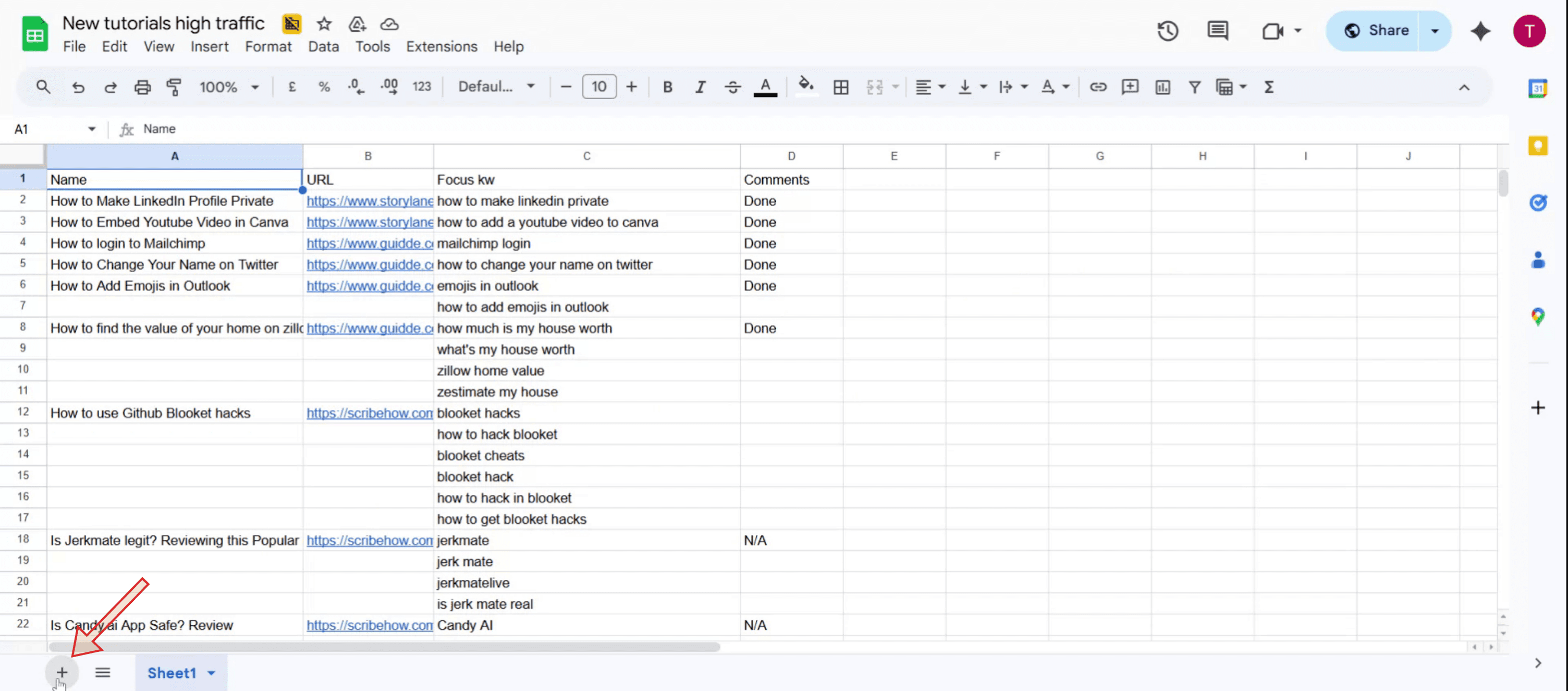
Excelウィンドウの下部にある既存のワークシートタブの隣にある「+」アイコンを見つけてください。 
「+」アイコンをクリックして新しいワークシートを挿入します。 
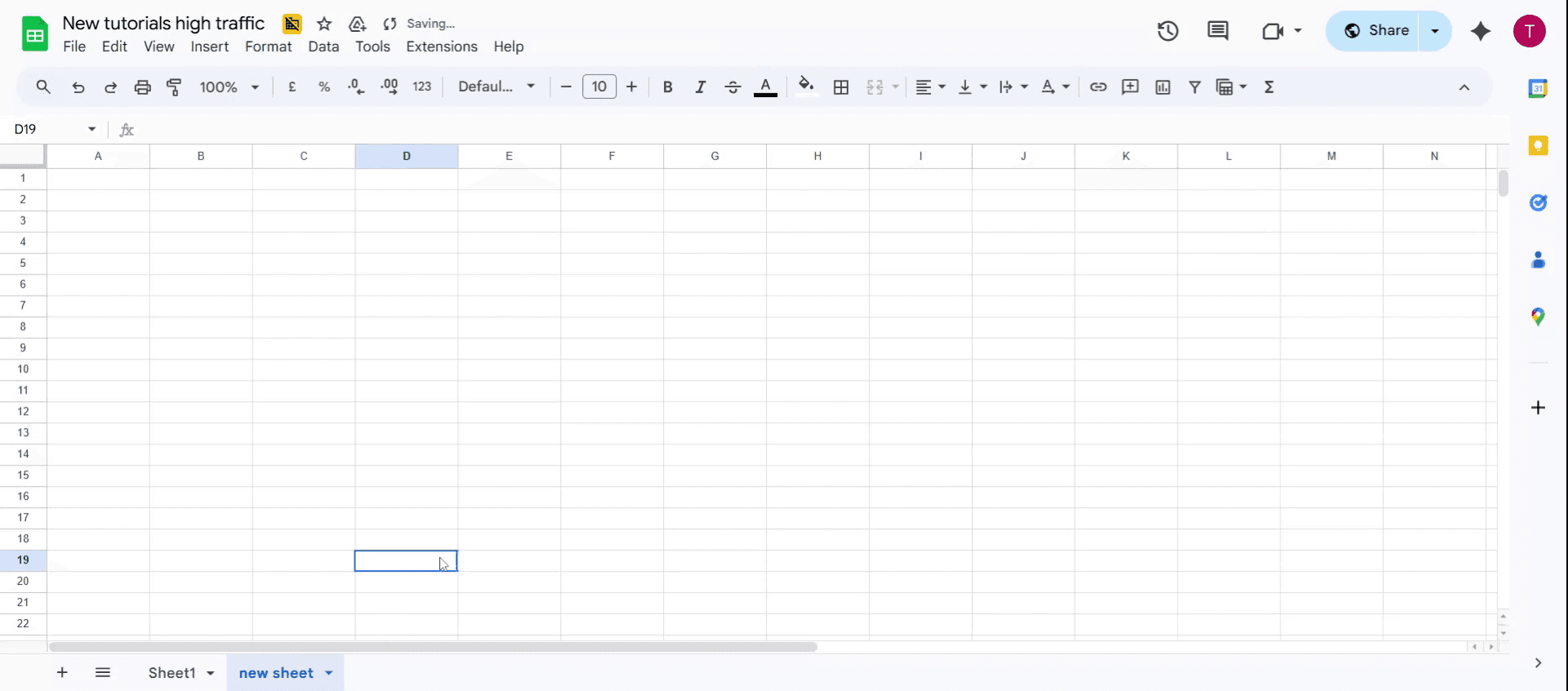
新しいワークシートは現在のシートの右側に挿入されます。 

2. 「挿入」オプションを使う:

リボンの「ホーム」タブに移動します。
「セル」グループの中で、
「挿入」をクリックします。
ドロップダウンメニューから「シートの挿入」を選択します。
新しいワークシートが挿入されます。 

3. キーボードショートカットを使う:

Excelワークブックがアクティブであることを確認します。
「Shift」キーを押して保持します。
「Shift」を保持しながら、「F11」キーを押します。
新しいワークシートが挿入されます。 

ステップバイステップガイド:Microsoft Excelで新しいワークシートを挿入する方法

ステップ 1

新しいワークシートの追加を開始するために、プラス(+)アイコンをクリックします。

Click on the plus (+) icon to initiate the addition of a new worksheet.

ステップ 2

ワークシートが追加されたら、デフォルト名をダブルクリックして、意味のある新しい名前を編集して割り当てます。

After the worksheet is added, proceed by double-clicking on the default name. This action allows you to edit and assign a new, meaningful name to the worksheet.

ステップ 3

Microsoft Excelで新しいワークシートを正常に追加しました。

You have successfully added a new worksheet in Microsoft Excel.

新しいワークシートを挿入するためのプロのヒント

  1. プラスアイコンを使用する
    Excelウィンドウの下部で、既存のシートタブの隣にある+アイコンをクリックして迅速に新しいワークシートを挿入します。

  2. 右クリックメニューを使用する
    任意の既存のシートタブを右クリックし、「挿入」を選択します。リストから「ワークシート」を選択し、OKをクリックして新しいシートを追加します。

  3. キーボードショートカットを使用する
    Shift + F11を押して、マウスを使用せずに即座に新しいワークシートを挿入します。このショートカットはほとんどのバージョンのExcelで機能します。

  4. 複数のワークシートを挿入する
    複数のシートを一度に挿入するには、Ctrl(Macの場合はCommand)を押しながら、複数のシートタブを選択し、右クリックして「挿入」を選択します。Excelは同じ数の新しいシートを追加します。

  5. Excelリボンコマンドを使用する
    リボンの「ホーム」タブに移動し、「セル」グループの「挿入」ドロップダウンをクリックし、「シートの挿入」を選択して新しいワークシートを作成します。

よくある落とし穴とその回避方法

  1. シートを増やしすぎる
    一度に多くのシートを追加すると、ワークブックが混乱します。必要な分だけを挿入し、終了後は未使用のシートを削除してください。

  2. 新しいシートの名前を変更し忘れる
    新しいシートを「Sheet2」や「Sheet3」などのデフォルト名のままにすると、ナビゲーションが難しくなります。すぐに名前を変更して、明確にしてください。

  3. 既存のデータを上書きする
    シートを複製する際は、既存のコンテンツを上書きしないよう注意するか、ワークブックの間違ったセクションにシートを挿入しないようにします。

  4. シート追加後に保存しない
    新しいワークシートを追加しても、変更は自動的に保存されません。データ損失を防ぐために、定期的にワークブックを保存してください。

  5. 似たようなシート名を混乱させる
    新しいシートに非常に似た名前(例:Sheet1_Copy、Sheet1_New)を付けるのは避けるべきです。これにより、編集や参照の際に間違いが生じる可能性があります。

Excelでのワークシート挿入に関するよくある質問

  1. Excelで新しいワークシートをすぐに追加するにはどうすればいいですか?
    ワークブックの下部にある+アイコンをクリックするか、Shift + F11を押して即座に新しいワークシートを挿入します。

  2. 一度に複数のワークシートを挿入することはできますか?
    はい、既存のシートを選択してコピーしたり、自動化のためにVBAマクロを使用したりして、複数のシートを挿入できます。

  3. 新しいワークシートの名前を変更するにはどうすればいいですか?
    シートタブをダブルクリックして新しい名前を入力し、Enterを押して確認します。

  4. 新しいワークブックのデフォルトシート数を変更できますか?
    はい、Excelオプション→一般→「この数のシートを含める」に移動して、希望のデフォルトを設定できます。

  5. 追加できるワークシートの数に制限はありますか?
    ワークシートの数はシステムのメモリに依存しますが、実際にはExcelはワークブックごとに何百枚ものシートをサポートしています。

  6. Macでスクリーン録画をするにはどうすればいいですか? 
    Macでスクリーン録画をするには、Trupeer AIを使用できます。これにより、画面全体をキャプチャし、AIアバターの追加、ボイスオーバーの追加、ビデオのズームインおよびズームアウトといったAI機能を提供します。trupeerのAIビデオ翻訳機能を使えば、ビデオを30以上の言語に翻訳できます。 

  7. スクリーン録画にAIアバターを追加するにはどうすればいいですか?
    スクリーン録画にAIアバターを追加するには、AIスクリーン録画ツールを使用する必要があります。Trupeer AIはAIスクリーン録画ツールで、複数のアバターを使ってビデオを作成するのに役立ち、自分のアバターをビデオ用に作成する手助けもします。

  8. Windowsでスクリーン録画をするにはどうすればいいですか?
    Windowsでスクリーン録画をするには、ビルトインのゲームバー(Windows + G)や、AIアバター、ボイスオーバー、翻訳などのための高度な機能を持つTrupeer AIのようなツールを使用できます。

  9. ビデオにボイスオーバーを追加するにはどうすればいいですか?
    ビデオにボイスオーバーを追加するには、trupeer aiのChrome拡張機能をダウンロードします。サインアップした後、音声付きのビデオをアップロードし、trupeerから希望のボイスオーバーを選択して、編集されたビデオをエクスポートします。 

  10. スクリーン録画でズームインするにはどうすればいいですか?
    スクリーン録画中にズームインするには、Trupeer AIのズーム効果を使用し、特定の瞬間にズームインおよびズームアウトして、ビデオコンテンツの視覚的影響を強化します。

以下は、メソッドの詳細な内訳です:

1. 「+」アイコンを使う:

Excelウィンドウの下部にある既存のワークシートタブの隣にある「+」アイコンを見つけてください。 
「+」アイコンをクリックして新しいワークシートを挿入します。 
新しいワークシートは現在のシートの右側に挿入されます。 

2. 「挿入」オプションを使う:

リボンの「ホーム」タブに移動します。
「セル」グループの中で、
「挿入」をクリックします。
ドロップダウンメニューから「シートの挿入」を選択します。
新しいワークシートが挿入されます。 

3. キーボードショートカットを使う:

Excelワークブックがアクティブであることを確認します。
「Shift」キーを押して保持します。
「Shift」を保持しながら、「F11」キーを押します。
新しいワークシートが挿入されます。 

ステップバイステップガイド:Microsoft Excelで新しいワークシートを挿入する方法

ステップ 1

新しいワークシートの追加を開始するために、プラス(+)アイコンをクリックします。

Click on the plus (+) icon to initiate the addition of a new worksheet.

ステップ 2

ワークシートが追加されたら、デフォルト名をダブルクリックして、意味のある新しい名前を編集して割り当てます。

After the worksheet is added, proceed by double-clicking on the default name. This action allows you to edit and assign a new, meaningful name to the worksheet.

ステップ 3

Microsoft Excelで新しいワークシートを正常に追加しました。

You have successfully added a new worksheet in Microsoft Excel.

新しいワークシートを挿入するためのプロのヒント

  1. プラスアイコンを使用する
    Excelウィンドウの下部で、既存のシートタブの隣にある+アイコンをクリックして迅速に新しいワークシートを挿入します。

  2. 右クリックメニューを使用する
    任意の既存のシートタブを右クリックし、「挿入」を選択します。リストから「ワークシート」を選択し、OKをクリックして新しいシートを追加します。

  3. キーボードショートカットを使用する
    Shift + F11を押して、マウスを使用せずに即座に新しいワークシートを挿入します。このショートカットはほとんどのバージョンのExcelで機能します。

  4. 複数のワークシートを挿入する
    複数のシートを一度に挿入するには、Ctrl(Macの場合はCommand)を押しながら、複数のシートタブを選択し、右クリックして「挿入」を選択します。Excelは同じ数の新しいシートを追加します。

  5. Excelリボンコマンドを使用する
    リボンの「ホーム」タブに移動し、「セル」グループの「挿入」ドロップダウンをクリックし、「シートの挿入」を選択して新しいワークシートを作成します。

よくある落とし穴とその回避方法

  1. シートを増やしすぎる
    一度に多くのシートを追加すると、ワークブックが混乱します。必要な分だけを挿入し、終了後は未使用のシートを削除してください。

  2. 新しいシートの名前を変更し忘れる
    新しいシートを「Sheet2」や「Sheet3」などのデフォルト名のままにすると、ナビゲーションが難しくなります。すぐに名前を変更して、明確にしてください。

  3. 既存のデータを上書きする
    シートを複製する際は、既存のコンテンツを上書きしないよう注意するか、ワークブックの間違ったセクションにシートを挿入しないようにします。

  4. シート追加後に保存しない
    新しいワークシートを追加しても、変更は自動的に保存されません。データ損失を防ぐために、定期的にワークブックを保存してください。

  5. 似たようなシート名を混乱させる
    新しいシートに非常に似た名前(例:Sheet1_Copy、Sheet1_New)を付けるのは避けるべきです。これにより、編集や参照の際に間違いが生じる可能性があります。

Excelでのワークシート挿入に関するよくある質問

  1. Excelで新しいワークシートをすぐに追加するにはどうすればいいですか?
    ワークブックの下部にある+アイコンをクリックするか、Shift + F11を押して即座に新しいワークシートを挿入します。

  2. 一度に複数のワークシートを挿入することはできますか?
    はい、既存のシートを選択してコピーしたり、自動化のためにVBAマクロを使用したりして、複数のシートを挿入できます。

  3. 新しいワークシートの名前を変更するにはどうすればいいですか?
    シートタブをダブルクリックして新しい名前を入力し、Enterを押して確認します。

  4. 新しいワークブックのデフォルトシート数を変更できますか?
    はい、Excelオプション→一般→「この数のシートを含める」に移動して、希望のデフォルトを設定できます。

  5. 追加できるワークシートの数に制限はありますか?
    ワークシートの数はシステムのメモリに依存しますが、実際にはExcelはワークブックごとに何百枚ものシートをサポートしています。

  6. Macでスクリーン録画をするにはどうすればいいですか? 
    Macでスクリーン録画をするには、Trupeer AIを使用できます。これにより、画面全体をキャプチャし、AIアバターの追加、ボイスオーバーの追加、ビデオのズームインおよびズームアウトといったAI機能を提供します。trupeerのAIビデオ翻訳機能を使えば、ビデオを30以上の言語に翻訳できます。 

  7. スクリーン録画にAIアバターを追加するにはどうすればいいですか?
    スクリーン録画にAIアバターを追加するには、AIスクリーン録画ツールを使用する必要があります。Trupeer AIはAIスクリーン録画ツールで、複数のアバターを使ってビデオを作成するのに役立ち、自分のアバターをビデオ用に作成する手助けもします。

  8. Windowsでスクリーン録画をするにはどうすればいいですか?
    Windowsでスクリーン録画をするには、ビルトインのゲームバー(Windows + G)や、AIアバター、ボイスオーバー、翻訳などのための高度な機能を持つTrupeer AIのようなツールを使用できます。

  9. ビデオにボイスオーバーを追加するにはどうすればいいですか?
    ビデオにボイスオーバーを追加するには、trupeer aiのChrome拡張機能をダウンロードします。サインアップした後、音声付きのビデオをアップロードし、trupeerから希望のボイスオーバーを選択して、編集されたビデオをエクスポートします。 

  10. スクリーン録画でズームインするにはどうすればいいですか?
    スクリーン録画中にズームインするには、Trupeer AIのズーム効果を使用し、特定の瞬間にズームインおよびズームアウトして、ビデオコンテンツの視覚的影響を強化します。

私たちのAIビデオ+ドキュメントジェネレーターで動画を作成し始めましょう

私たちのAIビデオ+ドキュメントジェネレーターで動画を作成し始めましょう

私たちのAIビデオ+ドキュメントジェネレーターで動画を作成し始めましょう

私たちのAIビデオ+ドキュメントジェネレーターで動画を作成し始めましょう

粗いスクリーン録画からのインスタントAI製品ビデオとドキュメント

Get started for free

無料で始める

人気のあるツール

Get started for free

無料で始める

Get started for free

無料で始める

Get started for free

無料で始める

新しくてより速い製品動画の作成方法を体験してください。

粗いスクリーン録画からのインスタントAI製品動画とドキュメント。

Get started for free

無料で始める

新しくてより速い製品動画の作成方法を体験してください。

粗いスクリーン録画からのインスタントAI製品動画とドキュメント。

Get started for free

無料で始める

新しくてより速い製品動画の作成方法を体験してください。

粗いスクリーン録画からのインスタントAI製品動画とドキュメント。

Get started for free

無料で始める