チュートリアル
PDFをGoogleドキュメントに変換する方法
数秒でPDFを編集可能なGoogle Docに変換する方法を学びます。ソフトウェアや拡張機能は不要です。
このガイドは、Google Driveを使用してPDFをGoogleドキュメントに変換するための明確で簡潔なプロセスを提供します。これらの手順に従って、PDF文書を編集および共有のために簡単に変換できます。
PDFをGoogleドキュメントに変換するには、主に2つの方法があります。直接Google Driveを通じて行うか、最初にPDFをWord文書に変換して、より適切にフォーマットを保持する方法です。
方法 1: 直接変換(迅速ですが、フォーマットが失われる可能性があります)
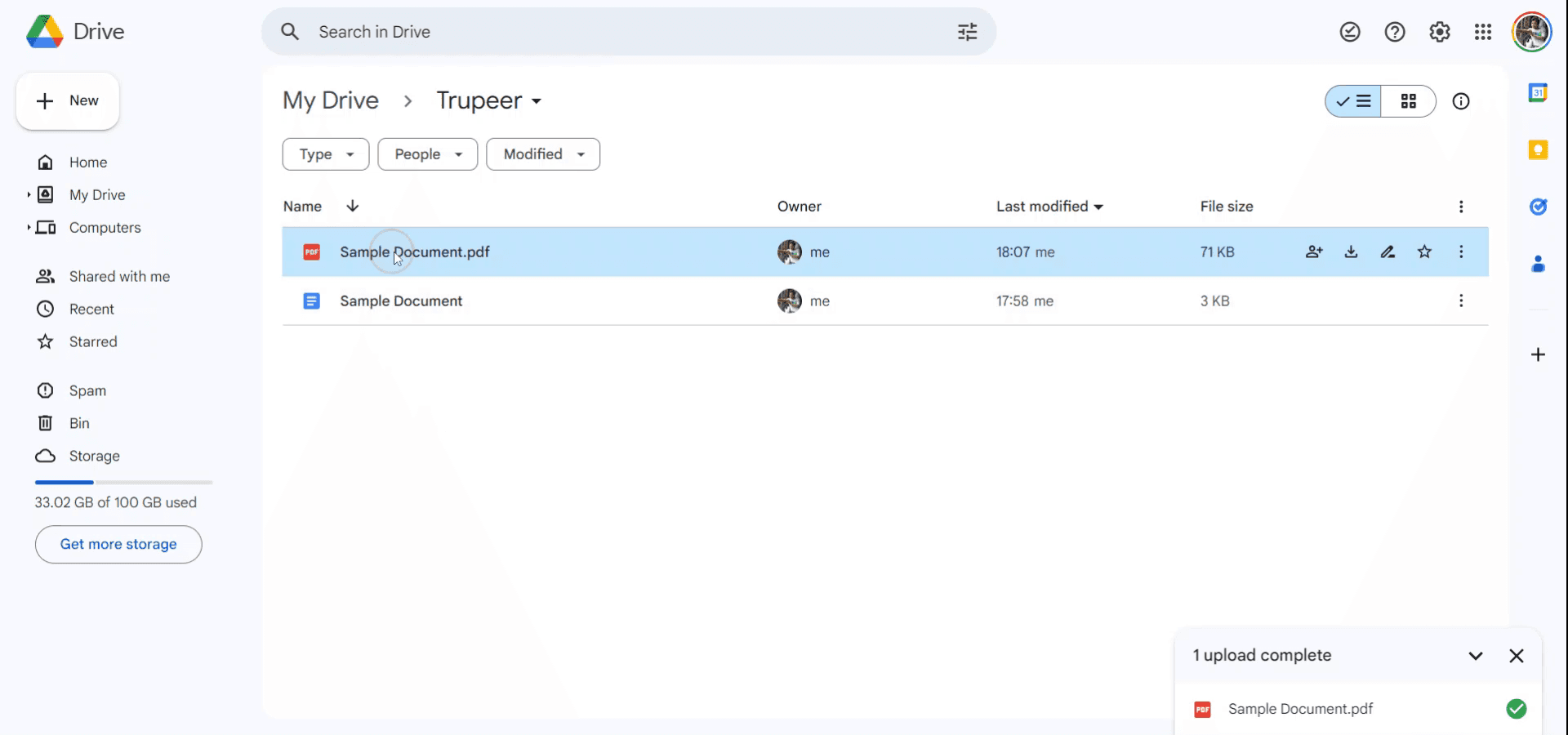
1. PDFをGoogle Driveにアップロードする
Google Driveに移動します。
「新規」 > 「ファイルのアップロード」をクリックし、PDFファイルを選択します。
2. GoogleドキュメントでPDFを開く
アップロードが完了したら、ファイルを右クリックします。
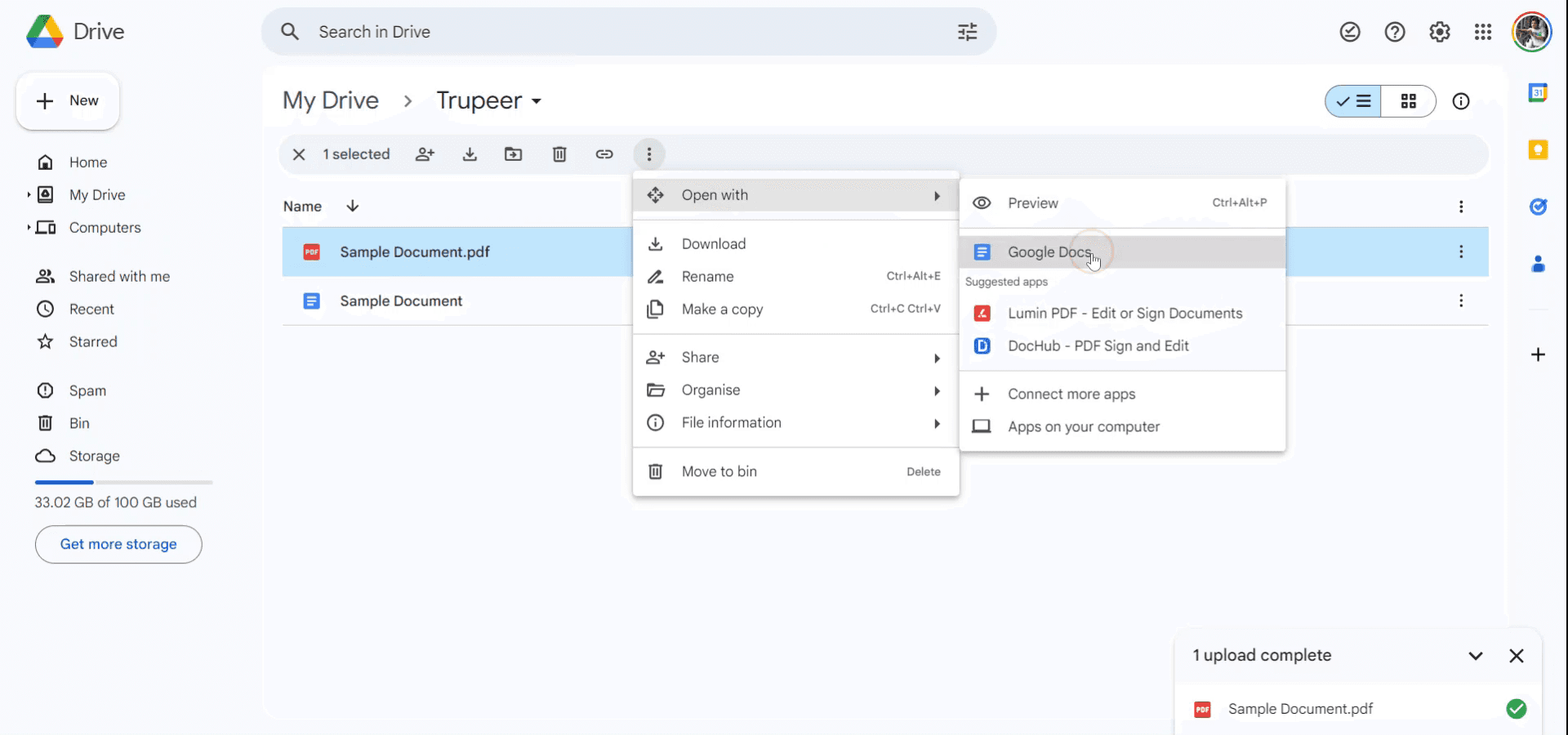
「アプリで開く」 > 「Googleドキュメント」を選択します。
3. 必要に応じて編集する
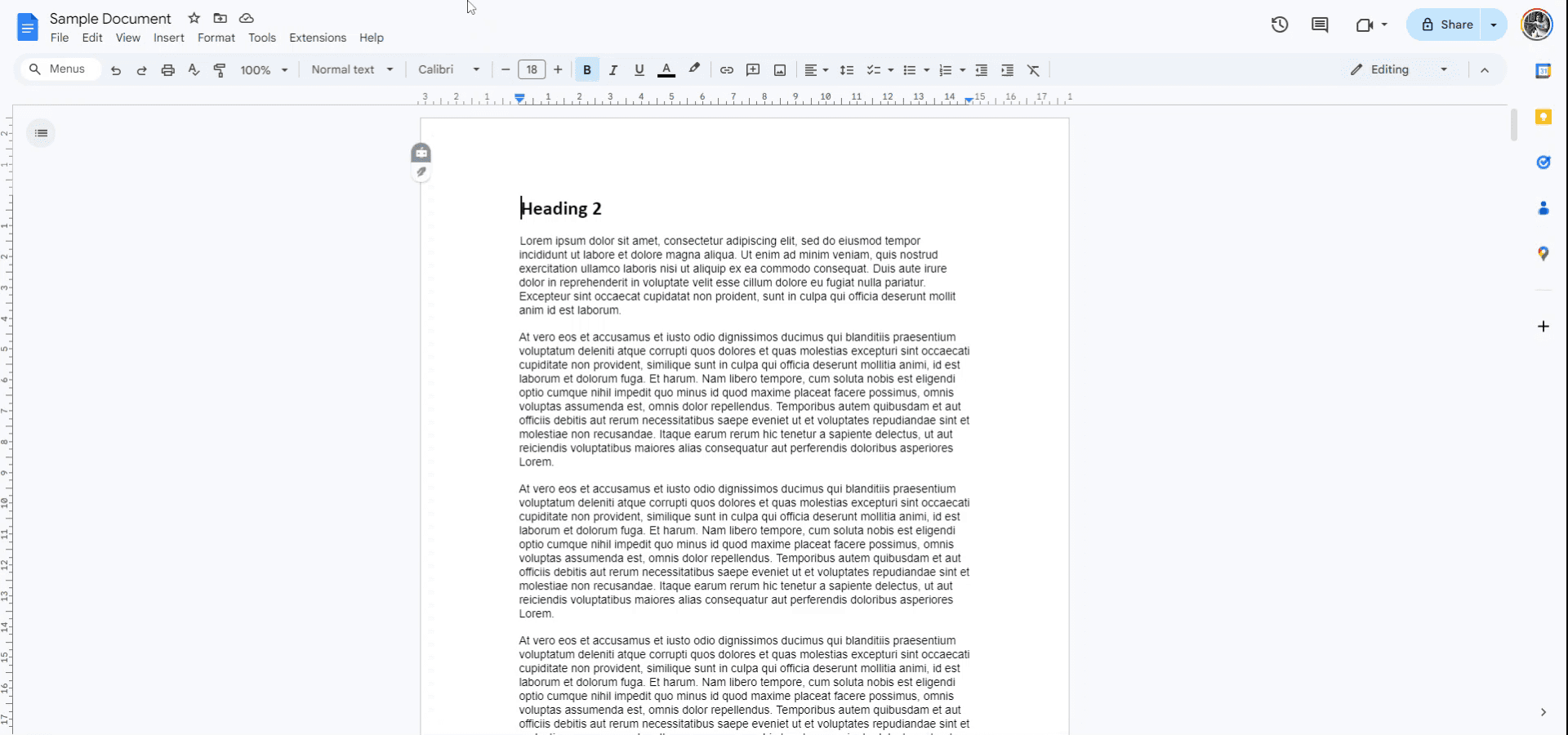
GoogleドキュメントはPDFを編集可能なドキュメントに変換します。
複雑な要素(テーブルや列など)が完璧に転送されない可能性があるため、フォーマットを確認し調整します。
方法 2: 先にWordに変換(より良いフォーマットの保持)
1. PDFをWord形式に変換する
Adobe Acrobat、iLovePDF、または他の信頼できる変換ツールを使用します。
2. WordファイルをGoogle Driveにアップロードする
Google Driveに移動して、
.docxファイルをアップロードします。
3. Googleドキュメントで開く
アップロードしたWordファイルを右クリックします。
「アプリで開く」 > 「Googleドキュメント」を選択します。
4. 変換されたドキュメントを編集する
この方法は、直接PDFをインポートするよりもレイアウトとフォーマットをよりよく保持することがよくあります。
ステップバイステップガイド: PDFをGoogleドキュメントに変換する方法は?
ステップ 1
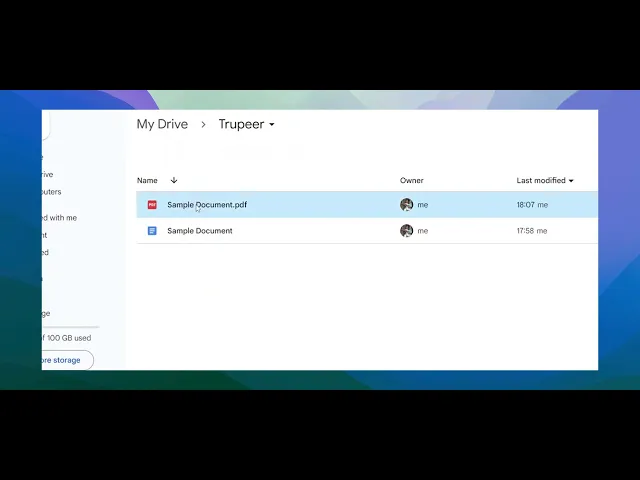
PDFファイルをGoogleドキュメントに変換するには、最初にGoogle Driveを開きます。変換するPDFファイルをアップロードします。

ステップ 2
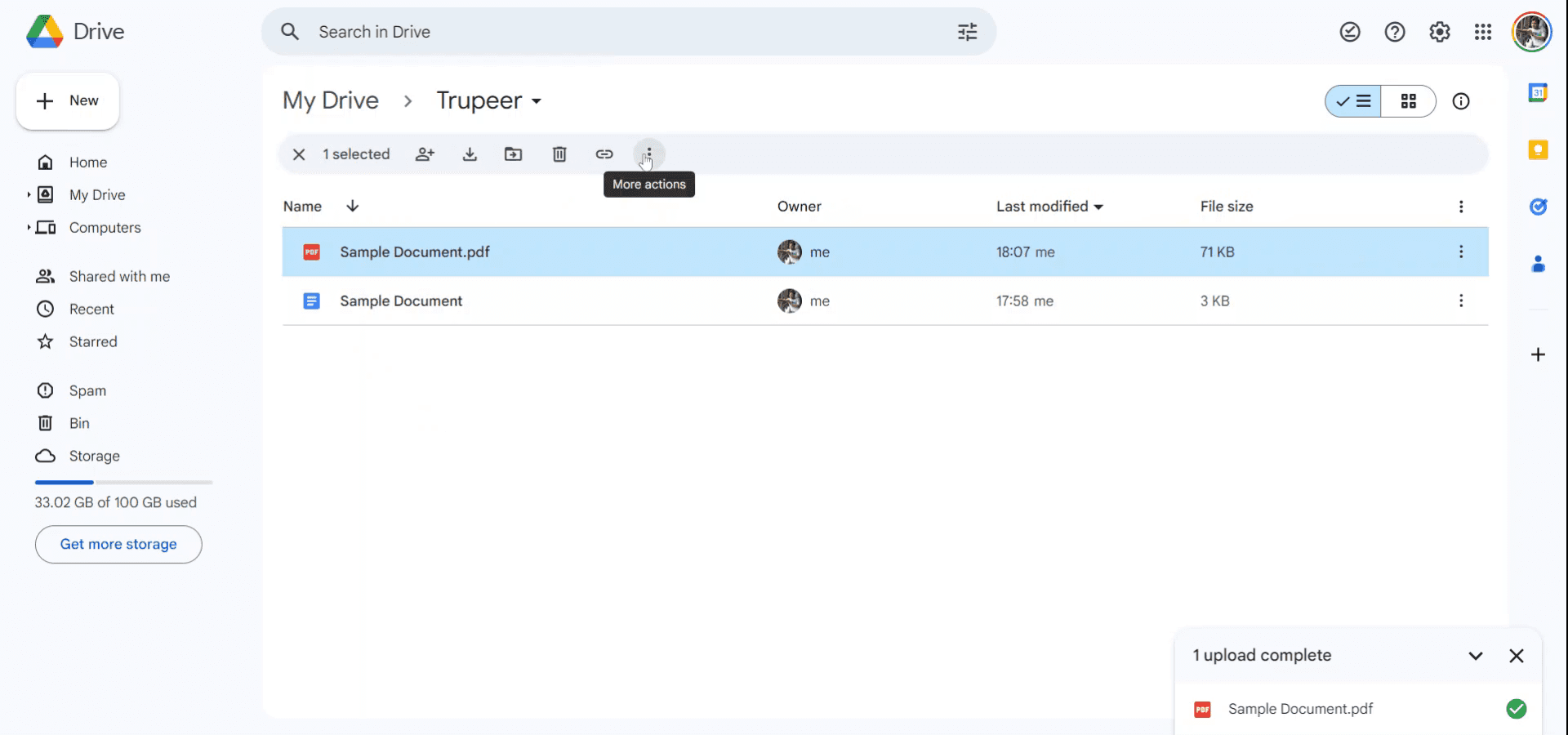
ファイルがアップロードされたら、それをクリックして「その他のアクション」メニューにアクセスします。これにより、ファイルに関する追加のオプションが表示されます。

ステップ 3
ドロップダウンメニュー内で「アプリで開く」に進み、「Googleドキュメント」を選択します。

ステップ 4
PDFファイルは現在Googleドキュメントとして開かれ、コンテンツを編集および共有しやすくなります。ありがとうございます。

一般的なFAQ
1. Macで画面録画するには?
Macで画面録画するには、Trupeer AIを使用できます。これを使用すると、全画面をキャプチャすることができ、AIアバターを追加したり、ボイスオーバーを追加したり、ビデオ内でズームイン・アウトできます。TrupeerのAIビデオ翻訳機能を使って、ビデオを30以上の言語に翻訳することができます。
2. 画面録画にAIアバターを追加するには?
画面録画にAIアバターを追加するには、AI画面録画ツールを使用する必要があります。Trupeer AIはAI画面録画ツールであり、複数のアバターでビデオを作成したり、自分のアバターを作成したりするのに役立ちます。
3. Windowsで画面録画するには?
Windowsで画面録画するには、組み込みのゲームバー(Windows + G)を使用するか、AIアバターやボイスオーバー、翻訳などの高度な機能を備えたTrupeer AIのような高度なAIツールを使用できます。
4. ビデオにボイスオーバーを追加するには?
ビデオにボイスオーバーを追加するには、Trupeer AIのChrome拡張機能をダウンロードします。サインアップした後、ボイス付きのビデオをアップロードし、Trupeerから望ましいボイスオーバーを選択して、編集したビデオをエクスポートします。
5. 画面録画でズームインするには?
画面録画中にズームインするには、特定の瞬間にズームイン・アウトできるTrupeer AIのズーム効果を使用して、ビデオコンテンツの視覚的インパクトを高めます。
このガイドは、Google Driveを使用してPDFをGoogleドキュメントに変換するための明確で簡潔なプロセスを提供します。これらの手順に従って、PDF文書を編集および共有のために簡単に変換できます。
PDFをGoogleドキュメントに変換するには、主に2つの方法があります。直接Google Driveを通じて行うか、最初にPDFをWord文書に変換して、より適切にフォーマットを保持する方法です。
方法 1: 直接変換(迅速ですが、フォーマットが失われる可能性があります)
1. PDFをGoogle Driveにアップロードする
Google Driveに移動します。
「新規」 > 「ファイルのアップロード」をクリックし、PDFファイルを選択します。
2. GoogleドキュメントでPDFを開く
アップロードが完了したら、ファイルを右クリックします。
「アプリで開く」 > 「Googleドキュメント」を選択します。
3. 必要に応じて編集する
GoogleドキュメントはPDFを編集可能なドキュメントに変換します。
複雑な要素(テーブルや列など)が完璧に転送されない可能性があるため、フォーマットを確認し調整します。
方法 2: 先にWordに変換(より良いフォーマットの保持)
1. PDFをWord形式に変換する
Adobe Acrobat、iLovePDF、または他の信頼できる変換ツールを使用します。
2. WordファイルをGoogle Driveにアップロードする
Google Driveに移動して、
.docxファイルをアップロードします。
3. Googleドキュメントで開く
アップロードしたWordファイルを右クリックします。
「アプリで開く」 > 「Googleドキュメント」を選択します。
4. 変換されたドキュメントを編集する
この方法は、直接PDFをインポートするよりもレイアウトとフォーマットをよりよく保持することがよくあります。
ステップバイステップガイド: PDFをGoogleドキュメントに変換する方法は?
ステップ 1
PDFファイルをGoogleドキュメントに変換するには、最初にGoogle Driveを開きます。変換するPDFファイルをアップロードします。

ステップ 2
ファイルがアップロードされたら、それをクリックして「その他のアクション」メニューにアクセスします。これにより、ファイルに関する追加のオプションが表示されます。

ステップ 3
ドロップダウンメニュー内で「アプリで開く」に進み、「Googleドキュメント」を選択します。

ステップ 4
PDFファイルは現在Googleドキュメントとして開かれ、コンテンツを編集および共有しやすくなります。ありがとうございます。

一般的なFAQ
1. Macで画面録画するには?
Macで画面録画するには、Trupeer AIを使用できます。これを使用すると、全画面をキャプチャすることができ、AIアバターを追加したり、ボイスオーバーを追加したり、ビデオ内でズームイン・アウトできます。TrupeerのAIビデオ翻訳機能を使って、ビデオを30以上の言語に翻訳することができます。
2. 画面録画にAIアバターを追加するには?
画面録画にAIアバターを追加するには、AI画面録画ツールを使用する必要があります。Trupeer AIはAI画面録画ツールであり、複数のアバターでビデオを作成したり、自分のアバターを作成したりするのに役立ちます。
3. Windowsで画面録画するには?
Windowsで画面録画するには、組み込みのゲームバー(Windows + G)を使用するか、AIアバターやボイスオーバー、翻訳などの高度な機能を備えたTrupeer AIのような高度なAIツールを使用できます。
4. ビデオにボイスオーバーを追加するには?
ビデオにボイスオーバーを追加するには、Trupeer AIのChrome拡張機能をダウンロードします。サインアップした後、ボイス付きのビデオをアップロードし、Trupeerから望ましいボイスオーバーを選択して、編集したビデオをエクスポートします。
5. 画面録画でズームインするには?
画面録画中にズームインするには、特定の瞬間にズームイン・アウトできるTrupeer AIのズーム効果を使用して、ビデオコンテンツの視覚的インパクトを高めます。
無料でAIビデオ+ドキュメントジェネレーターを使って動画を作成し始めましょう

粗いスクリーン録画からのインスタントAI製品ビデオとドキュメント
無料で始める
無料で始める
類似のチュートリアル
無料で始める
無料で始める
人気のあるツール
無料で始める
無料で始める
新しくてより速い製品動画の作成方法を体験してください。
粗いスクリーン録画からのインスタントAI製品動画とドキュメント。
Get started for free
無料で始める
新しくてより速い製品動画の作成方法を体験してください。
粗いスクリーン録画からのインスタントAI製品動画とドキュメント。
Get started for free
無料で始める
新しくてより速い製品動画の作成方法を体験してください。
粗いスクリーン録画からのインスタントAI製品動画とドキュメント。
Get started for free
無料で始める
2分で魅力的なデモとドキュメントを作成
2分で魅力的なデモとドキュメントを作成