チュートリアル
Google シートでフィルターを適用する方法
この簡単なステップバイステップガイドを使って、Google Sheetsでフィルターを追加する方法を学びましょう。今日からプロのようにGoogle Sheetsを使い始めましょう!
この文書では、Google スプレッドシートでデータをソートおよび分析するためのフィルターの効果的な適用方法を学びます。
フィルターを使用すると、必要な情報のみを表示し、不要な詳細を隠すことができます。
フィルタリングにより、削除や移動をすることなく、必要なデータのみを表示できます。
1. フィルタリングを有効にする
データ範囲を選択します: フィルタリングしたいテーブル内の任意のセルをクリックするか、範囲を選択します。
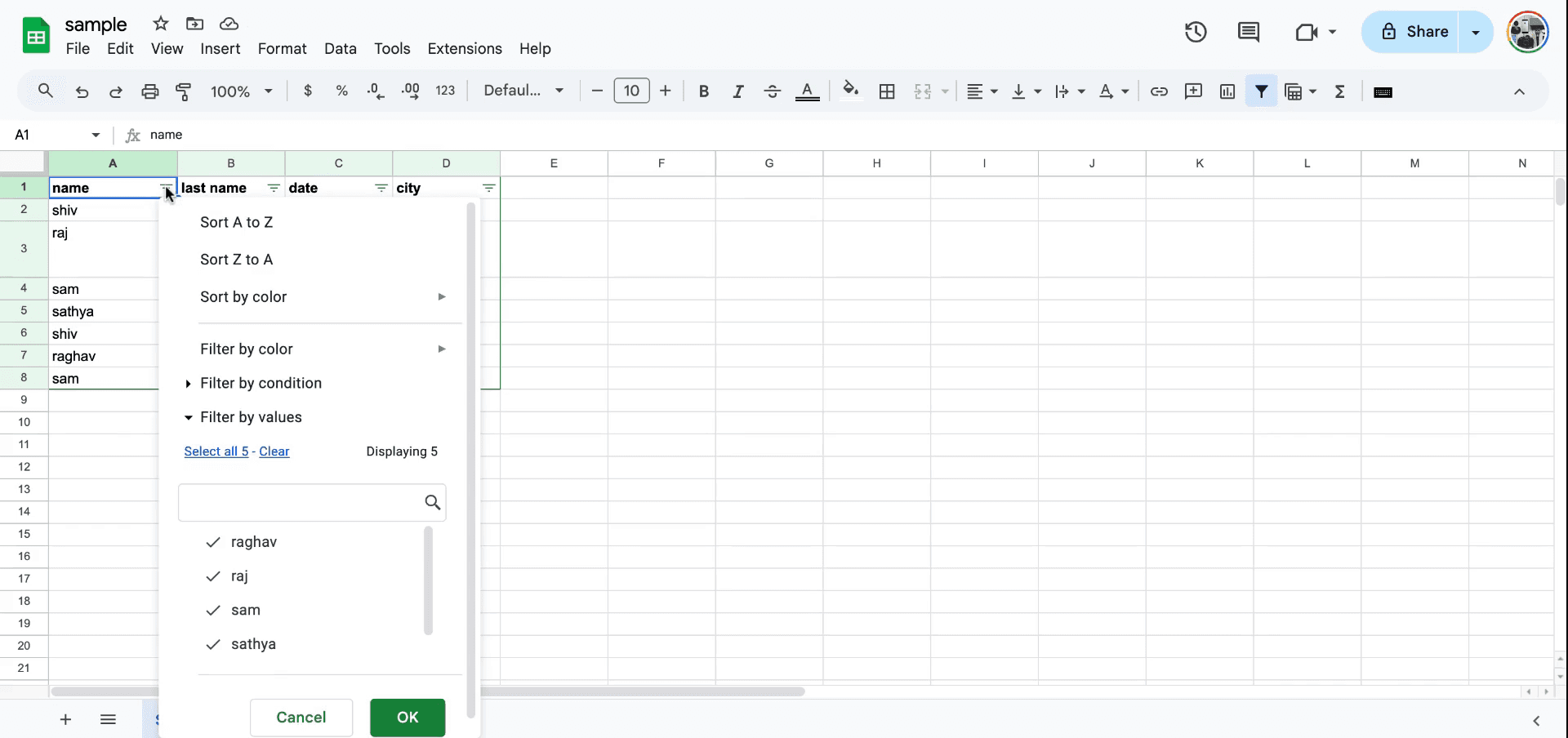
フィルターをオンにする: データ > フィルターを作成に移動するか、ツールバーのフィルターアイコン(フunnelシンボル)をクリックします。
フィルターアイコンが表示されます: 各列のヘッダーの隣に小さなフィルター矢印が表示されるようになります。
2. フィルターを適用する
フィルターアイコンをクリックします: フィルタリングしたい列の見出しの隣の矢印をクリックします。
フィルター方法を選択します:
値による: 特定の値をチェックまたはチェックを外して表示/非表示にします。
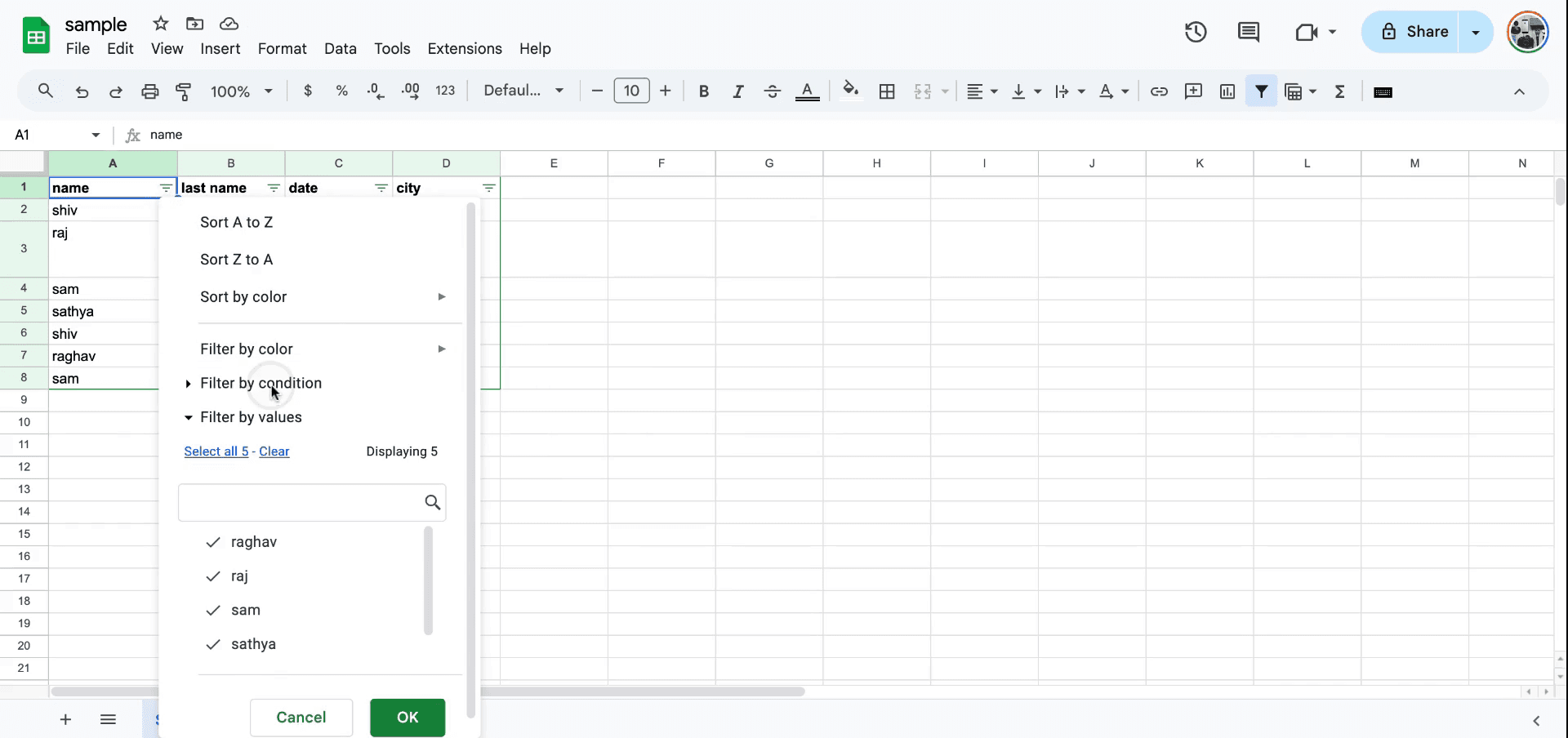
条件による: 「より大きい」、「含む」、「始まる」といったルールを設定します。
色による: テキストや塗りつぶしの色に基づいて行をフィルターします。
3. フィルタービューを保存 (オプション)
複数のユーザーが異なるフィルタービューを必要とする場合に使用します:
データ > フィルタービュー > 新しいフィルタービューを作成に移動します。
参照しやすいようにビューに名前を付けます。
手順 2 と同様に、フィルターを適用します。
データ > フィルタービュー にて保存し、後でアクセスします。
4. フィルターを削除する
ビューをリセットするには、データ > フィルターを削除に移動するか、フィルターアイコンを再度クリックして「フィルターを削除」を選択します。
ステップバイステップガイド: シートでフィルターを適用する方法
ステップ 1
シートにフィルターを適用するには、メニューに移動しフィルターアイコンをクリックします。適切な要素を選択すると、フィルターボタンが表示され、そのボタンを使用してフィルタリングプロセスを開始できます。

ステップ 2
フィルターメニューが開いている状態で、条件によるフィルターを選択できます。テキストや日付など、さまざまなオプションが利用可能です。

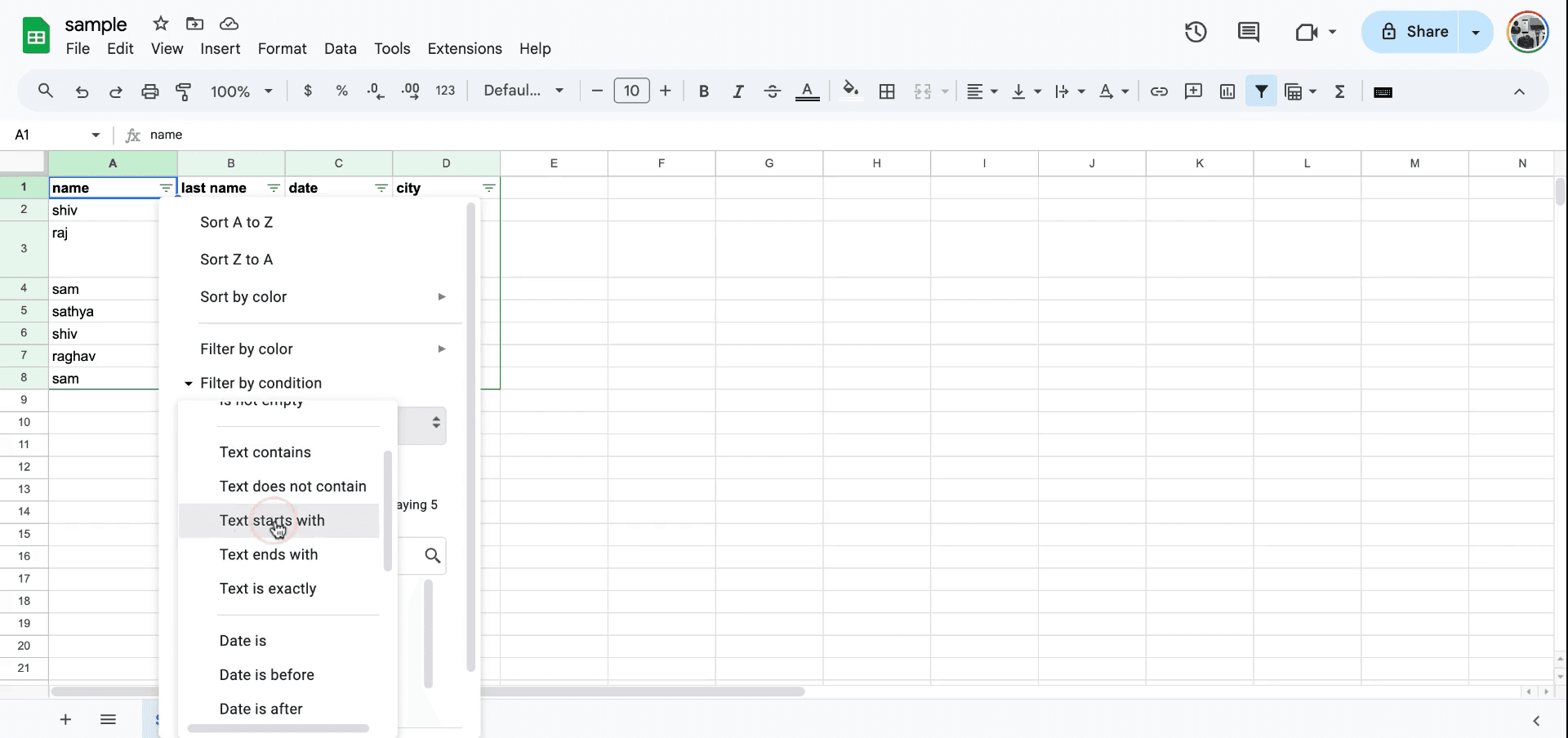
ステップ 3
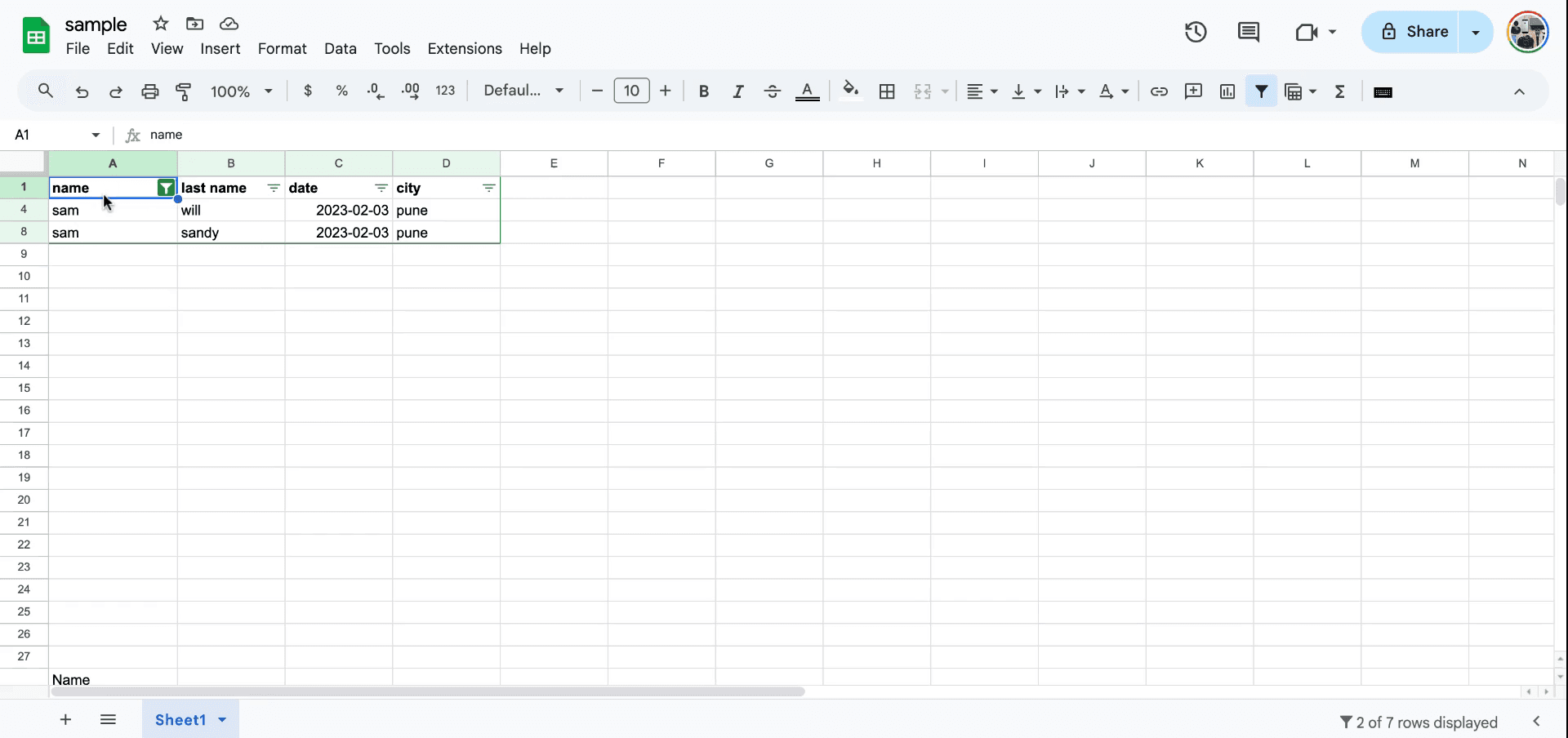
テキストが特定の文字で始まるデータをフィルタリングするには、たとえば「S」と入力して「S」で始まる値のみを表示します。フィルターを変更する必要がある場合は、それを削除して新しいフィルターを適用できます。たとえば「S」で始まるか終了するエントリでフィルタリングすることができます。

ステップ 4
同様に、名前が「M」で終わるエントリを表示するには、「M で終わる」フィルターを適用します。これにより、この基準に一致するエントリのみが表示されます。

ステップ 5
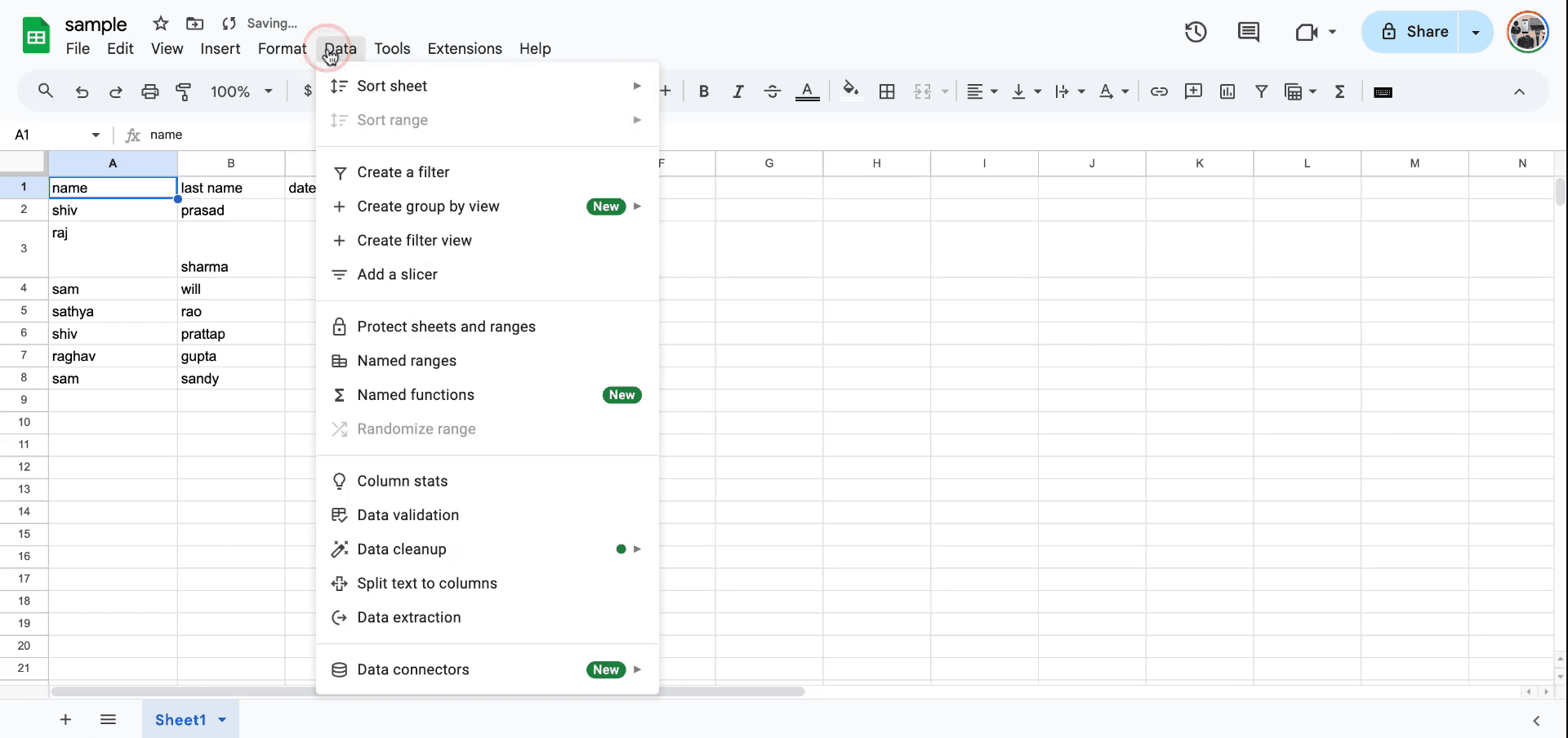
フィルター機能は、他の方法でもアクセスできます。データメニューに移動して追加のオプションを選択できます。

方法 2
ステップ 1
データメニュー内には、フィルターを挿入および作成するオプションがあります。これは、フィルタリングプロセスを開始するための別の方法です。

ステップ 2
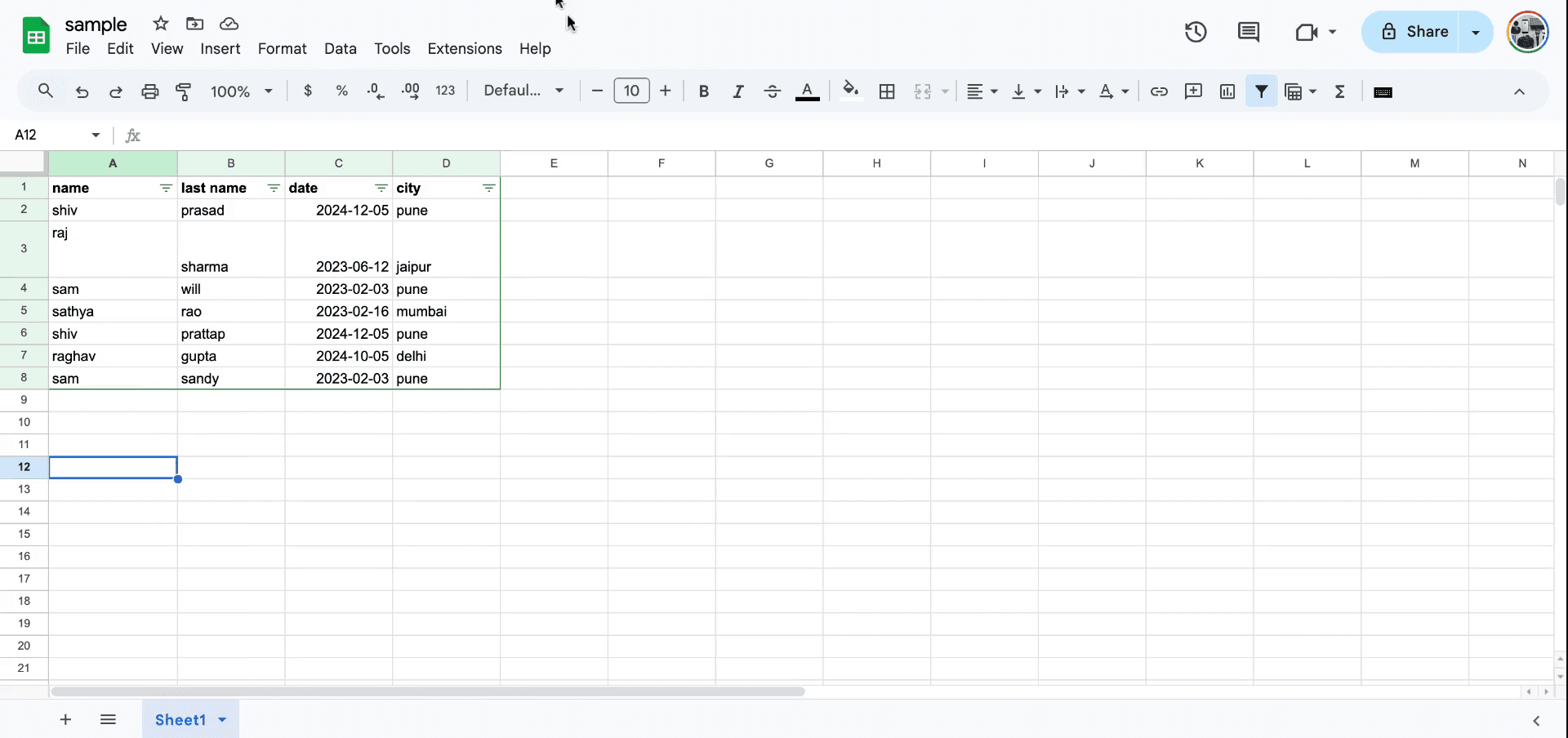
フィルターを作成したら、条件によるフィルタリングの同じプロセスを続行してデータ表示を洗練します。これがシートでフィルターを適用する方法です。

この文書では、Google スプレッドシートでデータをソートおよび分析するためのフィルターの効果的な適用方法を学びます。
フィルターを使用すると、必要な情報のみを表示し、不要な詳細を隠すことができます。
フィルタリングにより、削除や移動をすることなく、必要なデータのみを表示できます。
1. フィルタリングを有効にする
データ範囲を選択します: フィルタリングしたいテーブル内の任意のセルをクリックするか、範囲を選択します。
フィルターをオンにする: データ > フィルターを作成に移動するか、ツールバーのフィルターアイコン(フunnelシンボル)をクリックします。
フィルターアイコンが表示されます: 各列のヘッダーの隣に小さなフィルター矢印が表示されるようになります。
2. フィルターを適用する
フィルターアイコンをクリックします: フィルタリングしたい列の見出しの隣の矢印をクリックします。
フィルター方法を選択します:
値による: 特定の値をチェックまたはチェックを外して表示/非表示にします。
条件による: 「より大きい」、「含む」、「始まる」といったルールを設定します。
色による: テキストや塗りつぶしの色に基づいて行をフィルターします。
3. フィルタービューを保存 (オプション)
複数のユーザーが異なるフィルタービューを必要とする場合に使用します:
データ > フィルタービュー > 新しいフィルタービューを作成に移動します。
参照しやすいようにビューに名前を付けます。
手順 2 と同様に、フィルターを適用します。
データ > フィルタービュー にて保存し、後でアクセスします。
4. フィルターを削除する
ビューをリセットするには、データ > フィルターを削除に移動するか、フィルターアイコンを再度クリックして「フィルターを削除」を選択します。
ステップバイステップガイド: シートでフィルターを適用する方法
ステップ 1
シートにフィルターを適用するには、メニューに移動しフィルターアイコンをクリックします。適切な要素を選択すると、フィルターボタンが表示され、そのボタンを使用してフィルタリングプロセスを開始できます。

ステップ 2
フィルターメニューが開いている状態で、条件によるフィルターを選択できます。テキストや日付など、さまざまなオプションが利用可能です。

ステップ 3
テキストが特定の文字で始まるデータをフィルタリングするには、たとえば「S」と入力して「S」で始まる値のみを表示します。フィルターを変更する必要がある場合は、それを削除して新しいフィルターを適用できます。たとえば「S」で始まるか終了するエントリでフィルタリングすることができます。

ステップ 4
同様に、名前が「M」で終わるエントリを表示するには、「M で終わる」フィルターを適用します。これにより、この基準に一致するエントリのみが表示されます。

ステップ 5
フィルター機能は、他の方法でもアクセスできます。データメニューに移動して追加のオプションを選択できます。

方法 2
ステップ 1
データメニュー内には、フィルターを挿入および作成するオプションがあります。これは、フィルタリングプロセスを開始するための別の方法です。

ステップ 2
フィルターを作成したら、条件によるフィルタリングの同じプロセスを続行してデータ表示を洗練します。これがシートでフィルターを適用する方法です。

無料でAIビデオ+ドキュメントジェネレーターを使って動画を作成し始めましょう
Google Sheetsでフィルタを適用するためのプロのヒント
フィルタアイコンを使用する: フィルタを適用したいセルの範囲を選択し、ツールバーのフィルタアイコンをクリックして選択した範囲にフィルタを追加します。
条件でフィルタする: 列ヘッダーのドロップダウン矢印をクリックし、条件でフィルタを選択し、お好みの条件(例:値がより大きい、テキストを含むなど)を選びます。
色でフィルタする: ドロップダウンメニューで色でフィルタを選択することにより、テキストまたは背景色に基づいてセルをフィルタできます。
Google Sheetsでフィルタを適用する際の一般的な落とし穴とその回避方法
フィルタがデータセット全体に適用されていない: フィルタが関連するすべての列をカバーしていない可能性があります。修正:選択範囲にフィルタしたいすべての列が含まれていることを確認してください。
データが消える: フィルタのためにデータが欠けているように見えることがあります。修正:フィルタアイコンをクリックし、フィルタをクリアを選択してすべてのデータを再表示します。
フィルタされたデータに対する意図しない変更: フィルタは、表示されているデータに変更を加える際に混乱を招くことがあります。修正:編集する前にフィルタがオンかオフかを再確認してください。
Google Sheetsでフィルタを適用するためのプロのヒント
フィルタアイコンを使用する: フィルタを適用したいセルの範囲を選択し、ツールバーのフィルタアイコンをクリックして選択した範囲にフィルタを追加します。
条件でフィルタする: 列ヘッダーのドロップダウン矢印をクリックし、条件でフィルタを選択し、お好みの条件(例:値がより大きい、テキストを含むなど)を選びます。
色でフィルタする: ドロップダウンメニューで色でフィルタを選択することにより、テキストまたは背景色に基づいてセルをフィルタできます。
Google Sheetsでフィルタを適用する際の一般的な落とし穴とその回避方法
フィルタがデータセット全体に適用されていない: フィルタが関連するすべての列をカバーしていない可能性があります。修正:選択範囲にフィルタしたいすべての列が含まれていることを確認してください。
データが消える: フィルタのためにデータが欠けているように見えることがあります。修正:フィルタアイコンをクリックし、フィルタをクリアを選択してすべてのデータを再表示します。
フィルタされたデータに対する意図しない変更: フィルタは、表示されているデータに変更を加える際に混乱を招くことがあります。修正:編集する前にフィルタがオンかオフかを再確認してください。
Google シートでフィルターを適用するための一般的な FAQ
複数のフィルターを同時に適用できますか?
はい、異なる列に同時にフィルターを適用できます。フィルターを削除するにはどうすればよいですか?
フィルターアイコンをクリックしてフィルターを削除を選択するとクリアできます。日付または数値範囲でフィルターできますか?
はい、フィルタードロップダウンで関連する条件を選択することにより、日付または数値範囲で列をフィルターできます。Macで画面録画する方法は?
Macで画面録画するには、Trupeer AIを使用できます。これにより、画面全体をキャプチャでき、AIアバターを追加したり、ボイスオーバーを追加したり、ビデオのズームインおよびズームアウトを提供するなどのAI機能を備えています。trupeerのAIビデオ翻訳機能を使用すると、ビデオを30以上の言語に翻訳できます。画面録画にAIアバターを追加するには?
画面録画にAIアバターを追加するには、AI画面録画ツールを使用する必要があります。Trupeer AIは、複数のアバターでビデオを作成するのを助け、自分のアバターを作成するのにも役立つAI画面録画ツールです。Windowsで画面録画するには?
Windowsで画面録画するには、組み込みのゲームバー(Windows + G)を使用するか、Trupeer AIのような高度なAIツールを使用して、AIアバター、ボイスオーバー、翻訳などのより高度な機能を利用できます。ビデオにボイスオーバーを追加するには?
ビデオにボイスオーバーを追加するには、Trupeer AI Chrome拡張機能をダウンロードしてください。サインアップしたら、音声付きのビデオをアップロードし、Trupeerから希望するボイスオーバーを選択して、編集したビデオをエクスポートします。画面録画でズームインするには?
画面録画中にズームインするには、Trupeer AIのズーム効果を使用して特定の瞬間にズームインおよびズームアウトし、ビデオコンテンツの視覚的インパクトを高めることができます。
人々も質問します
Google シートでフィルターを適用するための一般的な FAQ
複数のフィルターを同時に適用できますか?
はい、異なる列に同時にフィルターを適用できます。フィルターを削除するにはどうすればよいですか?
フィルターアイコンをクリックしてフィルターを削除を選択するとクリアできます。日付または数値範囲でフィルターできますか?
はい、フィルタードロップダウンで関連する条件を選択することにより、日付または数値範囲で列をフィルターできます。Macで画面録画する方法は?
Macで画面録画するには、Trupeer AIを使用できます。これにより、画面全体をキャプチャでき、AIアバターを追加したり、ボイスオーバーを追加したり、ビデオのズームインおよびズームアウトを提供するなどのAI機能を備えています。trupeerのAIビデオ翻訳機能を使用すると、ビデオを30以上の言語に翻訳できます。画面録画にAIアバターを追加するには?
画面録画にAIアバターを追加するには、AI画面録画ツールを使用する必要があります。Trupeer AIは、複数のアバターでビデオを作成するのを助け、自分のアバターを作成するのにも役立つAI画面録画ツールです。Windowsで画面録画するには?
Windowsで画面録画するには、組み込みのゲームバー(Windows + G)を使用するか、Trupeer AIのような高度なAIツールを使用して、AIアバター、ボイスオーバー、翻訳などのより高度な機能を利用できます。ビデオにボイスオーバーを追加するには?
ビデオにボイスオーバーを追加するには、Trupeer AI Chrome拡張機能をダウンロードしてください。サインアップしたら、音声付きのビデオをアップロードし、Trupeerから希望するボイスオーバーを選択して、編集したビデオをエクスポートします。画面録画でズームインするには?
画面録画中にズームインするには、Trupeer AIのズーム効果を使用して特定の瞬間にズームインおよびズームアウトし、ビデオコンテンツの視覚的インパクトを高めることができます。
人々も質問します

粗いスクリーン録画からのインスタントAI製品ビデオとドキュメント
無料で始める
無料で始める
類似のチュートリアル
無料で始める
無料で始める
人気のあるツール
無料で始める
無料で始める
新しくてより速い製品動画の作成方法を体験してください。
粗いスクリーン録画からのインスタントAI製品動画とドキュメント。
Get started for free
無料で始める
新しくてより速い製品動画の作成方法を体験してください。
粗いスクリーン録画からのインスタントAI製品動画とドキュメント。
Get started for free
無料で始める
新しくてより速い製品動画の作成方法を体験してください。
粗いスクリーン録画からのインスタントAI製品動画とドキュメント。
Get started for free
無料で始める
2分で魅力的なデモとドキュメントを作成
2分で魅力的なデモとドキュメントを作成