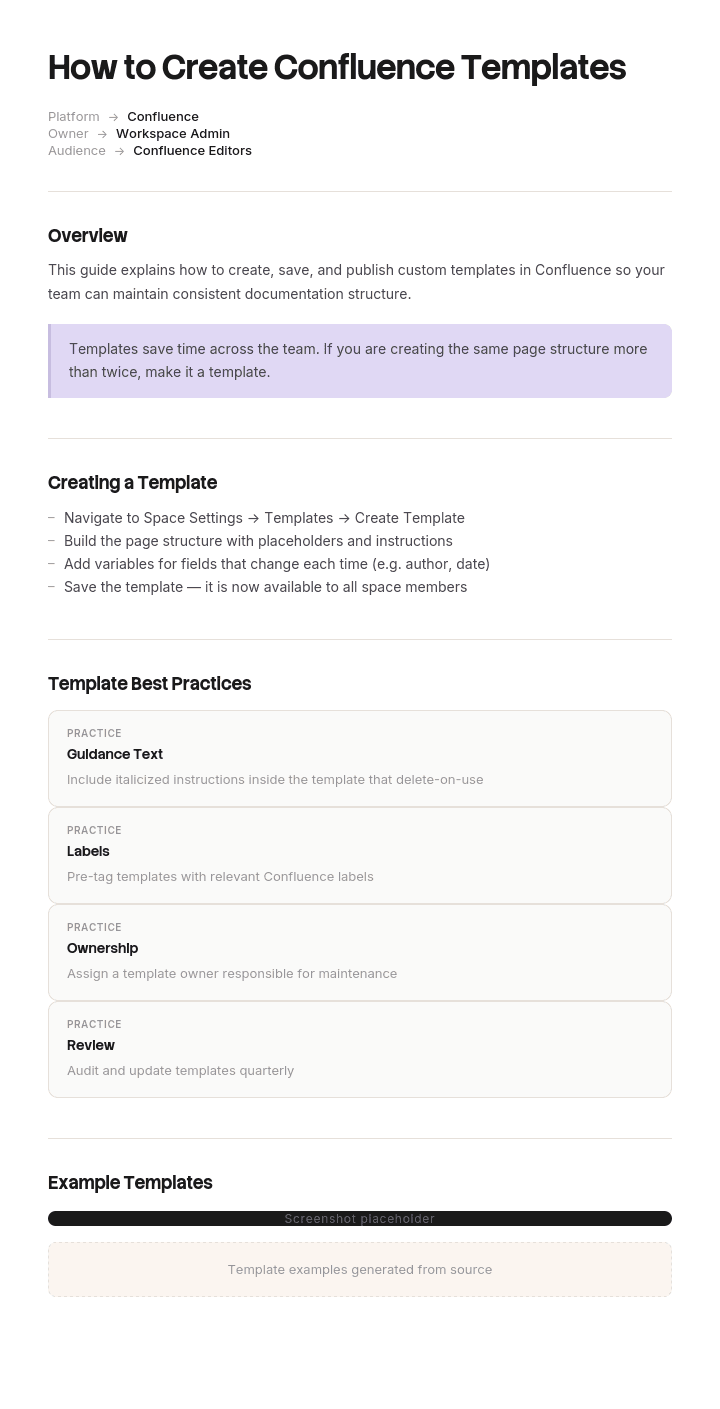
このテンプレートを使用してください
Confluenceは世界で最もよく使われているナレッジベースの1つであり、優れたConfluenceテンプレートがそれをスケール可能にします。Trupeerを使えば、無料ガイドとテンプレートライブラリから始めて、ブランドガイドラインでカスタマイズし、ドキュメントを生き生きとしたものにする動画ウォークスルーとしてConfluenceページに変換することで、Confluenceテンプレートのデザインにかかる時間を何時間も節約できます。
Confluenceテンプレートを設定するほとんどのチームは、結局同じところに行き着きます。スペース内に40個のテンプレート、実際に使われるのは3個、そして残りの人たちは前四半期のページをまだコピーして中身を削除しているだけです。
テンプレートを作るのは簡単で、Atlassianのドキュメントもよくまとまっています。実際に機能するかどうかを決めるのは、そこに何を入れるか、どこに置くか、そして必要なタイミングで誰かが見つけられるかどうかです。
Confluenceテンプレートとは
再利用できるページ構造で、新しいページの出発点になります。誰かがテンプレートからページを作成すると、見出し、レイアウト、マクロ、指示文がすでに配置された状態で手に入るため、設計するのではなく埋めていくことになります。
4種類あります。どれに当たるかを知っておくと、混乱を避けられます。
種類 | 作成者 | 利用可能な場所 | あなたが編集可能 |
|---|---|---|---|
システムテンプレート | Atlassian(組み込み) | どこでも | いいえ |
ブループリント | Atlassianまたはアプリ | どこでも | 直接はできません |
グローバルテンプレート | あなたの管理者 | すべてのスペース | はい(管理者権限が必要) |
スペーステンプレート | スペース管理者 | 1つのスペース | はい |
チームが作るものの大半はスペーステンプレートになります。グローバルテンプレートは、会議メモの形式や意思決定記録のように、すべてのスペースで必要になるもの向けです。
Confluenceブループリントとテンプレートの違い
よくある混乱ポイントであり、テンプレートでできないことを作ろうとする前に理解しておく価値があります。
テンプレートはページ構造です。そこからページを作成すると、その構造が得られます。
ブループリントはテンプレートに振る舞いを加えたものです。ブループリントは、ページ作成前にダイアログで促したり、複数のページを生成したり、そのタイプのすべてのページを一覧するインデックスページを作成したり、プレーンなテンプレートではできないロジックを適用したりできます。Atlassianの会議メモや意思決定のブループリントがよく知られた例で、そしてそれらが維持するインデックスページは、テンプレートでは再現できない部分です。
実務上の意味合いはこうです。テンプレートは自分で作成・編集できますが、アプリを開発しない限りブループリントは作れません。開発なしでブループリントのような振る舞いが欲しい場合の一般的な方法は、親ページ上でCreate from Templateマクロを使ってテンプレートを組み合わせ、さらにページプロパティレポートでインデックスを作ることです。
誰かが「ブループリント」と言ったら、たいていはインデックスページが欲しいという意味です。
グローバル?それともスペース?
作る前に決めてください。後から移動すると、作り直しが必要になるためです。
グローバルは、すべてのスペースで必要なとき、組織全体での一貫性が重要なとき、または会社全体のプロセスを支えるときです。会議メモ、意思決定記録、インシデントレポート、プロジェクト憲章。
スペースは、特定のチームの進め方に固有のとき、頻繁に変わる見込みがあるとき、またはそれが役に立つかどうかまだ検証中のときです。多くのテンプレートはここから始まり、いくつかは昇格します。
落とし穴は、より整って見えるからといってすべてをグローバルにしてしまうことです。60個のテンプレートからなるグローバルライブラリはナビゲートしづらく、スペース管理者は自分たちにとって間違っているグローバルテンプレートを修正できません。
Trupeerでこのテンプレートをカスタマイズする方法
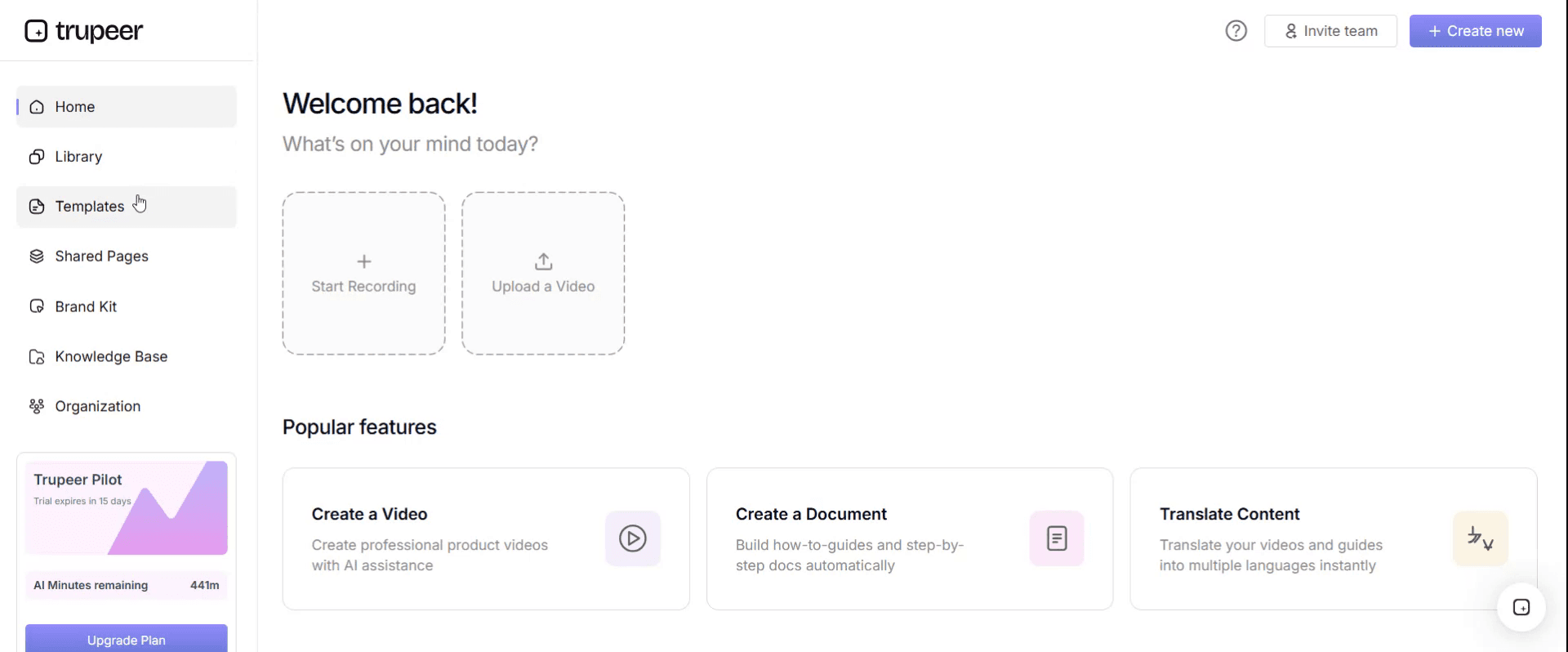
ステップ1:テンプレートセクションを開く
メインナビゲーションからテンプレートセクションへ移動します。
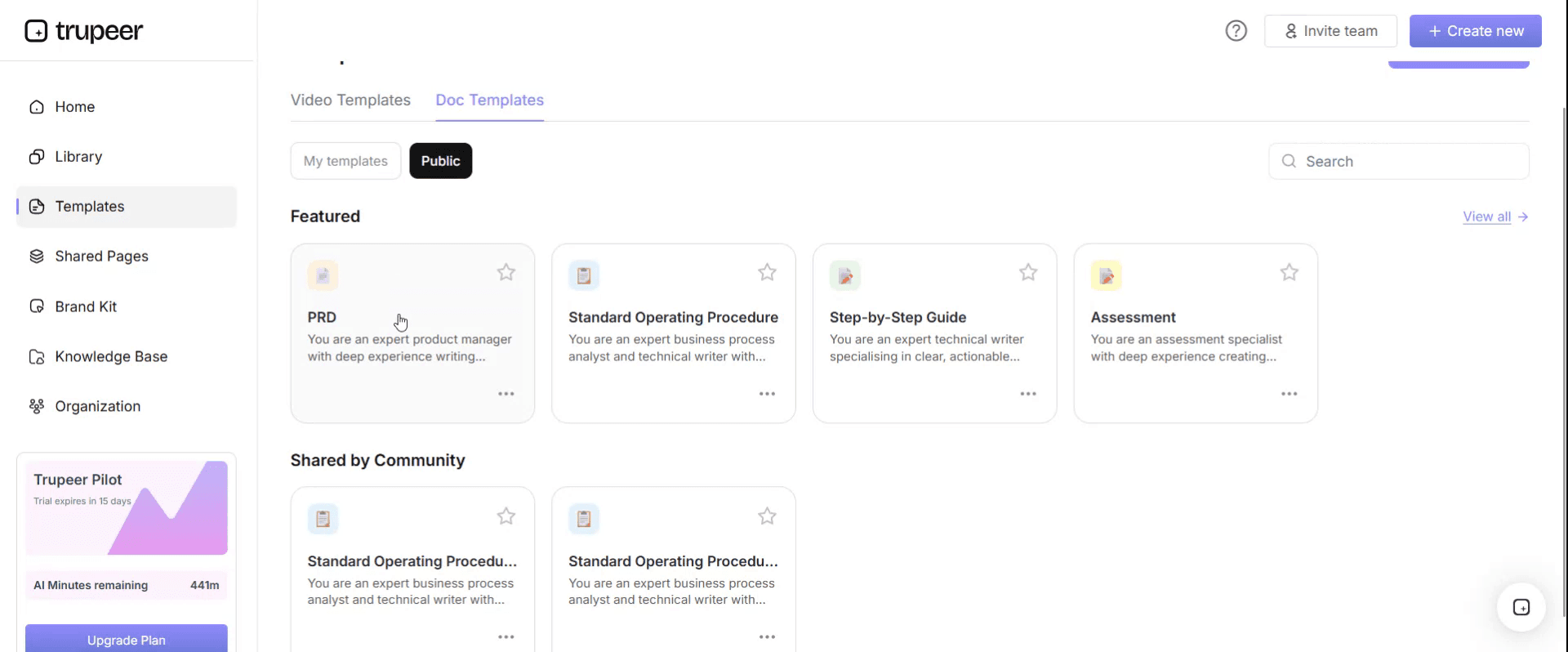
ステップ2:テンプレートを選択して開く
作業したいテンプレートをクリックして開きます。
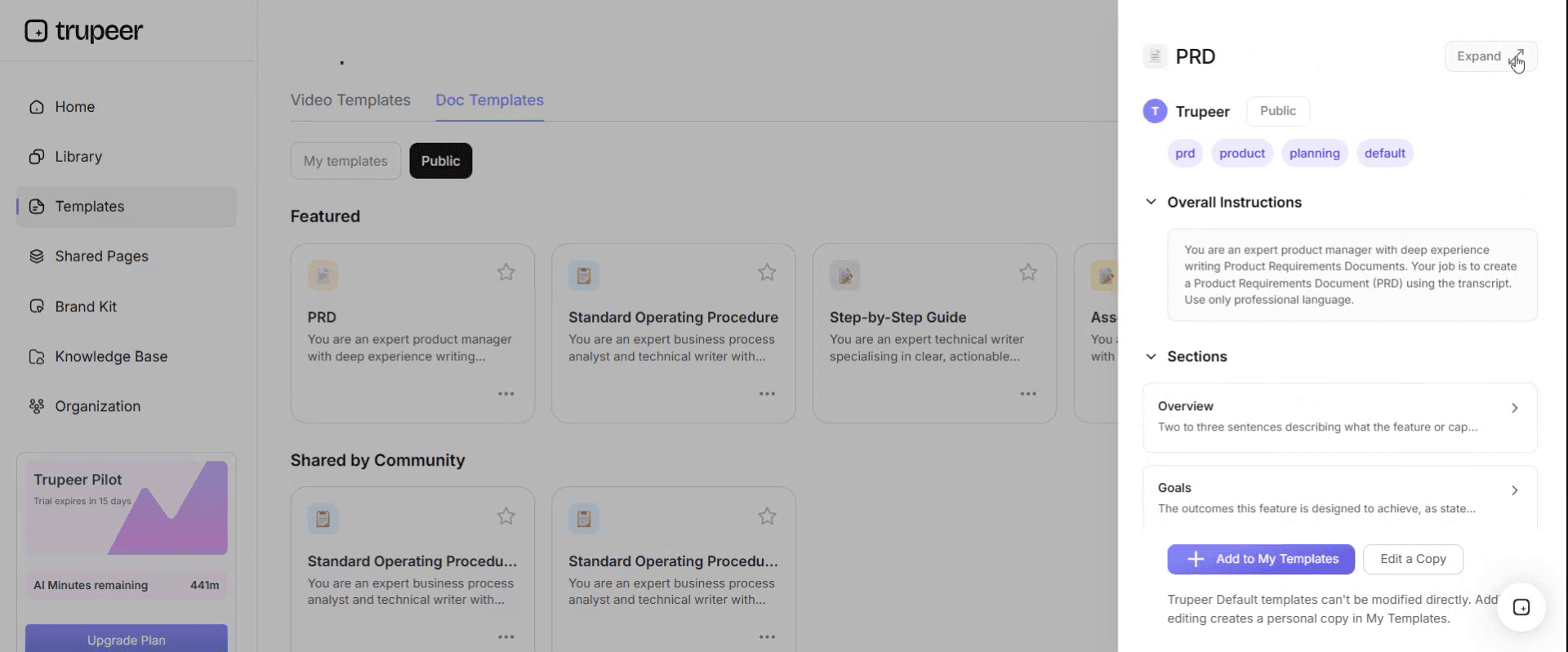
ステップ3:テンプレート表示を展開する
必要に応じて、テンプレート表示を展開し、レイアウトと詳細をはっきり確認します。
ステップ4:テンプレートを編集する
編集をクリックして、選択したテンプレートの変更を開始します。
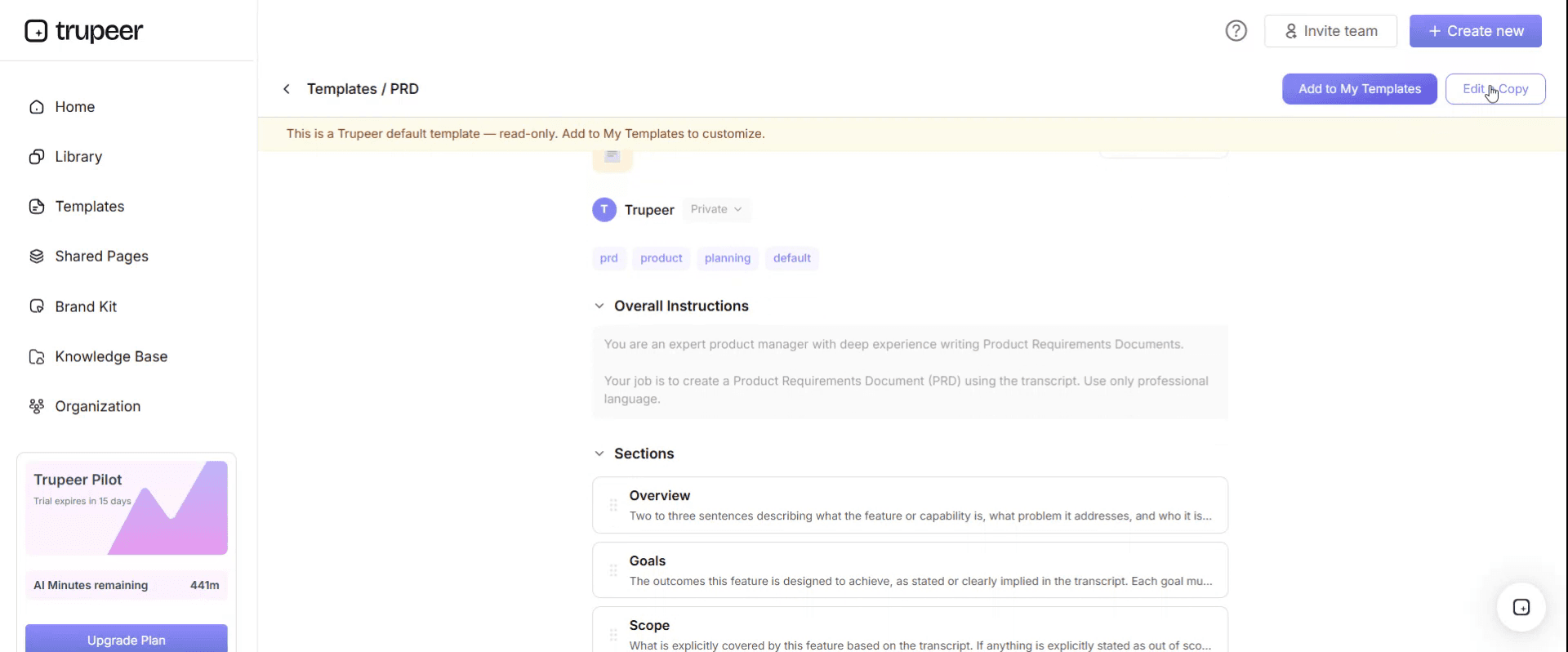
エディター内で、次のことができます:
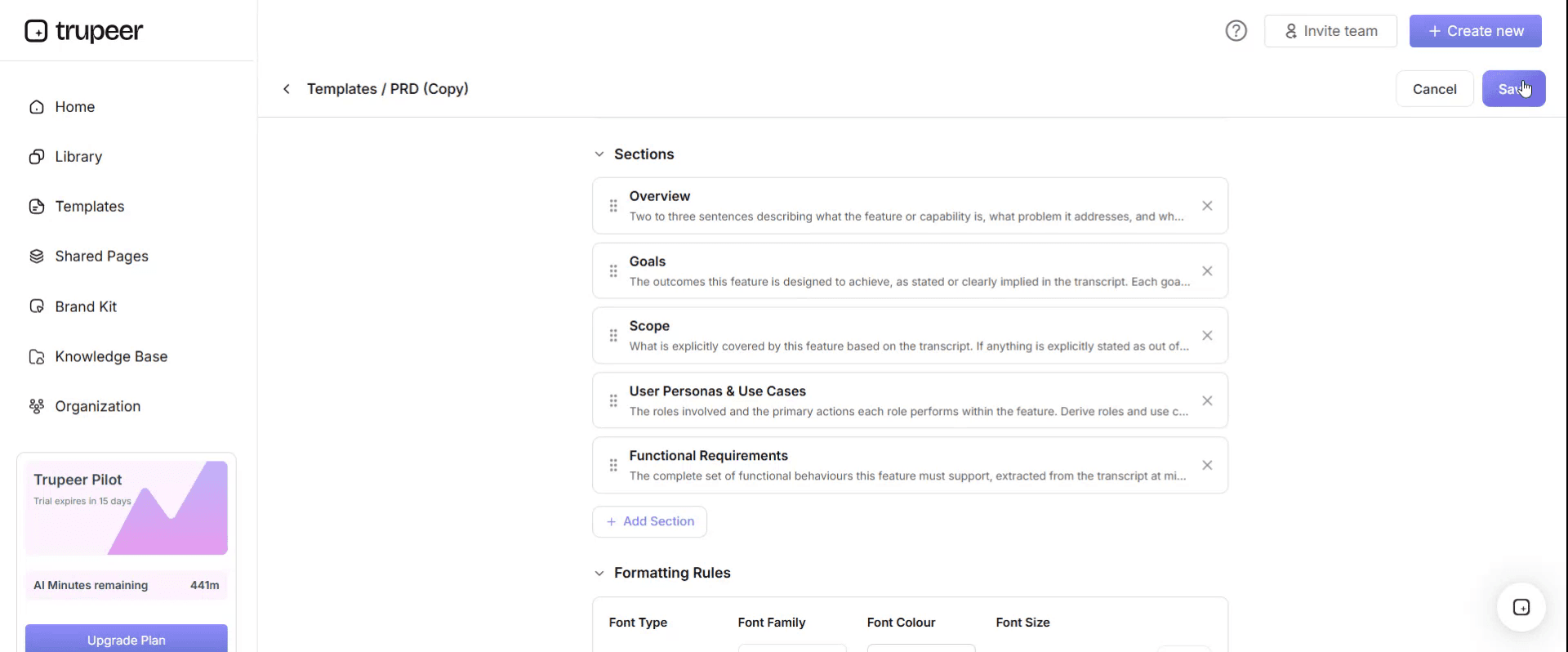
新しいセクションを追加
書式ルールを定義または更新
ロゴを追加し、その位置および関連設定を調整
ステップ5:カスタマイズしたテンプレートを保存する
必要な変更をすべて行ったら、保存をクリックして更新されたテンプレートを自分のものとして保存します。
ステップ6:プレビューしてテンプレートを微調整する
カスタマイズしたテンプレートがどのように見えるか確認したいときは、プレビューを開きます。
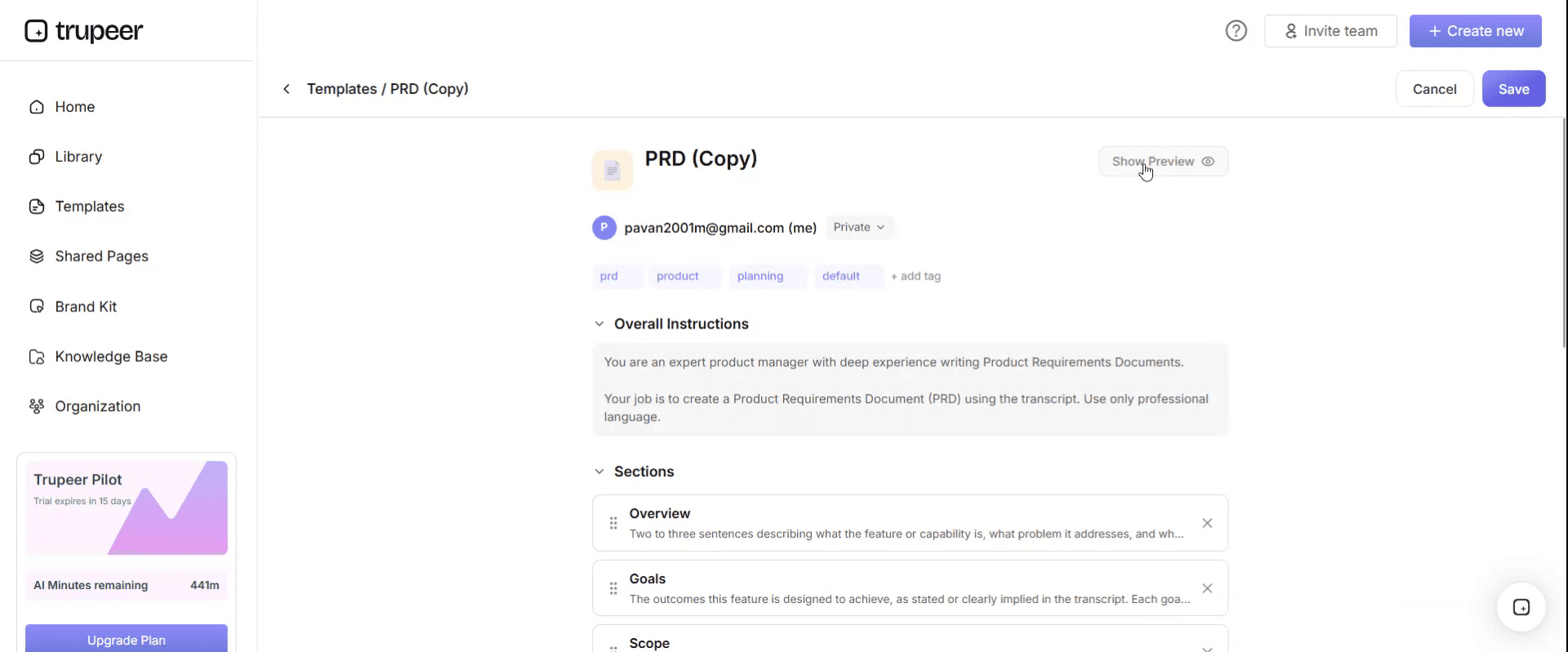
プレビュー画面から、必要に応じて直接調整を続けることができ、テンプレートが思い通りに表示されることを確認できます。
このConfluenceテンプレートガイドでできること:
ドキュメント作成の時間を節約:ゼロから始める代わりに、実績のあるConfluenceテンプレートのパターンを使います。
一貫性を高める:すべてのチームが、似たドキュメントには同じ構造を使います。
ブランドに合わせ続ける:Trupeerのブランドキットで、ロゴ、フォント、カラーを適用します。
あらゆるユースケースをカバー:会議、プロジェクト、意思決定、振り返りなどのテンプレート。
動画ウォークスルーを追加:動画チュートリアルをConfluenceページ内に直接埋め込みます。
グローバルチームに届ける:ワンクリックでConfluenceコンテンツを65+言語に翻訳します。
自分で作成すべきタイミング
人々が思うほど頻繁ではありません。Atlassianは多数のテンプレートを提供しており、Marketplaceにもさらに多くあります。
既存のテンプレートが近いものの、必要なセクションが違う場合、コストセンターや承認ラインのような会社固有の項目が必要な場合、週次で作るものに対して一貫した構造を持たせたい場合、同じページが何度もコピーされて編集されている場合は、自分で作成してください。
年に2回作る程度のものには作らないでください。また、実際の問題が「構造の作り方が分からない」ことではなく「文章の書き方が分からない」ことにある場合も作らないでください。テンプレートは書式の問題を解決します。考える問題は解決しません。
Confluenceテンプレートの作り方
Confluence CloudとData Centerでは手順が少し異なり、Atlassianは定期的に配置を変えるため、クリック手順の正確なパスは最新のドキュメントを確認してください。プロセスの全体像は安定しています。
スペーステンプレートの場合はスペース設定、グローバルの場合はグローバル管理エリアへ移動します。テンプレートはページから作成するのではなく、管理エリアに存在します。
新しいテンプレートを作成し、分かりやすい名前を付けます。
テンプレートエディターで構造を作る:見出し、レイアウト、テーブル、マクロ。
変数を追加します。ユーザーに入力を促したい項目が対象です。
プレースホルダーテキストを追加して、各セクションに何が入るべきかを説明します。
ラベルを追加して、そこから作成されるページが自動的に分類されるようにします。
説明文を書く。これはテンプレートを選ぶときに人が見る内容で、ほぼ常に空欄のままにされがちです。
保存し、その後テストページを作成して、ユーザーが実際にどのような体験をするか確認します。
ステップ8で、ほとんどの問題が見つかります。テンプレートエディターと生成されるページは見え方が異なり、エディター上で分かりやすく見えていたことが、実際にはそうでないことがよくあります。
既存ページからテンプレートを作成する
Confluenceには「このページをテンプレートに変換」というワンクリック機能がありません。これは人を驚かせます。実際にうまくいく方法:
既存のページを開き、そのコンテンツをコピーし、スペースまたはグローバルのテンプレートエリアで新しいテンプレートを作成して、コンテンツを貼り付けます。次に、そのインスタンスに固有のものをすべて取り除きます。名前、日付、実データ、完了済みのコンテンツです。取り除いた部分を、そこに入るべき内容を説明するプレースホルダーテキストに置き換え、促すべき項目の変数を追加します。
この「取り除く」ステップで、通常ここが失敗します。実ページから作り、固有部分を半分だけ削除したテンプレートは、他人のデータを含むページを生成してしまい、誰かが気づくまで無期限にコピーされ続けます。
Marketplaceの一部アプリには、ページからテンプレートへの直接変換が追加されています。頻繁にこの作業をするなら検討する価値があります。
変数
ユーザーがテンプレートからページを作成するときに入力を促される項目です。ページが開く前にフォームとして表示されます。
ページを定義する少数の値に使います。プロジェクト名、クライアント、日付、スプリント番号、オーナーなどです。誰かがページを作成すると、それらを1回入力するだけで、変数が出現する場所すべてに値が反映されます。
知っておくべき制限が2つあります。変数は作成時に入力され、その後は変数として編集できず、単にページ上のテキストになります。そして、数は少なめに保つのが最適です。ページ作成時に12項目のフォームが開くテンプレートは、古いページをコピーする方が早いとして放棄されがちだからです。
3〜5個の変数が上限として妥当です。
プレースホルダーテキスト
テンプレート内でグレーアウト表示され、ユーザーがその上に入力するとすぐに消える指示文です。Confluenceテンプレートで最も使われていない機能であり、導入を最も改善する機能でもあります。
良いプレースホルダーテキストは、そのセクションに何が入るべきか、理想的にはどのような内容が良いのかを伝えます。「意思決定内容、検討した選択肢、そしてなぜこれが選ばれたのかを説明してください。2〜3文。」空の見出しよりもはるかに役立ちます。
重要な特性は、永続しないことです。テンプレートに残した通常のテキストは実ページ内で公開されてしまい、ドキュメントの半分に指示文が永久に残っているのを見つけることになります。プレースホルダーテキストは置き換えられると消え、ページがそのまま触れずに公開されると消えます。
そこに何が入るのかを誰かが合理的に迷いそうなすべてのセクションに使ってください。ほとんどのセクションが該当します。
ラベル
テンプレートは、それから作成されるすべてのページに対して自動的にラベルを適用できます。
見た目以上に重要です。ラベルこそが、Confluenceのコンテンツを「見つけられる」状態にし、「レポート可能」にするからです。meeting-notesラベルを適用する会議メモテンプレートなら、スペース内のすべての会議メモのインデックスを作成したり、検索でラベルにより絞り込んだり、ページプロパティレポートを使ったりできます。
テンプレートでラベルを設定すれば、ユーザーは覚える必要がありません。ユーザーに手動でラベルを追加してもらうのに頼ると、だいたい誰もやりません。
Create from Templateマクロ
アプリを作らずにブループリントの振る舞いに最も近いもの、そして多くの人が存在を知らない機能です。
マクロをページに配置し、テンプレートを指定すると、ボタンが表示されます。クリックした人は、そのテンプレートから新しいページを作成でき、必要に応じて指定した親ページの子として作成できます。
これは、テンプレートが使われない主な理由である「見つけやすさ」の問題を解決します。テンプレートピッカーに移動してリストを検索してもらうのではなく、作業が始まる場所にボタンを置きます。チームのホームページに「新しい会議メモ」、プロジェクトスペースに「意思決定記録を作成する」といったボタンです。
さらに、同じページにページプロパティレポートを組み合わせれば、ブループリントにかなり近いものになります。作成用のボタンと、作成されたものすべての自動的に維持されるインデックスが得られます。
このガイドから1つだけ作るなら、それを作ってください。
実際に使われるテンプレートを設計する
セクション数を減らす。12セクションのテンプレートは途中までしか埋まらず、そのまま放置されます。6つで十分なことが多いです。
人が分かっている順に並べる。すぐに埋められるものを上に置き、調査が必要なものは下に置きます。
すべてのセクションにプレースホルダーテキストを入れる:各セクションに何が入るべきかを説明します。
構造化された内容にはテーブルを使う:見出しの下に自由記述で書くと、内容が一貫しなくなります。
特定の人の名前を付けない。役割は変わりますし、テンプレートも変わりません。
ページ幅に注意する。大きなモニターで設計したテンプレートは、別の場所では窮屈に見えることがあります。全幅レイアウトは、すべてのコンテンツタイプに適しているわけではありません。
マクロは控えめに。すべてのマクロがテンプレート内で同じように動くわけではなく、複雑なネストは、デバッグしにくい形でテンプレートが壊れる原因になります。
説明文を書く。選ぶときに人が読むのはここで、ほぼ常に空欄のままです。
テンプレートを見つけやすくする
テンプレートが失敗する本当の理由であり、Atlassianのドキュメントのほぼ何もがそれに触れていません。
デフォルトの手順では、テンプレートが存在することを覚えておき、テンプレートピッカーを開いて、名前のリストから正しいものを見つける必要があります。そのどのステップでも、前四半期のページをコピーする方が簡単です。
うまくいく方法:
Create from Templateマクロのボタンを、人が作業を始めるページに配置します。
各スペースにテンプレートのインデックスページを用意し、何があるかと、いつそれを使うべきかを一覧にします。
分かりやすい名前。「テンプレート3」や「TMPL_MTG」ではなく「週次チーム会議メモ」。
説明文を完成させる:ピッカーに表示されるためです。
テンプレートを減らす。スクロールされないピッカーに40個より、見つけられる6個の方が価値があります。
プロセスの中で言及する:単に「利用可能」なだけではなく。オンボーディングのチェックリストに「プロジェクトブリーフを作成」と書いてあるなら、ボタンをリンクします。
導入を促進する
使う人に、作る前に必要なセクションを聞く。管理者が、自分が所属していないチーム向けに設計したテンプレートは無視されがちです。
グローバル展開の前に1チームでパイロットする。
一度だけでもライブで見せる。チームミーティングで30秒見せる方が、誰も読まない告知より効果があります。
代替手段を置き換える。人が古いページをコピーするなら、古いページをアーカイブするか、見つけるよりボタンの方が便利になるようにします。
削除されるものを見守る。すべてのユーザーが同じセクションを削除するなら、それを取り除きます。
追加されるものを見守る。人が一貫してセクションを追加するなら、テンプレートに追加します。
最後の2つは、利用可能な最も有用なシグナルですが、ほとんど誰も見ていません。
ライブラリの維持
テンプレートごとにオーナーを割り当てる:スペース管理者という一般的な役割ではなく、名前のある役割にします。
四半期ごとに見直す:使われていないものを削除します。Confluenceはテンプレートの利用状況を直接レポートしないため、代理として「テンプレートのラベルを持つページの数」を数えます。
テンプレートの説明文で変更をバージョン管理し、人々に「移動した」ことが分かるようにします。
積極的に整理する。テンプレートの3分の1が古くなっているライブラリは、「どれも信頼できない」ことを教えてしまいます。
Confluenceのアップデート後に確認する:エディターの変更が、テンプレートの表示方法に影響することがあるためです。
既知の制限
機能しないものを前提に設計する前に、知っておく価値があります。
テンプレート内でのマクロの動作は、ページ上での動作と同じとは限らず、うまく引き継がれないものもあります。添付ファイルは一般的にテンプレートに含められません。変数は作成時のみで、ライブの項目ではありません。組み込みのページからテンプレートへの変換はありません。テンプレートは完了を強制できないため、すべてのセクションが空のままページが公開されるのを止めることはできません。そして、アプリ開発なしでは、複数ページの作成や自動インデックス維持などの「本物のブループリントの振る舞い」は作れません。
これらのギャップを埋めるMarketplaceアプリはいくつかあります。制約が重要な何かを妨げているなら、調査する価値があります。
ベストプラクティス
基本はスペーステンプレート。すべてのものが必要な場合のみグローバル。
6セクション以下。
すべてのセクションにプレースホルダーテキスト。
変数は最大3〜5個。
ラベルはユーザーではなくテンプレートが適用する。
説明文を書く。
作業が始まる場所にCreate from Templateマクロのボタンを置く。
展開前に1チームでパイロットする。
テンプレートごとにオーナーと四半期ごとのレビュー。
使われていないものは何でも整理する。
よくあるミス
使う人に聞かずにテンプレートを作ってしまう。
12セクションにしてしまい、ページが半分だけ埋まった状態になる。
プレースホルダーテキストがないため、どこに何が入るか誰も分からない。
指示文を通常のテキストとして入力してしまい、その後すべての公開ページに表示される。
既存ページから作ったテンプレートに実データを残してしまう。
特定の人の名前を最初から組み込んでしまう。
説明文が空欄なので、ピッカーが役に立たない。
すべてをグローバルテンプレートとして作ってしまう。
存在するのに、作業する人がいる場所からどこにもリンクされていないテンプレート。
40個のテンプレートで、使われているのは3個。
オーナーがいないため、更新されない。
実際には「何を書けばいいか分からない」ことが問題なのに、テンプレートで解決できると思ってしまう。
テンプレートは構造を与えるが、コンテンツは与えない
Confluenceテンプレートは、構造の問題をうまく解決します。より一般的な問題である「ドキュメントに必要なセクションは分かっているのに、埋められない」ことは解決できません。なぜなら、文書化されるプロセスが誰かの頭の中にあるからです。
そのギャップは、「各セクションに1行ずつ書かれた状態」でテンプレートが完成してしまう形で現れます。構造は正しいのに内容が薄く、どれだけプレースホルダーテキストを入れても直せません。
プロセスを一度記録すれば、Trupeer AIは同じ内容から書かれたドキュメントと、ナレーション付きの動画ウォークスルーを生成します。これは文章でシステムを説明する代わりに、Confluenceページに埋め込めます。ブランドキットを適用してすべてを揃え、翻訳して分散チーム向けに65+言語に対応し、Confluenceにあるものに加えてナレッジベースにセットを保管してください。
記録する。ブランド化する。翻訳する。Trupeerする。
よくある質問
Confluenceでテンプレートを作成するにはどうすればいいですか?
テンプレートは、スペーステンプレートの場合はスペース設定から、グローバルの場合はグローバル管理から作成します。ページから作成するのではありません。テンプレートエディターで構造を作り、促すべき項目のための変数を追加し、各セクションを説明するプレースホルダーテキストを追加し、ラベルを適用し、説明文を書きます。Atlassianのドキュメントには、現在のクリック手順が記載されていますが、定期的に変更されます。
既存ページからConfluenceテンプレートを作成するにはどうすればいいですか?
組み込みのワンクリック変換はありません。ページのコンテンツをコピーし、新しいテンプレートを作成して貼り付け、その後、そのインスタンスに固有のものをすべて取り除きます。名前、日付、実データ、完了済みのコンテンツです。取り除いた部分をプレースホルダーテキストに置き換えます。この「取り除く」ステップで失敗しやすく、残った実データが無期限にコピーされ続けます。
Confluenceテンプレートは無料ですか?
Confluenceには、すべてのプランで多数の組み込みテンプレートとブループリントが含まれており、追加費用なしで自分で作成することもできます。ページからテンプレートへの変換や一括管理など、テンプレート機能を追加する一部Marketplaceアプリは有料です。
Confluenceのブループリントとテンプレートの違いは何ですか?
テンプレートは、そこからページを作成するためのページ構造です。ブループリントはテンプレートに振る舞いを加えたものです。ダイアログで促したり、複数のページを作成したり、そこから作成されたすべての内容を一覧するインデックスページを維持したりできます。テンプレートは自分で作れますが、ブループリントはアプリ開発が必要です。誰かがブループリントを求める場合、通常はインデックスページが欲しいという意味で、Create from Templateマクロとページプロパティレポートでそれに近いものを作れます。
Confluenceでテンプレートをどう使いますか?
ページを作成するときは、空から始めるのではなくテンプレートから選びます。テンプレートに変数がある場合は、ページが開く前に入力を促されます。あるいは、ページに配置されたCreate from Templateマクロのボタンをクリックします。こちらの方が信頼性が高いのは、テンプレートピッカーを探す必要がなくなり、すでに作業している場所にテンプレートが置かれるためです。
Create from Templateマクロとは何ですか?
ページに配置してボタンを表示するマクロです。クリックすると、指定したテンプレートから新しいページが作成され、必要に応じて指定した親の下に作成されます。テンプレートの導入率が低い問題に対する最も効果的な解決策で、テンプレートピッカーを探す必要がなくなるためです。同じページにページプロパティレポートを組み合わせると、ブループリントの振る舞いにかなり近いものが得られます。
Confluenceテンプレートのプレースホルダーテキストとは何ですか?
テンプレート内でグレーアウト表示され、ユーザーがその上に入力するとすぐに消える指示文です。触れずに公開された場合は、公開ページには表示されません。各セクションに何が入るべきかを説明するために使います。テンプレートに入力した通常のテキストとは異なり、永続して実ページ内に公開されてしまいます。
美しいConfluenceページテンプレートを作るにはどうすればいいですか?
装飾よりも「節度」が役立ちます。レイアウトは控えめに使ってください。重い多列デザインは小さな画面でうまく表示されません。自由記述ではなく、構造化された内容にはテーブルを使います。重要な2〜3点を強調するために、情報マクロや注記マクロを追加しましょう。セクション数は少なく保ちます。そして、大きなモニターで設計したとしても、通常のブラウザ幅での見え方を確認してください。
チームにはConfluenceテンプレートを何個用意すべきですか?
多くのチームが結局持つ数より少ない方がいいです。見つけられて維持されている6個のテンプレートは、誰もスクロールしないピッカーにある40個より価値があります。ライブラリの3分の1が四半期後に未使用なら、それを整理してください。古いライブラリは「どれも信頼できない」ことを教えてしまうからです。
なぜ私たちのConfluenceテンプレートは誰も使わないのですか?
通常は品質ではなく「見つけやすさ」の問題です。デフォルトの手順では、テンプレートが存在することを覚えておき、ピッカーを開いて、名前のリストから正しいものを特定する必要があります。そして各ステップで、古いページをコピーする方が簡単です。作業が始まる場所にCreate from Templateボタンを置き、説明文を書き、テンプレートが「利用可能」なだけでなく「プロセスの中で」言及されていることを確認してください。
テンプレートからページが作成された後に、Confluenceテンプレートを編集できますか?
はい。編集しても、すでに作成されたページは変わりません。テンプレートはライブリンクというより出発点なので、既存ページは作成時の構造のまま維持されます。そのため、テンプレートの修正は今後のページにのみ改善が反映され、すでに間違っているものは間違ったままです。
Confluenceテンプレートの変数とは何ですか?
テンプレートからページを作成するときに、ユーザーが入力を促される項目です。プロジェクト名や日付などが該当します。値は、変数が表示される場所すべてに反映されます。変数は作成時に入力され、その後は編集可能な項目として残るのではなく、通常のテキストになります。ページ作成時に長いフォーム(多項目)が開くと、人々は古いページのコピーに戻ってしまうため、3〜5個に保ってください。


