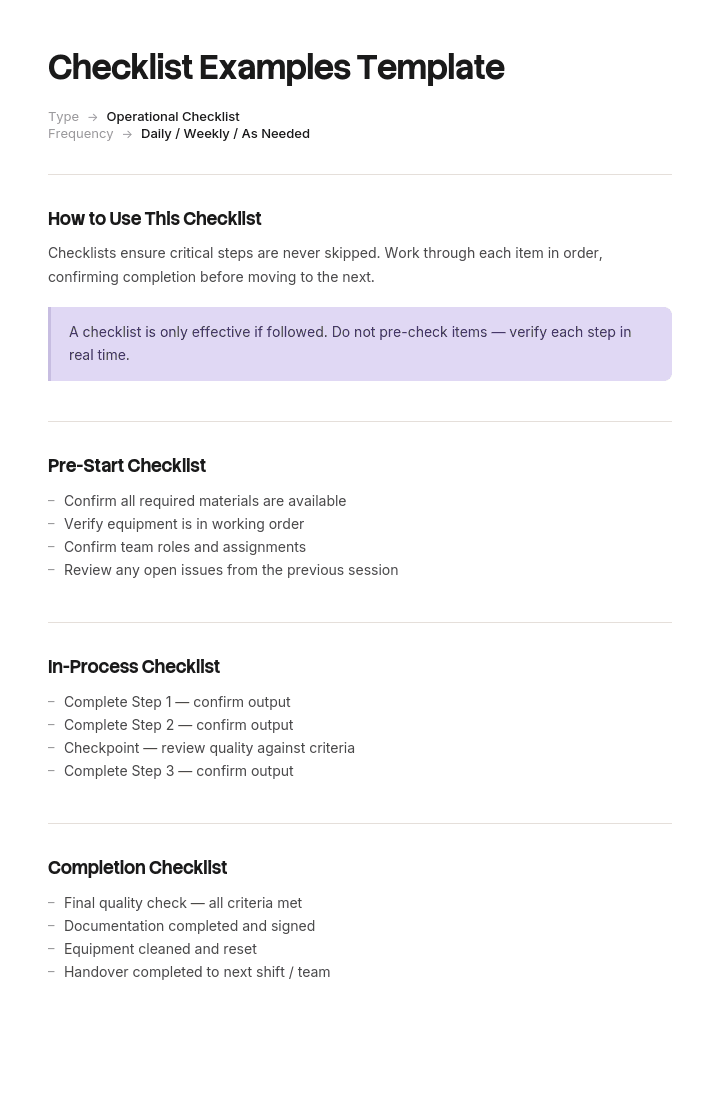
このテンプレートを使用してください
チェックリストは手術で命を救い、航空では事故を防ぎ、あらゆる場面でミスを減らします。Trupeerなら、実績のあるチェックリストの例やテンプレートから始めて、ブランドガイドラインでカスタマイズし、各チェックリストをトレーニング/オンボーディング用の動画チュートリアルに変えることで、チェックリスト作成にかかる時間を何時間も節約できます。
チェックリストは最も安価な品質管理ですが、ほとんどのチェックリストは機能しません。長すぎる、誰も忘れない手順が並んでいる、そして一日の終わりに読まれることなく一発でサインされてしまうからです。
機能するものは、航空や手術で培われたルールに従っています。見落としのコストが十分に高いため、人々は「実際に役立つもの」を調べてきました。この無料チェックリストテンプレートは、そのルールを、アレンジできる実例付きで適用しています。
チェックリストテンプレートをダウンロード
形式 | おすすめ |
|---|---|
Word (.docx) | 印刷または共有できる編集可能なチェックリスト。無料ダウンロード、サインアップ不要 |
Excel (.xlsx) | 繰り返しチェックリスト、完了状況の追跡、1シートで複数回の実行 |
印刷して使える/入力できるバージョン、サインが必要なあらゆるものの形式 | |
Google Docs | チームで共同編集する共有チェックリスト |
Google Sheets | 複数人が同じ実行で項目にチェックを入れるライブ追跡 |
無料、編集可能、印刷可能、透かしなし。
チェックリストテンプレート
項目 | 入力 |
|---|---|
チェックリスト名 | Webサイト公開チェックリスト |
バージョンと日付 | v2.1, [date] |
オーナー | 最新状態を保つ責任者の役割 |
使用タイミング | 誰かがこれを持っているべきことを意味するトリガー |
タイプ | Read-do または do-confirm |
項目 | 検証可能な条件として表現された1つのチェック |
項目ごとのオーナー | 複数人が関わる場合 |
完了 | チェックボックス |
メモ | 例外、逸脱、相談した相手 |
サインオフ | 説明責任が重要な場合の氏名と日付 |
Read-do または do-confirm
チェックリストには2種類あり、使うタイミングも異なります。ほとんどの効果のないチェックリストは、片方のタイプを、あたかももう片方のように使ってしまっているものです。
Read-do。 項目を読み、実行してから次へ進みます。なじみのない作業や頻度の低い作業、そして作業記憶が信頼できない緊急時に使います。コックピットでのエンジン故障チェックリストは Read-do です。初めてのソフトウェアリリースも同様です。
Do-confirm。 記憶と専門性に基づいて作業を行い、定義されたポイントでいったん止めて、重要な項目が完了していることを確認します。できる人が行う日常的な作業に向いています。切開の前に、手術チームが患者・部位・手順を確認するのは do-confirm です。
これを間違えると、結果は予測できます。Read-do のリストを経験者に渡すと、見下されているように感じられて無視されます。その結果、本当に重要な項目が、その他の項目と一緒に飛ばされます。do-confirm のリストを初めてその作業をする人に渡すと、必要だった指示がない状態になります。
項目を書く前に、どちらのタイプを書くのかを決め、チェックリストに明記してください。2つには、長さの上限も異なります。
Trupeerでこのテンプレートをカスタマイズする方法
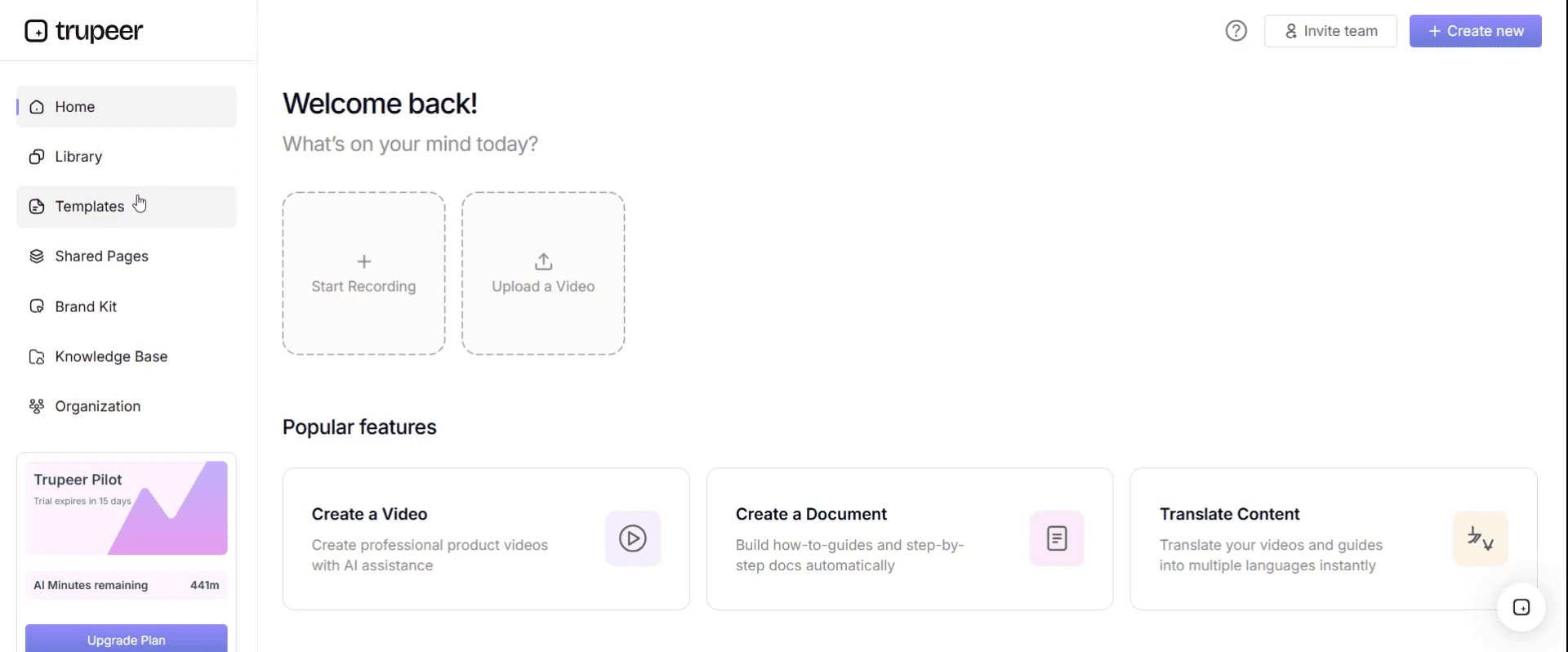
ステップ1:テンプレートセクションを開く
メインナビゲーションから「テンプレート」セクションへ移動します。
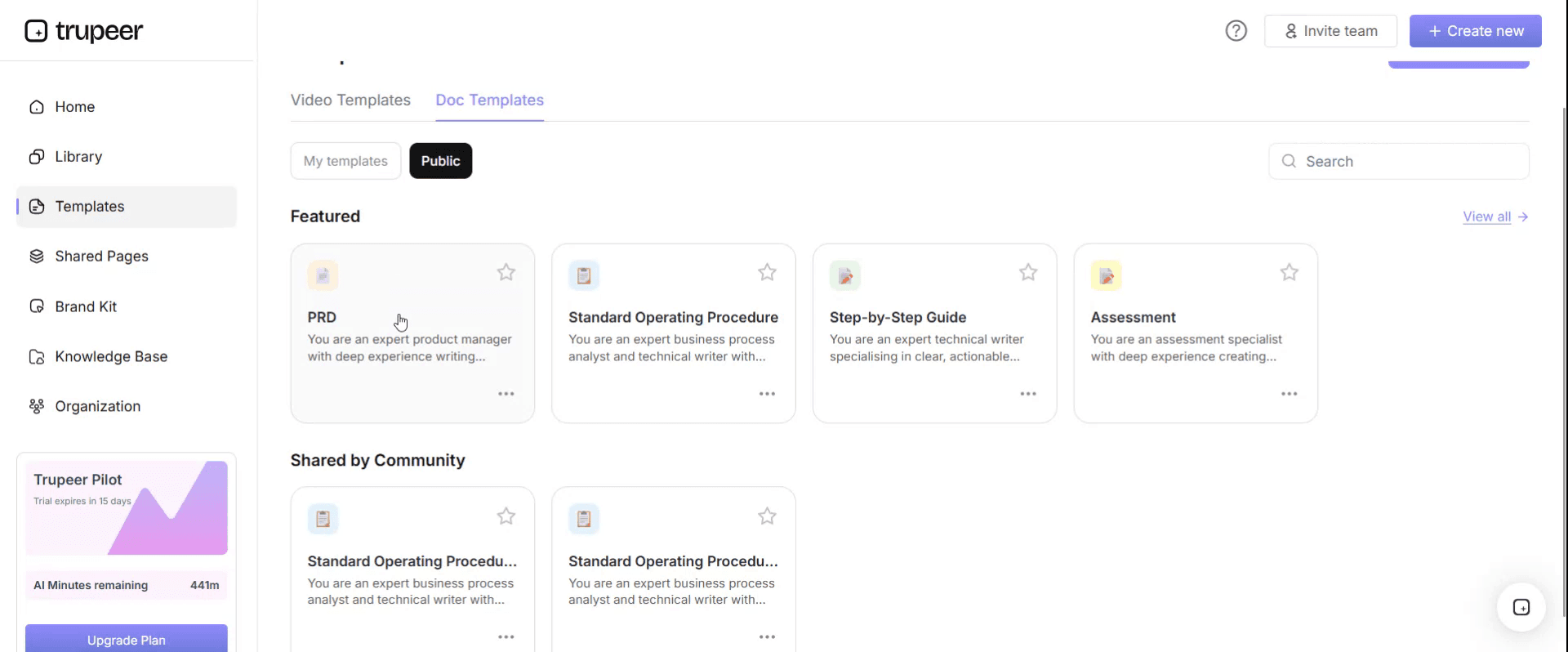
ステップ2:テンプレートを選択して開く
作業したいテンプレートをクリックして開きます。
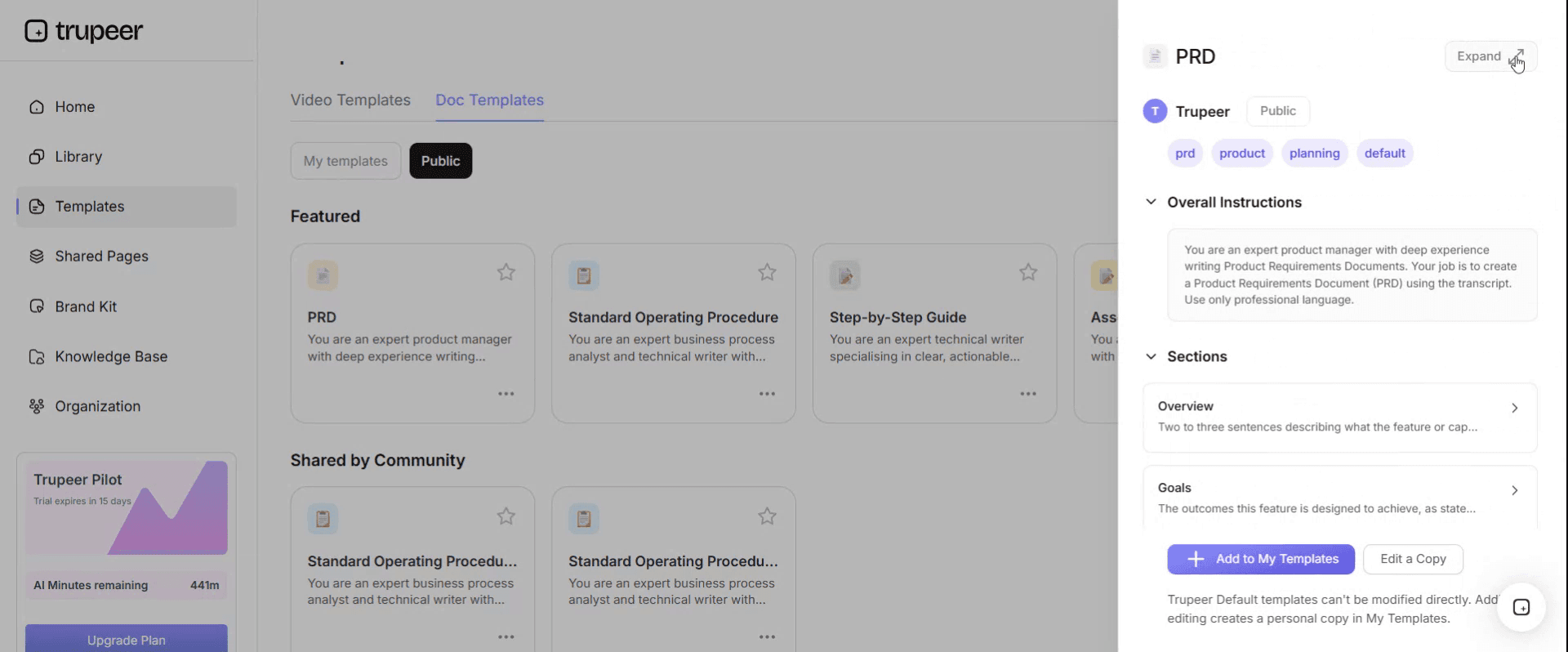
ステップ3:テンプレート表示を展開する
必要に応じて、テンプレート表示を展開し、レイアウトと詳細をはっきり確認します。
ステップ4:テンプレートを編集する
「編集」をクリックして、選択したテンプレートの変更を開始します。
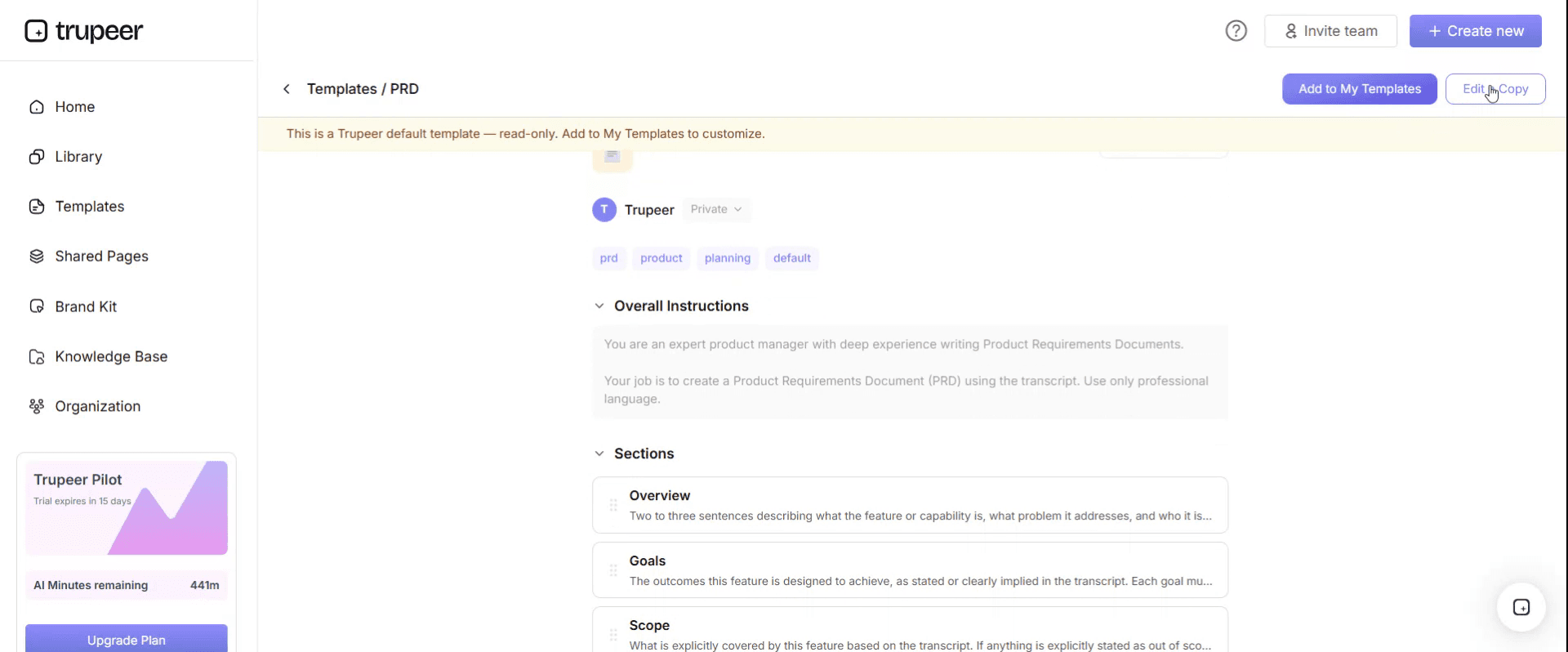
エディター内で、次のことができます:
新しいセクションを追加
書式ルールを定義または更新
ロゴを追加し、位置や関連設定を調整
ステップ5:カスタマイズしたテンプレートを保存する
必要な変更をすべて行ったら、「保存」をクリックして、更新されたテンプレートを自分のものとして保存します。
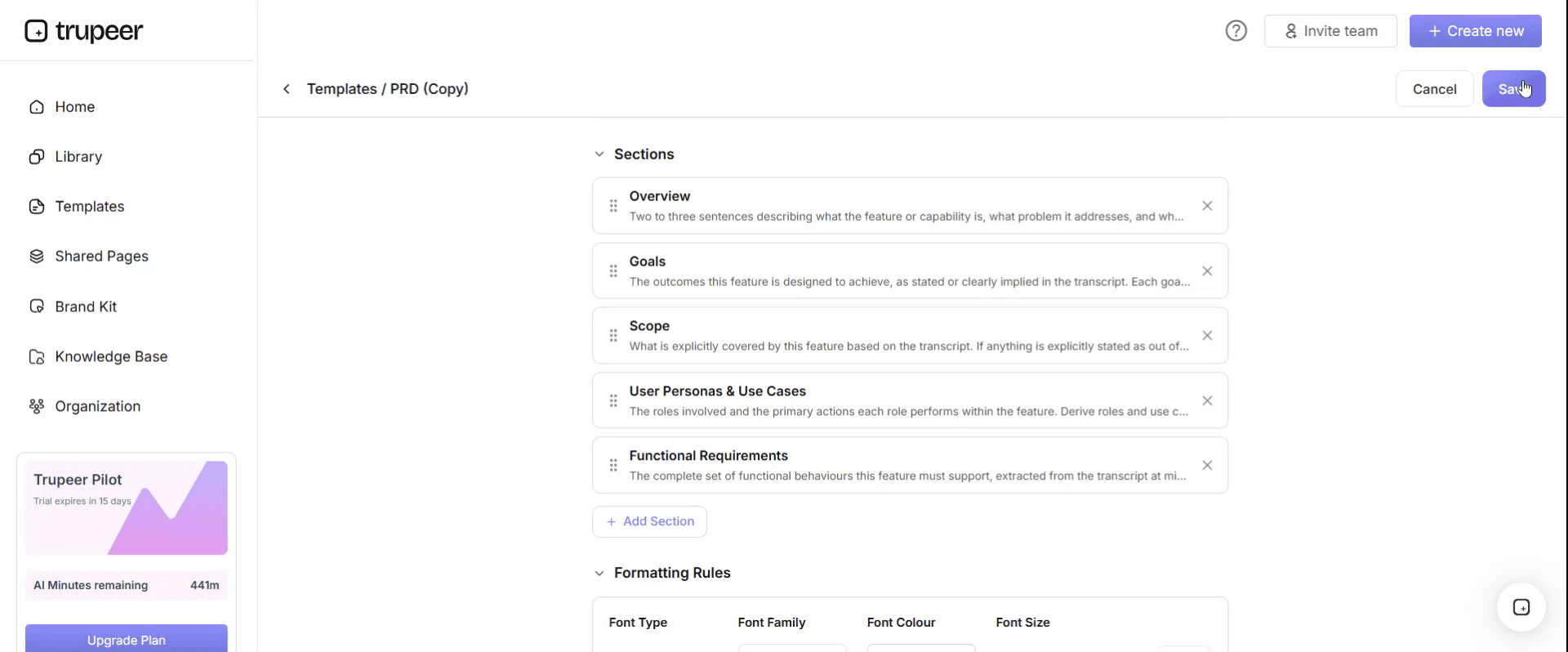
ステップ6:プレビューしてテンプレートを微調整する
カスタマイズしたテンプレートの見え方を確認したいときは、「プレビュー」を開きます。
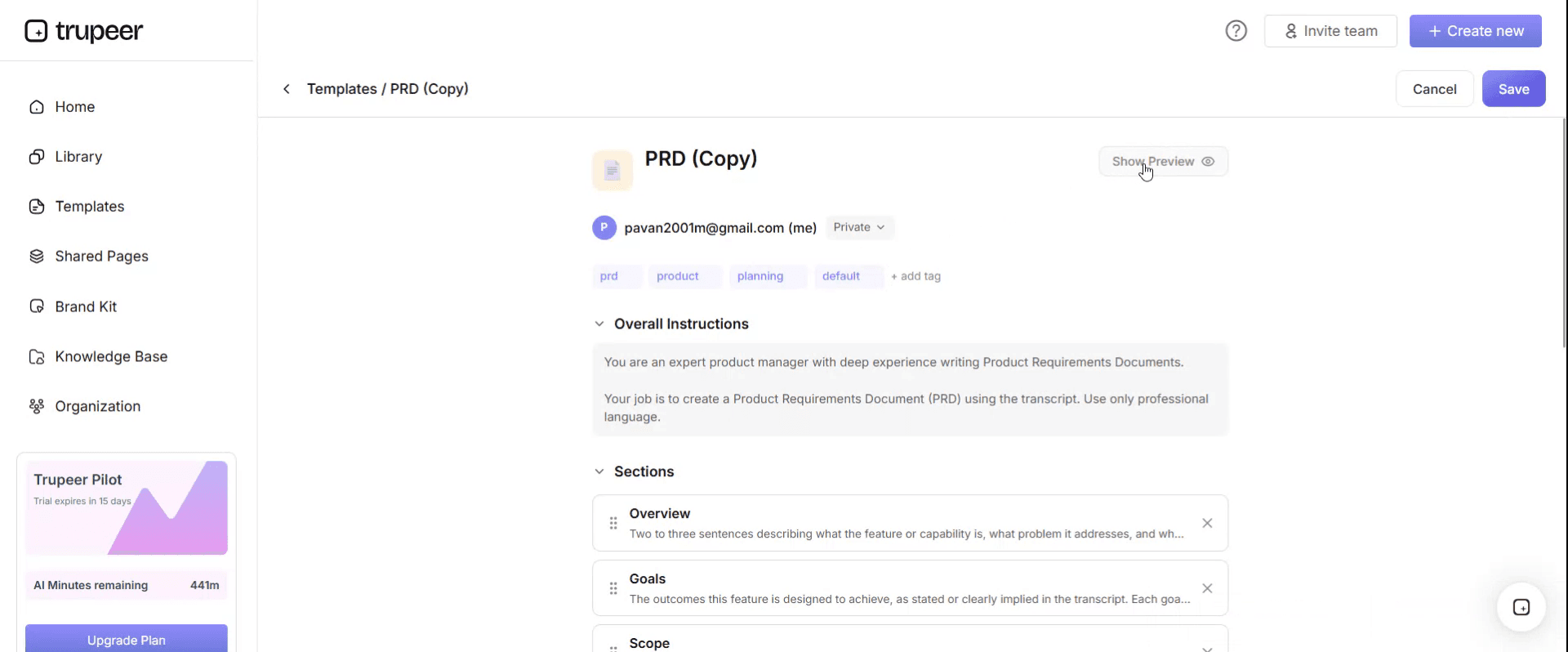
プレビュー画面から、必要に応じて直接調整を続けることができ、テンプレートが思い通りに表示されることを確認できます。
チェックリストの例とテンプレートでできること:
作成時間を節約:実績のあるチェックリスト構造で、空白のページをスキップ。
ミスを減らす:チェックリストは重要なプロセスで手順の抜け漏れを防ぎます。
ブランドに合わせ続ける:Trupeerのブランドキットでロゴ、フォント、色を適用。
あらゆるユースケースをカバー:日々の運用、安全、オンボーディング、プロジェクト、品質の例。
チームをより速くトレーニング:動画のウォークスルーとチェックリストを組み合わせて、新入社員を素早くオンボード。
グローバルチームに対応:ワンクリックでチェックリストを65以上の言語に翻訳。
優れたチェックリストとは、最もシンプルで、最も費用対効果の高い品質ツールです。これらの例を使って、品質・安全・一貫性を守るチェックリストを作りましょう。
チェックリストには何項目必要か
思っているより少ないです。
do-confirm のチェックリストでは、実用上の上限は「どの一時停止ポイントでも5〜9項目」です。それを超えると、人は読み止めてチェックを入れ始めます。すると、実質のない「チェックしたように見える」状態になります。現存する中でも最も研究されている例の1つであるWHOの手術安全チェックリストは、3つの別々の一時停止ポイントに分けて約19項目で構成されており、どの一時停止ポイントもその上限を超えません。
Read-do のチェックリストは、項目ごとに進めていくため、より長くても構いませんが、それでもフェーズに分け、明確な境界を設けるべきです。
項目数が30あるなら、次の3つのうちのどれかが当てはまります。複数のチェックリストを統合している。プロセスを記録しているのであれば、代わりに業務プロセステンプレートまたはSOPを使うべきです。あるいは、誰も忘れない手順を入れてしまっている。これは最もよくある問題で、次のセクションのテーマです。
キラ―項目
チェックリスト設計で最も役立つ考え方。キラー項目とは、抜け落ちると本当に害が出て、しかも実際には忘れられがちな手順のことです。
テストは2つあり、どちらも成り立つ必要があります。
忘れると問題になる? 結果が軽微、またはすぐに分かるものであれば、do-confirm のチェックリストに載せるべきではありません。
実際に忘れられている? 誰も一度も見落としたことがないなら、挙げることで長くなり、見落とされる項目への注意が薄まります。
2つ目のテストに落ちる項目が、チェックリストを長くしてから無視される原因になります。Webサイトを公開する人が、ファイルのアップロードを忘れることはありません。ステージングのrobots.txtを削除し忘れることはあります。そしてそれはリストに入れるべき項目です。
キラー項目を見つける方法は、「実際に何がうまくいかなかったか」を見ることです。インシデント後の振り返り、サポートチケット、ニアミス、そして人々が謝ることになった出来事が、材料になります。想像で作ったチェックリストには、明白なものだけが並びます。インシデント履歴から作ったチェックリストには、見落とされるものが載ります。
一時停止ポイント
do-confirm のチェックリストには、使用する「定義された瞬間」が必要です。そうでないと、ただの一日の終わりの形式になってしまいます。
良い一時停止ポイントとは、止まるコストが小さく、エラーを越えて進むコストが大きい自然な境界です。公開前に。請求が支払われる前に。患者に麻酔をかける前に。顧客に「準備できました」と伝える前に。
一時停止ポイントは、チェックリスト自体に名前を付け、最後ではなく「切り替わりが起きる場所」に置きます。不可逆の手順がすでに起きた後に完了したチェックリストは、管理ではなく記録です。
チェックリストが機能する理由
チェックを入れるより先に読めるほど短い。
すべての項目が、検証可能な条件である。曖昧な意図ではない。「バックアップが検証済みで復元可能」ではなく「バックアップを確認する」。
誰かが思い出したときではなく、定義された瞬間に使われる。
実際に何がうまくいかなかったかから作られている。
オーナーとバージョンがあり、固まるのではなく改善される。
作業が起きる場所で利用でき、フォルダの中にない。
サインオフには説明責任者がいる。重要度がそれを正当化する。
1ページに収まる。2ページだと、人は最初のページしか読まない。
毎日のチェックリスト例
do-confirm、6項目。シフト開始時に使用。意図的に短く。
# | 項目 | 完了 |
|---|---|---|
1 | 夜間アラートを確認、未対応なし | ☐ |
2 | 昨日失敗したジョブを再実行またはエスカレーション | ☐ |
3 | サポートキューをトリアージ、24時間超はフラグ | ☐ |
4 | 今日の優先事項をチームと確認 | ☐ |
5 | 昨日からのブロッカーは解消またはエスカレーション | ☐ |
6 | 今日中に期限があるが未着手のもの | ☐ |
何が入っていないかを確認してください。「メールを確認する」「ログインする」「スタンドアップに参加する」はありません。これらは決して忘れられないため、挙げると長くなり、見落とされるのは1と2の項目なのに、そこに払われる注意が減ってしまいます。
オンボーディングチェックリスト例
Read-do、フェーズ分け。使う人が初めて行うためです。
Day 1の前
# | 項目 | オーナー | 完了 |
|---|---|---|---|
1 | アカウントとシステムアクセスを準備し、テスト済み | IT | ☐ |
2 | 機器を納品し、動作確認済み | IT | ☐ |
3 | 最初の1週間のカレンダーを作成 | マネージャー | ☐ |
4 | バディを割り当て、ブリーフィング済み | マネージャー | ☐ |
5 | 契約書に署名し、返送済み | HR | ☐ |
Week one
# | 項目 | オーナー | 完了 |
|---|---|---|---|
6 | マネージャーとの1on1を定期として予約 | マネージャー | ☐ |
7 | 直近のチームと自己紹介を実施 | マネージャー | ☐ |
8 | プロダクトまたはサービスのウォークスルーを完了 | バディ | ☐ |
9 | ドキュメントと記録されたトレーニングへのアクセスを確認 | バディ | ☐ |
10 | Day 30の成功基準を書き出し、共有 | マネージャー | ☐ |
完全版はオンボーディングチェックリストとプランのテンプレートを使い、能力面は30-60-90 day planと組み合わせてください。
品質保証チェックリスト例
do-confirm。リリースの最後ではなく、リリース前の一時停止ポイントで使用します。
# | 項目 | 完了 |
|---|---|---|
1 | スコープ内のすべての要件で受け入れ基準を満たしている | ☐ |
2 | 回帰テストをパスし、失敗はトリアージ済み | ☐ |
3 | サポートされている最も低スペックの2つの構成でテスト済み | ☐ |
4 | ロールバックをテスト済み(記録しただけではない) | ☐ |
5 | エラーモニタリングとアラートが本番で有効であることを確認 | ☐ |
6 | 変更内容と想定される質問についてサポートをブリーフィング済み | ☐ |
4つ目の項目は、ほとんどのリリースチェックリストにおけるキラー項目です。紙の上に存在するだけで、実行されたことのないロールバック計画は、必要になった瞬間に失敗します。
Webサイト公開チェックリスト例
# | 項目 | 完了 |
|---|---|---|
1 | ステージングのrobots.txtとnoindexタグを削除 | ☐ |
2 | すべての旧URLからのリダイレクトをテスト(一覧に載せるだけではない) | ☐ |
3 | アナリティクスとコンバージョントラッキングが本番で発火 | ☐ |
4 | 通知メールを含め、フォームをエンドツーエンドでテスト | ☐ |
5 | SSLが有効で、httpがhttpsへリダイレクトしている | ☐ |
6 | リサイズしたブラウザだけでなく、実機の電話で確認 | ☐ |
7 | 404ページが機能し、どこか役に立つリンク先がある | ☐ |
そこにあるすべての項目は、有能なチームによって「壊れたまま出荷されてしまった」ものです。だからこそ資格があります。完全版はWebサイト公開チェックリストテンプレートです。
チェックリストの種類
タイプ | 目的 | Read-do または do-confirm |
|---|---|---|
毎日またはシフトのチェックリスト | ルーティンの開始と引き継ぎ | Do-confirm |
To-doリスト | 個人のタスクを記録するためのもので、実際にはチェックリストではない | どちらでもない |
プロセスチェックリスト | 複数ステップのプロセスが完了したことを確認 | Do-confirm |
オンボーディングチェックリスト | 初めての一連の流れ | Read-do |
品質またはQAチェックリスト | リリース前の検証 | Do-confirm |
安全チェックリスト | 危険な作業の前に管理を確認 | Do-confirm |
監査またはコンプライアンスチェックリスト | 基準に照らしたエビデンス収集 | Read-do |
引き継ぎチェックリスト | オーナーが変わっても何も落とさない | Read-do |
ローンチチェックリスト | リリース前の検証 | Do-confirm |
トラブルシューティングチェックリスト | プレッシャー下で問題に取り組む | Read-do |
緊急時チェックリスト | まれで、重要度が高く、記憶が信頼できない | Read-do |
検査チェックリスト | 記録された物理的またはシステムの状態 | Read-do |
シンプルなチェックリストテンプレート
機能する最小構成にするなら、3つの列だけです。項目、完了、メモ。さらにタイトルと、使用するタイミング。
これは、ほとんどの個人用や小規模チームのチェックリストにとって十分です。凝ったバージョンでは、オーナー列、サインオフのブロック、バージョン管理が追加されます。これは、複数人でチェックリストを共有する場合や、後で「完了したのか?」と聞かれる可能性がある場合に重要になります。自分で使うチェックリストなら、これらはオーバーヘッドです。
まずはシンプルに始め、必要になってから(その項目がないことで問題が起きたときだけ)項目を追加しましょう。
学生向けチェックリストの例
チェックリストは課題にうまく機能します。学生の作業で失敗するモードは、能力不足であることはめったにないからです。最後の数項目をやらずに提出してしまうのです。
課題提出チェックリスト。 字数が範囲内、参照スタイルが一貫している、引用が参考文献リストと一致している、氏名と学生番号がある、正しいファイル形式である、締切前に正しいポータルへ提出している。
改訂チェックリスト。 トピックごとに1行。読み込み済み、練習済み、自分でテスト済み、まだ弱い。最後の列が役に立つものです。
グループプロジェクトチェックリスト。 どのセクションを誰が担当するか、セクションごとの合意済み締切、統合の責任者は1人、そして貢献者間で書式が一貫していることの確認。
試験準備チェックリスト。 許可されている教材、場所と時間の確認、前日の夜に機材の準備。
同じ設計ルールが適用されます。決して忘れないことは列挙しない。前回、点数を落とした原因になったものを挙げる。
チェックリストの作り方
目的を1文で決める。このチェックリストは、どんなエラーを防ぐのか?
Read-do または do-confirm を選び、チェックリストに書き込む。
一時停止ポイントを定義する。正確にいつ使うのか?
候補となる項目を、想像ではなく「実際に起きた失敗」から集める。
各項目にキラー項目テストを適用する。忘れると問題になるか、そして実際に忘れられているか?
各一時停止ポイントあたり9項目までに絞るか、フェーズに分割する。
各項目を、行動ではなく検証可能な条件として表現する。
複数人が関わる場合は、オーナーを割り当てる。
作成に関わっていない人と一緒に、実際の条件でテストする。
バージョンとオーナーを付け、キャッチできなかったインシデントの後に見直す。
ステップ10が、生きたチェックリストとラミネートされたチェックリストを分けます。逃げた(見逃した)ものは、欠けている項目に関する情報です。
チェックリストをテストする
作成に関わっていない人と、レビュー会議ではなく実際の条件で実行してみてください。次の3つに注目します。
読まずにスキップする項目があるなら、リストが長すぎるか、明白な手順が含まれている可能性があります。解釈が必要な項目があるなら、表現が検証可能ではありません。その場で確認できない項目があるなら、一時停止ポイントの位置が間違っています。
次に、直近の3つのインシデントに対して照らし合わせます。チェックリストがそれらを防げなかったなら、間違ったものを確認していることになります。
チェックリスト、SOP、作業指示書、To-doリスト
よく混同され、間違ったものを選ぶと、何にも合わない文書が出来上がります。
チェックリスト | To-doリスト | SOP | 作業指示書 | |
|---|---|---|---|---|
回答 | 重要なことは実施できたか | 自分は何をする必要があるか | この手順はどう進むか | この作業は具体的にどうやるか |
再利用 | 毎回同じ(変更なし) | 1回だけ、その後破棄 | 毎回 | 毎回 |
能力を前提にする | はい(do-confirmの場合) | はい | 一部 | いいえ |
長さ | 1ページ未満 | それが何であれ | 2〜10ページ | 1〜2ページ |
失敗するのは | 長すぎるとき | 何もない(使い捨て) | 曖昧すぎるとき | 具体性が足りないとき |
チェックリストではなくSOPが必要だと最も明確に示すサインは、チェックリストの項目がサブステップを持ち始めていることです。項目を説明する必要が出た瞬間、それは手順の中に入れるべきで、チェックリストはそれを吸収するのではなく参照すべきです。
ベストプラクティス
チェックリストのタイプと一時停止ポイントを、文書自体に明記する。
項目は想像ではなく、インシデント履歴から作る。
どの一時停止ポイントも、最大9項目までに保つ。
項目は検証可能な条件として表現する。
すべてをバージョン管理し、オーナーの役割も記載する。
タスクが起きる場所に保管する。
見落としが起きた後は必ず見直す。
一度も忘れられたことのない項目は削除する。これは最も難しい規律であり、最も価値があります。
よくあるミス
見落とされるものではなく、すべてを列挙してしまう。チェックリストが無視される主な理由です。
使用する「定義された瞬間」がないため、1日の終わりのチェック作業になってしまう。
対象者に対してタイプが間違っている。専門家にはRead-do、初心者にはdo-confirm。
検証できない項目。「サイトが動くことを確認する」は、確認も否定もできません。
長すぎるため、読まずにチェックされる。
不可逆の手順の後に使ってしまい、管理ではなく記録になっている。
更新されないため、同じ見落としが繰り返される。
プロセス文書にしてしまい、その時点の作業では使えなくなる。
オーナーがいないため、誰も気づかないうちに劣化する。
チェックリストを、人が実際に追えるものにする
Trupeer AIでテンプレートを開き、ブランドキットを適用して、チェックリストを他の運用ドキュメントと揃え、各セクションを直接編集します。セットアップはテンプレートガイドにあります。
チェックリストの限界は、指示するのではなく「確認する」ことにあります。「ロールバックをテスト済み」は、ロールバックのテスト方法を知っている人にとっては良い項目です。しかし知らない人には役に立ちません。そのため、なじみのない作業向けのRead-doチェックリストは途中で放棄されがちです。
タスクを一度記録すると、Trupeer AIが両方を生成します。作業を知っている人向けのチェックリストと、作業を知らない人向けのナレーション付き動画ウォークスルーです。同じ記録なので、内容がずれていきません。翻訳して、配布や複数拠点のチーム向けに65以上の言語で提供し、利用時点でナレッジベースの両方を保管してください。
記録する。ブランド化する。翻訳する。Trupeerにする。
よくある質問
Wordで編集可能な無料チェックリストテンプレートはありますか?
はい。Wordは最も柔軟なバージョンで、編集可能な項目、チェックボックス、オーナーやメモのためのスペースがあります。無料ダウンロード、サインアップ不要、透かしなし。
PDFとしてダウンロードできる無料チェックリストテンプレートはありますか?
はい。PDFのバージョンが2種類含まれています。クリップボードや壁で使うための印刷用と、画面上で入力して記録として保存できる入力可能版です。
画面上で入力できるPDFのチェックリストテンプレートはありますか?
はい。入力可能なPDFには、各項目に加えてメモとサインオフのブロックのフォームフィールドがあるため、印刷せずに完了した実行内容を保存してファイルできます。
Excel用のチェックリストテンプレートはありますか?
はい。Excelは繰り返しに関わるものに最適です。実行ごとに1列にすることで、毎日のチェックリストが1つのシートに1か月分まとまり、完了率が見えるようになります。これが「誰もが見落とす項目」を見つける方法です。
シンプルなチェックリストテンプレートはありますか?
はい。シンプル版は3列です。項目、完了、メモ。さらにタイトルと、使用するタイミング。ほとんどの個人用や小規模チームのチェックリストにはこれで十分で、必要になる前にフィールドを追加するのが、チェックリストを管理業務のように感じさせる最速の方法です。
無料の毎日用チェックリストテンプレートはありますか?
はい。毎日用はdo-confirmとして6〜8項目で構成され、シフト開始または終了に合わせたサイズになっています。上の例は目指すべきレベルを示しており、規律は「決して忘れないものを省く」ことです。
無料のチェックリストテンプレートはどこで見つけられますか?
このページで、Word、Excel、PDF、Google Docs、Google Sheetsをご用意しています。すべて無料で、アカウントは不要です。プロジェクトチェックリスト、引き継ぎ、Webサイト公開、オンボーディング向けの具体的なバージョンもあります。
学生向けのチェックリスト例とは何ですか?
最も役立つのは、字数、参照、ファイル形式、ポータルをカバーする課題提出チェックリストと、まだ弱いトピック用の列を持つ改訂チェックリストです。どちらも、理解不足ではなく「省略によって点数を落とす」ものを狙っているため機能します。
Read-doとdo-confirmのチェックリストの違いは何ですか?
Read-doのチェックリストでは、各項目を読み、その後に実行します。なじみのない作業や緊急時に適しています。do-confirmのチェックリストでは、専門性に基づいて作業を行い、その後に一時停止して重要な項目が完了していることを確認します。できる人による日常的な作業に適しています。間違った方を使うと、チェックリストが無視されたり、人が行き詰まったりします。
チェックリストには何項目必要ですか?
do-confirmのチェックリストなら、どの一時停止ポイントでも5〜9項目です。Read-doのチェックリストは、フェーズに分ければより長くできます。合計で30項目を超えると、ほぼ確実にチェックリストではなくプロセス文書を書いています。
キラー項目とは何ですか?
忘れると本当に害が出て、実際の運用でも本当に忘れられてしまう項目です。どちらの条件も必要です。誰も見落とさない項目は長くなり、重要な項目への注意が薄まります。そのため、項目を追加するより削る方が価値が高いことが多いのです。
チェックリストとSOPの違いは何ですか?
チェックリストは、重要なことが起きたことを確認し、実行方法を知っていることを前提にします。SOPは、手順が追えるほど十分な詳細で説明します。チェックリストの項目がサブステップを持ち始めているなら、SOPが必要で、チェックリストはそれを吸収するのではなく参照すべきです。
チェックリストとTo-doリストの違いは何ですか?
チェックリストは、同じ状況が起きるたびに変更せずに再利用されます。To-doリストは、特定の日やプロジェクトのために一度作成され、その後破棄されます。混同すると、ワンオフのタスクだらけのチェックリストになってしまいます。
人が実際に使うチェックリストを作るにはどうすればいいですか?
各一時停止ポイントあたり9項目未満に保ち、起こった失敗から作る(起こり得ることから作らない)。項目は検証可能な条件として表現し、使用する瞬間を定義し、誰も一度も忘れたことのないものは削除します。次に、作成に関わっていない人と一緒にテストしてください。
これらのチェックリストテンプレートはカスタマイズできますか?
はい。すべてのバージョンは完全に編集可能です。説明責任が重要な場合はオーナー列やサインオフのブロックを追加し、重要でない場合は3列に絞り込めます。Trupeer AIでは、ブランドキットを適用して、チェックリストを他の運用ドキュメントと揃えることもできます。

