Tutorial
Come ingrandire su Canva
Scopri come ingrandire e ridurre su Canva per modificare i design con precisione. Segui semplici passaggi per regolare facilmente la visualizzazione della tua tela su desktop e mobile.


Guida passo-passo: Come ingrandire in Canva
Passo 1
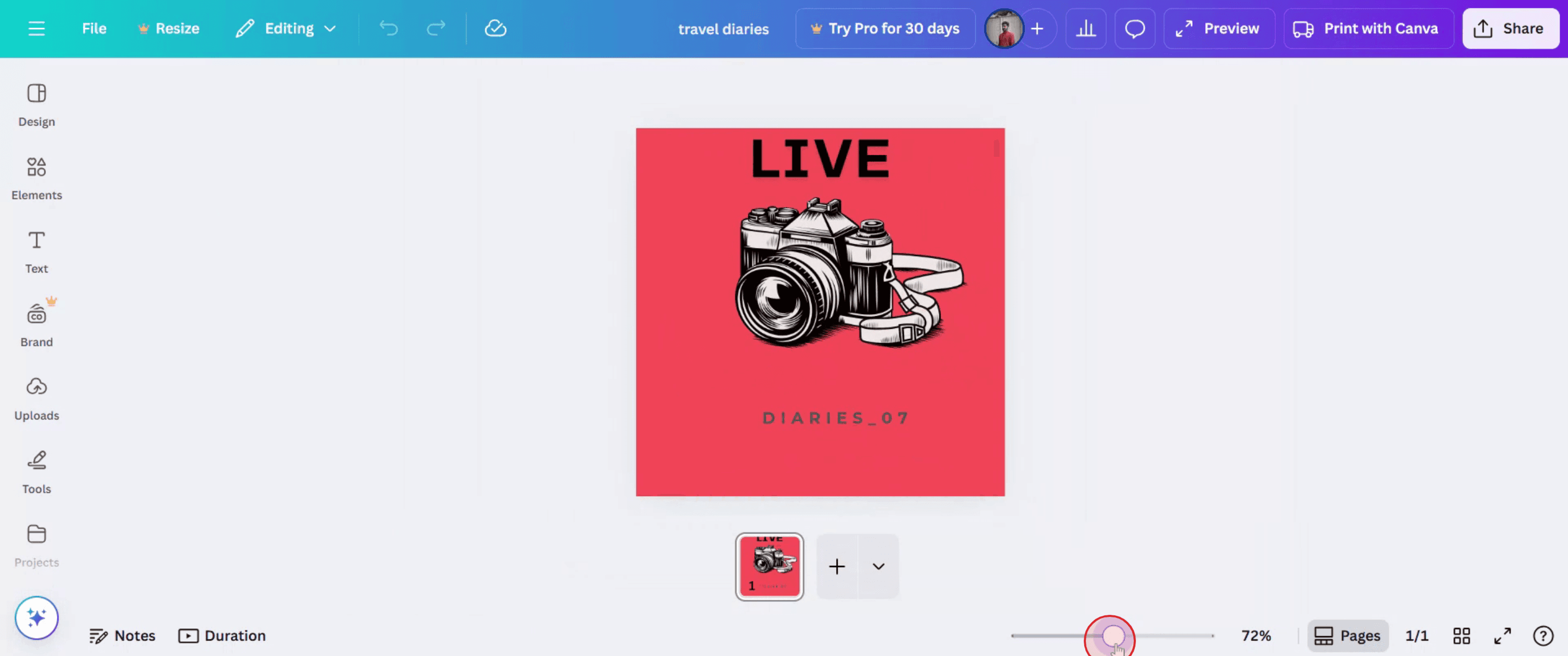
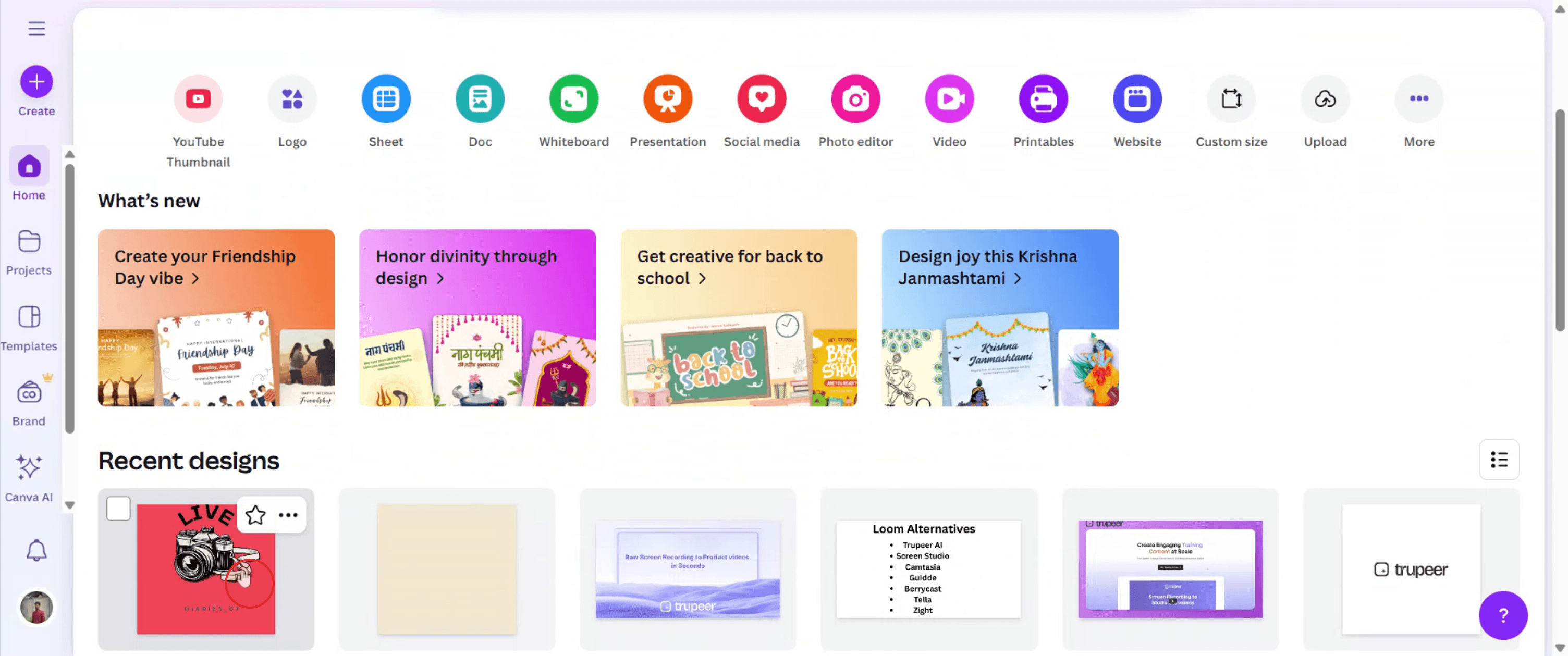
Apri il design su cui vuoi lavorare.
Passo 2
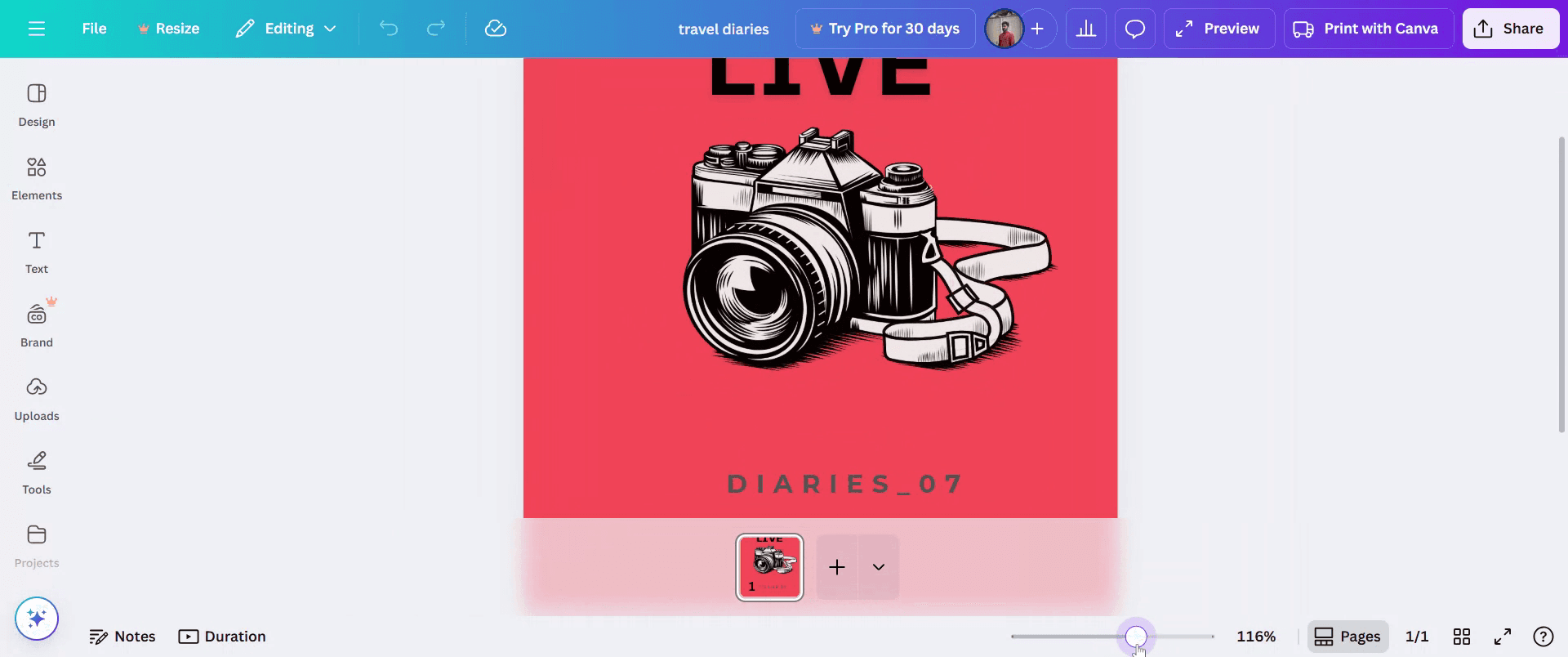
Nell'angolo in basso a destra dell'interfaccia di Canva, vedrai una barra di scorrimento per lo zoom. Di solito si trova accanto ai controlli di navigazione della pagina.
Passo 3
Trascina il cursore verso destra per ingrandire e verso sinistra per rimpicciolire.

Passo 4
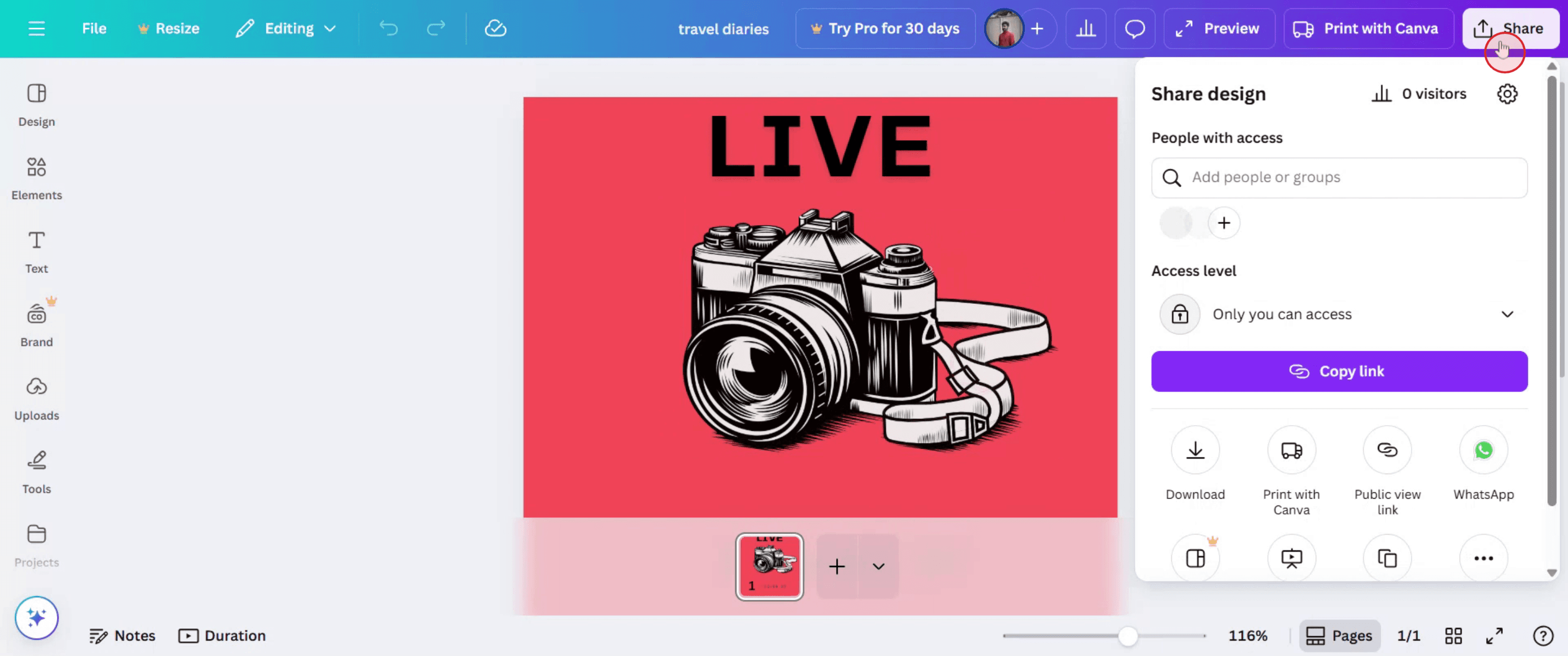
Fai semplicemente clic sul pulsante Condividi per inviarlo ad altri.

Guida passo-passo: Come ingrandire in Canva
Passo 1
Apri il design su cui vuoi lavorare.

Passo 2
Nell'angolo in basso a destra dell'interfaccia di Canva, vedrai una barra di scorrimento per lo zoom. Di solito si trova accanto ai controlli di navigazione della pagina.

Passo 3
Trascina il cursore verso destra per ingrandire e verso sinistra per rimpicciolire.

Passo 4
Fai semplicemente clic sul pulsante Condividi per inviarlo ad altri.

Inizia a creare video con il nostro generatore di video e documenti AI gratuitamente
Consigli Pro per Zoomare su Canva
Accedi al tuo account Canva
Visita canva.com ed effettua il login usando la tua email o altre credenziali. Apri un design esistente o inizia uno nuovo.Apri un design su cui lavorare
Scegli qualsiasi file di design dalla tua homepage o creane uno nuovo per accedere all'editor di Canva dove sono disponibili le opzioni di zoom.Trova i controlli di zoom
Trova il controllo di zoom nell'angolo in basso a destra dell'editor di Canva. Vedrai un cursore e un indicatore percentuale (come 100%).Utilizza il cursore di zoom
Trascina il cursore a sinistra o a destra per diminuire o aumentare il livello di zoom. Questo ti consente di visualizzare il tuo design in maggiore dettaglio o nel suo insieme.Utilizza il menu a discesa di zoom
Fai clic sulla percentuale di zoom (ad esempio, 100%) per aprire un menu con opzioni di zoom preimpostate come 50%, 75%, 200% o “Adatta.”Usa le scorciatoie da tastiera
Premi Ctrl + (più) per zoomare e Ctrl - (meno) per zoomare indietro. Su Mac, usa Command + e Command - per le stesse azioni.Usa la rotellina del mouse con il tasto modificatore
Tieni premuto Ctrl (o Command su Mac) e scorri con la rotellina del mouse verso l'alto per ingrandire o verso il basso per rimpicciolire per regolazioni rapide.Ripristina la visualizzazione predefinita
Per tornare alla dimensione originale, seleziona “Adatta” dal menu a discesa o regola manualmente il livello di zoom tornando al 100%.
Trappole comuni e come evitarle
Non vedere l'opzione di zoom
Gli strumenti di zoom sono visibili solo all'interno dell'editor di design. Assicurati di stare attivamente modificando un design per accedervi.Scomponendosi su schermi piccoli
Zoomare troppo su schermi più piccoli può rendere difficile la navigazione. Utilizza “Adatta” per mantenere il tuo spazio di lavoro gestibile.Dimenticare le scorciatoie da tastiera
Le scorciatoie da tastiera fanno risparmiare tempo. Impara Ctrl/Cmd + e - per cambiamenti rapidi di zoom senza usare il mouse.Confondere lo zoom con la dimensione della tela
Lo zoom non influisce sulla dimensione reale del tuo design: cambia solo la tua visuale. Il design esportato rimane della stessa dimensione.Non ripristinare dopo la modifica
Se hai zoomato per modificare i dettagli, non dimenticare di zoomare indietro per rivedere l'intero design prima di scaricare o condividere.
Consigli Pro per Zoomare su Canva
Accedi al tuo account Canva
Visita canva.com ed effettua il login usando la tua email o altre credenziali. Apri un design esistente o inizia uno nuovo.Apri un design su cui lavorare
Scegli qualsiasi file di design dalla tua homepage o creane uno nuovo per accedere all'editor di Canva dove sono disponibili le opzioni di zoom.Trova i controlli di zoom
Trova il controllo di zoom nell'angolo in basso a destra dell'editor di Canva. Vedrai un cursore e un indicatore percentuale (come 100%).Utilizza il cursore di zoom
Trascina il cursore a sinistra o a destra per diminuire o aumentare il livello di zoom. Questo ti consente di visualizzare il tuo design in maggiore dettaglio o nel suo insieme.Utilizza il menu a discesa di zoom
Fai clic sulla percentuale di zoom (ad esempio, 100%) per aprire un menu con opzioni di zoom preimpostate come 50%, 75%, 200% o “Adatta.”Usa le scorciatoie da tastiera
Premi Ctrl + (più) per zoomare e Ctrl - (meno) per zoomare indietro. Su Mac, usa Command + e Command - per le stesse azioni.Usa la rotellina del mouse con il tasto modificatore
Tieni premuto Ctrl (o Command su Mac) e scorri con la rotellina del mouse verso l'alto per ingrandire o verso il basso per rimpicciolire per regolazioni rapide.Ripristina la visualizzazione predefinita
Per tornare alla dimensione originale, seleziona “Adatta” dal menu a discesa o regola manualmente il livello di zoom tornando al 100%.
Trappole comuni e come evitarle
Non vedere l'opzione di zoom
Gli strumenti di zoom sono visibili solo all'interno dell'editor di design. Assicurati di stare attivamente modificando un design per accedervi.Scomponendosi su schermi piccoli
Zoomare troppo su schermi più piccoli può rendere difficile la navigazione. Utilizza “Adatta” per mantenere il tuo spazio di lavoro gestibile.Dimenticare le scorciatoie da tastiera
Le scorciatoie da tastiera fanno risparmiare tempo. Impara Ctrl/Cmd + e - per cambiamenti rapidi di zoom senza usare il mouse.Confondere lo zoom con la dimensione della tela
Lo zoom non influisce sulla dimensione reale del tuo design: cambia solo la tua visuale. Il design esportato rimane della stessa dimensione.Non ripristinare dopo la modifica
Se hai zoomato per modificare i dettagli, non dimenticare di zoomare indietro per rivedere l'intero design prima di scaricare o condividere.
Domande Frequenti Sullo Zoom in Canva
Lo zoom influisce sulla dimensione reale del design o sul layout?
No, lo zoom cambia solo il modo in cui visualizzi il design sullo schermo. Non altera l'output finale.Posso fare zoom sull'app mobile di Canva?
Sì, puoi pizzicare per zoomare dentro e fuori sui dispositivi mobili. L'editor desktop utilizza strumenti di zoom o scorciatoie.Esiste un livello massimo di zoom in Canva?
Sì, Canva consente di fare zoom fino a circa il 300%, a seconda della risoluzione dello schermo e delle impostazioni del browser.Come posso fare zoom indietro rapidamente in Canva?
Utilizza Ctrl - (o Cmd - su Mac), trascina il cursore o fai clic su "Adatta" per zoomare fuori in modo efficiente.Perché l'opzione di zoom non funziona?
Prova a ripristinare il tuo browser o a cancellare la cache se lo strumento di zoom diventa non responsivo. Inoltre, assicurati che il tuo browser sia aggiornato.Come registrare lo schermo su Mac?
Per registrare lo schermo su un Mac, puoi utilizzare Trupeer AI. Ti consente di catturare l'intero schermo e offre capacità AI come aggiungere avatar AI, aggiungere una voce fuori campo, aggiungere zoom in e out nel video. Con la funzione di traduzione video AI di trupeer, puoi tradurre il video in oltre 30 lingue.Come aggiungere un avatar AI alla registrazione dello schermo?
Per aggiungere un avatar AI a una registrazione dello schermo, dovrai utilizzare uno strumento di registrazione dello schermo AI. Trupeer AI è uno strumento di registrazione dello schermo AI, che ti aiuta a creare video con più avatar, inoltre ti aiuta a creare il tuo avatar per il video.Come registrare lo schermo su Windows?
Per registrare lo schermo su Windows, puoi utilizzare la Game Bar integrata (Windows + G) o strumenti AI avanzati come Trupeer AI per funzionalità più avanzate come avatar AI, voce fuori campo, traduzione, ecc.Come aggiungere una voce fuori campo a un video?
Per aggiungere una voce fuori campo ai video, scarica l'estensione chrome di trupeer ai. Una volta registrato, carica il tuo video con la voce, scegli la voce fuori campo desiderata da trupeer ed esporta il tuo video modificato.Come posso fare zoom durante una registrazione dello schermo?
Per fare zoom durante una registrazione dello schermo, utilizza gli effetti di zoom in Trupeer AI che ti permettono di zoomare dentro e fuori in momenti specifici, migliorando l'impatto visivo del tuo contenuto video.
Le persone chiedono anche
Come trasformare un'immagine in una pagina da colorare in Canva
Come stampare su entrambi i lati in Canva
Come allungare il testo in Canva
Domande Frequenti Sullo Zoom in Canva
Lo zoom influisce sulla dimensione reale del design o sul layout?
No, lo zoom cambia solo il modo in cui visualizzi il design sullo schermo. Non altera l'output finale.Posso fare zoom sull'app mobile di Canva?
Sì, puoi pizzicare per zoomare dentro e fuori sui dispositivi mobili. L'editor desktop utilizza strumenti di zoom o scorciatoie.Esiste un livello massimo di zoom in Canva?
Sì, Canva consente di fare zoom fino a circa il 300%, a seconda della risoluzione dello schermo e delle impostazioni del browser.Come posso fare zoom indietro rapidamente in Canva?
Utilizza Ctrl - (o Cmd - su Mac), trascina il cursore o fai clic su "Adatta" per zoomare fuori in modo efficiente.Perché l'opzione di zoom non funziona?
Prova a ripristinare il tuo browser o a cancellare la cache se lo strumento di zoom diventa non responsivo. Inoltre, assicurati che il tuo browser sia aggiornato.Come registrare lo schermo su Mac?
Per registrare lo schermo su un Mac, puoi utilizzare Trupeer AI. Ti consente di catturare l'intero schermo e offre capacità AI come aggiungere avatar AI, aggiungere una voce fuori campo, aggiungere zoom in e out nel video. Con la funzione di traduzione video AI di trupeer, puoi tradurre il video in oltre 30 lingue.Come aggiungere un avatar AI alla registrazione dello schermo?
Per aggiungere un avatar AI a una registrazione dello schermo, dovrai utilizzare uno strumento di registrazione dello schermo AI. Trupeer AI è uno strumento di registrazione dello schermo AI, che ti aiuta a creare video con più avatar, inoltre ti aiuta a creare il tuo avatar per il video.Come registrare lo schermo su Windows?
Per registrare lo schermo su Windows, puoi utilizzare la Game Bar integrata (Windows + G) o strumenti AI avanzati come Trupeer AI per funzionalità più avanzate come avatar AI, voce fuori campo, traduzione, ecc.Come aggiungere una voce fuori campo a un video?
Per aggiungere una voce fuori campo ai video, scarica l'estensione chrome di trupeer ai. Una volta registrato, carica il tuo video con la voce, scegli la voce fuori campo desiderata da trupeer ed esporta il tuo video modificato.Come posso fare zoom durante una registrazione dello schermo?
Per fare zoom durante una registrazione dello schermo, utilizza gli effetti di zoom in Trupeer AI che ti permettono di zoomare dentro e fuori in momenti specifici, migliorando l'impatto visivo del tuo contenuto video.
Le persone chiedono anche
Come trasformare un'immagine in una pagina da colorare in Canva
Come stampare su entrambi i lati in Canva
Come allungare il testo in Canva

Video e documenti di prodotto AI istantanei da registrazioni dello schermo grezze
Scopri il modo nuovo e più veloce di creare video di prodotto.
Video e documenti di prodotti AI istantanei da registrazioni dello schermo grezze.
Scopri il modo nuovo e più veloce di creare video di prodotto.
Video e documenti di prodotti AI istantanei da registrazioni dello schermo grezze.
Scopri il modo nuovo e più veloce di creare video di prodotto.
Video e documenti di prodotti AI istantanei da registrazioni dello schermo grezze.
Crea dimostrazioni e documentazione fantastiche in 2 minuti