Tutorial
Come cambiare l'immagine del profilo di Teams
Scopri come cambiare la tua immagine del profilo in Microsoft Teams su desktop e mobile. Istruzioni passo-passo per aggiornare il tuo avatar e personalizzare il tuo account.

Ecco una suddivisione più dettagliata:
Apri Teams: Avvia l'applicazione Microsoft Teams sul tuo computer o dispositivo mobile.
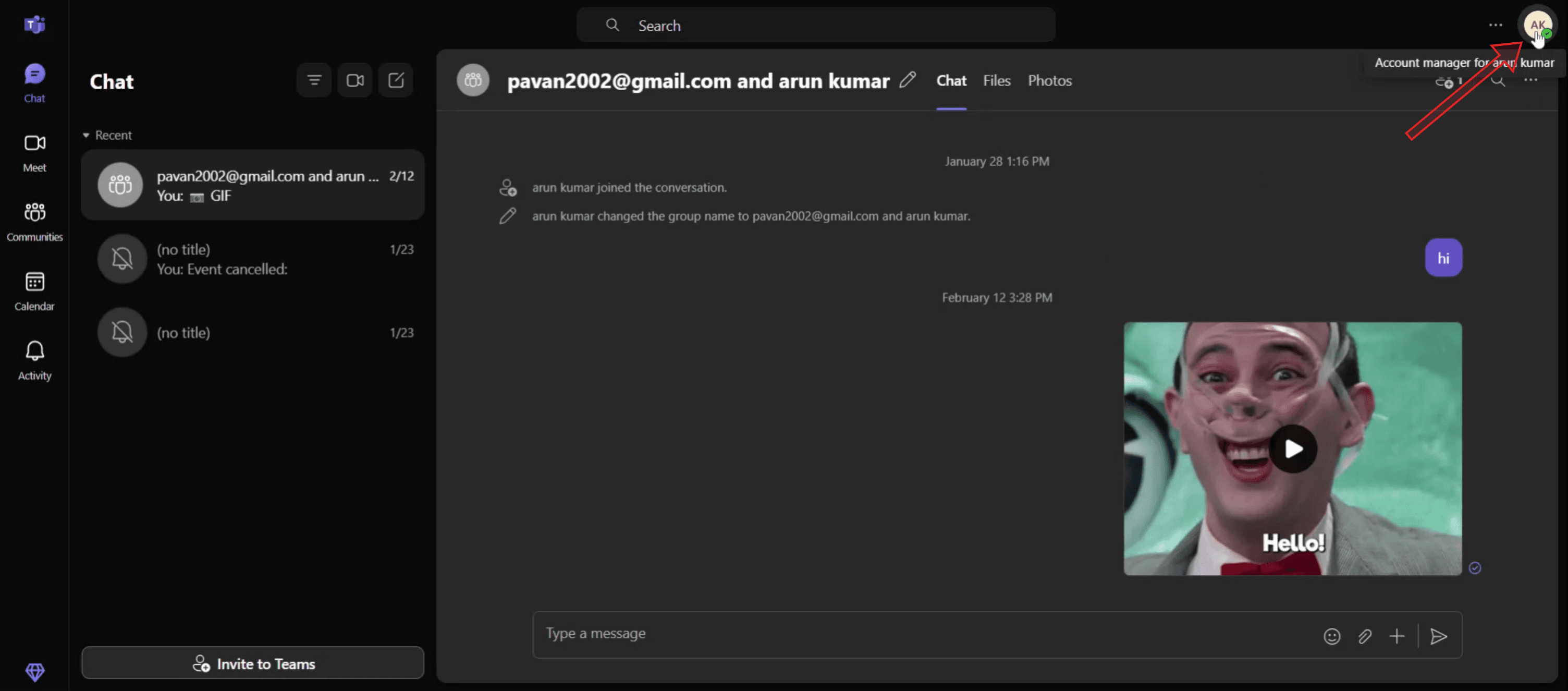
Accedi al Profilo: Clicca sulla tua attuale immagine del profilo (o sulle iniziali se non ne hai ancora impostata una) nell'angolo in alto a sinistra dell'app.
Vai alle Impostazioni del Profilo: Clicca nuovamente sul tuo nome o immagine del profilo per aprire i dettagli del profilo.
Aggiorna Foto: Cerca un'opzione per "Aggiorna foto," "Cambia o aggiungi immagine del profilo," o "Carica immagine" (la formulazione potrebbe variare leggermente).
Scegli un'Immagine: Ti verrà chiesto di scattare una nuova foto con la tua fotocamera o di selezionare un'immagine esistente dai tuoi file.
Salva Modifiche: Una volta selezionata la tua nuova foto, salva le modifiche per applicare l'aggiornamento.
Conferma (Mobile): Su dispositivi mobili, potresti ricevere una notifica che conferma che la tua foto del profilo è stata aggiornata con successo.
Ritardo Potenziale: Tieni presente che potrebbe volerci del tempo affinché la nuova immagine del profilo sia visibile su tutti i prodotti e dispositivi Microsoft 365.
Guida Passo-Passo: Come Cambiare l'Immagine del Profilo di Teams
Passo 1
Clicca sulla tua attuale immagine del profilo o icona,

Passo 2
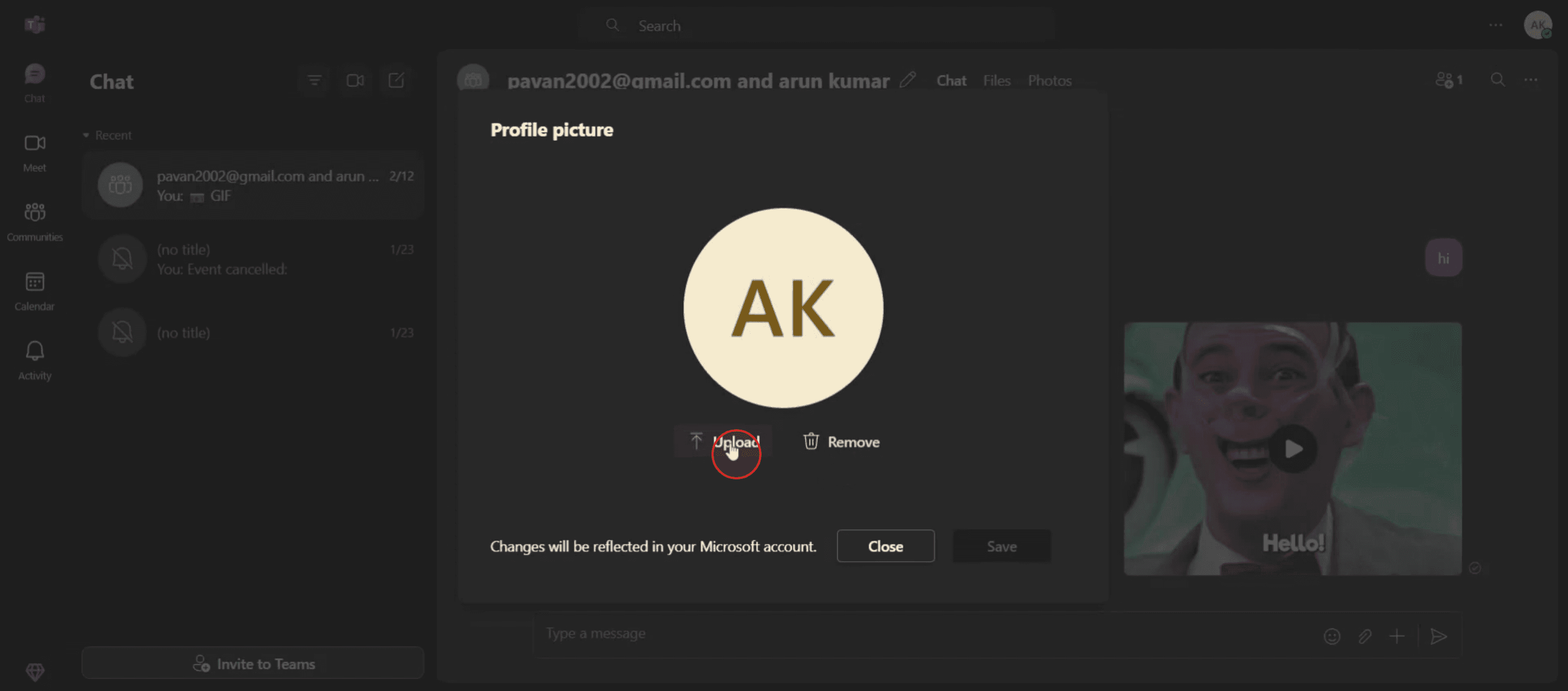
Ti verranno presentate due opzioni riguardo alla tua immagine del profilo.

Passo 3
Clicca sull'opzione di caricamento per selezionare una nuova foto dal tuo dispositivo.
Passo 4
Clicca sull'opzione di salvataggio per completare il caricamento.

Consigli Utili per Aggiornare la Tua Immagine del Profilo in Microsoft Teams
Apri Microsoft Teams
Avvia l'app Microsoft Teams sul tuo desktop o aprila nel tuo browser web. Accedi utilizzando le tue credenziali Microsoft.Clicca sulla tua Icona del Profilo
Nell'angolo in alto a destra dello schermo, clicca sulla tua attuale immagine del profilo o sulla tua iniziale. Questo aprirà un menu a discesa.Seleziona “Gestisci Account”
Dal menu a discesa, scegli “Gestisci account” o clicca su “Impostazioni,” a seconda della tua versione di Teams.Vai alla Sezione “Profilo”
All'interno del pannello delle impostazioni o dell'account, cerca la sezione etichettata “Profilo” o “Generale.”Clicca su “Cambia Immagine” o “Carica Immagine”
Vedrai un'opzione per aggiungere o cambiare la tua foto. Clicca sul pulsante “Carica immagine” o “Cambia immagine.”
Trappole Comuni e Come Evitarle
Caricamento di un'Immagine Grande
I file immagine di grandi dimensioni potrebbero non caricarsi correttamente. Usa immagini di dimensioni inferiori a 4MB e in formati comuni come JPG o PNG.Uso di un Account Lavorativo con Restrizioni di Amministratore
Alcune organizzazioni limitano le modifiche al profilo. Se non vedi l'opzione per cambiare la tua immagine, contatta il tuo amministratore IT.Aspettarsi una Sincronizzazione Istantanea
L'immagine del profilo potrebbe impiegare alcuni minuti per apparire in chat o riunioni. Sii paziente o riavvia l'app se necessario.Dimenticare di Salvare le Modifiche
Assicurati di cliccare su “Salva” o “Applica” dopo aver caricato l'immagine, altrimenti le modifiche non verranno mantenute.Utilizzare l'App Mobile di Teams
Alcune versioni mobili di Teams potrebbero non supportare le modifiche all'immagine del profilo. Usa la versione desktop o web per un accesso completo.
Domande Frequenti sulle Modifiche all'Immagine del Profilo di Teams
Perché non posso cambiare la mia immagine del profilo in Teams?
Poti stare utilizzando un account scolastico o lavorativo con restrizioni. Gli amministratori possono disabilitare questa funzione per motivi di sicurezza.Quali formati di immagine sono supportati?
JPG, JPEG e PNG sono comunemente accettati. Assicurati che il file non sia troppo grande.Come posso rimuovere la mia immagine del profilo?
Attualmente, Microsoft Teams non offre un pulsante “rimuovi”, ma puoi sostituirla con un'immagine vuota o generica.La mia nuova immagine del profilo apparirà anche in Outlook?
Sì, la tua immagine del profilo è condivisa tra i servizi Microsoft 365 come Outlook, OneDrive e Teams.Posso aggiornare la mia foto dall'app mobile di Teams?
In alcuni casi, sì. Tuttavia, utilizzare la versione desktop o browser è più affidabile per gli aggiornamenti del profilo.Come registrare lo schermo su Mac?
Per registrare lo schermo su un Mac, puoi utilizzare Trupeer AI. Ti consente di catturare l'intero schermo e fornisce capacità AI come l'aggiunta di avatar AI, l'aggiunta di voiceover, l'aggiunta di zoom in e out nel video. Con la funzione di traduzione video di trupeer, puoi tradurre il video in oltre 30 lingue.Come aggiungere un avatar AI alla registrazione dello schermo?
Per aggiungere un avatar AI a una registrazione dello schermo, dovrai utilizzare un strumento di registrazione dello schermo AI. Trupeer AI è uno strumento di registrazione dello schermo AI, che ti aiuta a creare video con più avatar, aiutandoti anche a creare il tuo avatar per il video.Come registrare lo schermo su Windows?
Per registrare lo schermo su Windows, puoi utilizzare la Barra dei Giochi integrata (Windows + G) o uno strumento AI avanzato come Trupeer AI per funzionalità più avanzate come avatar AI, voiceover, traduzione, ecc.Come aggiungere voiceover a un video?
Per aggiungere voiceover ai video, scarica l'estensione per Chrome di trupeer ai. Una volta registrato, carica il tuo video con voce, scegli il voiceover desiderato da trupeer ed esporta il tuo video modificato.Come posso ingrandire una registrazione dello schermo?
Per ingrandire durante una registrazione dello schermo, utilizza gli effetti di zoom in Trupeer AI che ti consentono di ingrandire e rimpicciolire in momenti specifici, migliorando l'impatto visivo del tuo contenuto video.

Ecco una suddivisione più dettagliata:
Apri Teams: Avvia l'applicazione Microsoft Teams sul tuo computer o dispositivo mobile.
Accedi al Profilo: Clicca sulla tua attuale immagine del profilo (o sulle iniziali se non ne hai ancora impostata una) nell'angolo in alto a sinistra dell'app.
Vai alle Impostazioni del Profilo: Clicca nuovamente sul tuo nome o immagine del profilo per aprire i dettagli del profilo.
Aggiorna Foto: Cerca un'opzione per "Aggiorna foto," "Cambia o aggiungi immagine del profilo," o "Carica immagine" (la formulazione potrebbe variare leggermente).
Scegli un'Immagine: Ti verrà chiesto di scattare una nuova foto con la tua fotocamera o di selezionare un'immagine esistente dai tuoi file.
Salva Modifiche: Una volta selezionata la tua nuova foto, salva le modifiche per applicare l'aggiornamento.
Conferma (Mobile): Su dispositivi mobili, potresti ricevere una notifica che conferma che la tua foto del profilo è stata aggiornata con successo.
Ritardo Potenziale: Tieni presente che potrebbe volerci del tempo affinché la nuova immagine del profilo sia visibile su tutti i prodotti e dispositivi Microsoft 365.
Guida Passo-Passo: Come Cambiare l'Immagine del Profilo di Teams
Passo 1
Clicca sulla tua attuale immagine del profilo o icona,

Passo 2
Ti verranno presentate due opzioni riguardo alla tua immagine del profilo.

Passo 3
Clicca sull'opzione di caricamento per selezionare una nuova foto dal tuo dispositivo.

Passo 4
Clicca sull'opzione di salvataggio per completare il caricamento.

Consigli Utili per Aggiornare la Tua Immagine del Profilo in Microsoft Teams
Apri Microsoft Teams
Avvia l'app Microsoft Teams sul tuo desktop o aprila nel tuo browser web. Accedi utilizzando le tue credenziali Microsoft.Clicca sulla tua Icona del Profilo
Nell'angolo in alto a destra dello schermo, clicca sulla tua attuale immagine del profilo o sulla tua iniziale. Questo aprirà un menu a discesa.Seleziona “Gestisci Account”
Dal menu a discesa, scegli “Gestisci account” o clicca su “Impostazioni,” a seconda della tua versione di Teams.Vai alla Sezione “Profilo”
All'interno del pannello delle impostazioni o dell'account, cerca la sezione etichettata “Profilo” o “Generale.”Clicca su “Cambia Immagine” o “Carica Immagine”
Vedrai un'opzione per aggiungere o cambiare la tua foto. Clicca sul pulsante “Carica immagine” o “Cambia immagine.”
Trappole Comuni e Come Evitarle
Caricamento di un'Immagine Grande
I file immagine di grandi dimensioni potrebbero non caricarsi correttamente. Usa immagini di dimensioni inferiori a 4MB e in formati comuni come JPG o PNG.Uso di un Account Lavorativo con Restrizioni di Amministratore
Alcune organizzazioni limitano le modifiche al profilo. Se non vedi l'opzione per cambiare la tua immagine, contatta il tuo amministratore IT.Aspettarsi una Sincronizzazione Istantanea
L'immagine del profilo potrebbe impiegare alcuni minuti per apparire in chat o riunioni. Sii paziente o riavvia l'app se necessario.Dimenticare di Salvare le Modifiche
Assicurati di cliccare su “Salva” o “Applica” dopo aver caricato l'immagine, altrimenti le modifiche non verranno mantenute.Utilizzare l'App Mobile di Teams
Alcune versioni mobili di Teams potrebbero non supportare le modifiche all'immagine del profilo. Usa la versione desktop o web per un accesso completo.
Domande Frequenti sulle Modifiche all'Immagine del Profilo di Teams
Perché non posso cambiare la mia immagine del profilo in Teams?
Poti stare utilizzando un account scolastico o lavorativo con restrizioni. Gli amministratori possono disabilitare questa funzione per motivi di sicurezza.Quali formati di immagine sono supportati?
JPG, JPEG e PNG sono comunemente accettati. Assicurati che il file non sia troppo grande.Come posso rimuovere la mia immagine del profilo?
Attualmente, Microsoft Teams non offre un pulsante “rimuovi”, ma puoi sostituirla con un'immagine vuota o generica.La mia nuova immagine del profilo apparirà anche in Outlook?
Sì, la tua immagine del profilo è condivisa tra i servizi Microsoft 365 come Outlook, OneDrive e Teams.Posso aggiornare la mia foto dall'app mobile di Teams?
In alcuni casi, sì. Tuttavia, utilizzare la versione desktop o browser è più affidabile per gli aggiornamenti del profilo.Come registrare lo schermo su Mac?
Per registrare lo schermo su un Mac, puoi utilizzare Trupeer AI. Ti consente di catturare l'intero schermo e fornisce capacità AI come l'aggiunta di avatar AI, l'aggiunta di voiceover, l'aggiunta di zoom in e out nel video. Con la funzione di traduzione video di trupeer, puoi tradurre il video in oltre 30 lingue.Come aggiungere un avatar AI alla registrazione dello schermo?
Per aggiungere un avatar AI a una registrazione dello schermo, dovrai utilizzare un strumento di registrazione dello schermo AI. Trupeer AI è uno strumento di registrazione dello schermo AI, che ti aiuta a creare video con più avatar, aiutandoti anche a creare il tuo avatar per il video.Come registrare lo schermo su Windows?
Per registrare lo schermo su Windows, puoi utilizzare la Barra dei Giochi integrata (Windows + G) o uno strumento AI avanzato come Trupeer AI per funzionalità più avanzate come avatar AI, voiceover, traduzione, ecc.Come aggiungere voiceover a un video?
Per aggiungere voiceover ai video, scarica l'estensione per Chrome di trupeer ai. Una volta registrato, carica il tuo video con voce, scegli il voiceover desiderato da trupeer ed esporta il tuo video modificato.Come posso ingrandire una registrazione dello schermo?
Per ingrandire durante una registrazione dello schermo, utilizza gli effetti di zoom in Trupeer AI che ti consentono di ingrandire e rimpicciolire in momenti specifici, migliorando l'impatto visivo del tuo contenuto video.
Inizia a creare video con il nostro generatore di video e documenti AI gratuitamente

Video e documenti di prodotto AI istantanei da registrazioni dello schermo grezze
Scopri il modo nuovo e più veloce di creare video di prodotto.
Video e documenti di prodotti AI istantanei da registrazioni dello schermo grezze.
Scopri il modo nuovo e più veloce di creare video di prodotto.
Video e documenti di prodotti AI istantanei da registrazioni dello schermo grezze.
Scopri il modo nuovo e più veloce di creare video di prodotto.
Video e documenti di prodotti AI istantanei da registrazioni dello schermo grezze.
Crea dimostrazioni e documentazione fantastiche in 2 minuti