Tutorial

Come fare il pedice in Notion

Scopri come aggiungere testo in apice in Notion per formule matematiche, chimiche e note. Passaggi semplici per una migliore formattazione nel tuo spazio di lavoro.

Inizia a creare video con il nostro generatore di video + documenti AI

Inizia a creare video con il nostro generatore di video + documenti AI

Inizia a creare video con il nostro generatore di video + documenti AI

Ecco una panoramica più dettagliata:

Inserisci un Blocco Matematico: Digita /math e scegli "Equazione inline" o "Equazione a blocco".
Inserisci il tuo testo: Scrivi il testo dove vuoi che appaia il carattere in pedice.
Usa il simbolo di sottolineatura: Posiziona il simbolo di sottolineatura (_) direttamente prima del carattere o dei caratteri che devono essere in pedice.
Completo e Fatto: Clicca su "Fatto" per applicare la formattazione. 

Guida Passo-Passo: Come Fare il Pedice in Notion

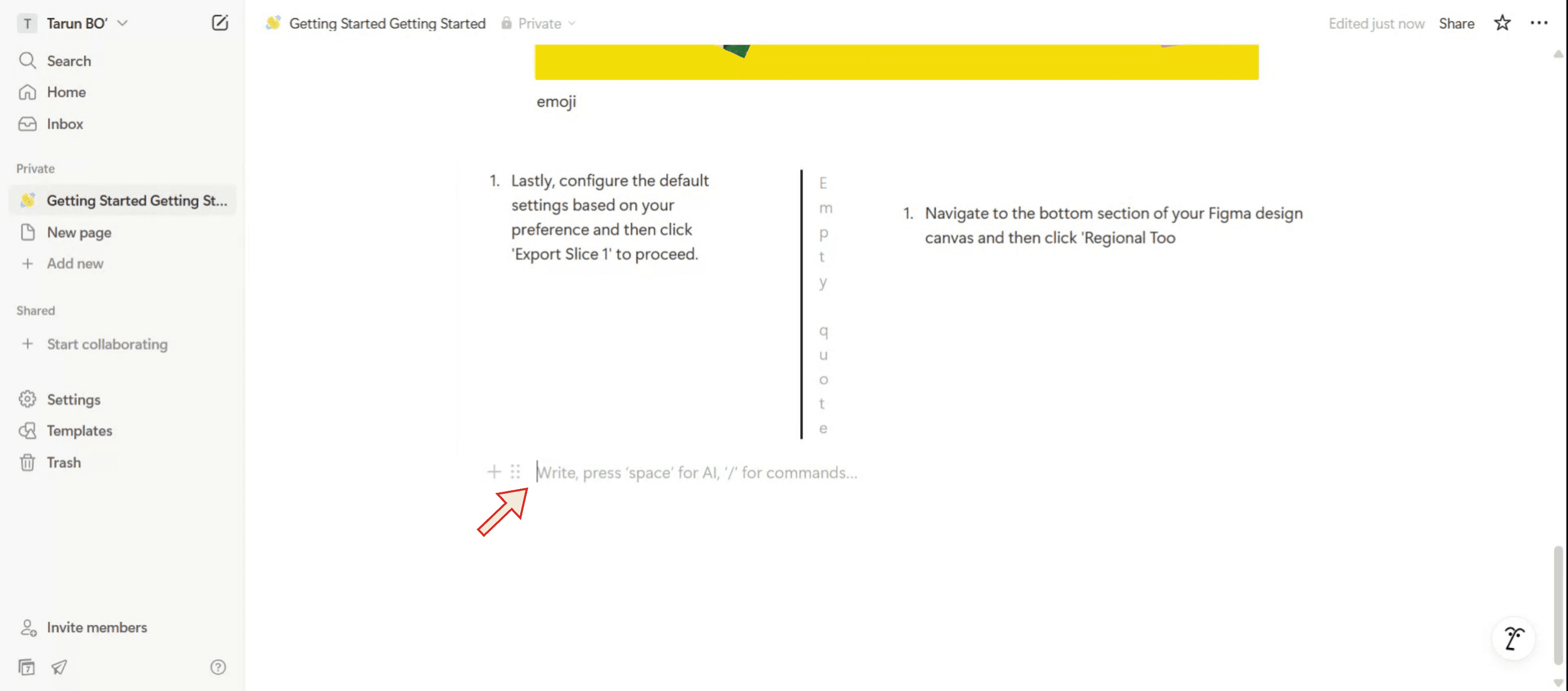
Passo 1

Nella console dei messaggi, digita una barra inclinata seguita da "math" per avviare la funzione Testo Matematico.

In the message console, type a forward slash followed by "math" to initiate the Math Text feature.

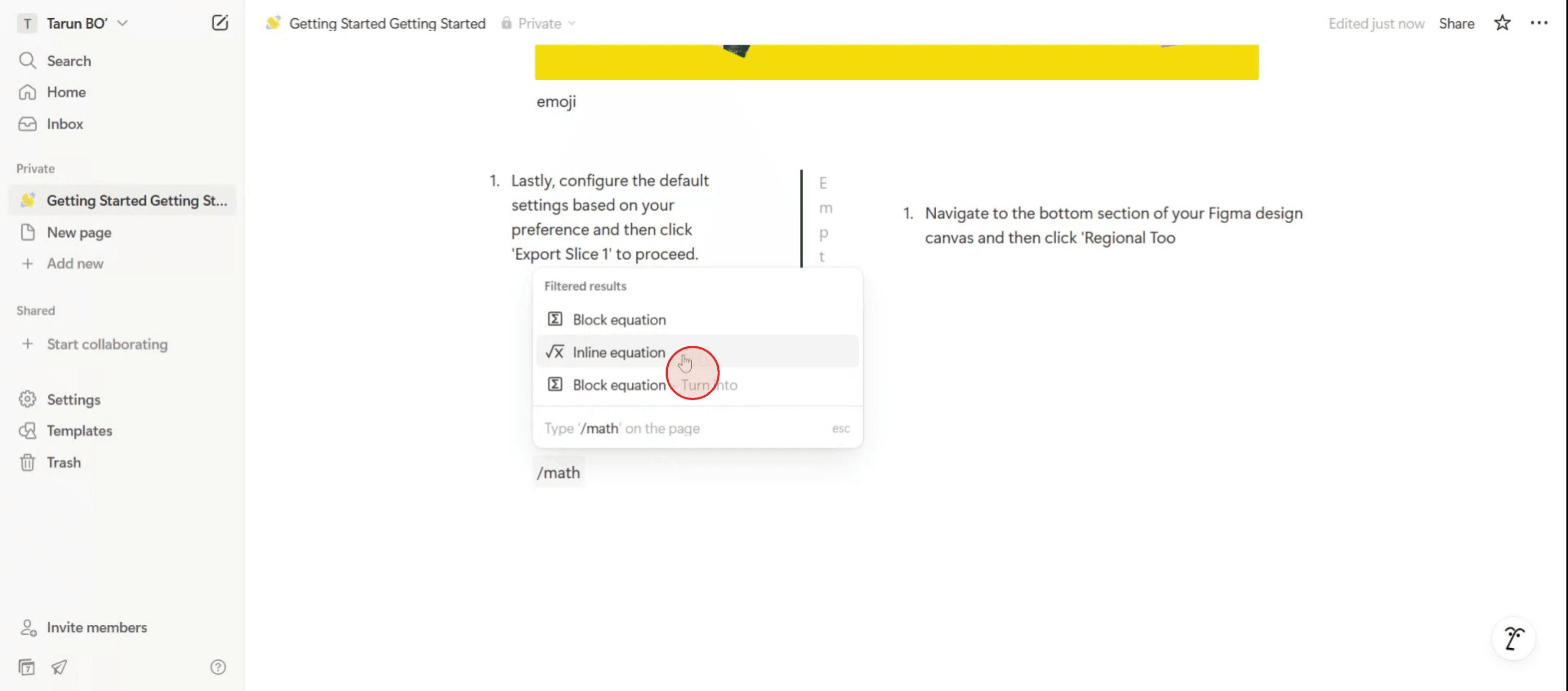
Passo 2

Seleziona l'opzione "Equazione Inline" dal menu.

Select the "Inline Equation" option from the menu.

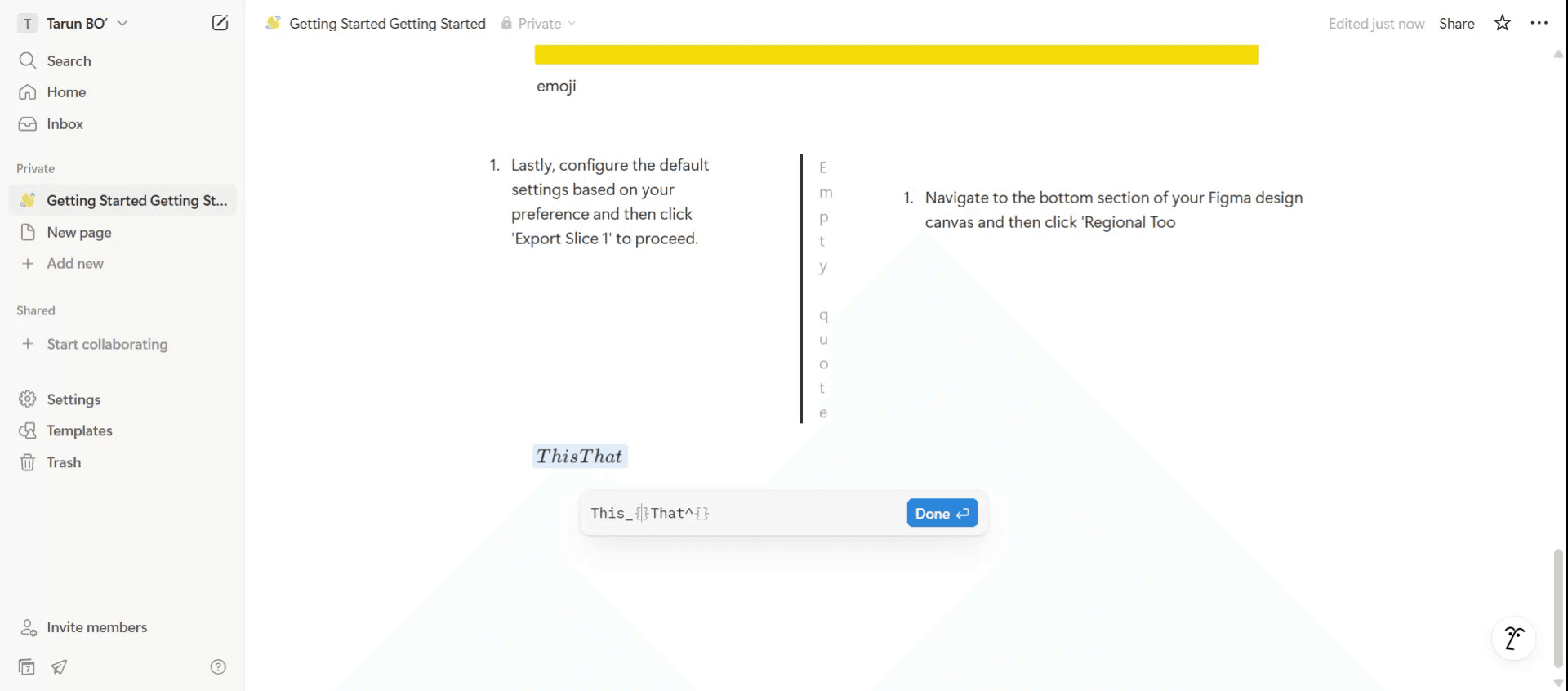
Passo 3

Una volta selezionata l'equazione, per usare i pedici, si può usare il simbolo di sottolineatura, mentre i superindici usano il simbolo di caret.

Once you've selected the equation, To use subscripts, the underscore symbol can be used, while superscripts use the caret symbol.

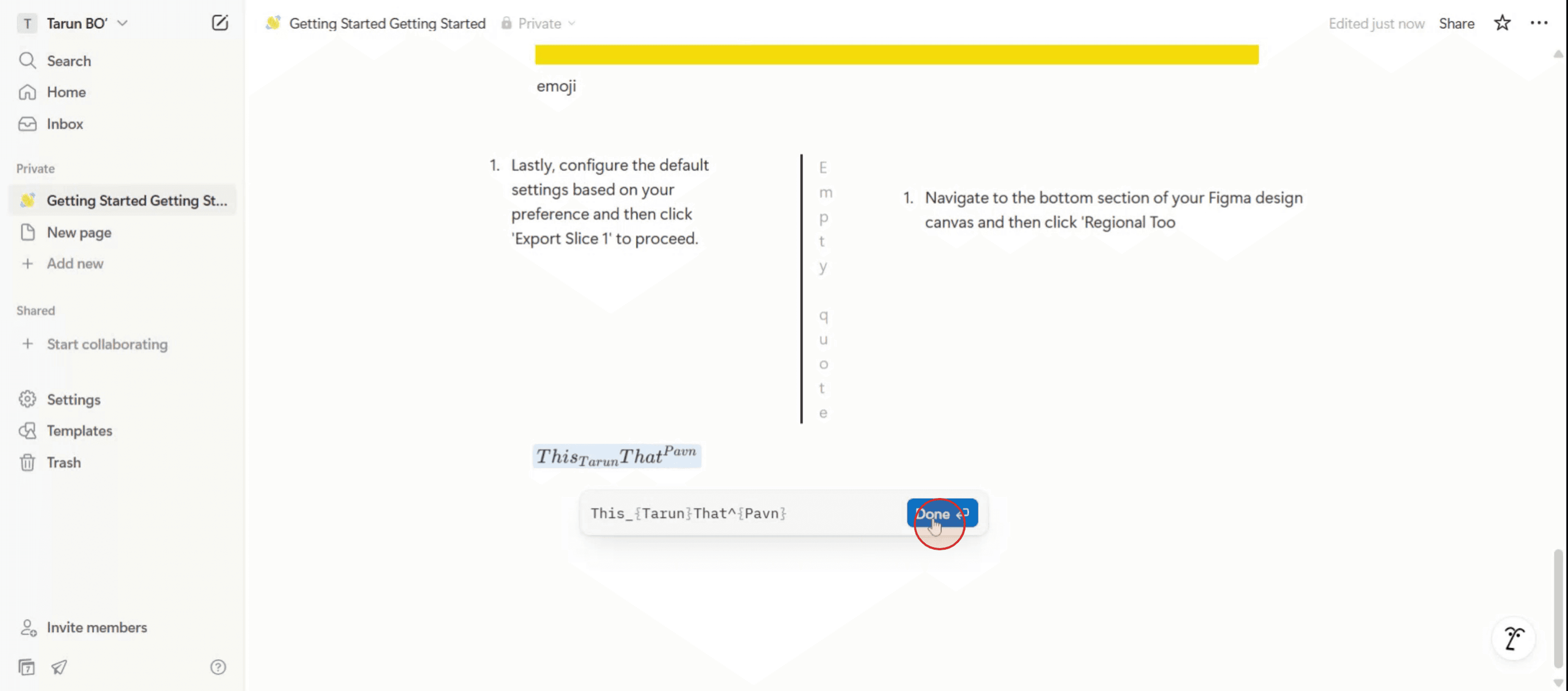
Passo 4

Dopo aver completato la formattazione del tuo testo, clicca sull'opzione "Fatto" per finalizzare le tue modifiche.

After completing your text formatting, click on the "Done" option to finalize your changes.

Passo 5

Il tuo pedice apparirà ora in Notion.
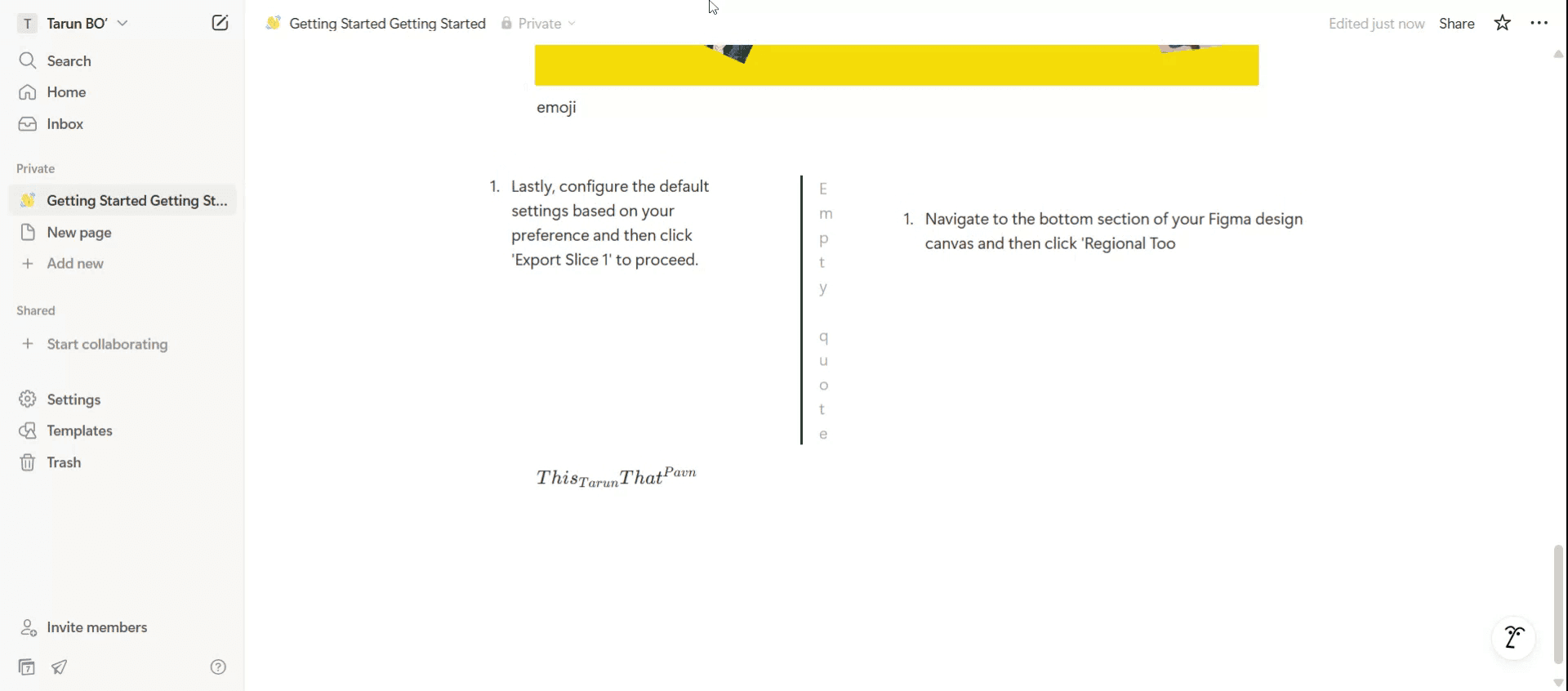
Your subscript will now appear in Notion.

Ecco una panoramica più dettagliata:

Inserisci un Blocco Matematico: Digita /math e scegli "Equazione inline" o "Equazione a blocco".
Inserisci il tuo testo: Scrivi il testo dove vuoi che appaia il carattere in pedice.
Usa il simbolo di sottolineatura: Posiziona il simbolo di sottolineatura (_) direttamente prima del carattere o dei caratteri che devono essere in pedice.
Completo e Fatto: Clicca su "Fatto" per applicare la formattazione. 

Guida Passo-Passo: Come Fare il Pedice in Notion

Passo 1

Nella console dei messaggi, digita una barra inclinata seguita da "math" per avviare la funzione Testo Matematico.

In the message console, type a forward slash followed by "math" to initiate the Math Text feature.

Passo 2

Seleziona l'opzione "Equazione Inline" dal menu.

Select the "Inline Equation" option from the menu.

Passo 3

Una volta selezionata l'equazione, per usare i pedici, si può usare il simbolo di sottolineatura, mentre i superindici usano il simbolo di caret.

Once you've selected the equation, To use subscripts, the underscore symbol can be used, while superscripts use the caret symbol.

Passo 4

Dopo aver completato la formattazione del tuo testo, clicca sull'opzione "Fatto" per finalizzare le tue modifiche.

After completing your text formatting, click on the "Done" option to finalize your changes.

Passo 5

Il tuo pedice apparirà ora in Notion.

Your subscript will now appear in Notion.

Inizia a creare video con il nostro generatore di video e documenti AI gratuitamente

Inizia a creare video con il nostro generatore di video e documenti AI gratuitamente

Inizia a creare video con il nostro generatore di video e documenti AI gratuitamente

Consigli Pro per Fare il Pedice in Notion

  1. Usa la Scorciatoia Markdown
    Digita il tuo testo, quindi racchiudi la parte del pedice nei tag HTML <sub> e </sub>. Ad esempio: H<sub>2</sub>O verrà visualizzato come H₂O in Notion.

  2. Usa la Funzione Equazione per una Formattazione Complessa
    Digita /math o /equation e utilizza la formattazione LaTeX per i pedici, ad esempio, H_2O per H₂O. Questo è ideale per appunti scientifici o matematici.

  3. Combina Pedice con Apice
    All'interno delle equazioni LaTeX, puoi usare sia il pedice che l'apice insieme, ad esempio, x_1^2 per x₁².

  4. Testa in Modalità Inline vs. Blocco
    Le equazioni possono essere inserite inline con il testo o come blocchi separati per una migliore leggibilità.

  5. Anteprima Prima di Finalizzare
    Notion potrebbe rendere diversamente su mobile rispetto al desktop, quindi controlla la tua formattazione su entrambi se l'aspetto è importante.

Trappole Comuni e Come Evitarle

  1. Aspettarsi un Pulsante Integrato per il Pedice
    Notion non ha un'opzione diretta nella barra degli strumenti per il pedice—sono necessari i tag HTML o LaTeX.

  2. Dimenticare di Chiudere i Tag HTML
    Se usi <sub> senza </sub>, il resto del tuo testo potrebbe apparire come pedice. Chiudi sempre i tuoi tag correttamente.

  3. Problemi di Spaziatura in LaTeX
    Nelle equazioni, spazi extra possono rompere la formattazione. Mantieni le espressioni del pedice insieme senza spazi, ad esempio, H_ 2O (errato) vs. H_2O (corretto).

  4. Utilizzare LaTeX per Blocchi di Testo Normali
    Le equazioni LaTeX vengono renderizzate in uno stile speciale—non come testo normale. Usa i tag HTML se vuoi che il pedice corrisponda allo stile del testo normale.

  5. Limitazioni nella Modifica Mobile
    Digitare i tag HTML o LaTeX è più noioso su mobile; è più facile aggiungere pedici su desktop e modificare in seguito.

Consigli Pro per Fare il Pedice in Notion

  1. Usa la Scorciatoia Markdown
    Digita il tuo testo, quindi racchiudi la parte del pedice nei tag HTML <sub> e </sub>. Ad esempio: H<sub>2</sub>O verrà visualizzato come H₂O in Notion.

  2. Usa la Funzione Equazione per una Formattazione Complessa
    Digita /math o /equation e utilizza la formattazione LaTeX per i pedici, ad esempio, H_2O per H₂O. Questo è ideale per appunti scientifici o matematici.

  3. Combina Pedice con Apice
    All'interno delle equazioni LaTeX, puoi usare sia il pedice che l'apice insieme, ad esempio, x_1^2 per x₁².

  4. Testa in Modalità Inline vs. Blocco
    Le equazioni possono essere inserite inline con il testo o come blocchi separati per una migliore leggibilità.

  5. Anteprima Prima di Finalizzare
    Notion potrebbe rendere diversamente su mobile rispetto al desktop, quindi controlla la tua formattazione su entrambi se l'aspetto è importante.

Trappole Comuni e Come Evitarle

  1. Aspettarsi un Pulsante Integrato per il Pedice
    Notion non ha un'opzione diretta nella barra degli strumenti per il pedice—sono necessari i tag HTML o LaTeX.

  2. Dimenticare di Chiudere i Tag HTML
    Se usi <sub> senza </sub>, il resto del tuo testo potrebbe apparire come pedice. Chiudi sempre i tuoi tag correttamente.

  3. Problemi di Spaziatura in LaTeX
    Nelle equazioni, spazi extra possono rompere la formattazione. Mantieni le espressioni del pedice insieme senza spazi, ad esempio, H_ 2O (errato) vs. H_2O (corretto).

  4. Utilizzare LaTeX per Blocchi di Testo Normali
    Le equazioni LaTeX vengono renderizzate in uno stile speciale—non come testo normale. Usa i tag HTML se vuoi che il pedice corrisponda allo stile del testo normale.

  5. Limitazioni nella Modifica Mobile
    Digitare i tag HTML o LaTeX è più noioso su mobile; è più facile aggiungere pedici su desktop e modificare in seguito.

Domande Frequenti sull'Utilizzo del Pedice in Notion

  1. Notion supporta il pedice nativamente?
    No, non direttamente. È necessario utilizzare i tag HTML <sub> o la funzione di equazione LaTeX.

  2. Quale metodo è migliore: HTML o LaTeX?
    Usa HTML per testo semplice in linea e LaTeX per notazione matematica o scientifica.

  3. La formattazione del pedice funzionerà durante l'esportazione da Notion?
    Sì, ma i pedici basati su HTML potrebbero non essere visualizzati nei file di testo semplice: le esportazioni in PDF o HTML li preservano meglio.

  4. Posso mescolare pedice con grassetto o corsivo in Notion?
    Sì, applica il markdown per il grassetto (**testo**) o il corsivo (*testo*) al di fuori dei tuoi tag <sub> o dell'espressione LaTeX.

  5. La formattazione del pedice appare nell'app mobile di Notion?
    Sì, sia i pedici HTML che LaTeX vengono visualizzati correttamente nella visualizzazione mobile.

  6. Come registrare lo schermo su mac? 
    Per registrare lo schermo su un Mac, puoi usare Trupeer AI. Ti consente di catturare l'intero schermo e offre capacità di intelligenza artificiale, come l'aggiunta di avatar AI, voiceover, aggiungere zoom dentro e fuori nel video. Con la funzionalità di traduzione video di trupeer, puoi tradurre il video in più di 30 lingue. 

  7. Come aggiungere un avatar AI alla registrazione dello schermo?
    Per aggiungere un avatar AI a una registrazione dello schermo, dovrai utilizzare uno strumento di registrazione dello schermo AI. Trupeer AI è uno strumento di registrazione dello schermo AI che ti aiuta a creare video con più avatar e ti aiuta anche a creare il tuo avatar per il video.

  8. Come registrare lo schermo su Windows?
    Per registrare lo schermo su Windows, puoi utilizzare la Game Bar integrata (Windows + G) o uno strumento AI avanzato come Trupeer AI per funzionalità più avanzate come avatar AI, voiceover, traduzione ecc.

  9. Come aggiungere voiceover a un video?
    Per aggiungere voiceover ai video, scarica l'estensione di Chrome trupeer ai. Una volta registrato, carica il tuo video con audio, scegli il voiceover desiderato da trupeer e esporta il tuo video modificato. 

  10. Come ingrandire una registrazione dello schermo?
    Per ingrandire durante una registrazione dello schermo, usa gli effetti di zoom in Trupeer AI che ti consentono di ingrandire e rimpicciolire in momenti specifici, migliorando l'impatto visivo del tuo contenuto video.

Le persone chiedono anche

Come trasformare un'immagine in una pagina da colorare in Canva

Come stampare su entrambi i lati in Canva

Come allungare il testo in Canva

Come scaricare più file contemporaneamente da Canva

Come sfumare i bordi di una foto in Canva

Domande Frequenti sull'Utilizzo del Pedice in Notion

  1. Notion supporta il pedice nativamente?
    No, non direttamente. È necessario utilizzare i tag HTML <sub> o la funzione di equazione LaTeX.

  2. Quale metodo è migliore: HTML o LaTeX?
    Usa HTML per testo semplice in linea e LaTeX per notazione matematica o scientifica.

  3. La formattazione del pedice funzionerà durante l'esportazione da Notion?
    Sì, ma i pedici basati su HTML potrebbero non essere visualizzati nei file di testo semplice: le esportazioni in PDF o HTML li preservano meglio.

  4. Posso mescolare pedice con grassetto o corsivo in Notion?
    Sì, applica il markdown per il grassetto (**testo**) o il corsivo (*testo*) al di fuori dei tuoi tag <sub> o dell'espressione LaTeX.

  5. La formattazione del pedice appare nell'app mobile di Notion?
    Sì, sia i pedici HTML che LaTeX vengono visualizzati correttamente nella visualizzazione mobile.

  6. Come registrare lo schermo su mac? 
    Per registrare lo schermo su un Mac, puoi usare Trupeer AI. Ti consente di catturare l'intero schermo e offre capacità di intelligenza artificiale, come l'aggiunta di avatar AI, voiceover, aggiungere zoom dentro e fuori nel video. Con la funzionalità di traduzione video di trupeer, puoi tradurre il video in più di 30 lingue. 

  7. Come aggiungere un avatar AI alla registrazione dello schermo?
    Per aggiungere un avatar AI a una registrazione dello schermo, dovrai utilizzare uno strumento di registrazione dello schermo AI. Trupeer AI è uno strumento di registrazione dello schermo AI che ti aiuta a creare video con più avatar e ti aiuta anche a creare il tuo avatar per il video.

  8. Come registrare lo schermo su Windows?
    Per registrare lo schermo su Windows, puoi utilizzare la Game Bar integrata (Windows + G) o uno strumento AI avanzato come Trupeer AI per funzionalità più avanzate come avatar AI, voiceover, traduzione ecc.

  9. Come aggiungere voiceover a un video?
    Per aggiungere voiceover ai video, scarica l'estensione di Chrome trupeer ai. Una volta registrato, carica il tuo video con audio, scegli il voiceover desiderato da trupeer e esporta il tuo video modificato. 

  10. Come ingrandire una registrazione dello schermo?
    Per ingrandire durante una registrazione dello schermo, usa gli effetti di zoom in Trupeer AI che ti consentono di ingrandire e rimpicciolire in momenti specifici, migliorando l'impatto visivo del tuo contenuto video.

Le persone chiedono anche

Come trasformare un'immagine in una pagina da colorare in Canva

Come stampare su entrambi i lati in Canva

Come allungare il testo in Canva

Come scaricare più file contemporaneamente da Canva

Come sfumare i bordi di una foto in Canva

Inizia a creare video con il nostro generatore di video + documenti AI

Inizia a creare video con il nostro generatore di video + documenti AI

Inizia a creare video con il nostro generatore di video + documenti AI

Inizia a creare video con il nostro generatore di video + documenti AI

Video e documenti di prodotto AI istantanei da registrazioni dello schermo grezze

Scopri il modo nuovo e più veloce di creare video di prodotto.

Video e documenti di prodotti AI istantanei da registrazioni dello schermo grezze.

Scopri il modo nuovo e più veloce di creare video di prodotto.

Video e documenti di prodotti AI istantanei da registrazioni dello schermo grezze.

Scopri il modo nuovo e più veloce di creare video di prodotto.

Video e documenti di prodotti AI istantanei da registrazioni dello schermo grezze.