Tutorial

Come utilizzare la piattaforma Zillow

Scopri come utilizzare Zillow per cercare case, impostare filtri, salvare annunci, analizzare Zestimates e contattare agenti. Una guida completa per acquirenti, venditori, inquilini e proprietari.

Inizia a creare video con il nostro generatore di video + documenti AI

Inizia a creare video con il nostro generatore di video + documenti AI

Inizia a creare video con il nostro generatore di video + documenti AI

Ecco una panoramica su come utilizzare Zillow:

Trovare una casa:
Cerca: Usa la funzione della mappa per definire un'area di ricerca, oppure utilizza la barra di ricerca per trovare località specifiche o indirizzi. 
Filtri: Specifica le tue preferenze usando filtri come fascia di prezzo, numero di camere da letto e bagni, tipo di immobile e altro ancora. 
Esplora: Sfoglia gli annunci immobiliari, guarda foto e video, e controlla dettagli come il valore stimato e la storia dei prezzi. 
Salva e Segui: Salva le proprietà che ti interessano e segui il loro stato (ad esempio, quando diventano in sospeso o vengono vendute). 
Collegati con i professionisti: Se trovi una proprietà che ti piace, puoi collegarti con l'agente di vendita o con un agente Premier di Zillow per assistenza. 

Guida Passo-Passo: Come Utilizzare la Piattaforma Zillow

Passo 1

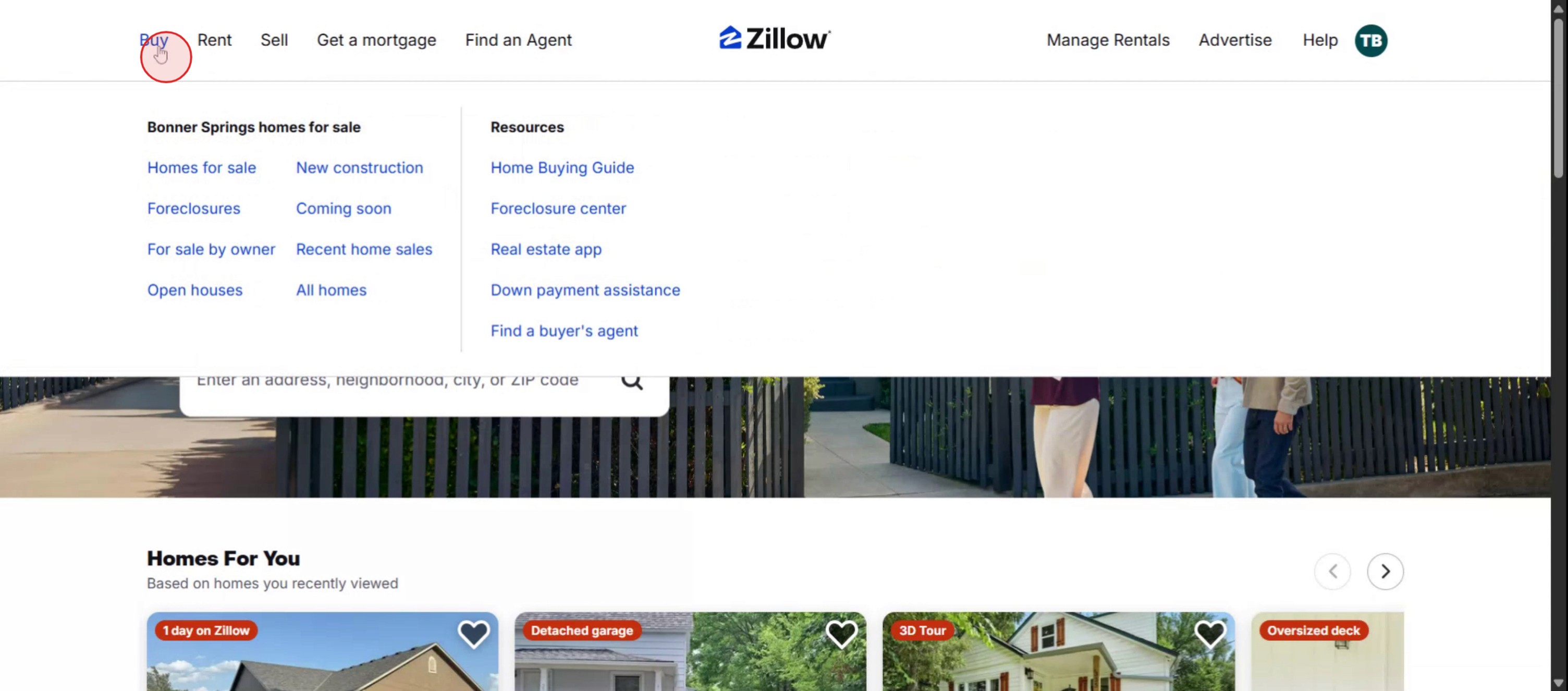
Per prima cosa, seleziona l'opzione "Compra" sulla piattaforma Zillow.

First, select the "Buy" option on the Zillow platform.

Passo 2

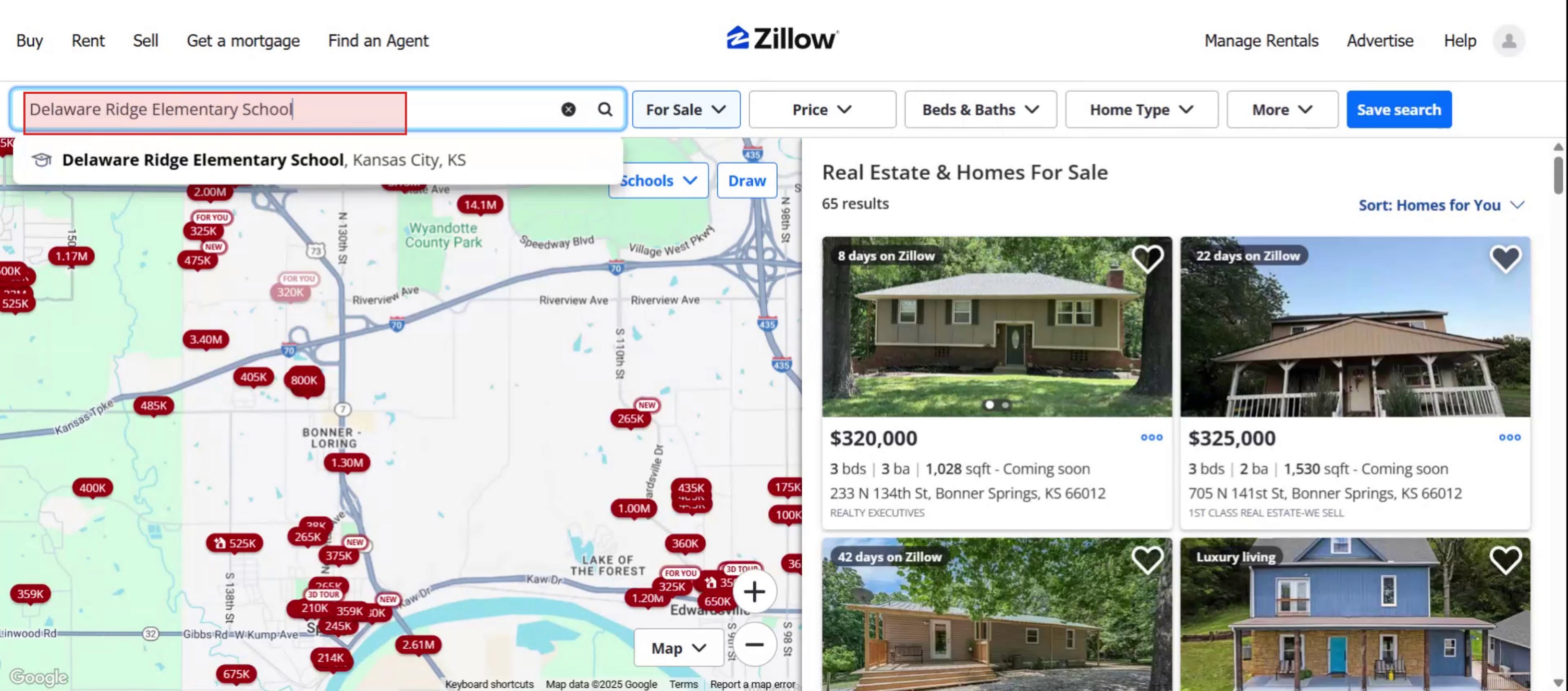
Inserisci l'indirizzo di tuo interesse e poi clicca sull'opzione "Cerca".

Enter the address you are interested in and then click on the "Search" option.

Passo 3

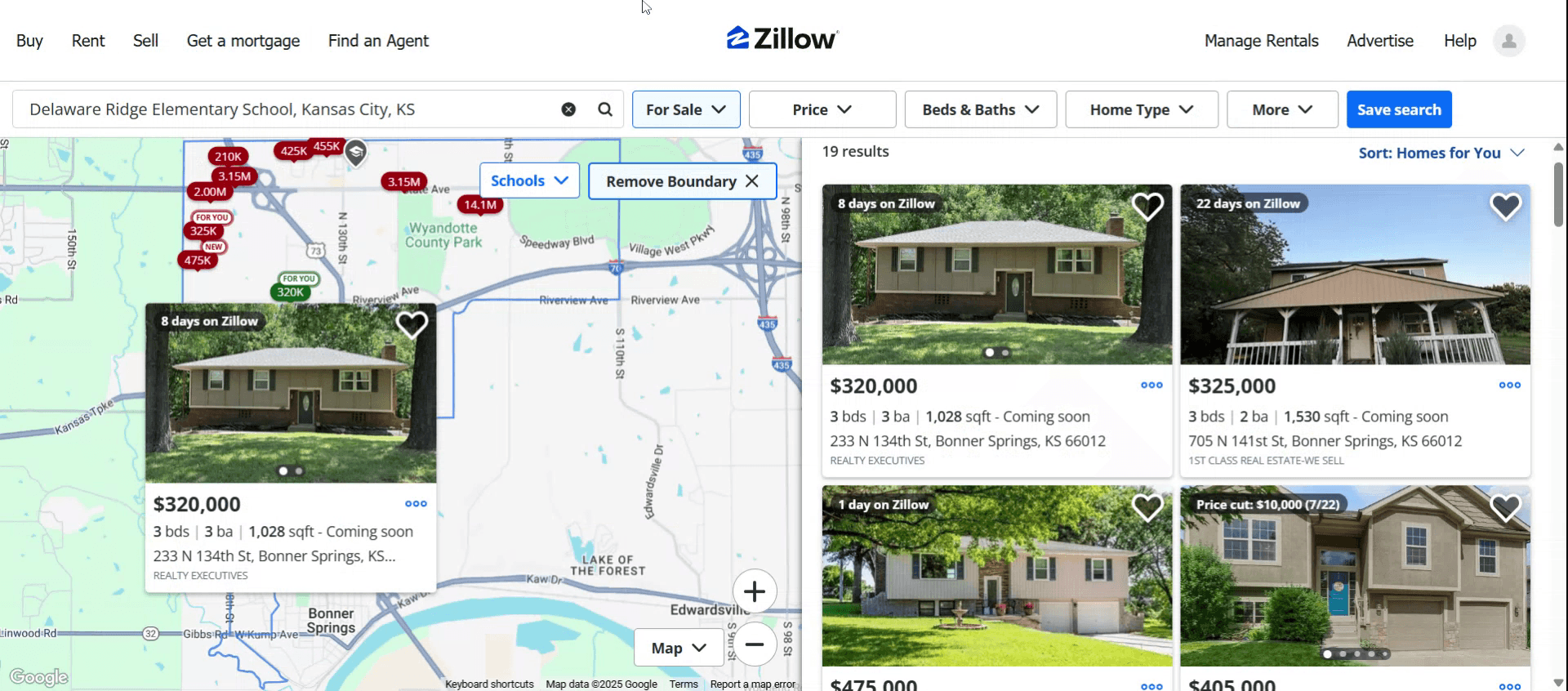
Ora vedrai le proprietà disponibili su Zillow. Personalizza le opzioni in base alle tue esigenze e preferenze specifiche.

You will now see the available properties on Zillow. Customize the options based on your specific needs and preferences.

Passo 4

Esamina una proprietà a tua scelta per vedere tutti i dettagli, incluso il valore stimato dell'immobile.
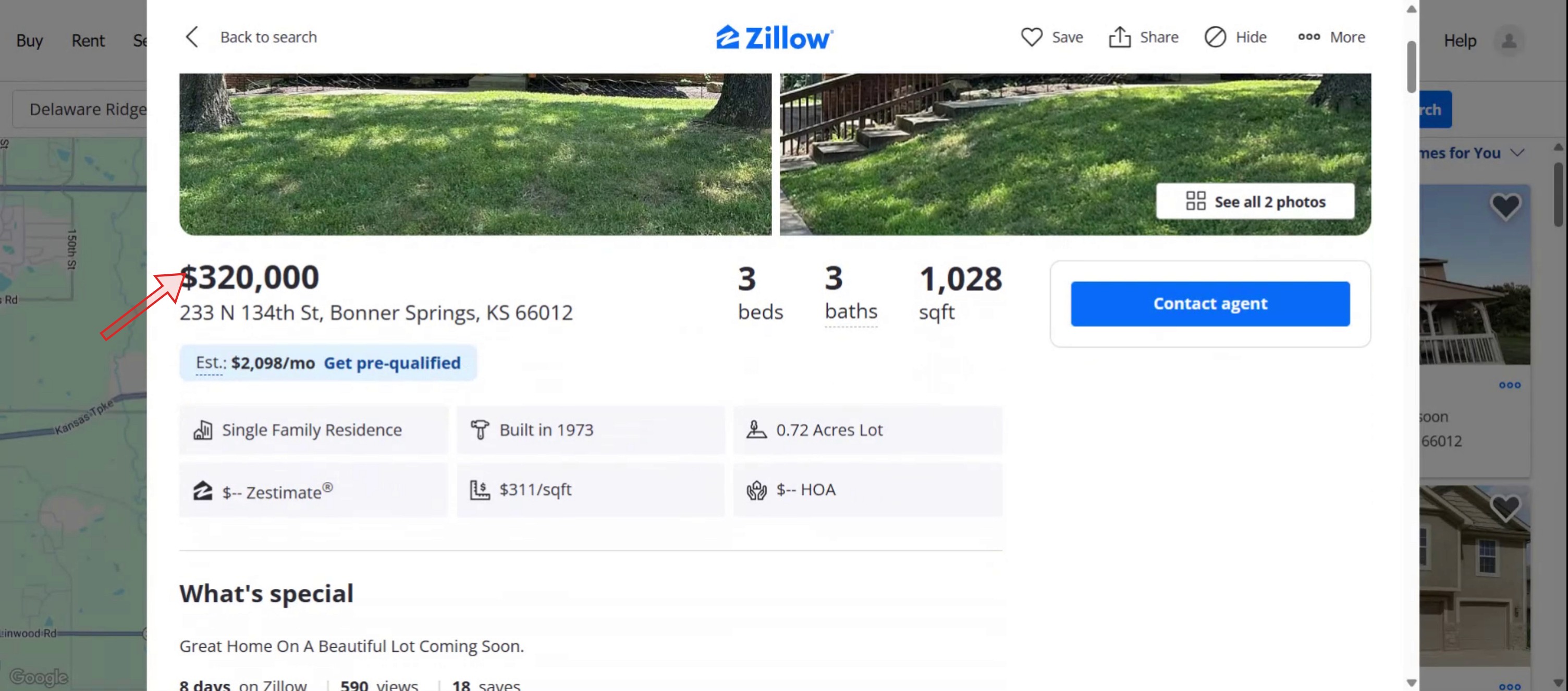
Review a property of your choice to see the complete details, including the estimated value of the property.

Passo 5

Questo processo ti permette di acquistare, affittare o vendere proprietà sulla piattaforma Zillow. Grazie per aver utilizzato Zillow.
This process allows you to buy, rent, or sell properties on the Zillow platform. Thank you for using Zillow.

Ecco una panoramica su come utilizzare Zillow:

Trovare una casa:
Cerca: Usa la funzione della mappa per definire un'area di ricerca, oppure utilizza la barra di ricerca per trovare località specifiche o indirizzi. 
Filtri: Specifica le tue preferenze usando filtri come fascia di prezzo, numero di camere da letto e bagni, tipo di immobile e altro ancora. 
Esplora: Sfoglia gli annunci immobiliari, guarda foto e video, e controlla dettagli come il valore stimato e la storia dei prezzi. 
Salva e Segui: Salva le proprietà che ti interessano e segui il loro stato (ad esempio, quando diventano in sospeso o vengono vendute). 
Collegati con i professionisti: Se trovi una proprietà che ti piace, puoi collegarti con l'agente di vendita o con un agente Premier di Zillow per assistenza. 

Guida Passo-Passo: Come Utilizzare la Piattaforma Zillow

Passo 1

Per prima cosa, seleziona l'opzione "Compra" sulla piattaforma Zillow.

First, select the "Buy" option on the Zillow platform.

Passo 2

Inserisci l'indirizzo di tuo interesse e poi clicca sull'opzione "Cerca".

Enter the address you are interested in and then click on the "Search" option.

Passo 3

Ora vedrai le proprietà disponibili su Zillow. Personalizza le opzioni in base alle tue esigenze e preferenze specifiche.

You will now see the available properties on Zillow. Customize the options based on your specific needs and preferences.

Passo 4

Esamina una proprietà a tua scelta per vedere tutti i dettagli, incluso il valore stimato dell'immobile.

Review a property of your choice to see the complete details, including the estimated value of the property.

Passo 5

Questo processo ti permette di acquistare, affittare o vendere proprietà sulla piattaforma Zillow. Grazie per aver utilizzato Zillow.

This process allows you to buy, rent, or sell properties on the Zillow platform. Thank you for using Zillow.

Inizia a creare video con il nostro generatore di video e documenti AI gratuitamente

Inizia a creare video con il nostro generatore di video e documenti AI gratuitamente

Inizia a creare video con il nostro generatore di video e documenti AI gratuitamente

Consigli per l'uso della piattaforma Zillow

  1. Visita il sito ufficiale di Zillow
    Apri il tuo browser e naviga su Zillow.com. Puoi anche scaricare l'app di Zillow per iOS o Android per un accesso rapido.

  2. Imposta le tue preferenze di localizzazione
    Utilizza la barra di ricerca per inserire una città, un quartiere o un codice postale dove desideri acquistare, affittare o vendere una proprietà. Zillow mostrerà una vista mappa con gli annunci immobiliari nell'area selezionata.

  3. Filtra i risultati di ricerca
    Clicca sui filtri per affinare la tua ricerca in base alla fascia di prezzo, tipo di abitazione, numero di camere da letto e bagni, metratura, dimensioni del lotto, anno di costruzione e altri criteri. Questo aiuta a restringere i risultati per corrispondere alle tue esigenze esatte.

  4. Salva gli annunci preferiti
    Clicca sull'icona a forma di cuore su qualsiasi annuncio per salvarlo nel tuo profilo. Puoi rivedere queste case salvate in seguito dal tuo dashboard.

  5. Esplora tour e foto in 3D
    La maggior parte degli annunci viene fornita con immagini di alta qualità e talvolta anche tour virtuali in 3D o video. Utilizza questi strumenti per esplorare le proprietà virtualmente prima di pianificare le visite.

  6. Connettiti con agenti locali
    Zillow ti consente di inviare messaggi direttamente agli agenti immobiliari elencati nella pagina della proprietà. Puoi porre domande, richiedere tour o negoziare il prezzo.

  7. Utilizza il calcolatore di mutui di Zillow
    Puoi stimare il tuo pagamento mensile del mutuo utilizzando il calcolatore di mutui integrato di Zillow. Inserisci il prezzo della casa, il pagamento iniziale, il tasso d'interesse e la durata del prestito per proiezioni accurate.

  8. Imposta avvisi per nuovi annunci
    Crea avvisi personalizzati in base alle tue preferenze di ricerca. Zillow ti notificherà quando nuove proprietà corrispondono ai tuoi criteri così non perderai mai un annuncio.

  9. Accedi ai valori Zestimate
    Ogni annuncio include spesso un "Zestimate", che è la valutazione di Zillow del valore di mercato attuale della casa basata su algoritmi proprietari e dati di mercato.

  10. Ricerca dettagli sul quartiere
    Scorri verso il basso nella pagina di un annuncio per esplorare le scuole vicine, i punteggi di accessibilità, i tempi di percorrenza e le case comparabili nel quartiere.

Trappole comuni e come evitarle

  1. Non creare un account Zillow
    Senze un account, non sarai in grado di salvare gli annunci preferiti, impostare avvisi o accedere a raccomandazioni personalizzate.

  2. Fare affidamento solo su Zestimate
    Zestimate è utile ma non sempre preciso. Usalo come guida, ma consulta un agente immobiliare autorizzato per un valore di mercato accurato.

  3. Ignorare le funzionalità della vista mappa
    Non esplorare la vista mappa significa perdere annunci nelle vicinanze o importanti funzioni come i dati sulla criminalità e le rotte dei trasporti pubblici.

  4. Utilizzare filtri obsoleti
    Se hai cambiato le tue preferenze abitative, assicurati di aggiornare i filtri nella tua ricerca per riflettere i tuoi obiettivi attuali.

  5. Trascurare i tour virtuali
    Saltare i tour in 3D può rendere più difficile valutare i layout delle proprietà a distanza. Approfitta sempre dei media disponibili prima di prenotare tour di persona.

Consigli per l'uso della piattaforma Zillow

  1. Visita il sito ufficiale di Zillow
    Apri il tuo browser e naviga su Zillow.com. Puoi anche scaricare l'app di Zillow per iOS o Android per un accesso rapido.

  2. Imposta le tue preferenze di localizzazione
    Utilizza la barra di ricerca per inserire una città, un quartiere o un codice postale dove desideri acquistare, affittare o vendere una proprietà. Zillow mostrerà una vista mappa con gli annunci immobiliari nell'area selezionata.

  3. Filtra i risultati di ricerca
    Clicca sui filtri per affinare la tua ricerca in base alla fascia di prezzo, tipo di abitazione, numero di camere da letto e bagni, metratura, dimensioni del lotto, anno di costruzione e altri criteri. Questo aiuta a restringere i risultati per corrispondere alle tue esigenze esatte.

  4. Salva gli annunci preferiti
    Clicca sull'icona a forma di cuore su qualsiasi annuncio per salvarlo nel tuo profilo. Puoi rivedere queste case salvate in seguito dal tuo dashboard.

  5. Esplora tour e foto in 3D
    La maggior parte degli annunci viene fornita con immagini di alta qualità e talvolta anche tour virtuali in 3D o video. Utilizza questi strumenti per esplorare le proprietà virtualmente prima di pianificare le visite.

  6. Connettiti con agenti locali
    Zillow ti consente di inviare messaggi direttamente agli agenti immobiliari elencati nella pagina della proprietà. Puoi porre domande, richiedere tour o negoziare il prezzo.

  7. Utilizza il calcolatore di mutui di Zillow
    Puoi stimare il tuo pagamento mensile del mutuo utilizzando il calcolatore di mutui integrato di Zillow. Inserisci il prezzo della casa, il pagamento iniziale, il tasso d'interesse e la durata del prestito per proiezioni accurate.

  8. Imposta avvisi per nuovi annunci
    Crea avvisi personalizzati in base alle tue preferenze di ricerca. Zillow ti notificherà quando nuove proprietà corrispondono ai tuoi criteri così non perderai mai un annuncio.

  9. Accedi ai valori Zestimate
    Ogni annuncio include spesso un "Zestimate", che è la valutazione di Zillow del valore di mercato attuale della casa basata su algoritmi proprietari e dati di mercato.

  10. Ricerca dettagli sul quartiere
    Scorri verso il basso nella pagina di un annuncio per esplorare le scuole vicine, i punteggi di accessibilità, i tempi di percorrenza e le case comparabili nel quartiere.

Trappole comuni e come evitarle

  1. Non creare un account Zillow
    Senze un account, non sarai in grado di salvare gli annunci preferiti, impostare avvisi o accedere a raccomandazioni personalizzate.

  2. Fare affidamento solo su Zestimate
    Zestimate è utile ma non sempre preciso. Usalo come guida, ma consulta un agente immobiliare autorizzato per un valore di mercato accurato.

  3. Ignorare le funzionalità della vista mappa
    Non esplorare la vista mappa significa perdere annunci nelle vicinanze o importanti funzioni come i dati sulla criminalità e le rotte dei trasporti pubblici.

  4. Utilizzare filtri obsoleti
    Se hai cambiato le tue preferenze abitative, assicurati di aggiornare i filtri nella tua ricerca per riflettere i tuoi obiettivi attuali.

  5. Trascurare i tour virtuali
    Saltare i tour in 3D può rendere più difficile valutare i layout delle proprietà a distanza. Approfitta sempre dei media disponibili prima di prenotare tour di persona.

Domande frequenti comuni sull'uso di Zillow

  1. Ho bisogno di un account per utilizzare Zillow?
    No, puoi sfogliare le proprietà senza effettuare il login. Ma creare un account ti consente di salvare ricerche e impostare avvisi per gli annunci.

  2. Posso fare domanda per affitti direttamente tramite Zillow?
    Sì, molti annunci di affitto consentono di fare domanda direttamente sulla piattaforma e persino pagare le spese di candidatura o inviare documenti in modo sicuro.

  3. Quanto è preciso il Zestimate?
    Il Zestimate è una stima generata da un computer basata su dati pubblici e informazioni inviate dagli utenti. Non è un sostituto di una valutazione ufficiale.

  4. Zillow è gratuito da usare?
    Sì, Zillow è completamente gratuito per gli utenti che navigano o cercano proprietà. Alcuni servizi, come le invii di domande o la pubblicità, possono avere costi associati.

  5. Posso elencare la mia proprietà su Zillow?
    Sì, i proprietari possono elencare le proprie case in vendita direttamente o collegarsi con agenti per elencarle su Zillow. Dovrai creare un account e seguire le istruzioni per l'elenco.

  6. Come registrare lo schermo su mac? 
    Per registrare lo schermo su un Mac, puoi utilizzare Trupeer AI. Ti consente di catturare l'intero schermo e fornisce funzionalità AI come l'aggiunta di avatar AI, l'aggiunta di voiceover, e ingrandire e ridurre nel video. Con la funzione di traduzione video AI di trupeer, puoi tradurre il video in oltre 30 lingue. 

  7. Come aggiungere un avatar AI alla registrazione dello schermo?
    Per aggiungere un avatar AI a una registrazione dello schermo, dovrai utilizzare uno strumento di registrazione dello schermo AI. Trupeer AI è uno strumento di registrazione dello schermo AI, che ti aiuta a creare video con più avatar, e ti aiuta anche a creare il tuo avatar per il video.

  8. Come registrare lo schermo su windows?
    Per registrare lo schermo su Windows, puoi utilizzare la Game Bar incorporata (Windows + G) o strumenti AI avanzati come Trupeer AI per funzionalità più avanzate come avatar AI, voiceover, traduzione, ecc.

  9. Come aggiungere voiceover a un video?
    Per aggiungere voiceover a video, scarica l'estensione chrome di trupeer ai. Una volta registrato, carica il tuo video con la voce, scegli il voiceover desiderato da trupeer e esporta il tuo video modificato. 

Le persone chiedono anche

Come sbloccare una pagina in Canva

Come trasformare un'immagine in una pagina da colorare in Canva

Come creare un righello in Canva

Come rendere migliori i download di Canva

Come sfumare i bordi di una foto in Canva

Domande frequenti comuni sull'uso di Zillow

  1. Ho bisogno di un account per utilizzare Zillow?
    No, puoi sfogliare le proprietà senza effettuare il login. Ma creare un account ti consente di salvare ricerche e impostare avvisi per gli annunci.

  2. Posso fare domanda per affitti direttamente tramite Zillow?
    Sì, molti annunci di affitto consentono di fare domanda direttamente sulla piattaforma e persino pagare le spese di candidatura o inviare documenti in modo sicuro.

  3. Quanto è preciso il Zestimate?
    Il Zestimate è una stima generata da un computer basata su dati pubblici e informazioni inviate dagli utenti. Non è un sostituto di una valutazione ufficiale.

  4. Zillow è gratuito da usare?
    Sì, Zillow è completamente gratuito per gli utenti che navigano o cercano proprietà. Alcuni servizi, come le invii di domande o la pubblicità, possono avere costi associati.

  5. Posso elencare la mia proprietà su Zillow?
    Sì, i proprietari possono elencare le proprie case in vendita direttamente o collegarsi con agenti per elencarle su Zillow. Dovrai creare un account e seguire le istruzioni per l'elenco.

  6. Come registrare lo schermo su mac? 
    Per registrare lo schermo su un Mac, puoi utilizzare Trupeer AI. Ti consente di catturare l'intero schermo e fornisce funzionalità AI come l'aggiunta di avatar AI, l'aggiunta di voiceover, e ingrandire e ridurre nel video. Con la funzione di traduzione video AI di trupeer, puoi tradurre il video in oltre 30 lingue. 

  7. Come aggiungere un avatar AI alla registrazione dello schermo?
    Per aggiungere un avatar AI a una registrazione dello schermo, dovrai utilizzare uno strumento di registrazione dello schermo AI. Trupeer AI è uno strumento di registrazione dello schermo AI, che ti aiuta a creare video con più avatar, e ti aiuta anche a creare il tuo avatar per il video.

  8. Come registrare lo schermo su windows?
    Per registrare lo schermo su Windows, puoi utilizzare la Game Bar incorporata (Windows + G) o strumenti AI avanzati come Trupeer AI per funzionalità più avanzate come avatar AI, voiceover, traduzione, ecc.

  9. Come aggiungere voiceover a un video?
    Per aggiungere voiceover a video, scarica l'estensione chrome di trupeer ai. Una volta registrato, carica il tuo video con la voce, scegli il voiceover desiderato da trupeer e esporta il tuo video modificato. 

Le persone chiedono anche

Come sbloccare una pagina in Canva

Come trasformare un'immagine in una pagina da colorare in Canva

Come creare un righello in Canva

Come rendere migliori i download di Canva

Come sfumare i bordi di una foto in Canva

Inizia a creare video con il nostro generatore di video + documenti AI

Inizia a creare video con il nostro generatore di video + documenti AI

Inizia a creare video con il nostro generatore di video + documenti AI

Inizia a creare video con il nostro generatore di video + documenti AI

Video e documenti di prodotto AI istantanei da registrazioni dello schermo grezze

Scopri il modo nuovo e più veloce di creare video di prodotto.

Video e documenti di prodotti AI istantanei da registrazioni dello schermo grezze.

Scopri il modo nuovo e più veloce di creare video di prodotto.

Video e documenti di prodotti AI istantanei da registrazioni dello schermo grezze.

Scopri il modo nuovo e più veloce di creare video di prodotto.

Video e documenti di prodotti AI istantanei da registrazioni dello schermo grezze.