Tutorial

Come utilizzare il generatore di video AI di Canva

Scopri come utilizzare il generatore di video AI di Canva per creare video coinvolgenti in modo automatico. Genera copioni, immagini e animazioni con pochi clic.

Inizia a creare video con il nostro generatore di video + documenti AI

Inizia a creare video con il nostro generatore di video + documenti AI

Inizia a creare video con il nostro generatore di video + documenti AI

Guida Passo-Passo: Come Utilizzare il Generatore di Video AI di Canva

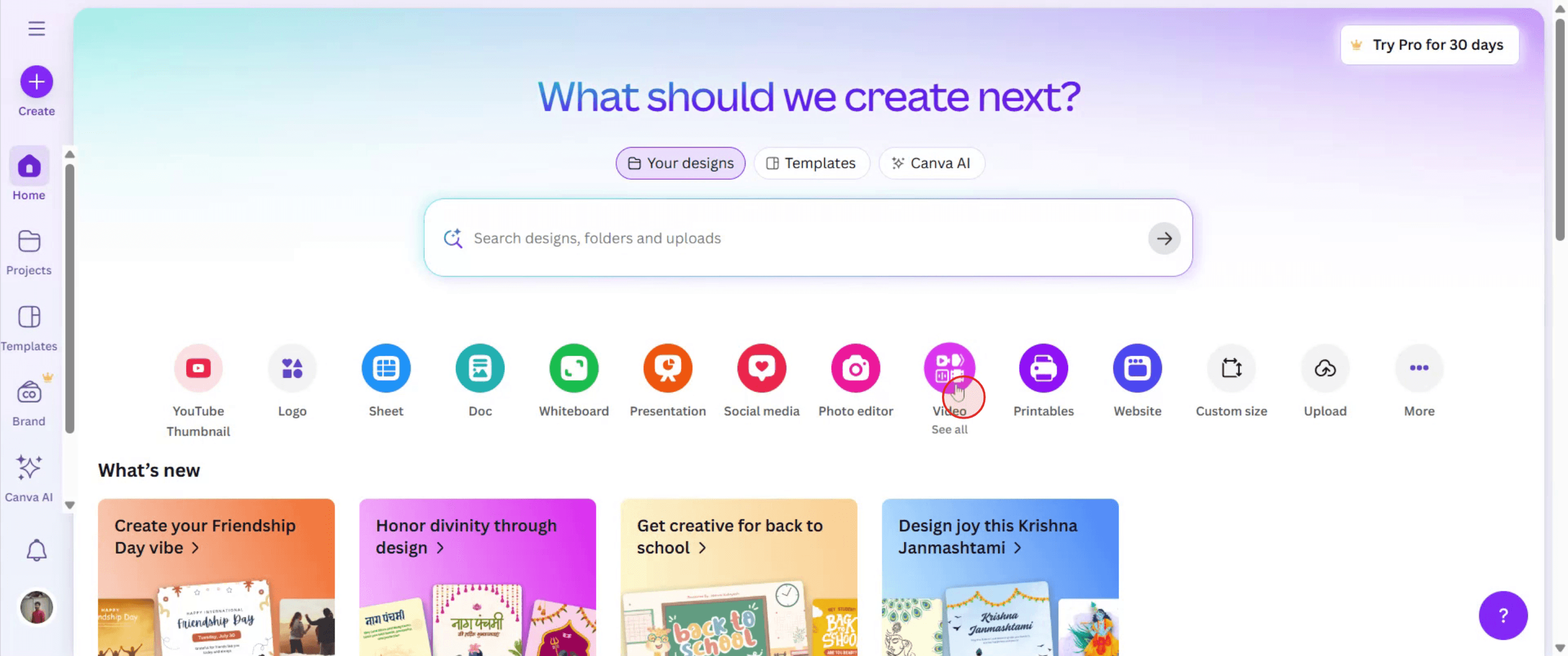
Passo 1

Per iniziare a utilizzare il Generatore di Video AI di Canva, naviga all'opzione 'Video' all'interno di Canva e clicca su di essa.

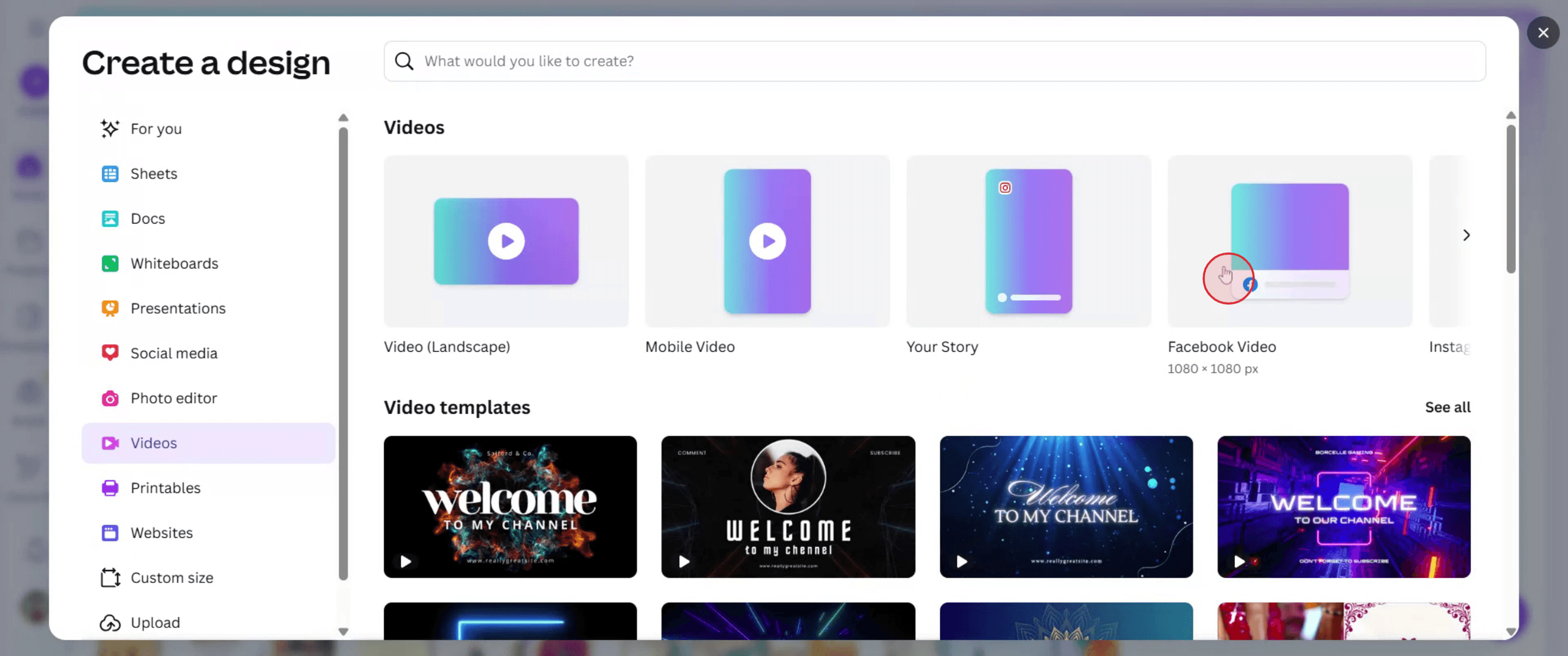
Passo 2

Successivamente, seleziona il modello che meglio si adatta alle esigenze del tuo progetto.

Passo 3

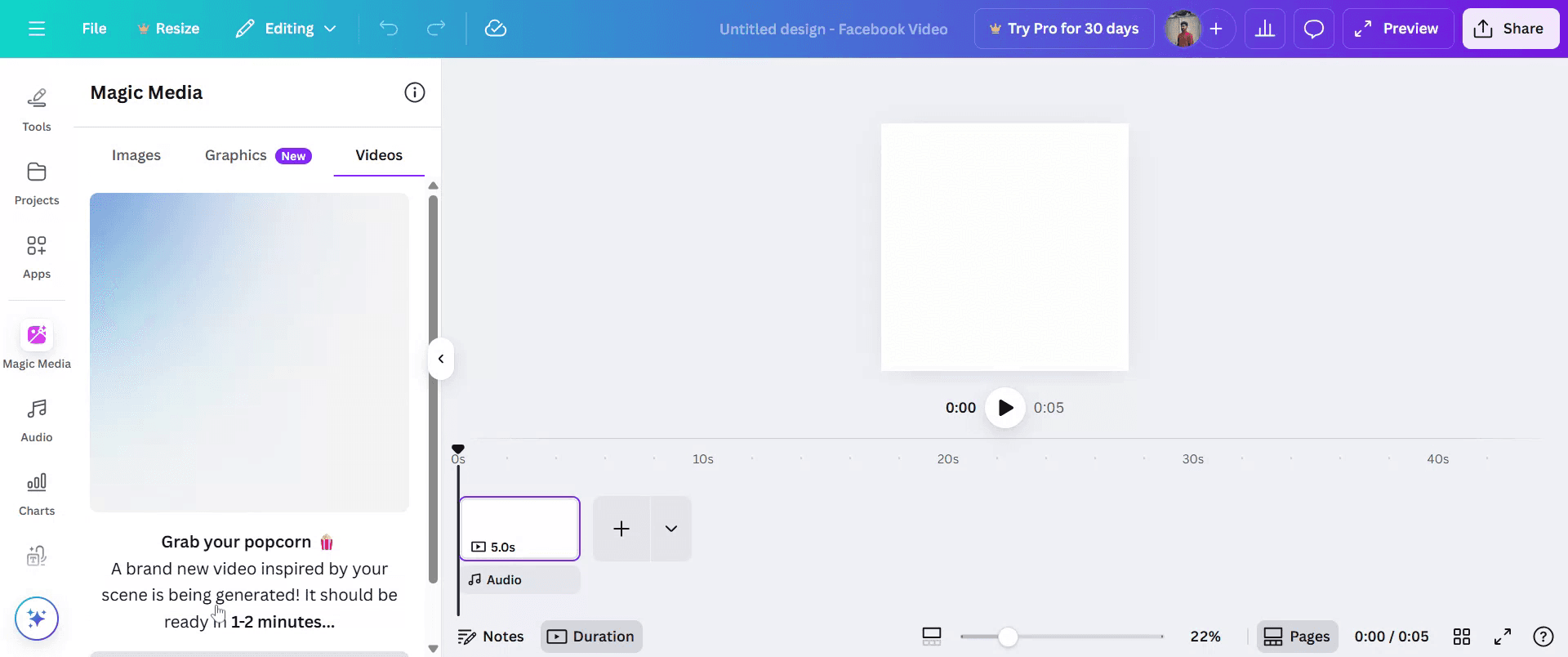
Individua e clicca sull'opzione principale chiamata "Magic Media."

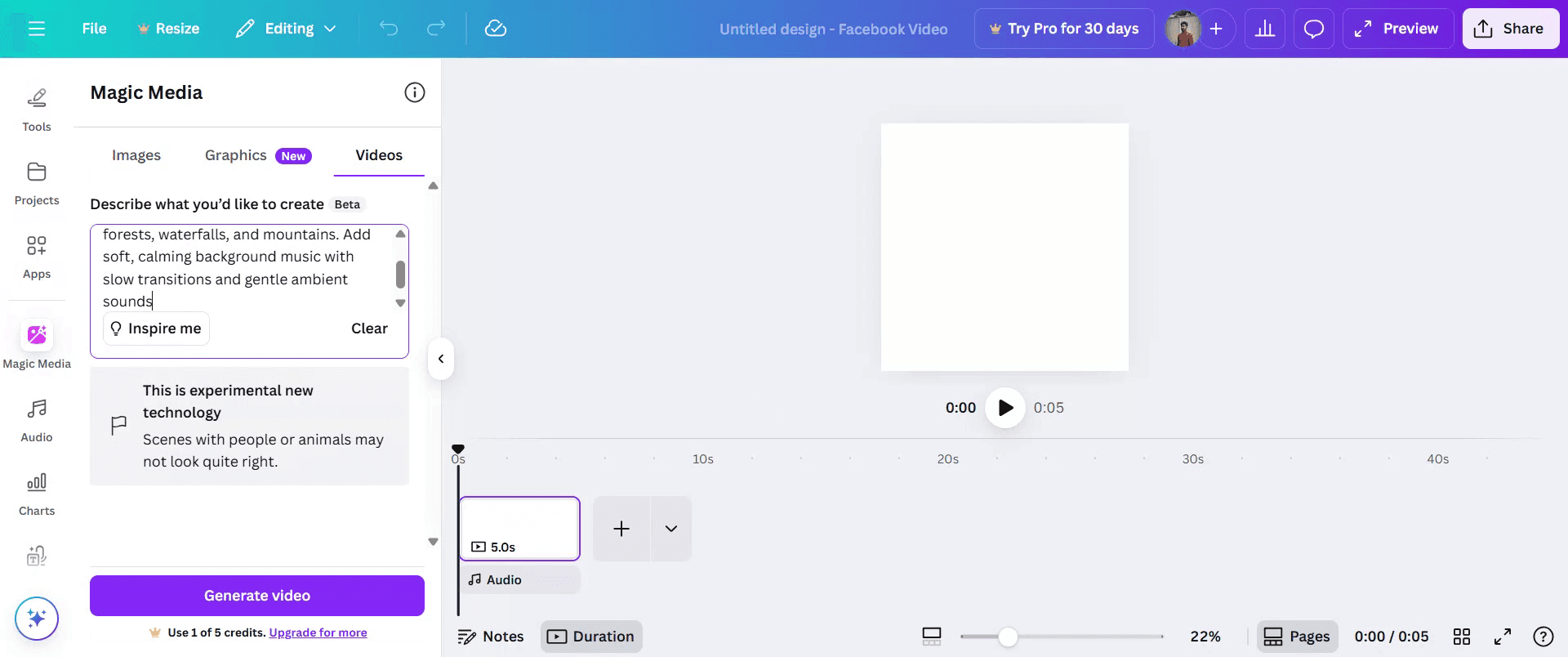
Passo 4

All'interno di questa sezione, vai su 'Video', descrivi il tuo video usando delle parole.

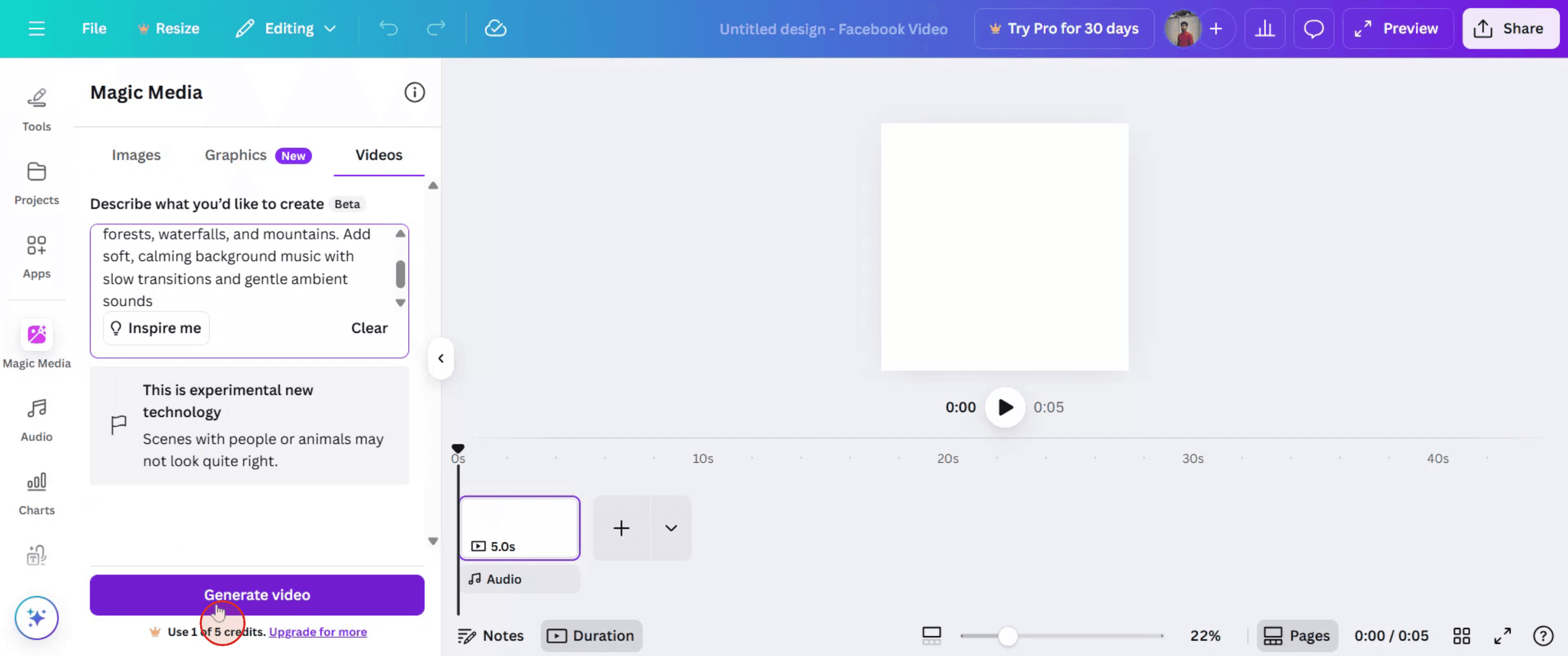
Passo 5

E poi clicca su "Genera Video."

Passo 6

Attendere per favore mentre il video viene elaborato.

Passo 7

Una volta che il tuo video è pronto, selezionalo, poi trascinalo e rilascialo nel tuo progetto.

Passo 8

Clicca su "Condividi" per distribuire il tuo video ad altri.

Guida Passo-Passo: Come Utilizzare il Generatore di Video AI di Canva

Passo 1

Per iniziare a utilizzare il Generatore di Video AI di Canva, naviga all'opzione 'Video' all'interno di Canva e clicca su di essa.

Passo 2

Successivamente, seleziona il modello che meglio si adatta alle esigenze del tuo progetto.

Passo 3

Individua e clicca sull'opzione principale chiamata "Magic Media."

Passo 4

All'interno di questa sezione, vai su 'Video', descrivi il tuo video usando delle parole.

Passo 5

E poi clicca su "Genera Video."

Passo 6

Attendere per favore mentre il video viene elaborato.

Passo 7

Una volta che il tuo video è pronto, selezionalo, poi trascinalo e rilascialo nel tuo progetto.

Passo 8

Clicca su "Condividi" per distribuire il tuo video ad altri.

Inizia a creare video con il nostro generatore di video e documenti AI gratuitamente

Inizia a creare video con il nostro generatore di video e documenti AI gratuitamente

Inizia a creare video con il nostro generatore di video e documenti AI gratuitamente

Consigli da esperti per utilizzare il generatore video AI di Canva

  1. Accedi al tuo account Canva
    Visita canva.com e accedi con le tue credenziali o crea un account gratuito se non ne hai uno.

  2. Apri la scheda Video
    Dalla homepage di Canva, fai clic su "Video" nella barra laterale sinistra o cerca "Video" nella barra di ricerca per iniziare un nuovo progetto video.

  3. Accedi al generatore video AI
    Fai clic sugli strumenti "Magic Design" o "Magic Media", a seconda della tua versione. Potresti trovarlo sotto la scheda "Apps" nel pannello a sinistra.

  4. Inserisci il tuo prompt video
    Usa la casella di testo per digitare che tipo di video vuoi generare. Ad esempio, inserisci "Crea un video sui consigli per un'alimentazione sana" e fai clic su genera.

  5. Rivedi i modelli generati
    Canva genererà un layout video utilizzando filmati di archivio, testi e musica. Puoi visualizzare più versioni e scegliere quella che preferisci.

  6. Personalizza il contenuto
    Sostituisci il testo segnaposto, le immagini o i clip video con i tuoi o scegli dalla libreria di Canva. Puoi anche modificare i caratteri, i colori e le transizioni.

  7. Aggiungi voce fuori campo o musica
    Utilizza la libreria audio di Canva o carica la tua voce fuori campo. Trascina e rilascia tracce musicali o narrazioni sulla timeline.

  8. Esporta o condividi il tuo video
    Quando hai finito di modificare, fai clic sul pulsante "Condividi" o "Scarica". Scegli il formato video (di solito MP4) ed esporta il tuo progetto finale.

Trappole comuni e come evitarle

  1. Non vedere l'opzione video AI
    La funzione video AI potrebbe avere un'etichetta diversa a seconda della versione. Cerca Magic Media, Magic Design o cerca nella sezione "Apps".

  2. Utilizzare troppo contenuto di archivio
    La AI di Canva potrebbe riempire il tuo video con filmati generici di archivio. Personalizza le immagini per riflettere meglio il tuo marchio o argomento.

  3. Ignorare le sovrapposizioni di testo
    Assicurati che il testo sia leggibile e posizionato correttamente sui video. Regola il timing e le animazioni se necessario per chiarezza.

  4. Dimenticare di aggiungere transizioni
    Le transizioni aiutano il video a scorrere senza intoppi. Utilizza le transizioni integrate di Canva tra le scene per migliorare il professionismo.

  5. Non regolare il timing audio
    Se aggiungi una voce fuori campo o musica, assicurati che il timing si allinei con gli elementi visivi. Usa l'editor della timeline per un controllo migliore.

Consigli da esperti per utilizzare il generatore video AI di Canva

  1. Accedi al tuo account Canva
    Visita canva.com e accedi con le tue credenziali o crea un account gratuito se non ne hai uno.

  2. Apri la scheda Video
    Dalla homepage di Canva, fai clic su "Video" nella barra laterale sinistra o cerca "Video" nella barra di ricerca per iniziare un nuovo progetto video.

  3. Accedi al generatore video AI
    Fai clic sugli strumenti "Magic Design" o "Magic Media", a seconda della tua versione. Potresti trovarlo sotto la scheda "Apps" nel pannello a sinistra.

  4. Inserisci il tuo prompt video
    Usa la casella di testo per digitare che tipo di video vuoi generare. Ad esempio, inserisci "Crea un video sui consigli per un'alimentazione sana" e fai clic su genera.

  5. Rivedi i modelli generati
    Canva genererà un layout video utilizzando filmati di archivio, testi e musica. Puoi visualizzare più versioni e scegliere quella che preferisci.

  6. Personalizza il contenuto
    Sostituisci il testo segnaposto, le immagini o i clip video con i tuoi o scegli dalla libreria di Canva. Puoi anche modificare i caratteri, i colori e le transizioni.

  7. Aggiungi voce fuori campo o musica
    Utilizza la libreria audio di Canva o carica la tua voce fuori campo. Trascina e rilascia tracce musicali o narrazioni sulla timeline.

  8. Esporta o condividi il tuo video
    Quando hai finito di modificare, fai clic sul pulsante "Condividi" o "Scarica". Scegli il formato video (di solito MP4) ed esporta il tuo progetto finale.

Trappole comuni e come evitarle

  1. Non vedere l'opzione video AI
    La funzione video AI potrebbe avere un'etichetta diversa a seconda della versione. Cerca Magic Media, Magic Design o cerca nella sezione "Apps".

  2. Utilizzare troppo contenuto di archivio
    La AI di Canva potrebbe riempire il tuo video con filmati generici di archivio. Personalizza le immagini per riflettere meglio il tuo marchio o argomento.

  3. Ignorare le sovrapposizioni di testo
    Assicurati che il testo sia leggibile e posizionato correttamente sui video. Regola il timing e le animazioni se necessario per chiarezza.

  4. Dimenticare di aggiungere transizioni
    Le transizioni aiutano il video a scorrere senza intoppi. Utilizza le transizioni integrate di Canva tra le scene per migliorare il professionismo.

  5. Non regolare il timing audio
    Se aggiungi una voce fuori campo o musica, assicurati che il timing si allinei con gli elementi visivi. Usa l'editor della timeline per un controllo migliore.

Domande frequenti comuni sul generatore di video AI di Canva

  1. Il generatore di video AI è disponibile sugli account gratuiti di Canva?
    Sì, ma con funzionalità limitate. Gli utenti Pro hanno accesso a più funzionalità e contenuti.

  2. Posso usare i miei clip video con il generatore AI?
    Sì, puoi caricare i tuoi clip e sostituire quelli generati da Canva.

  3. Posso generare video verticali per i social media?
    Sì, scegli la dimensione del modello appropriata come 9:16 per Instagram Reels o TikTok prima di generare il video.

  4. Canva aggiunge filigrane ai video generati dall'AI?
    Nessuna filigrana viene aggiunta se usi beni gratuiti o hai un account Pro. I beni premium mostreranno una filigrana a meno che non vengano pagati.

  5. Posso aggiungere sottotitoli o didascalie nei video di Canva?
    Sì, puoi aggiungere manualmente le caselle di testo o utilizzare gli strumenti AI di sintesi vocale e didascalie se disponibili nel tuo piano.

  6. Come registrare lo schermo su mac? 
    Per registrare lo schermo su un Mac, puoi utilizzare Trupeer AI. Ti consente di catturare l'intero schermo e offre funzionalità AI come l'aggiunta di avatar AI, aggiungere narrazione, aggiungere zoom in e out nel video. Con la funzione di traduzione video AI di trupeer, puoi tradurre il video in più di 30 lingue. 

  7. Come aggiungere un avatar AI alla registrazione dello schermo?
    Per aggiungere un avatar AI a una registrazione dello schermo, dovrai utilizzare un tool di registrazione dello schermo AI. Trupeer AI è un tool di registrazione dello schermo AI, che ti aiuta a creare video con più avatar, ti aiuta anche a creare il tuo avatar per il video.

  8. Come registrare lo schermo su windows?
    Per registrare lo schermo su Windows, puoi utilizzare la Game Bar integrata (Windows + G) o un tool AI avanzato come Trupeer AI per funzionalità più avanzate come avatar AI, narrazione, traduzione ecc.

  9. Come aggiungere narrazione a un video?
    Per aggiungere narrazione ai video, scarica l'estensione cromata trupeer ai. Una volta registrato, carica il tuo video con voce, scegli la narrazione desiderata da trupeer ed esporta il tuo video modificato. 

  10. Come faccio a zoomare in una registrazione dello schermo?
    Per zoomare durante una registrazione dello schermo, utilizza gli effetti di zoom in Trupeer AI che ti consentono di zoomare avanti e indietro in momenti specifici, migliorando l'impatto visivo del tuo contenuto video.

Le persone chiedono anche

Come trasformare un'immagine in una pagina da colorare in Canva

Come stampare fronte-retro su Canva

Come allungare il testo in Canva

Come scaricare più file contemporaneamente da Canva

Come sfumare i bordi di una foto in Canva

Domande frequenti comuni sul generatore di video AI di Canva

  1. Il generatore di video AI è disponibile sugli account gratuiti di Canva?
    Sì, ma con funzionalità limitate. Gli utenti Pro hanno accesso a più funzionalità e contenuti.

  2. Posso usare i miei clip video con il generatore AI?
    Sì, puoi caricare i tuoi clip e sostituire quelli generati da Canva.

  3. Posso generare video verticali per i social media?
    Sì, scegli la dimensione del modello appropriata come 9:16 per Instagram Reels o TikTok prima di generare il video.

  4. Canva aggiunge filigrane ai video generati dall'AI?
    Nessuna filigrana viene aggiunta se usi beni gratuiti o hai un account Pro. I beni premium mostreranno una filigrana a meno che non vengano pagati.

  5. Posso aggiungere sottotitoli o didascalie nei video di Canva?
    Sì, puoi aggiungere manualmente le caselle di testo o utilizzare gli strumenti AI di sintesi vocale e didascalie se disponibili nel tuo piano.

  6. Come registrare lo schermo su mac? 
    Per registrare lo schermo su un Mac, puoi utilizzare Trupeer AI. Ti consente di catturare l'intero schermo e offre funzionalità AI come l'aggiunta di avatar AI, aggiungere narrazione, aggiungere zoom in e out nel video. Con la funzione di traduzione video AI di trupeer, puoi tradurre il video in più di 30 lingue. 

  7. Come aggiungere un avatar AI alla registrazione dello schermo?
    Per aggiungere un avatar AI a una registrazione dello schermo, dovrai utilizzare un tool di registrazione dello schermo AI. Trupeer AI è un tool di registrazione dello schermo AI, che ti aiuta a creare video con più avatar, ti aiuta anche a creare il tuo avatar per il video.

  8. Come registrare lo schermo su windows?
    Per registrare lo schermo su Windows, puoi utilizzare la Game Bar integrata (Windows + G) o un tool AI avanzato come Trupeer AI per funzionalità più avanzate come avatar AI, narrazione, traduzione ecc.

  9. Come aggiungere narrazione a un video?
    Per aggiungere narrazione ai video, scarica l'estensione cromata trupeer ai. Una volta registrato, carica il tuo video con voce, scegli la narrazione desiderata da trupeer ed esporta il tuo video modificato. 

  10. Come faccio a zoomare in una registrazione dello schermo?
    Per zoomare durante una registrazione dello schermo, utilizza gli effetti di zoom in Trupeer AI che ti consentono di zoomare avanti e indietro in momenti specifici, migliorando l'impatto visivo del tuo contenuto video.

Le persone chiedono anche

Come trasformare un'immagine in una pagina da colorare in Canva

Come stampare fronte-retro su Canva

Come allungare il testo in Canva

Come scaricare più file contemporaneamente da Canva

Come sfumare i bordi di una foto in Canva

Inizia a creare video con il nostro generatore di video + documenti AI

Inizia a creare video con il nostro generatore di video + documenti AI

Inizia a creare video con il nostro generatore di video + documenti AI

Inizia a creare video con il nostro generatore di video + documenti AI

Video e documenti di prodotto AI istantanei da registrazioni dello schermo grezze

Scopri il modo nuovo e più veloce di creare video di prodotto.

Video e documenti di prodotti AI istantanei da registrazioni dello schermo grezze.

Scopri il modo nuovo e più veloce di creare video di prodotto.

Video e documenti di prodotti AI istantanei da registrazioni dello schermo grezze.

Scopri il modo nuovo e più veloce di creare video di prodotto.

Video e documenti di prodotti AI istantanei da registrazioni dello schermo grezze.