Tutorial

Come aggiornare l'account Zoom

Scopri come aggiornare il tuo account Zoom a un piano Pro, Business o Enterprise. Guida passo passo per sbloccare funzionalità premium come riunioni più lunghe e registrazione cloud.

Inizia a creare video con il nostro generatore di video + documenti AI

Inizia a creare video con il nostro generatore di video + documenti AI

Inizia a creare video con il nostro generatore di video + documenti AI

Per aggiornare un account Zoom, accedi al portale web di Zoom, vai su Gestione dell'account e poi Fatturazione, e clicca su Aggiorna account. Scegli il piano desiderato, seleziona il ciclo di abbonamento (mensile o annuale) e procedi a inserire le informazioni di fatturazione e pagamento. Infine, rivedi il tuo ordine e conferma l'acquisto. 

Ecco un'analisi più dettagliata:

  1. Accedi a Zoom: Accedi al portale web di Zoom utilizzando le tue credenziali. 

  2. Vai a Fatturazione: Una volta effettuato l'accesso, vai su Gestione dell'account e poi clicca su Fatturazione. 

  3. Avvia l'Upgrade: Trova la scheda "Piani correnti" e clicca sul pulsante "Aggiorna account". 

  4. Scegli il tuo piano: Sfoglia i piani disponibili (ad es. Pro, Business, Enterprise) e seleziona quello che meglio si adatta alle tue esigenze. 

  5. Seleziona il ciclo di abbonamento: Scegli se desideri pagare mensilmente o annualmente per il piano selezionato. 

  6. Inserisci le informazioni di fatturazione: Fornisci l'indirizzo di fatturazione e i dettagli di contatto necessari. 

  7. Fornisci le informazioni di pagamento: Seleziona il tuo metodo di pagamento preferito e inserisci i dettagli richiesti. 

  8. Rivedi e conferma: Controlla attentamente il riepilogo dell'ordine, inclusi il piano selezionato, il ciclo di abbonamento e le informazioni di fatturazione. 

  9. Completa l'Upgrade: Clicca sul pulsante "Effettua ordine" o "Aggiorna ora" per completare l'acquisto. 

Guida passo-passo: Come aggiornare l'account Zoom

Passo 1

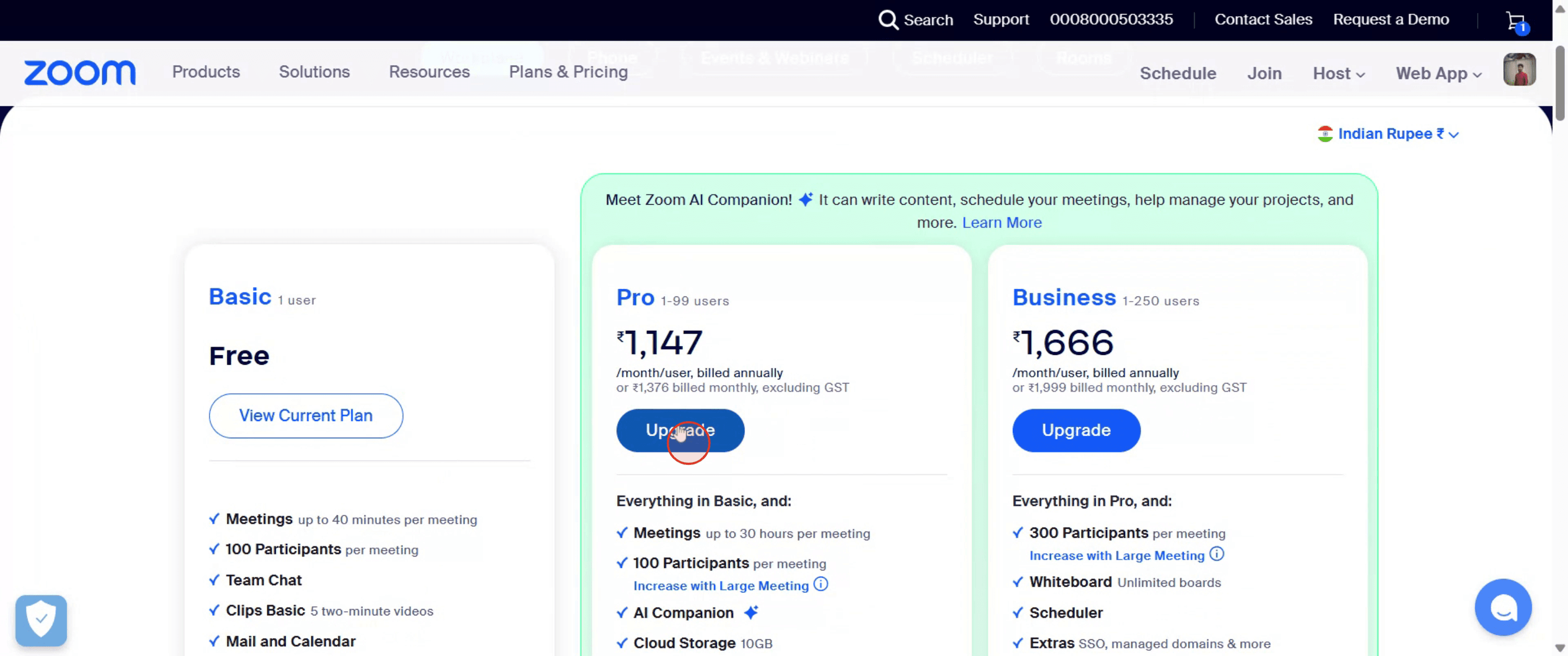
Vai alla barra di navigazione in alto e clicca su 'Piani & Prezzi'.

Passo 2

Sfoglia i piani disponibili e poi clicca sul pulsante 'Aggiorna' sotto il prezzo del tuo abbonamento Zoom preferito.

Passo 3

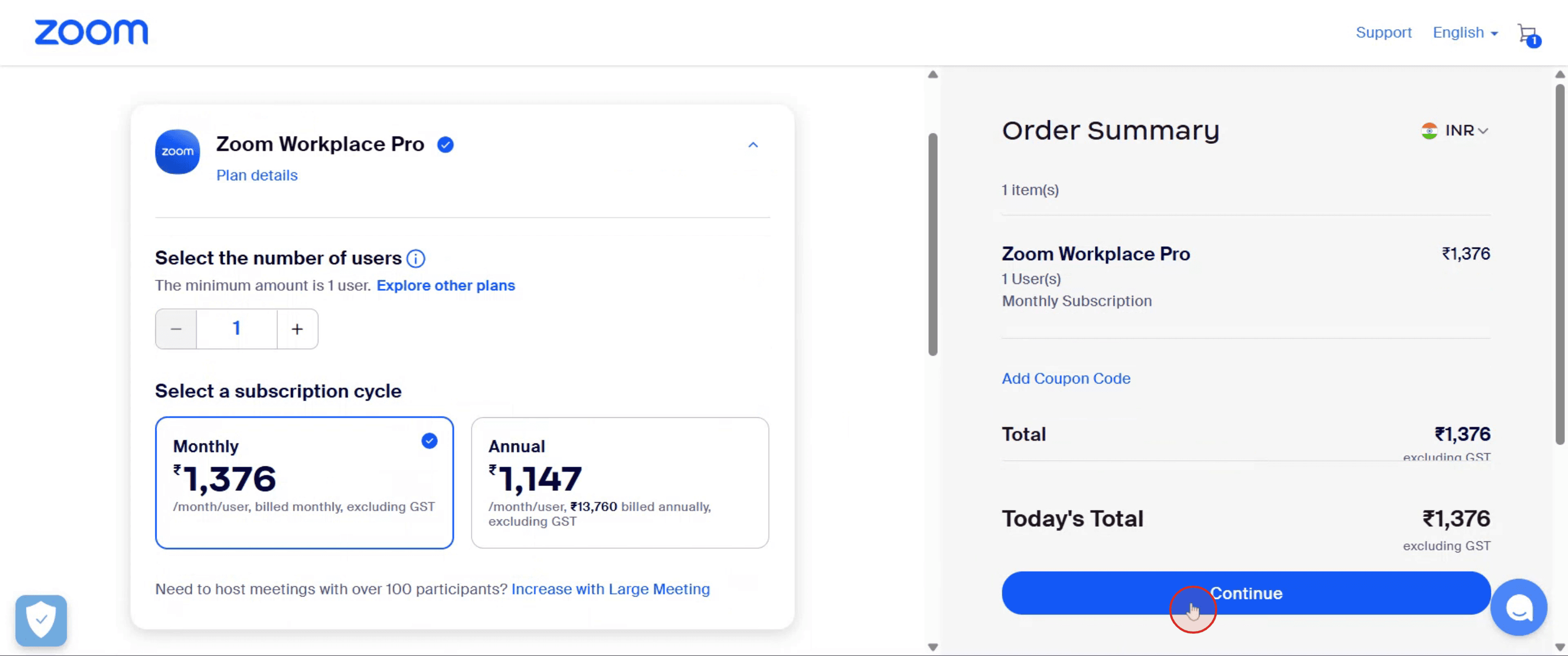
Dopo, scegli il tuo 'Ciclo di abbonamento' preferito.

Passo 4

Premi 'Continua' dopo.

Passo 5

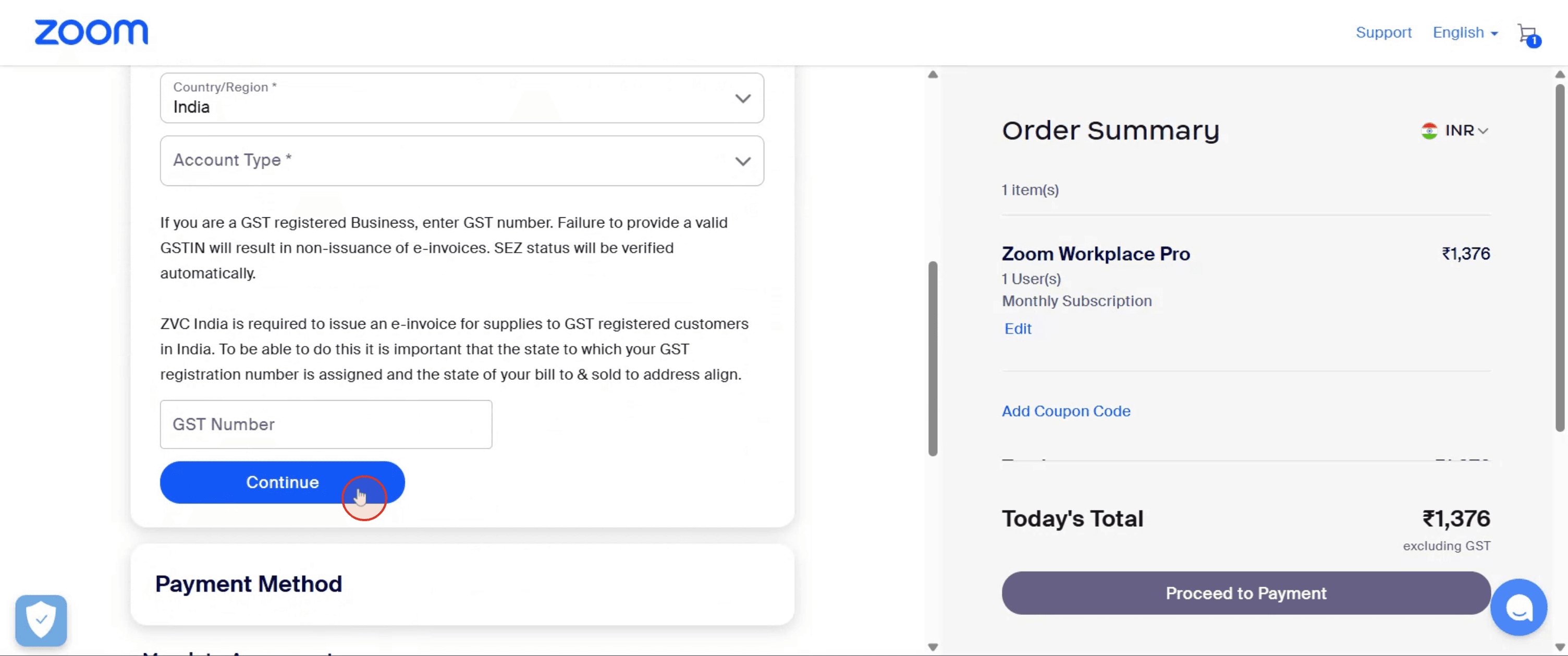
Infine, fornisci il tuo indirizzo di fatturazione e poi premi 'Continua al pagamento'. Paga l'importo dovuto utilizzando il tuo metodo di pagamento preferito per completare l'acquisto e aggiornare subito il tuo account Zoom.
Per aggiornare un account Zoom, accedi al portale web di Zoom, vai su Gestione dell'account e poi Fatturazione, e clicca su Aggiorna account. Scegli il piano desiderato, seleziona il ciclo di abbonamento (mensile o annuale) e procedi a inserire le informazioni di fatturazione e pagamento. Infine, rivedi il tuo ordine e conferma l'acquisto. 

Ecco un'analisi più dettagliata:

  1. Accedi a Zoom: Accedi al portale web di Zoom utilizzando le tue credenziali. 

  2. Vai a Fatturazione: Una volta effettuato l'accesso, vai su Gestione dell'account e poi clicca su Fatturazione. 

  3. Avvia l'Upgrade: Trova la scheda "Piani correnti" e clicca sul pulsante "Aggiorna account". 

  4. Scegli il tuo piano: Sfoglia i piani disponibili (ad es. Pro, Business, Enterprise) e seleziona quello che meglio si adatta alle tue esigenze. 

  5. Seleziona il ciclo di abbonamento: Scegli se desideri pagare mensilmente o annualmente per il piano selezionato. 

  6. Inserisci le informazioni di fatturazione: Fornisci l'indirizzo di fatturazione e i dettagli di contatto necessari. 

  7. Fornisci le informazioni di pagamento: Seleziona il tuo metodo di pagamento preferito e inserisci i dettagli richiesti. 

  8. Rivedi e conferma: Controlla attentamente il riepilogo dell'ordine, inclusi il piano selezionato, il ciclo di abbonamento e le informazioni di fatturazione. 

  9. Completa l'Upgrade: Clicca sul pulsante "Effettua ordine" o "Aggiorna ora" per completare l'acquisto. 

Guida passo-passo: Come aggiornare l'account Zoom

Passo 1

Vai alla barra di navigazione in alto e clicca su 'Piani & Prezzi'.

Passo 2

Sfoglia i piani disponibili e poi clicca sul pulsante 'Aggiorna' sotto il prezzo del tuo abbonamento Zoom preferito.

Passo 3

Dopo, scegli il tuo 'Ciclo di abbonamento' preferito.

Passo 4

Premi 'Continua' dopo.

Passo 5

Infine, fornisci il tuo indirizzo di fatturazione e poi premi 'Continua al pagamento'. Paga l'importo dovuto utilizzando il tuo metodo di pagamento preferito per completare l'acquisto e aggiornare subito il tuo account Zoom.

Inizia a creare video con il nostro generatore di video e documenti AI gratuitamente

Inizia a creare video con il nostro generatore di video e documenti AI gratuitamente

Inizia a creare video con il nostro generatore di video e documenti AI gratuitamente

Consigli pratici per aggiornare l'account Zoom

  1. Accedi al tuo account Zoom
    Vai su zoom.us e accedi con le tue credenziali Zoom esistenti.

  2. Fai clic su Piani e Prezzi
    In cima alla homepage, fai clic su Piani e Prezzi per visualizzare le opzioni di aggiornamento disponibili.

  3. Scegli il piano che soddisfa le tue esigenze
    Esamina le caratteristiche di ciascun piano (Pro, Business, Enterprise) e fai clic su Acquista ora sotto quello che preferisci.

  4. Seleziona il numero di licenze
    Scegli quante licenze hai bisogno. Una licenza equivale a un account utente con accesso aggiornato.

  5. Inserisci le informazioni di fatturazione
    Fornisci i tuoi dettagli di contatto e fatturazione, inclusi email, indirizzo e metodo di pagamento.

  6. Conferma e completa il pagamento
    Controlla il riepilogo dell'ordine e fai clic su Aggiorna o Effettua ordine per completare il processo di aggiornamento.

  7. Accedi a funzionalità aggiornate
    Dopo il pagamento, il tuo account verrà aggiornato immediatamente e avrai accesso a nuove funzionalità come riunioni più lunghe, registrazione su cloud e strumenti di reporting.

Errori comuni e come evitarli

  1. Dimenticare di accedere prima
    Devi essere connesso al tuo account Zoom prima di acquistare un piano, altrimenti non verrà applicato correttamente.

  2. Scegliere il piano sbagliato
    Esamina attentamente l'elenco delle funzionalità per assicurarti che il piano scelto soddisfi le tue esigenze, come webinar o riunioni grandi.

  3. Discrepanza nell'indirizzo di fatturazione
    Assicurati che l'indirizzo di fatturazione corrisponda al metodo di pagamento per evitare errori di transazione.

  4. Ricevuta o conferma mancante
    Controlla la cartella spam/posta indesiderata della tua email per la conferma di aggiornamento e la fattura.

  5. Cercare di aggiornare tramite l'app
    La maggior parte degli aggiornamenti del piano devono essere completati tramite il sito web di Zoom, non tramite l'app desktop o mobile.

Consigli pratici per aggiornare l'account Zoom

  1. Accedi al tuo account Zoom
    Vai su zoom.us e accedi con le tue credenziali Zoom esistenti.

  2. Fai clic su Piani e Prezzi
    In cima alla homepage, fai clic su Piani e Prezzi per visualizzare le opzioni di aggiornamento disponibili.

  3. Scegli il piano che soddisfa le tue esigenze
    Esamina le caratteristiche di ciascun piano (Pro, Business, Enterprise) e fai clic su Acquista ora sotto quello che preferisci.

  4. Seleziona il numero di licenze
    Scegli quante licenze hai bisogno. Una licenza equivale a un account utente con accesso aggiornato.

  5. Inserisci le informazioni di fatturazione
    Fornisci i tuoi dettagli di contatto e fatturazione, inclusi email, indirizzo e metodo di pagamento.

  6. Conferma e completa il pagamento
    Controlla il riepilogo dell'ordine e fai clic su Aggiorna o Effettua ordine per completare il processo di aggiornamento.

  7. Accedi a funzionalità aggiornate
    Dopo il pagamento, il tuo account verrà aggiornato immediatamente e avrai accesso a nuove funzionalità come riunioni più lunghe, registrazione su cloud e strumenti di reporting.

Errori comuni e come evitarli

  1. Dimenticare di accedere prima
    Devi essere connesso al tuo account Zoom prima di acquistare un piano, altrimenti non verrà applicato correttamente.

  2. Scegliere il piano sbagliato
    Esamina attentamente l'elenco delle funzionalità per assicurarti che il piano scelto soddisfi le tue esigenze, come webinar o riunioni grandi.

  3. Discrepanza nell'indirizzo di fatturazione
    Assicurati che l'indirizzo di fatturazione corrisponda al metodo di pagamento per evitare errori di transazione.

  4. Ricevuta o conferma mancante
    Controlla la cartella spam/posta indesiderata della tua email per la conferma di aggiornamento e la fattura.

  5. Cercare di aggiornare tramite l'app
    La maggior parte degli aggiornamenti del piano devono essere completati tramite il sito web di Zoom, non tramite l'app desktop o mobile.

Domande Frequenti sull'Aggiornamento di un Account Zoom

  1. Come faccio a sapere se il mio aggiornamento Zoom è stato effettuato con successo?
    Riceverai un'email di conferma e il tuo pannello di controllo dell'account rifletterà immediatamente il tuo nuovo piano.

  2. Posso aggiornare un account Zoom gratuito?
    Sì, gli account gratuiti (Base) possono essere aggiornati in qualsiasi momento tramite il sito web di Zoom.

  3. I miei link o impostazioni delle riunioni cambieranno dopo l'aggiornamento?
    No, i tuoi link e impostazioni esistenti rimarranno gli stessi a meno che tu non scelga di modificarli.

  4. Posso downgrading in seguito se necessario?
    Sì, puoi effettuare un downgrade o annullare il tuo abbonamento a pagamento alla fine del tuo ciclo di fatturazione.

  5. Il pagamento per i piani Zoom è mensile o annuale?
    Zoom offre sia opzioni di fatturazione mensile che annuale. Scegli il tuo ciclo preferito durante il checkout

  6. Come registrare lo schermo su Mac? 
    Per registrare lo schermo su un Mac, puoi utilizzare Trupeer AI. Ti consente di catturare l'intero schermo e fornisce funzionalità AI come l'aggiunta di avatar AI, l'aggiunta di voiceover, l'aggiunta di zoom avanti e indietro nel video. Con la funzione di traduzione video dell'AI di trupeer, puoi tradurre il video in oltre 30 lingue. 

  7. Come aggiungere un avatar AI alla registrazione dello schermo?
    Per aggiungere un avatar AI a una registrazione dello schermo, dovrai utilizzare un strumento di registrazione dello schermo AI. Trupeer AI è uno strumento di registrazione dello schermo AI che ti aiuta a creare video con più avatar, aiutandoti anche a creare il tuo avatar per il video.

  8. Come registrare lo schermo su Windows?
    Per registrare lo schermo su Windows, puoi utilizzare la Game Bar integrata (Windows + G) o uno strumento avanzato di AI come Trupeer AI per funzionalità più avanzate come avatar AI, voiceover, traduzione, ecc.

  9. Come aggiungere un voiceover a un video?
    Per aggiungere un voiceover ai video, scarica l'estensione di chrome trupeer ai. Una volta registrato, carica il tuo video con audio, scegli il voiceover desiderato da trupeer ed esporta il tuo video modificato. 

  10. Come posso ingrandire durante una registrazione dello schermo?
    Per ingrandire durante una registrazione dello schermo, usa gli effetti di zoom in Trupeer AI che ti consentono di ingrandire e rimpicciolire in momenti specifici, migliorando l'impatto visivo del tuo contenuto video.

Le persone chiedono anche

Come trasformare un'immagine in una pagina da colorare in Canva

Come stampare fronte e retro su Canva

Come allungare il testo in Canva

Come scaricare più file contemporaneamente da Canva

Come sfumare i bordi di una foto in Canva

Domande Frequenti sull'Aggiornamento di un Account Zoom

  1. Come faccio a sapere se il mio aggiornamento Zoom è stato effettuato con successo?
    Riceverai un'email di conferma e il tuo pannello di controllo dell'account rifletterà immediatamente il tuo nuovo piano.

  2. Posso aggiornare un account Zoom gratuito?
    Sì, gli account gratuiti (Base) possono essere aggiornati in qualsiasi momento tramite il sito web di Zoom.

  3. I miei link o impostazioni delle riunioni cambieranno dopo l'aggiornamento?
    No, i tuoi link e impostazioni esistenti rimarranno gli stessi a meno che tu non scelga di modificarli.

  4. Posso downgrading in seguito se necessario?
    Sì, puoi effettuare un downgrade o annullare il tuo abbonamento a pagamento alla fine del tuo ciclo di fatturazione.

  5. Il pagamento per i piani Zoom è mensile o annuale?
    Zoom offre sia opzioni di fatturazione mensile che annuale. Scegli il tuo ciclo preferito durante il checkout

  6. Come registrare lo schermo su Mac? 
    Per registrare lo schermo su un Mac, puoi utilizzare Trupeer AI. Ti consente di catturare l'intero schermo e fornisce funzionalità AI come l'aggiunta di avatar AI, l'aggiunta di voiceover, l'aggiunta di zoom avanti e indietro nel video. Con la funzione di traduzione video dell'AI di trupeer, puoi tradurre il video in oltre 30 lingue. 

  7. Come aggiungere un avatar AI alla registrazione dello schermo?
    Per aggiungere un avatar AI a una registrazione dello schermo, dovrai utilizzare un strumento di registrazione dello schermo AI. Trupeer AI è uno strumento di registrazione dello schermo AI che ti aiuta a creare video con più avatar, aiutandoti anche a creare il tuo avatar per il video.

  8. Come registrare lo schermo su Windows?
    Per registrare lo schermo su Windows, puoi utilizzare la Game Bar integrata (Windows + G) o uno strumento avanzato di AI come Trupeer AI per funzionalità più avanzate come avatar AI, voiceover, traduzione, ecc.

  9. Come aggiungere un voiceover a un video?
    Per aggiungere un voiceover ai video, scarica l'estensione di chrome trupeer ai. Una volta registrato, carica il tuo video con audio, scegli il voiceover desiderato da trupeer ed esporta il tuo video modificato. 

  10. Come posso ingrandire durante una registrazione dello schermo?
    Per ingrandire durante una registrazione dello schermo, usa gli effetti di zoom in Trupeer AI che ti consentono di ingrandire e rimpicciolire in momenti specifici, migliorando l'impatto visivo del tuo contenuto video.

Le persone chiedono anche

Come trasformare un'immagine in una pagina da colorare in Canva

Come stampare fronte e retro su Canva

Come allungare il testo in Canva

Come scaricare più file contemporaneamente da Canva

Come sfumare i bordi di una foto in Canva

Inizia a creare video con il nostro generatore di video + documenti AI

Inizia a creare video con il nostro generatore di video + documenti AI

Inizia a creare video con il nostro generatore di video + documenti AI

Inizia a creare video con il nostro generatore di video + documenti AI

Video e documenti di prodotto AI istantanei da registrazioni dello schermo grezze

Scopri il modo nuovo e più veloce di creare video di prodotto.

Video e documenti di prodotti AI istantanei da registrazioni dello schermo grezze.

Scopri il modo nuovo e più veloce di creare video di prodotto.

Video e documenti di prodotti AI istantanei da registrazioni dello schermo grezze.

Scopri il modo nuovo e più veloce di creare video di prodotto.

Video e documenti di prodotti AI istantanei da registrazioni dello schermo grezze.