Tutorial
Come condividere la cronologia chat in Teams
Scopri come condividere la cronologia delle chat in Microsoft Teams quando aggiungi nuovi membri a una conversazione o inoltri messaggi importanti. Guida passo-passo inclusa.


Aggiungere persone a una chat di gruppo e condividere la cronologia:
Apri la chat: Vai alla chat uno a uno o alla chat di gruppo.
Aggiungi persone: Clicca sull'icona "Aggiungi persone" (o sui nomi dei partecipanti in alto) e seleziona "Aggiungi persone".
Scegli la cronologia: Quando aggiungi persone, vedrai un'opzione per includere la cronologia della chat.
Scegli quanto della cronologia condividere (tutta, parte, o nessuna).
Aggiungi: Clicca su "Aggiungi" per finalizzare il processo.
Guida passo passo: Come condividere la cronologia della chat in Teams
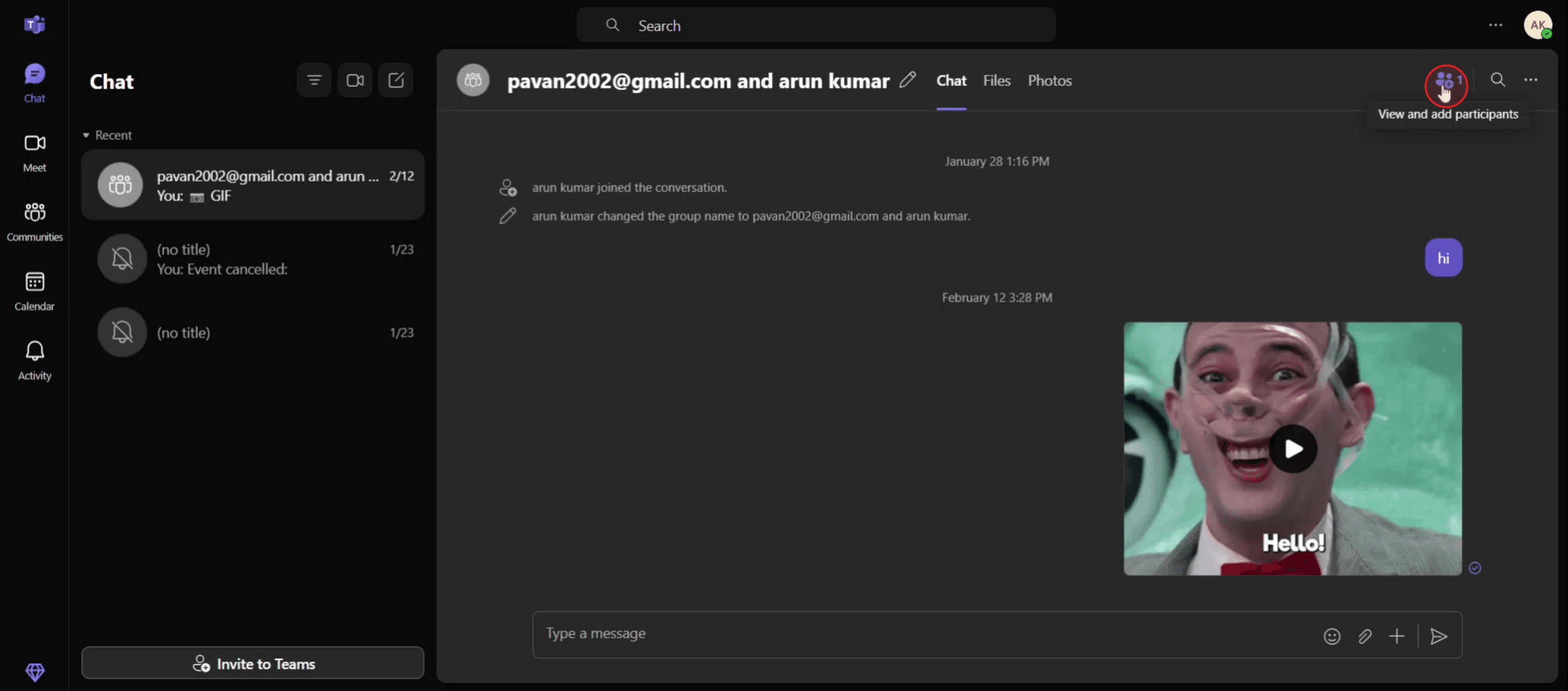
Passo 1
Clicca sull'opzione "Visualizza e Aggiungi Partecipante".

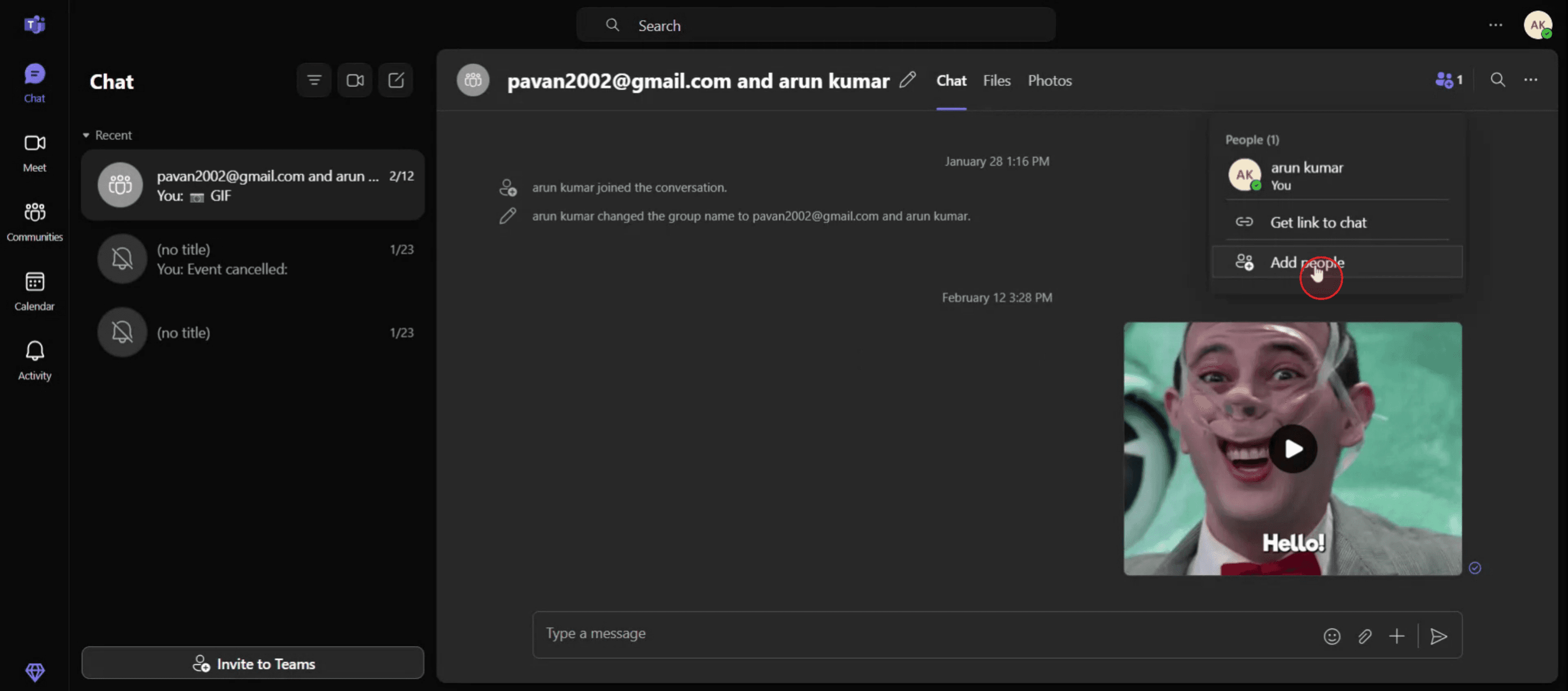
Passo 2
Seleziona il pulsante "Aggiungi Persone".

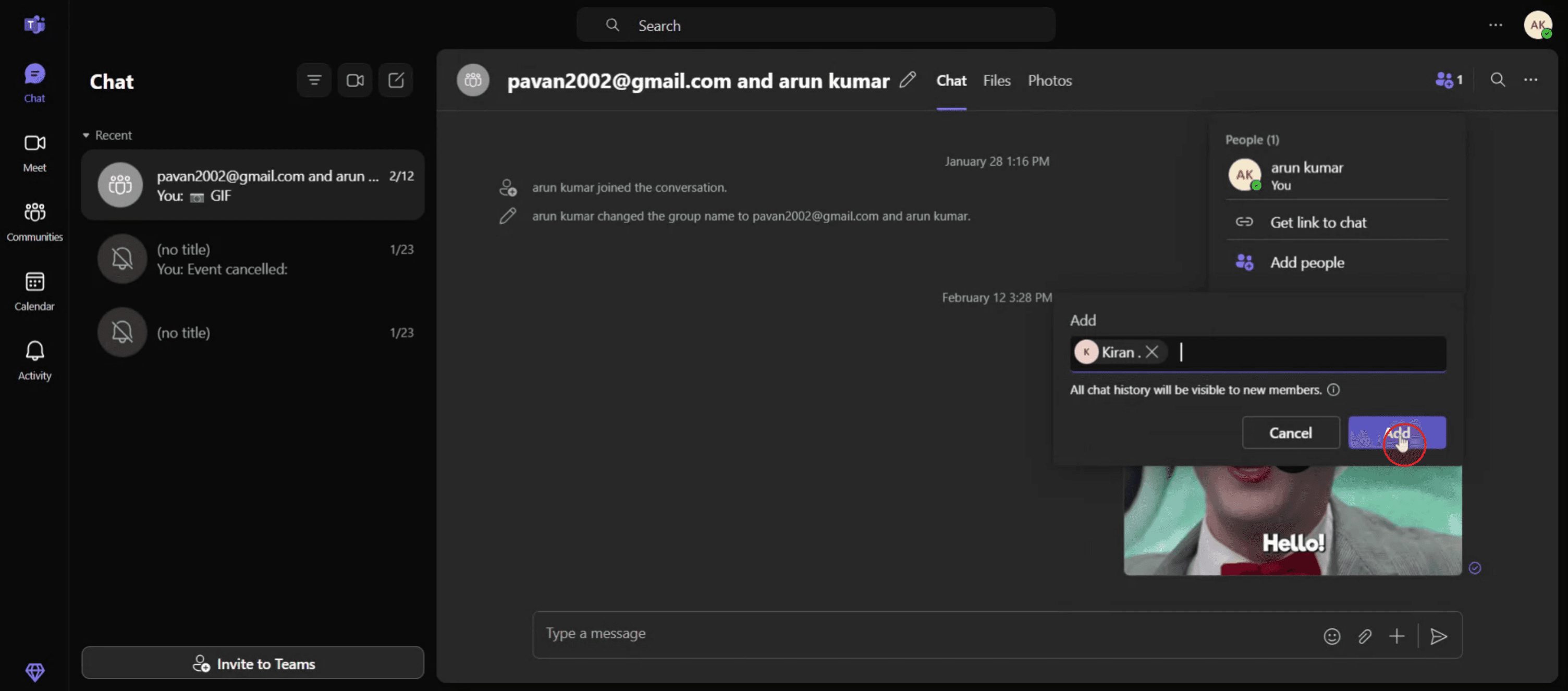
Passo 3
Inserisci il nome o l'indirizzo email della persona che desideri aggiungere.
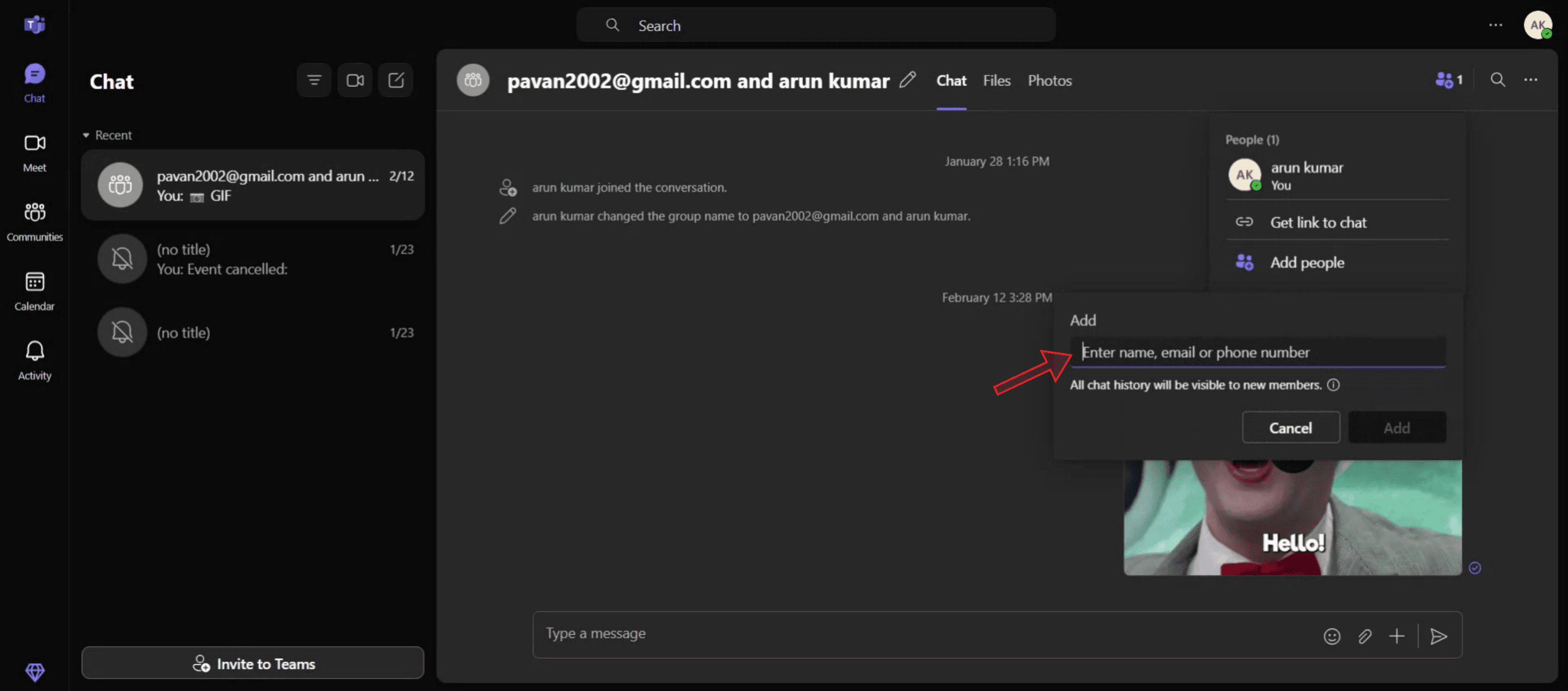
Passo 4
Quindi, clicca sul pulsante "Aggiungi".

Aggiungere persone a una chat di gruppo e condividere la cronologia:
Apri la chat: Vai alla chat uno a uno o alla chat di gruppo.
Aggiungi persone: Clicca sull'icona "Aggiungi persone" (o sui nomi dei partecipanti in alto) e seleziona "Aggiungi persone".
Scegli la cronologia: Quando aggiungi persone, vedrai un'opzione per includere la cronologia della chat.
Scegli quanto della cronologia condividere (tutta, parte, o nessuna).
Aggiungi: Clicca su "Aggiungi" per finalizzare il processo.
Guida passo passo: Come condividere la cronologia della chat in Teams
Passo 1
Clicca sull'opzione "Visualizza e Aggiungi Partecipante".

Passo 2
Seleziona il pulsante "Aggiungi Persone".

Passo 3
Inserisci il nome o l'indirizzo email della persona che desideri aggiungere.

Passo 4
Quindi, clicca sul pulsante "Aggiungi".

Inizia a creare video con il nostro generatore di video e documenti AI gratuitamente
Consigli per Condividere la Cronologia delle Chat in Microsoft Teams
Copia e Incolla Manualmente
Il metodo più semplice è evidenziare i messaggi che desideri condividere, copiarli (Ctrl + C) e incollarli in un'altra chat o email. Questo è ideale per messaggi brevi o conversazioni specifiche.Usa la Funzione Inoltra Messaggio
In alcune versioni di Teams, puoi passare con il mouse su un messaggio, cliccare sul menu a tre punti e selezionare “Inoltra” per inviarlo a un'altra chat o team. Questo aiuta a mantenere la formattazione e il contesto originali.Fai uno Screenshot della Conversazione
Per chiarezza visiva, fai uno screenshot della cronologia delle chat e condividilo come immagine. Questo è utile quando è necessaria una formattazione esatta o le data e ora per riferimento.Esporta la Chat tramite Outlook (se disponibile)
Se la tua organizzazione collega Teams a Outlook, potresti avere l'opzione di aprire la chat in Outlook e inoltrarla tramite email. Questo funziona bene per comunicazioni formali o archiviazione.Usa le Funzioni di Conformità di Microsoft 365 (Amministratore)
Se sei un amministratore IT, puoi accedere ed esportare le cronologie delle chat utilizzando gli strumenti di conformità di Microsoft 365. Questo è destinato a scopi di audit o conformità piuttosto che per condivisione regolare.
Errori Comuni e Come Evitarli
Condivisione Accidentale di Contenuti Sensibili
Controlla sempre il contenuto della chat per informazioni riservate prima di condividerlo, specialmente in chat di gruppo o messaggi esterni.Perdita di Formattazione Durante la Copia
Quando copi e incolli i messaggi della chat, formattazioni come testo in grassetto, link o menzioni potrebbero andare perse. Usa screenshot o funzioni di inoltro per maggiore fedeltà.Restrizioni sui Messaggi
Alcune organizzazioni limitano la possibilità di inoltrare o esportare messaggi per motivi di sicurezza. Verifica con il tuo amministratore se le opzioni sembrano limitate.Confusione tra Chat e Canale
Le chat individuali e i canali del team funzionano in modo diverso. Assicurati di condividere dal contesto corretto per evitare confusione.Condivisione di Troppa Informazione
Evita di sopraffare il destinatario con un lungo blocco di cronologia della chat. Riduci il contenuto ai messaggi più pertinenti quando possibile.
Consigli per Condividere la Cronologia delle Chat in Microsoft Teams
Copia e Incolla Manualmente
Il metodo più semplice è evidenziare i messaggi che desideri condividere, copiarli (Ctrl + C) e incollarli in un'altra chat o email. Questo è ideale per messaggi brevi o conversazioni specifiche.Usa la Funzione Inoltra Messaggio
In alcune versioni di Teams, puoi passare con il mouse su un messaggio, cliccare sul menu a tre punti e selezionare “Inoltra” per inviarlo a un'altra chat o team. Questo aiuta a mantenere la formattazione e il contesto originali.Fai uno Screenshot della Conversazione
Per chiarezza visiva, fai uno screenshot della cronologia delle chat e condividilo come immagine. Questo è utile quando è necessaria una formattazione esatta o le data e ora per riferimento.Esporta la Chat tramite Outlook (se disponibile)
Se la tua organizzazione collega Teams a Outlook, potresti avere l'opzione di aprire la chat in Outlook e inoltrarla tramite email. Questo funziona bene per comunicazioni formali o archiviazione.Usa le Funzioni di Conformità di Microsoft 365 (Amministratore)
Se sei un amministratore IT, puoi accedere ed esportare le cronologie delle chat utilizzando gli strumenti di conformità di Microsoft 365. Questo è destinato a scopi di audit o conformità piuttosto che per condivisione regolare.
Errori Comuni e Come Evitarli
Condivisione Accidentale di Contenuti Sensibili
Controlla sempre il contenuto della chat per informazioni riservate prima di condividerlo, specialmente in chat di gruppo o messaggi esterni.Perdita di Formattazione Durante la Copia
Quando copi e incolli i messaggi della chat, formattazioni come testo in grassetto, link o menzioni potrebbero andare perse. Usa screenshot o funzioni di inoltro per maggiore fedeltà.Restrizioni sui Messaggi
Alcune organizzazioni limitano la possibilità di inoltrare o esportare messaggi per motivi di sicurezza. Verifica con il tuo amministratore se le opzioni sembrano limitate.Confusione tra Chat e Canale
Le chat individuali e i canali del team funzionano in modo diverso. Assicurati di condividere dal contesto corretto per evitare confusione.Condivisione di Troppa Informazione
Evita di sopraffare il destinatario con un lungo blocco di cronologia della chat. Riduci il contenuto ai messaggi più pertinenti quando possibile.
Domande frequenti comuni sulla condivisione della cronologia delle chat in Teams
Posso esportare la cronologia delle chat direttamente da Teams?
No, gli utenti normali non possono esportare direttamente la cronologia delle chat. Solo gli amministratori IT possono accedere a esportazioni complete utilizzando gli strumenti di Microsoft 365.Posso condividere un messaggio specifico senza copiare l'intera chat?
Sì, puoi posizionarti sopra il messaggio specifico, fare clic sul menu a tre punti e scegliere “Copia” o “Inoltra” a seconda della versione di Teams.Le cronologie delle chat sono salvate permanentemente?
Le chat sono memorizzate nel cloud di Microsoft come parte dell'account Office 365 della tua organizzazione. La retention dipende dalle politiche aziendali.Posso stampare la cronologia delle chat di Teams?
Puoi copiare la chat in un documento (come Word o Blocco note) e stamparlo. Alcuni utenti fanno anche schermate per la stampa.Gli utenti esterni possono vedere la mia cronologia delle chat?
Solo se la condividi esplicitamente con loro. Gli utenti esterni non hanno accesso ai messaggi passati a meno che non siano inclusi nella chat originale.Come registrare lo schermo su Mac?
Per registrare lo schermo su un Mac, puoi usare Trupeer AI. Ti consente di catturare l'intero schermo e offre funzionalità AI come l'aggiunta di avatar AI, l'aggiunta di voce fuori campo, la funzione di zoom avanti e indietro nel video. Con la funzione di traduzione video di trupeer, puoi tradurre il video in oltre 30 lingue.Come aggiungere un avatar AI alla registrazione dello schermo?
Per aggiungere un avatar AI a una registrazione dello schermo, dovrai utilizzare un strumento di registrazione dello schermo AI. Trupeer AI è uno strumento di registrazione dello schermo AI, che ti aiuta a creare video con più avatar e ti assiste anche nella creazione del tuo avatar per il video.Come registrare lo schermo su Windows?
Per registrare lo schermo su Windows, puoi utilizzare la Game Bar integrata (Windows + G) o uno strumento AI avanzato come Trupeer AI per funzionalità più avanzate come avatar AI, voce fuori campo, traduzione ecc.Come aggiungere voce fuori campo a un video?
Per aggiungere voce fuori campo ai video, scarica l'estensione per Chrome di trupeer ai. Una volta registrato, carica il tuo video con la voce, scegli la voce in sovrapposizione desiderata da trupeer ed esporta il tuo video modificato.Come faccio a zoomare in una registrazione dello schermo?
Per zoomare durante una registrazione dello schermo, utilizza gli effetti di zoom in Trupeer AI che ti consentono di ingrandire e rimpicciolire in momenti specifici, migliorando l'impatto visivo dei tuoi contenuti video.
Le persone chiedono anche
Come trasformare un'immagine in una pagina da colorare in Canva
Come stampare su entrambi i lati in Canva
Come allungare il testo in Canva
Domande frequenti comuni sulla condivisione della cronologia delle chat in Teams
Posso esportare la cronologia delle chat direttamente da Teams?
No, gli utenti normali non possono esportare direttamente la cronologia delle chat. Solo gli amministratori IT possono accedere a esportazioni complete utilizzando gli strumenti di Microsoft 365.Posso condividere un messaggio specifico senza copiare l'intera chat?
Sì, puoi posizionarti sopra il messaggio specifico, fare clic sul menu a tre punti e scegliere “Copia” o “Inoltra” a seconda della versione di Teams.Le cronologie delle chat sono salvate permanentemente?
Le chat sono memorizzate nel cloud di Microsoft come parte dell'account Office 365 della tua organizzazione. La retention dipende dalle politiche aziendali.Posso stampare la cronologia delle chat di Teams?
Puoi copiare la chat in un documento (come Word o Blocco note) e stamparlo. Alcuni utenti fanno anche schermate per la stampa.Gli utenti esterni possono vedere la mia cronologia delle chat?
Solo se la condividi esplicitamente con loro. Gli utenti esterni non hanno accesso ai messaggi passati a meno che non siano inclusi nella chat originale.Come registrare lo schermo su Mac?
Per registrare lo schermo su un Mac, puoi usare Trupeer AI. Ti consente di catturare l'intero schermo e offre funzionalità AI come l'aggiunta di avatar AI, l'aggiunta di voce fuori campo, la funzione di zoom avanti e indietro nel video. Con la funzione di traduzione video di trupeer, puoi tradurre il video in oltre 30 lingue.Come aggiungere un avatar AI alla registrazione dello schermo?
Per aggiungere un avatar AI a una registrazione dello schermo, dovrai utilizzare un strumento di registrazione dello schermo AI. Trupeer AI è uno strumento di registrazione dello schermo AI, che ti aiuta a creare video con più avatar e ti assiste anche nella creazione del tuo avatar per il video.Come registrare lo schermo su Windows?
Per registrare lo schermo su Windows, puoi utilizzare la Game Bar integrata (Windows + G) o uno strumento AI avanzato come Trupeer AI per funzionalità più avanzate come avatar AI, voce fuori campo, traduzione ecc.Come aggiungere voce fuori campo a un video?
Per aggiungere voce fuori campo ai video, scarica l'estensione per Chrome di trupeer ai. Una volta registrato, carica il tuo video con la voce, scegli la voce in sovrapposizione desiderata da trupeer ed esporta il tuo video modificato.Come faccio a zoomare in una registrazione dello schermo?
Per zoomare durante una registrazione dello schermo, utilizza gli effetti di zoom in Trupeer AI che ti consentono di ingrandire e rimpicciolire in momenti specifici, migliorando l'impatto visivo dei tuoi contenuti video.
Le persone chiedono anche
Come trasformare un'immagine in una pagina da colorare in Canva
Come stampare su entrambi i lati in Canva
Come allungare il testo in Canva

Video e documenti di prodotto AI istantanei da registrazioni dello schermo grezze
Scopri il modo nuovo e più veloce di creare video di prodotto.
Video e documenti di prodotti AI istantanei da registrazioni dello schermo grezze.
Scopri il modo nuovo e più veloce di creare video di prodotto.
Video e documenti di prodotti AI istantanei da registrazioni dello schermo grezze.
Scopri il modo nuovo e più veloce di creare video di prodotto.
Video e documenti di prodotti AI istantanei da registrazioni dello schermo grezze.
Crea dimostrazioni e documentazione fantastiche in 2 minuti