Tutorial

Come cercare codice su Github

Scopri come cercare codice su GitHub utilizzando filtri, query avanzate e suggerimenti di sintassi. Scopri i repository pubblici, esplora i commit e trova facilmente frammenti di codice.

Inizia a creare video con il nostro generatore di video + documenti AI

Inizia a creare video con il nostro generatore di video + documenti AI

Inizia a creare video con il nostro generatore di video + documenti AI

Guida passo-passo: Come cercare codice in Github

Passo 1

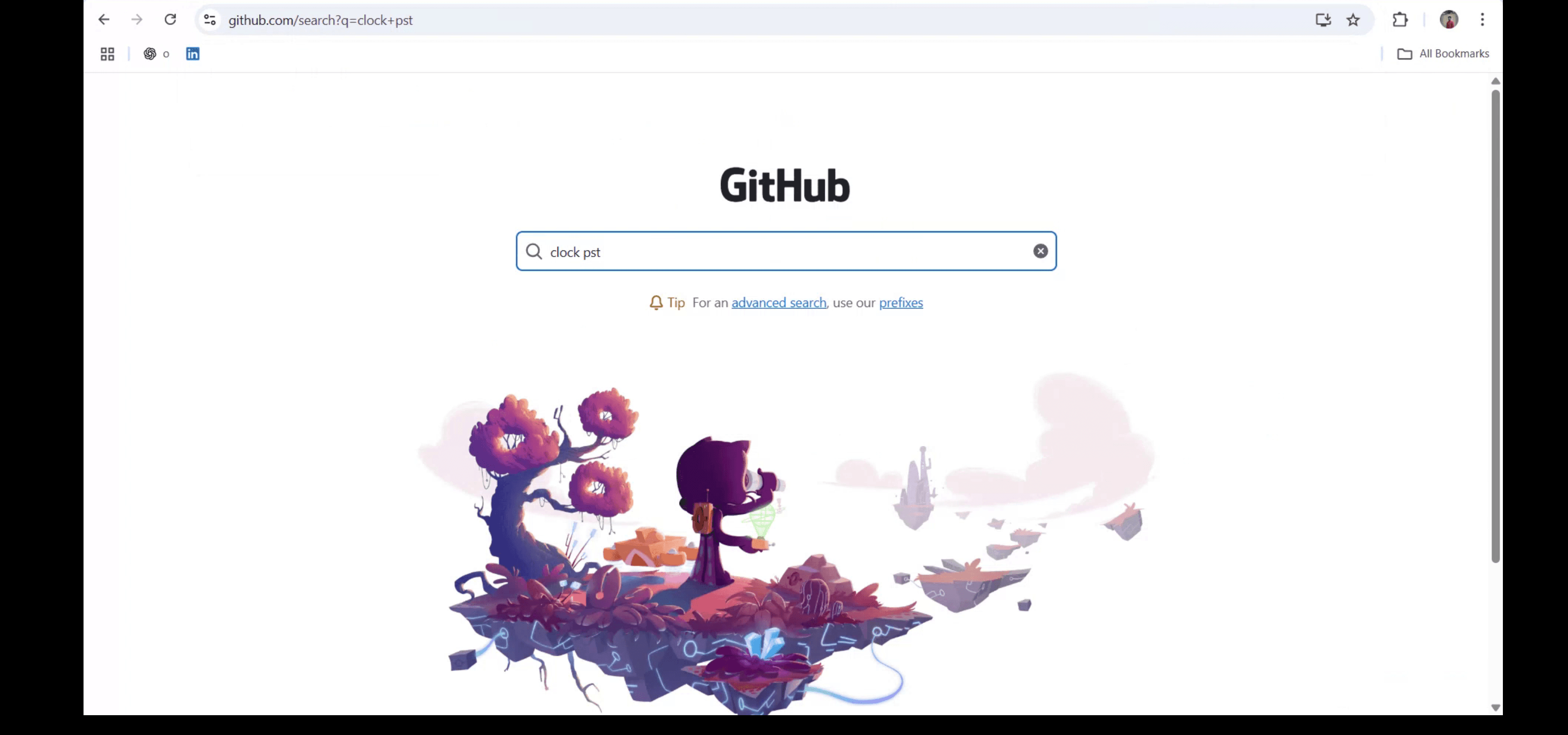
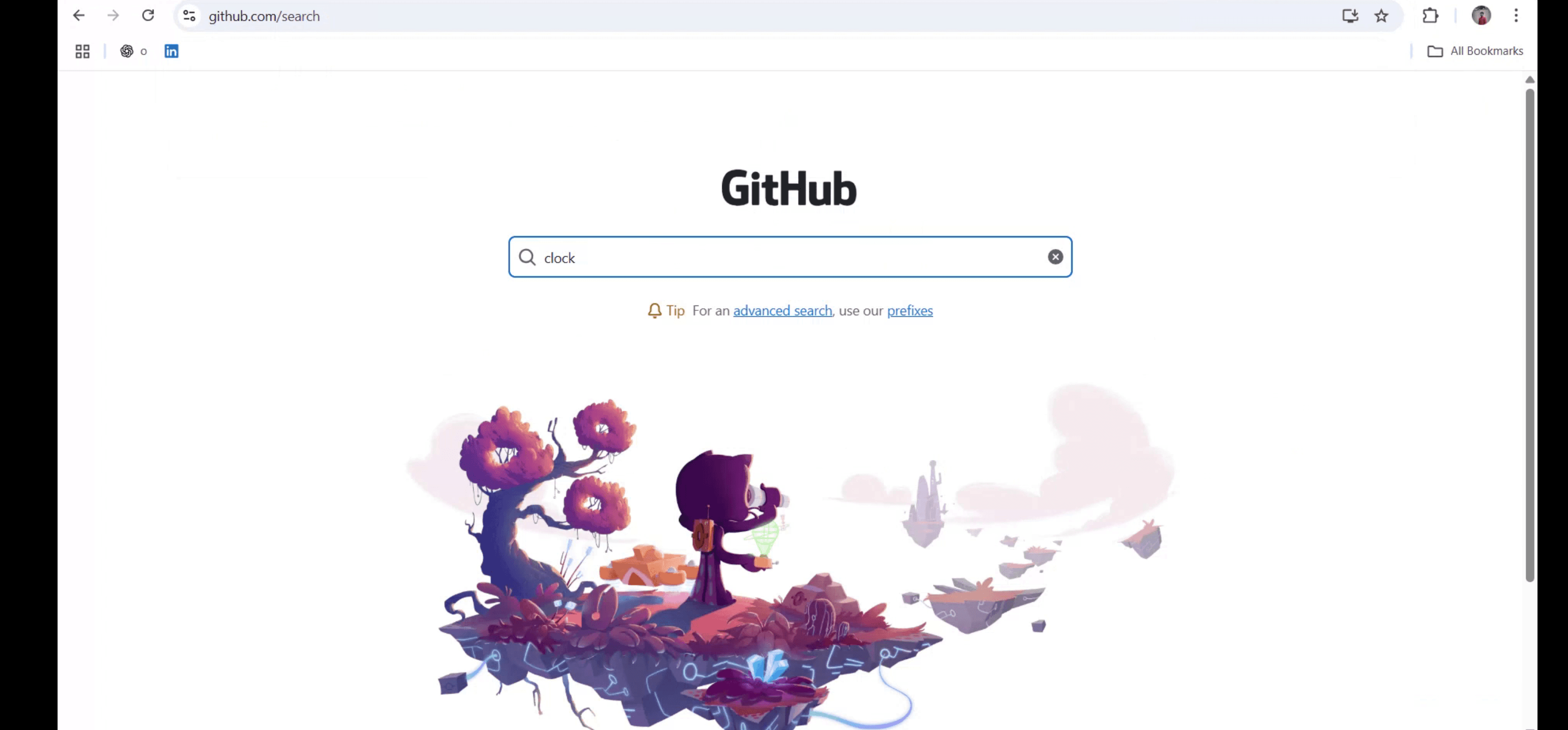
Vai al tuo indirizzo web e cerca 'github.com/search'.
Passo 2

Per restringere la ricerca solo al codice, digita la tua query.

Passo 3

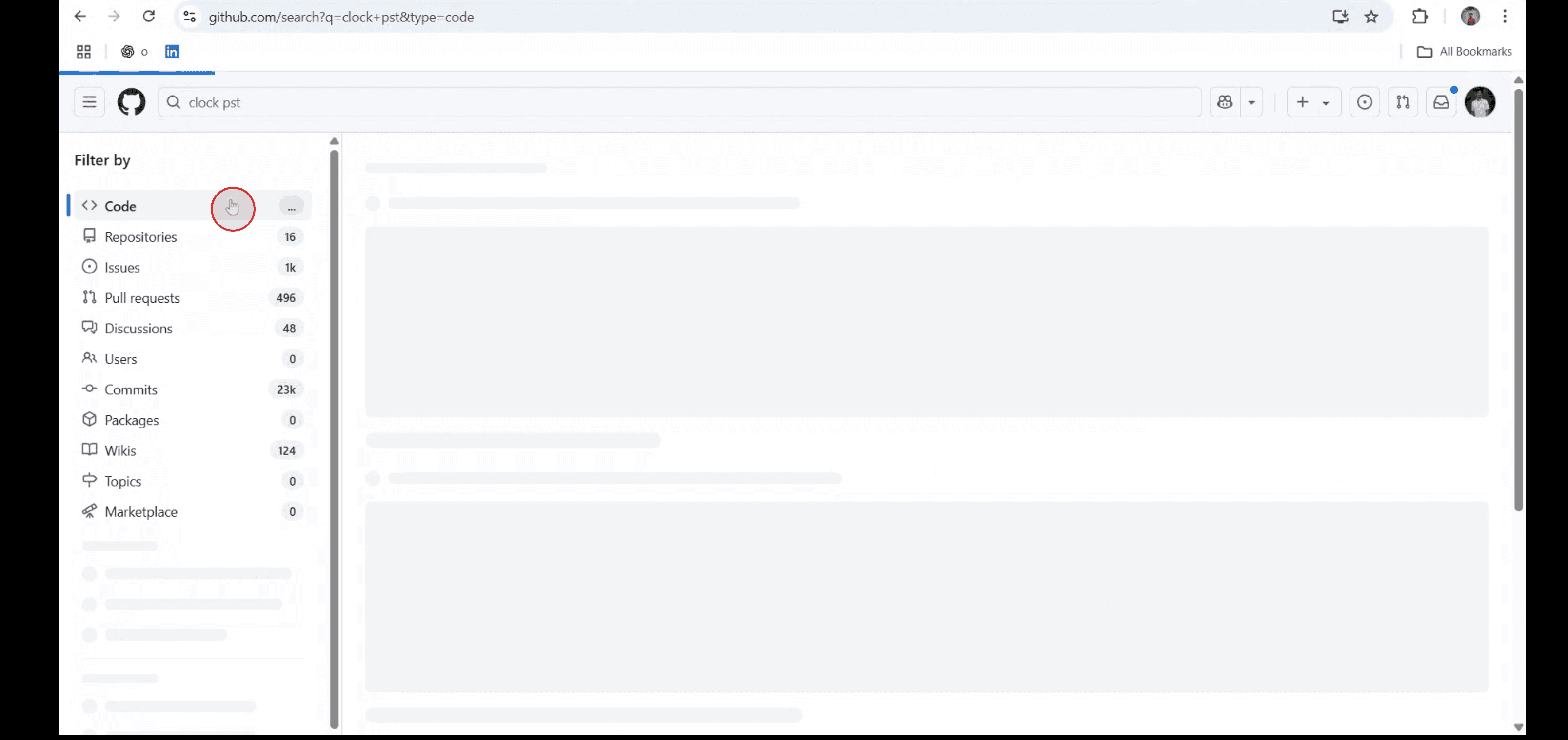
Fai clic sulla scheda 'Codice' nei risultati della ricerca.

Passo 4

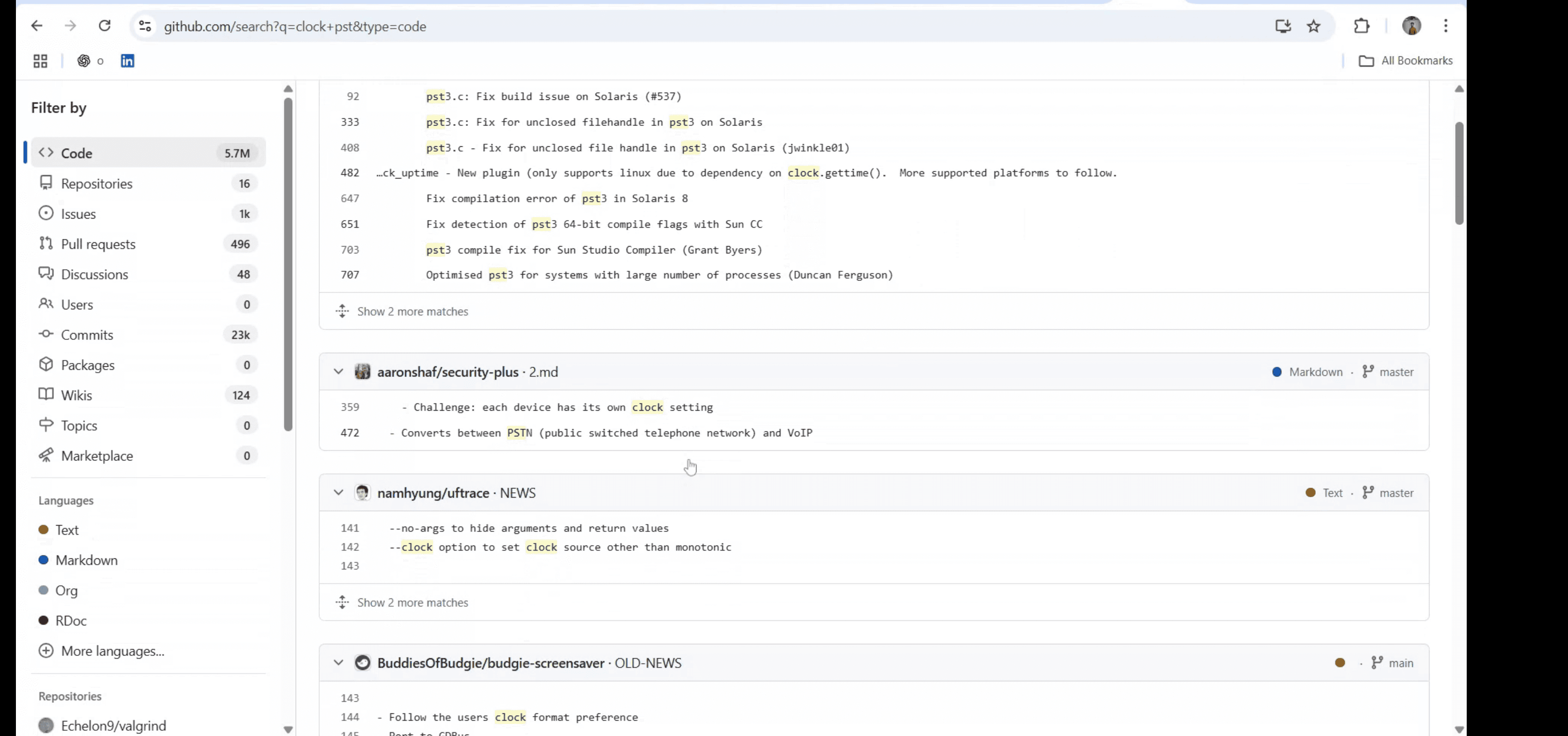
Seguendo questi passaggi, puoi cercare codice in Github. Questa funzionalità di ricerca ti aiuta a trovare rapidamente codice, funzioni e definizioni all'interno dei repository di GitHub.

Guida passo-passo: Come cercare codice in Github

Passo 1

Vai al tuo indirizzo web e cerca 'github.com/search'.

Passo 2

Per restringere la ricerca solo al codice, digita la tua query.

Passo 3

Fai clic sulla scheda 'Codice' nei risultati della ricerca.

Passo 4

Seguendo questi passaggi, puoi cercare codice in Github. Questa funzionalità di ricerca ti aiuta a trovare rapidamente codice, funzioni e definizioni all'interno dei repository di GitHub.

Inizia a creare video con il nostro generatore di video e documenti AI gratuitamente

Inizia a creare video con il nostro generatore di video e documenti AI gratuitamente

Inizia a creare video con il nostro generatore di video e documenti AI gratuitamente

Consigli Pro per Cercare Codice in GitHub

  1. Accedi al Tuo Account GitHub
    Visita github.com e accedi utilizzando le tue credenziali GitHub.

  2. Usa la Barra di Ricerca in Alto
    Nell'angolo in alto a sinistra della pagina, fai clic sulla barra di ricerca e digita il codice, il nome della funzione o la parola chiave che vuoi trovare.

  3. Premi Invio per Visualizzare Tutti i Risultati
    Premi Invio per vedere un elenco di risultati che includono repository, problemi, utenti e frammenti di codice.

  4. Filtra per Mostrare Solo Codice
    Fai clic sulla scheda “Codice” nella pagina dei risultati per limitare i tuoi risultati solo a file di codice contenenti il tuo termine di ricerca.

  5. Usa Operator di Ricerca Avanzata
    Per affinare la tua ricerca, usa filtri come:

    • language:python per cercare all'interno del codice Python

    • repo:username/repository per cercare in un repository specifico

    • filename:main.py per trovare codice in un file particolare

  6. Cerca all'interno di un Repository Specifico
    Naviga verso un repository e usa la barra di ricerca in quel repo per limitare la tua ricerca solo ai file al suo interno.

  7. Esplora e Apri File di Codice
    Fai clic su qualsiasi risultato per visualizzare il file di codice completo. Puoi vedere i numeri di riga e il contesto del file direttamente nel browser.

Errori Comuni e Come Evitarli

  1. Cercare Senza Usare Filtri
    Senze filtri, i risultati possono includere contenuti irrilevanti come problemi o documentazione. Usa la scheda “Codice” o filtri avanzati per precisione.

  2. Usare Parole Chiave Troppo Generiche
    I termini generici restituiscono troppi risultati. Prova a includere nomi di funzioni unici o messaggi di errore per corrispondenze più rilevanti.

  3. Cercare Fuori dal Repository Inteso
    Verifica sempre che la tua ricerca sia limitata al repo giusto se stai cercando codice in un progetto specifico.

  4. Non Usare Operator di Ricerca
    La ricerca del codice di GitHub è potente con operatori come path:, extension:, e language:. Senza di essi, i risultati potrebbero essere disordinati.

  5. Non Essere Accedi
    Alcuni repository privati o filtri di ricerca sono disponibili solo quando sei connesso. Assicurati di essere loggato per un accesso completo.

Consigli Pro per Cercare Codice in GitHub

  1. Accedi al Tuo Account GitHub
    Visita github.com e accedi utilizzando le tue credenziali GitHub.

  2. Usa la Barra di Ricerca in Alto
    Nell'angolo in alto a sinistra della pagina, fai clic sulla barra di ricerca e digita il codice, il nome della funzione o la parola chiave che vuoi trovare.

  3. Premi Invio per Visualizzare Tutti i Risultati
    Premi Invio per vedere un elenco di risultati che includono repository, problemi, utenti e frammenti di codice.

  4. Filtra per Mostrare Solo Codice
    Fai clic sulla scheda “Codice” nella pagina dei risultati per limitare i tuoi risultati solo a file di codice contenenti il tuo termine di ricerca.

  5. Usa Operator di Ricerca Avanzata
    Per affinare la tua ricerca, usa filtri come:

    • language:python per cercare all'interno del codice Python

    • repo:username/repository per cercare in un repository specifico

    • filename:main.py per trovare codice in un file particolare

  6. Cerca all'interno di un Repository Specifico
    Naviga verso un repository e usa la barra di ricerca in quel repo per limitare la tua ricerca solo ai file al suo interno.

  7. Esplora e Apri File di Codice
    Fai clic su qualsiasi risultato per visualizzare il file di codice completo. Puoi vedere i numeri di riga e il contesto del file direttamente nel browser.

Errori Comuni e Come Evitarli

  1. Cercare Senza Usare Filtri
    Senze filtri, i risultati possono includere contenuti irrilevanti come problemi o documentazione. Usa la scheda “Codice” o filtri avanzati per precisione.

  2. Usare Parole Chiave Troppo Generiche
    I termini generici restituiscono troppi risultati. Prova a includere nomi di funzioni unici o messaggi di errore per corrispondenze più rilevanti.

  3. Cercare Fuori dal Repository Inteso
    Verifica sempre che la tua ricerca sia limitata al repo giusto se stai cercando codice in un progetto specifico.

  4. Non Usare Operator di Ricerca
    La ricerca del codice di GitHub è potente con operatori come path:, extension:, e language:. Senza di essi, i risultati potrebbero essere disordinati.

  5. Non Essere Accedi
    Alcuni repository privati o filtri di ricerca sono disponibili solo quando sei connesso. Assicurati di essere loggato per un accesso completo.

Domande frequenti sulla ricerca di codice in GitHub

  1. Posso cercare codice all'interno di repository privati?
    Sì, ma solo se hai accesso a essi e sei connesso al tuo account GitHub.

  2. Quali sono alcuni operatori di ricerca GitHub utili per il codice?
    Usa operatori come repo:, language:, filename: e in:file per rendere le ricerche più specifiche.

  3. Posso cercare all'interno di un tipo di file specifico?
    Sì, usa extension:.js o filename:style.css per trovare codice all'interno di determinati tipi di file.

  4. Posso cercare frasi esatte nel codice?
    Sì, usa le virgolette (ad esempio, "console.log") per cercare corrispondenze esatte.

  5. La ricerca del codice di GitHub è sensibile al maiuscolo e al minuscolo?
    No, la ricerca del codice di GitHub non è sensibile al maiuscolo e al minuscolo.

  6. Come registrare lo schermo su Mac? 
    Per registrare lo schermo su un Mac, puoi utilizzare Trupeer AI. Ti consente di catturare l'intero schermo e offre funzionalità AI come l'aggiunta di avatar AI, voiceover, e zoom avanti e indietro nel video. Con la funzione di traduzione video AI di trupeer, puoi tradurre il video in oltre 30 lingue. 

  7. Come aggiungere un avatar AI alla registrazione dello schermo?
    Per aggiungere un avatar AI a una registrazione dello schermo, dovrai utilizzare un strumento di registrazione dello schermo AI. Trupeer AI è uno strumento di registrazione dello schermo AI, che ti aiuta a creare video con più avatar e ti aiuta anche a creare il tuo avatar per il video.

  8. Come registrare lo schermo su Windows?
    Per registrare lo schermo su Windows, puoi utilizzare la Game Bar integrata (Windows + G) o uno strumento AI avanzato come Trupeer AI per funzionalità più avanzate come avatar AI, voiceover, traduzione, ecc.

  9. Come aggiungere un voiceover a un video?
    Per aggiungere voiceover ai video, scarica l'estensione chrome trupeer ai. Dopo esserti registrato, carica il tuo video con audio, scegli il voiceover desiderato da trupeer e esporta il tuo video modificato. 

  10. Come posso ingrandire durante una registrazione dello schermo?
    Per ingrandire durante una registrazione dello schermo, usa gli effetti di zoom in Trupeer AI che ti permettono di ingrandire e rimpicciolire in momenti specifici, migliorando l'impatto visivo del tuo contenuto video.

Le persone chiedono anche

Come giocare ai giochi di Github

Come condividere un repository GitHub tramite link

Come condividere il tuo profilo GitHub

Come creare una cartella in GitHub

Come caricare una cartella su GitHub

Domande frequenti sulla ricerca di codice in GitHub

  1. Posso cercare codice all'interno di repository privati?
    Sì, ma solo se hai accesso a essi e sei connesso al tuo account GitHub.

  2. Quali sono alcuni operatori di ricerca GitHub utili per il codice?
    Usa operatori come repo:, language:, filename: e in:file per rendere le ricerche più specifiche.

  3. Posso cercare all'interno di un tipo di file specifico?
    Sì, usa extension:.js o filename:style.css per trovare codice all'interno di determinati tipi di file.

  4. Posso cercare frasi esatte nel codice?
    Sì, usa le virgolette (ad esempio, "console.log") per cercare corrispondenze esatte.

  5. La ricerca del codice di GitHub è sensibile al maiuscolo e al minuscolo?
    No, la ricerca del codice di GitHub non è sensibile al maiuscolo e al minuscolo.

  6. Come registrare lo schermo su Mac? 
    Per registrare lo schermo su un Mac, puoi utilizzare Trupeer AI. Ti consente di catturare l'intero schermo e offre funzionalità AI come l'aggiunta di avatar AI, voiceover, e zoom avanti e indietro nel video. Con la funzione di traduzione video AI di trupeer, puoi tradurre il video in oltre 30 lingue. 

  7. Come aggiungere un avatar AI alla registrazione dello schermo?
    Per aggiungere un avatar AI a una registrazione dello schermo, dovrai utilizzare un strumento di registrazione dello schermo AI. Trupeer AI è uno strumento di registrazione dello schermo AI, che ti aiuta a creare video con più avatar e ti aiuta anche a creare il tuo avatar per il video.

  8. Come registrare lo schermo su Windows?
    Per registrare lo schermo su Windows, puoi utilizzare la Game Bar integrata (Windows + G) o uno strumento AI avanzato come Trupeer AI per funzionalità più avanzate come avatar AI, voiceover, traduzione, ecc.

  9. Come aggiungere un voiceover a un video?
    Per aggiungere voiceover ai video, scarica l'estensione chrome trupeer ai. Dopo esserti registrato, carica il tuo video con audio, scegli il voiceover desiderato da trupeer e esporta il tuo video modificato. 

  10. Come posso ingrandire durante una registrazione dello schermo?
    Per ingrandire durante una registrazione dello schermo, usa gli effetti di zoom in Trupeer AI che ti permettono di ingrandire e rimpicciolire in momenti specifici, migliorando l'impatto visivo del tuo contenuto video.

Le persone chiedono anche

Come giocare ai giochi di Github

Come condividere un repository GitHub tramite link

Come condividere il tuo profilo GitHub

Come creare una cartella in GitHub

Come caricare una cartella su GitHub

Inizia a creare video con il nostro generatore di video + documenti AI

Inizia a creare video con il nostro generatore di video + documenti AI

Inizia a creare video con il nostro generatore di video + documenti AI

Inizia a creare video con il nostro generatore di video + documenti AI

Video e documenti di prodotto AI istantanei da registrazioni dello schermo grezze

Scopri il modo nuovo e più veloce di creare video di prodotto.

Video e documenti di prodotti AI istantanei da registrazioni dello schermo grezze.

Scopri il modo nuovo e più veloce di creare video di prodotto.

Video e documenti di prodotti AI istantanei da registrazioni dello schermo grezze.

Scopri il modo nuovo e più veloce di creare video di prodotto.

Video e documenti di prodotti AI istantanei da registrazioni dello schermo grezze.