Tutorial
Come ridimensionare un'immagine in Canva
Hai bisogno di ridimensionare un'immagine in Canva? Questa guida ti mostra come modificare le dimensioni, scalare le immagini e utilizzare lo strumento di ridimensionamento di Canva per formati e dimensioni personalizzati.


Ecco una panoramica più dettagliata:
Metodo: Utilizzo delle maniglie degli angoli
Seleziona l'immagine: Fai clic sull'immagine all'interno del tuo design Canva.
Trova le maniglie: Vedrai maniglie per ridimensionare (piccole cerchi o quadrati) agli angoli e ai bordi dell'immagine.
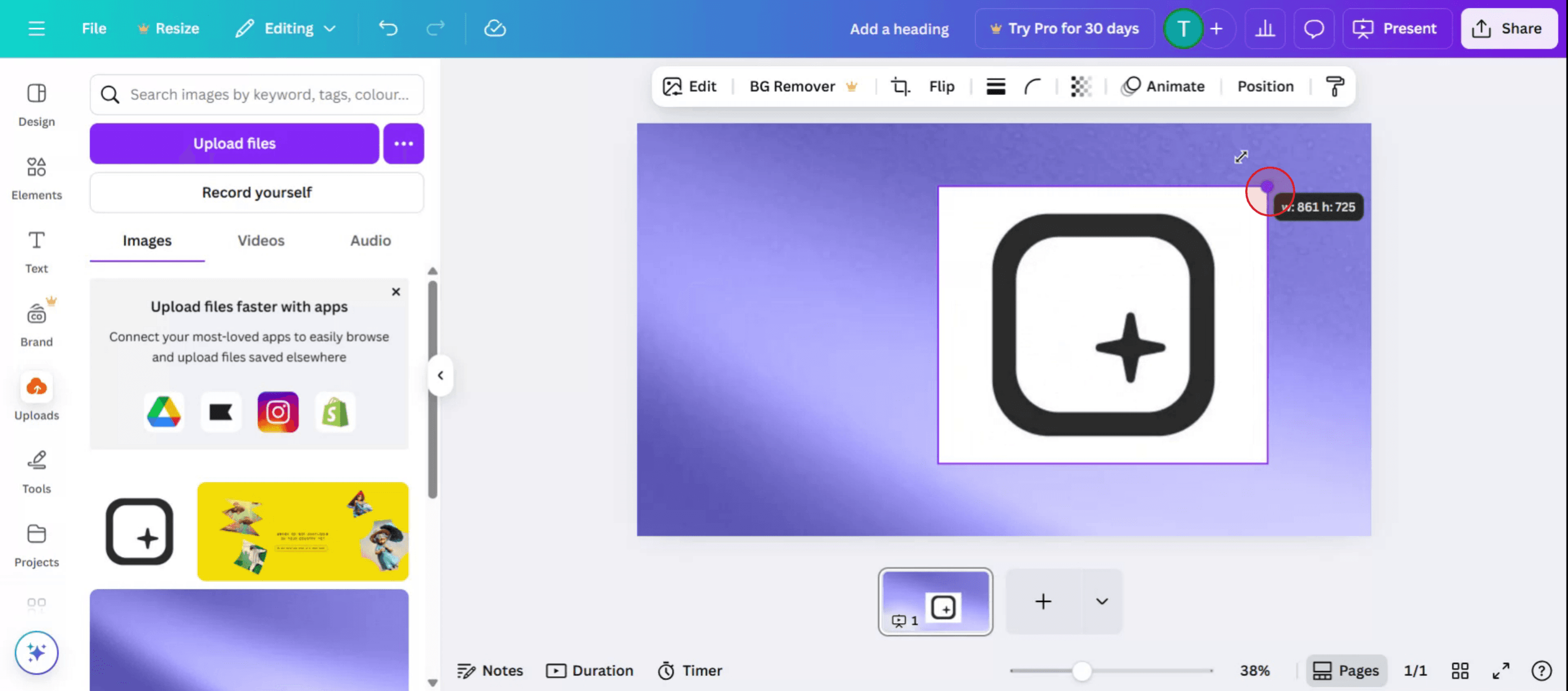
Trascina per ridimensionare: Fai clic e trascina queste maniglie per rendere l'immagine più grande o più piccola.
Regola il rapporto d'aspetto: Se desideri mantenere le proporzioni originali dell'immagine, tieni premuto il tasto Maiusc mentre trascini le maniglie.
Guida Passo-Passo: Come Ridimensionare un'Immagine in Canva
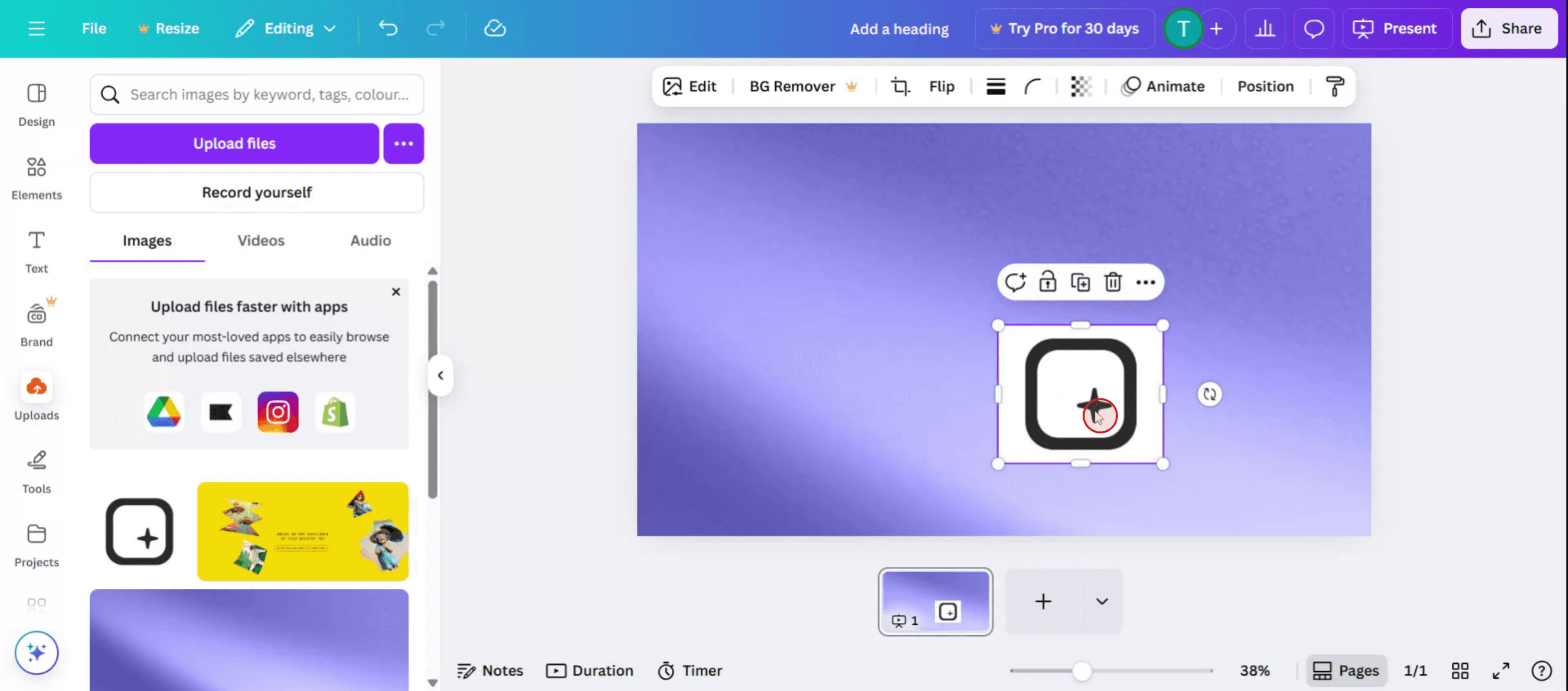
Passo 1
Inizia caricando la tua immagine su Canva.
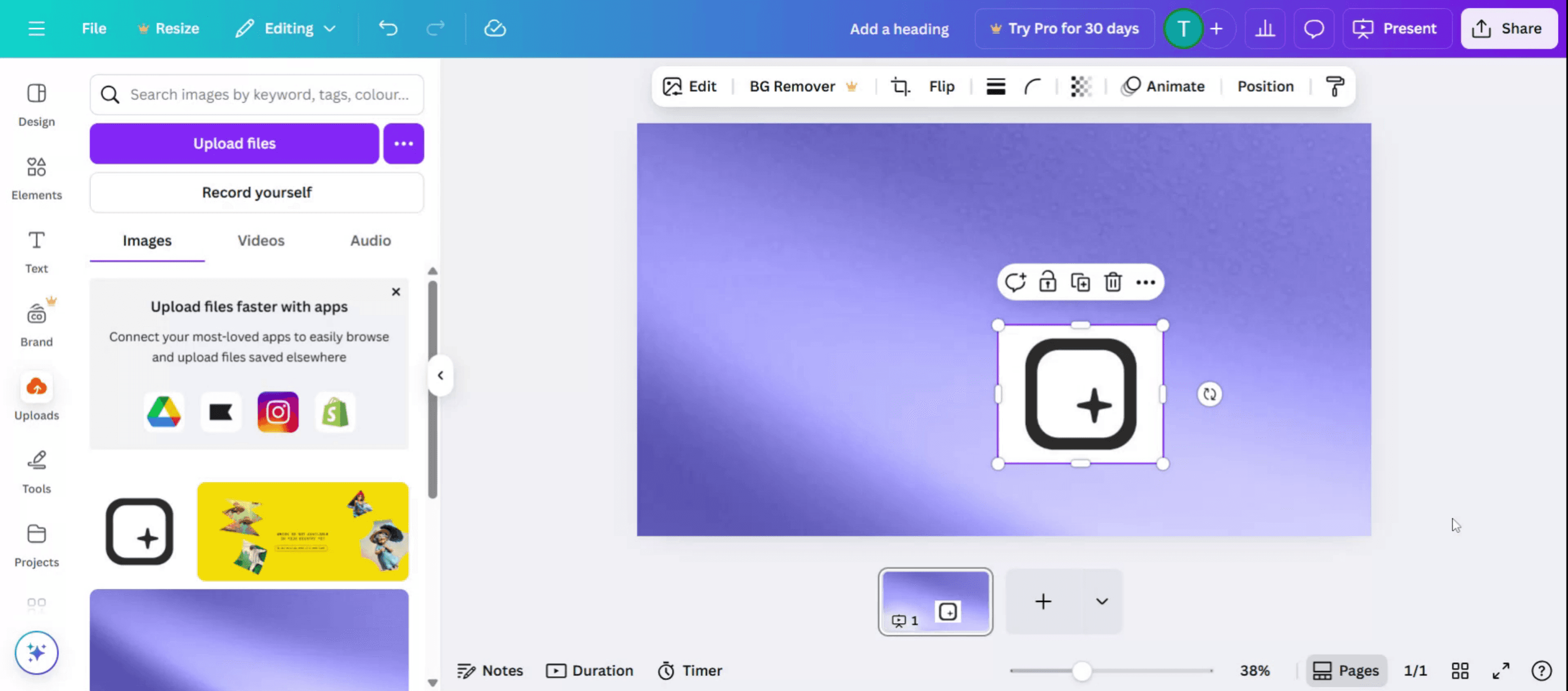
Passo 2
Quindi seleziona l'immagine,

Passo 3
Procedi a ridimensionare e regolare l'immagine all'interno della diapositiva o del modello specifico su cui stai lavorando.
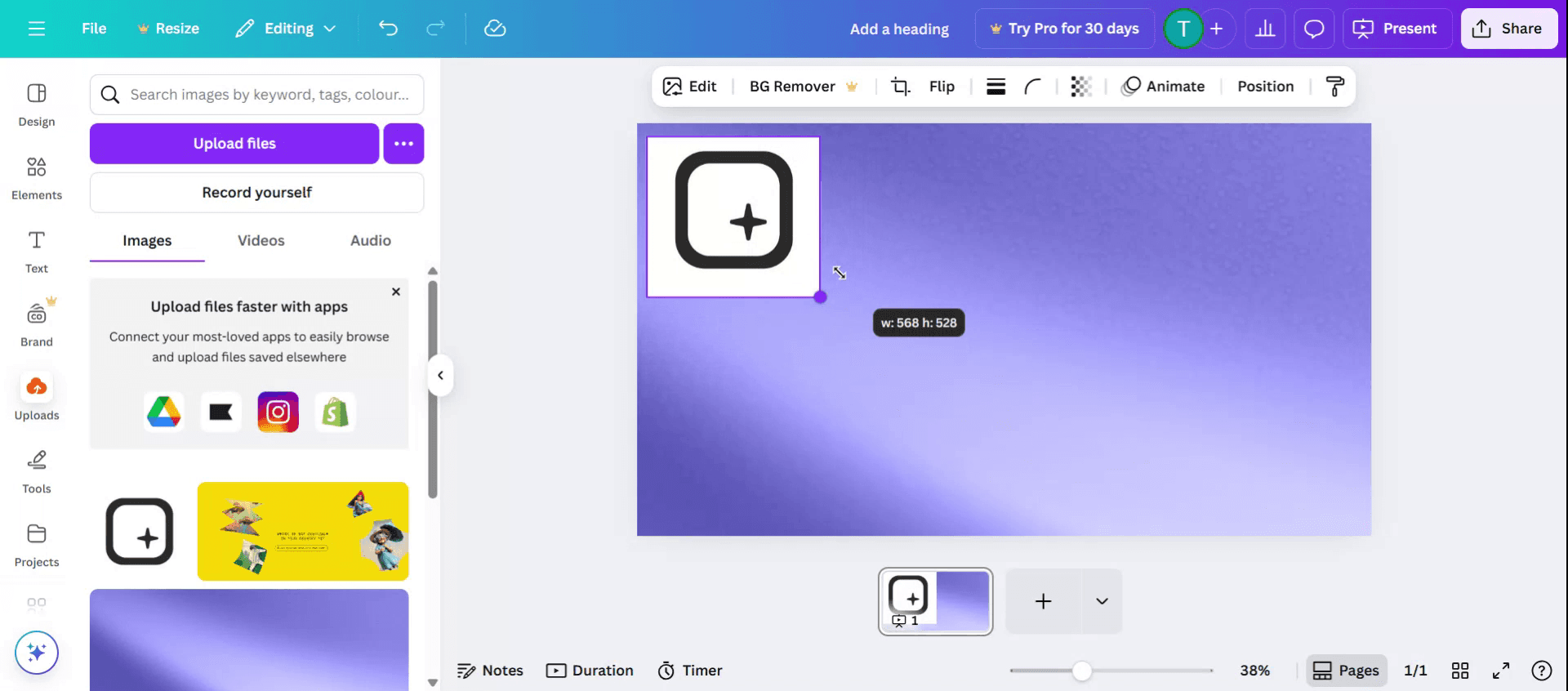
Passo 4
Inoltre, puoi cambiare la posizione dell'immagine secondo necessità.
Ecco una panoramica più dettagliata:
Metodo: Utilizzo delle maniglie degli angoli
Seleziona l'immagine: Fai clic sull'immagine all'interno del tuo design Canva.
Trova le maniglie: Vedrai maniglie per ridimensionare (piccole cerchi o quadrati) agli angoli e ai bordi dell'immagine.
Trascina per ridimensionare: Fai clic e trascina queste maniglie per rendere l'immagine più grande o più piccola.
Regola il rapporto d'aspetto: Se desideri mantenere le proporzioni originali dell'immagine, tieni premuto il tasto Maiusc mentre trascini le maniglie.
Guida Passo-Passo: Come Ridimensionare un'Immagine in Canva
Passo 1
Inizia caricando la tua immagine su Canva.

Passo 2
Quindi seleziona l'immagine,

Passo 3
Procedi a ridimensionare e regolare l'immagine all'interno della diapositiva o del modello specifico su cui stai lavorando.

Passo 4
Inoltre, puoi cambiare la posizione dell'immagine secondo necessità.

Inizia a creare video con il nostro generatore di video e documenti AI gratuitamente
Consigli per ridimensionare un'immagine in Canva
Apri il tuo design in Canva
Accedi al tuo account Canva e seleziona il progetto di design che contiene l'immagine che desideri ridimensionare.Clicca sull'immagine
Una volta all'interno del tuo design, clicca direttamente sull'immagine che desideri ridimensionare. Vedrai che verrà evidenziata con le maniglie agli angoli.Usa le maniglie di trascinamento
Clicca e trascina una delle quattro maniglie agli angoli per ridimensionare l'immagine proporzionalmente. Se trascini dai lati o dai bordi superiore/inferiore, puoi ridimensionarla in modo non proporzionale.Mantieni la qualità dell'immagine
Per ottenere i migliori risultati, utilizza sempre le maniglie agli angoli per evitare di distorcere il rapporto d'aspetto dell'immagine e mantenere la qualità visiva.Usa la barra degli strumenti per dimensioni esatte (facoltativo)
Quando l'immagine è selezionata, noterai l'altezza e la larghezza dell'immagine visualizzate sulla barra degli strumenti in alto. Puoi inserire dimensioni specifiche qui per un ridimensionamento preciso.
Errori comuni e come evitarli
Tirare l'immagine in modo scorretto
Evita di trascinare solo dai lati o dall'alto per prevenire immagini distorte o skewed. Usa le maniglie agli angoli per un ridimensionamento proporzionale.Ridimensionamento troppo piccolo
Ridurre troppo le immagini può rendere difficile la lettura del testo o dei dettagli visivi. Mantieni la chiarezza ridimensionando con attenzione.Perdita della dimensione originale
Se ridimensioni un'immagine troppo e te ne penti, usa il pulsante Annulla o premi Ctrl+Z (Cmd+Z su Mac) per annullare le modifiche.Confondere il ridimensionamento della tela con il ridimensionamento dell'immagine
Il ridimensionamento della tela influisce sull'intero layout; il ridimensionamento dell'immagine individuale avviene selezionando e regolando solo l'immagine.Non controllare l'allineamento
Dopo il ridimensionamento, ricontrolla sempre che l'immagine rimanga correttamente allineata all'interno del tuo design per un aspetto bilanciato.
Consigli per ridimensionare un'immagine in Canva
Apri il tuo design in Canva
Accedi al tuo account Canva e seleziona il progetto di design che contiene l'immagine che desideri ridimensionare.Clicca sull'immagine
Una volta all'interno del tuo design, clicca direttamente sull'immagine che desideri ridimensionare. Vedrai che verrà evidenziata con le maniglie agli angoli.Usa le maniglie di trascinamento
Clicca e trascina una delle quattro maniglie agli angoli per ridimensionare l'immagine proporzionalmente. Se trascini dai lati o dai bordi superiore/inferiore, puoi ridimensionarla in modo non proporzionale.Mantieni la qualità dell'immagine
Per ottenere i migliori risultati, utilizza sempre le maniglie agli angoli per evitare di distorcere il rapporto d'aspetto dell'immagine e mantenere la qualità visiva.Usa la barra degli strumenti per dimensioni esatte (facoltativo)
Quando l'immagine è selezionata, noterai l'altezza e la larghezza dell'immagine visualizzate sulla barra degli strumenti in alto. Puoi inserire dimensioni specifiche qui per un ridimensionamento preciso.
Errori comuni e come evitarli
Tirare l'immagine in modo scorretto
Evita di trascinare solo dai lati o dall'alto per prevenire immagini distorte o skewed. Usa le maniglie agli angoli per un ridimensionamento proporzionale.Ridimensionamento troppo piccolo
Ridurre troppo le immagini può rendere difficile la lettura del testo o dei dettagli visivi. Mantieni la chiarezza ridimensionando con attenzione.Perdita della dimensione originale
Se ridimensioni un'immagine troppo e te ne penti, usa il pulsante Annulla o premi Ctrl+Z (Cmd+Z su Mac) per annullare le modifiche.Confondere il ridimensionamento della tela con il ridimensionamento dell'immagine
Il ridimensionamento della tela influisce sull'intero layout; il ridimensionamento dell'immagine individuale avviene selezionando e regolando solo l'immagine.Non controllare l'allineamento
Dopo il ridimensionamento, ricontrolla sempre che l'immagine rimanga correttamente allineata all'interno del tuo design per un aspetto bilanciato.
Domande frequenti comuni sulla ridimensionamento delle immagini in Canva
Posso ridimensionare un'immagine senza un account Canva Pro?
Sì, il ridimensionamento di un'immagine individuale è disponibile per tutti gli utenti. Tuttavia, il ridimensionamento dell'intero canvas richiede un abbonamento Pro.Il ridimensionamento abbassa la qualità dell'immagine?
No, il ridimensionamento di base non riduce la qualità dell'immagine, ma un ingrandimento eccessivo può far apparire le immagini pixelate.Posso inserire dimensioni esatte per l'immagine?
Sì, quando l'immagine è selezionata, puoi inserire dimensioni specifiche in pixel nella barra degli strumenti in alto.Posso ridimensionare più immagini contemporaneamente?
No, è necessario selezionare e ridimensionare ogni immagine singolarmente a meno che non siano raggruppate.C'è un'opzione di annullamento se commetto un errore?
Sì, puoi sempre usare il pulsante Annulla o la scorciatoia da tastiera per ripristinare l'ultima azione.Come registrare lo schermo su mac?
Per registrare lo schermo su un Mac, puoi usare Trupeer AI. Ti consente di catturare l'intero schermo e offre capacità di intelligenza artificiale come l'aggiunta di avatar AI, aggiungere voce fuori campo, aggiungere zoom dentro e fuori nel video. Con la funzione di traduzione video AI di Trupeer, puoi tradurre il video in oltre 30 lingue.Come aggiungere un avatar AI alla registrazione dello schermo?
Per aggiungere un avatar AI a una registrazione dello schermo, dovrai utilizzare un strumento di registrazione dello schermo AI. Trupeer AI è uno strumento di registrazione dello schermo AI, che ti aiuta a creare video con più avatar e ti aiuta anche a creare il tuo avatar per il video.Come registrare lo schermo su windows?
Per registrare lo schermo su Windows, puoi utilizzare la Game Bar integrata (Windows + G) o un avanzato strumento AI come Trupeer AI per funzionalità più avanzate come avatar AI, voce fuori campo, traduzione, ecc.Come aggiungere voce fuori campo a un video?
Per aggiungere voce fuori campo ai video, scarica l'estensione per chrome trupeer ai. Una volta registrato, carica il tuo video con la voce, scegli la voce desiderata da trupeer ed esporta il tuo video modificato.Come faccio a ingrandire durante una registrazione dello schermo?
Per ingrandire durante una registrazione dello schermo, utilizza gli effetti di zoom in Trupeer AI che ti consentono di ingrandire e rimpicciolire in momenti specifici, migliorando l'impatto visivo del tuo contenuto video.
Le persone chiedono anche
Come creare un diario in Canva
Come stampare fronte-retro su Canva
Come allungare il testo in Canva
Domande frequenti comuni sulla ridimensionamento delle immagini in Canva
Posso ridimensionare un'immagine senza un account Canva Pro?
Sì, il ridimensionamento di un'immagine individuale è disponibile per tutti gli utenti. Tuttavia, il ridimensionamento dell'intero canvas richiede un abbonamento Pro.Il ridimensionamento abbassa la qualità dell'immagine?
No, il ridimensionamento di base non riduce la qualità dell'immagine, ma un ingrandimento eccessivo può far apparire le immagini pixelate.Posso inserire dimensioni esatte per l'immagine?
Sì, quando l'immagine è selezionata, puoi inserire dimensioni specifiche in pixel nella barra degli strumenti in alto.Posso ridimensionare più immagini contemporaneamente?
No, è necessario selezionare e ridimensionare ogni immagine singolarmente a meno che non siano raggruppate.C'è un'opzione di annullamento se commetto un errore?
Sì, puoi sempre usare il pulsante Annulla o la scorciatoia da tastiera per ripristinare l'ultima azione.Come registrare lo schermo su mac?
Per registrare lo schermo su un Mac, puoi usare Trupeer AI. Ti consente di catturare l'intero schermo e offre capacità di intelligenza artificiale come l'aggiunta di avatar AI, aggiungere voce fuori campo, aggiungere zoom dentro e fuori nel video. Con la funzione di traduzione video AI di Trupeer, puoi tradurre il video in oltre 30 lingue.Come aggiungere un avatar AI alla registrazione dello schermo?
Per aggiungere un avatar AI a una registrazione dello schermo, dovrai utilizzare un strumento di registrazione dello schermo AI. Trupeer AI è uno strumento di registrazione dello schermo AI, che ti aiuta a creare video con più avatar e ti aiuta anche a creare il tuo avatar per il video.Come registrare lo schermo su windows?
Per registrare lo schermo su Windows, puoi utilizzare la Game Bar integrata (Windows + G) o un avanzato strumento AI come Trupeer AI per funzionalità più avanzate come avatar AI, voce fuori campo, traduzione, ecc.Come aggiungere voce fuori campo a un video?
Per aggiungere voce fuori campo ai video, scarica l'estensione per chrome trupeer ai. Una volta registrato, carica il tuo video con la voce, scegli la voce desiderata da trupeer ed esporta il tuo video modificato.Come faccio a ingrandire durante una registrazione dello schermo?
Per ingrandire durante una registrazione dello schermo, utilizza gli effetti di zoom in Trupeer AI che ti consentono di ingrandire e rimpicciolire in momenti specifici, migliorando l'impatto visivo del tuo contenuto video.
Le persone chiedono anche
Come creare un diario in Canva
Come stampare fronte-retro su Canva
Come allungare il testo in Canva

Video e documenti di prodotto AI istantanei da registrazioni dello schermo grezze
Scopri il modo nuovo e più veloce di creare video di prodotto.
Video e documenti di prodotti AI istantanei da registrazioni dello schermo grezze.
Scopri il modo nuovo e più veloce di creare video di prodotto.
Video e documenti di prodotti AI istantanei da registrazioni dello schermo grezze.
Scopri il modo nuovo e più veloce di creare video di prodotto.
Video e documenti di prodotti AI istantanei da registrazioni dello schermo grezze.
Crea dimostrazioni e documentazione fantastiche in 2 minuti